この記事を読み終えると、こうなります
同僚を Collaborator として招待し、1つのリポジトリで共同編集できる/Issue で議題を立て、コメントで議論し、解決時に Close できる/Pull Request の流れ(branch → commit → review → merge)を実際に1度体験できる/Discussions を使った社内フォーラム的な運用を選択肢として持てる/変更履歴(commit log)を辿って「いつ・誰が・何を変えたか」を確認できる。所要時間の目安は 45〜60分。Part 2 で作った練習用リポジトリを引き続き使います。同僚(または検証用にもう1つのGitHubアカウント)を1人用意するとフルに体験できます。
Part 2 では「自分1人で何かを保存する」レベルまで来ました。本記事はそこから一歩進めて、「同僚と一緒に1つのリポジトリを編集する」仕組みに入ります。GitHub の本領が発揮されるのはここからです。
本記事の中核は4つ──Collaborator招待・Issue・Pull Request・Discussions。それぞれに「いつ使うべきか」「使い分け」「実務での効きどころ」を整理します。
GitHubのチーム機能の本質は、「変更そのもの」と「変更にまつわる議論」が同じ場所に残ることです。Slackで議論し、Google Driveで編集し、メールで承認する──という分散型の業務を、GitHub上で1箇所に集約できます。
Collaborator として同僚を招待する
Private リポジトリは、デフォルトでは作成者しか見られません。同僚に編集してもらうには、明示的に招待する必要があります。
STEP 1 リポジトリの Settings タブ リポジトリ画面の右上の方にあるタブから Settings を選びます。
STEP 2 左メニューの Collaborators 左の縦メニューから Collaborators をクリック。2FAを再認証するパスワード入力が求められることがあります。
STEP 3 Add people で同僚を招待 緑の Add people ボタン → 同僚のGitHubユーザー名 or メールアドレス を入力 → Send invitation。
招待された側はメール通知+GitHub上の通知でリンクが届くので、それをクリックして承諾すれば共同編集者になります。承諾すると、両者がそのリポジトリの内容を見て、編集できる状態になります。
権限の違い(個人リポジトリの場合)
個人リポジトリでは、Collaboratorは「全権限を持つ協力者」になります(読むだけ・コメントだけのような権限分けはできません)。機密度の高いリポジトリは、信頼できる同僚にだけ招待するのが原則です。細かい権限管理は、Part 5 で扱う Organization リポジトリで実現します。
Issue──議題と質問の入口
Issue(イシュー)は、リポジトリ単位で立てる「議題ボード」です。Slackのスレッドや、メールの議題、付箋に書いたToDoのような役目をひとまとめにしたものです。
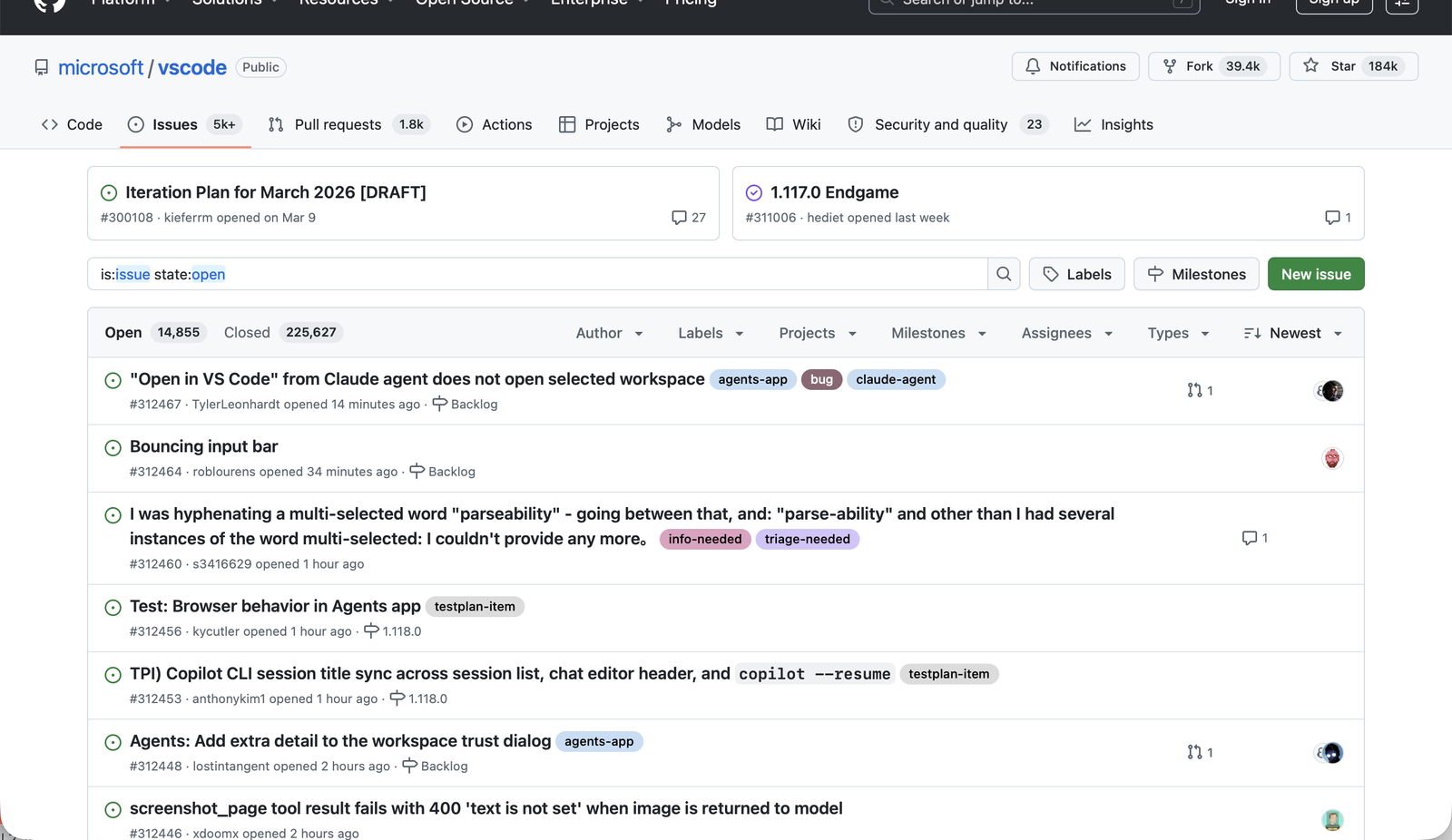
Issueでよくある使い方
- マニュアルの修正提案「このページの手順が古いです。〇〇に直してください」
- 質問「この用語の定義はどこにありますか?」
- タスク管理「今期中に追加するFAQ 5本」
- バグ報告(業務文書版)「規程の番号が重複している箇所があります」
Issueの立て方
- STEP 1 リポジトリの上部タブから Issues を選択
- STEP 2 右上の緑ボタン New issue
- STEP 3 Title(議題タイトル)と本文を入力。Markdown が使えるので箇条書きや見出しもOK
- STEP 4 右側のサイドバーで Assignees(担当者)と Labels(ラベル)を設定
- STEP 5 緑ボタン Submit new issue で発行
Labels の効果的な使い方
Issueにはラベル(タグ)をつけて分類できます。よく使う組み合わせは次の通りです。
| ラベル名 | 用途 |
|---|---|
| question | 質問 |
| bug | 記載のおかしい点・誤り |
| enhancement | 機能追加・改善要望 |
| good first issue | 新人が手を付けやすいタスク |
| help wanted | 他メンバーの協力を求む |
Issueを閉じる(Close)タイミング
議題の決着がついたら、Issueは Close ボタンで閉じます。閉じたIssueも検索可能なまま残り、過去の意思決定を辿る資料として残ります。「議論したけど決まらなかった」「保留」「対応見送り」も全部 Close で構いません。重要なのは 「未解決のIssueが滞留しないこと」です。
Pull Request──変更を提案して承認をもらう仕組み
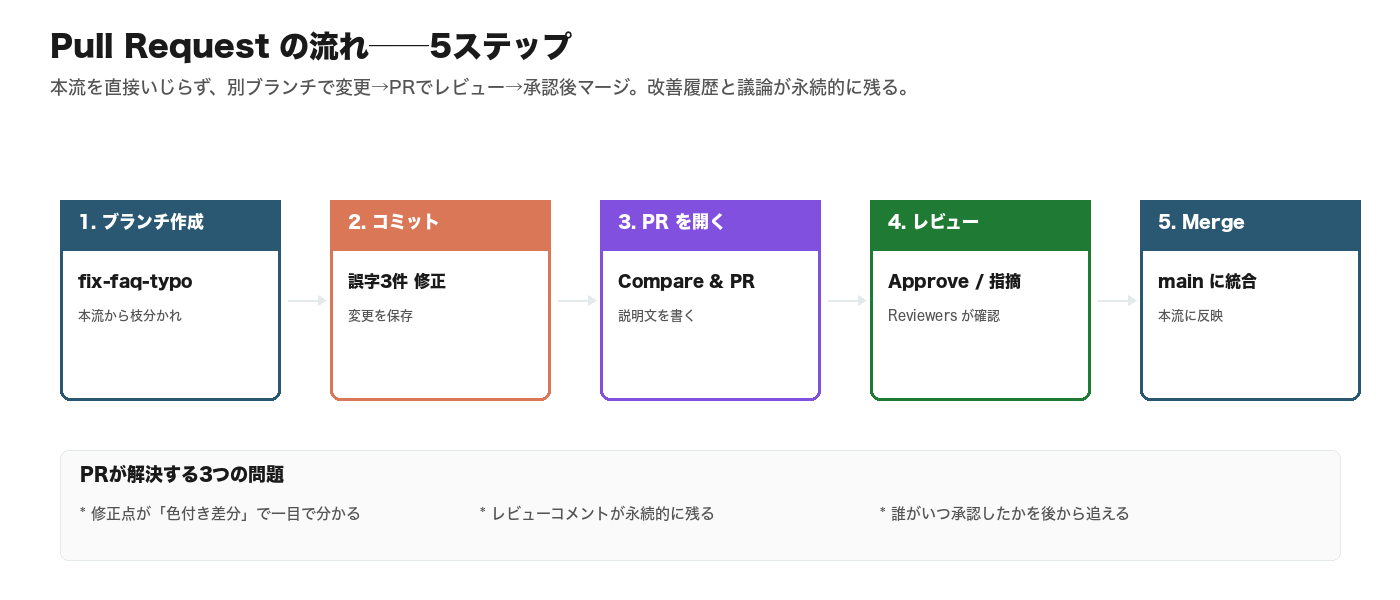
Pull Request(プルリクエスト、略してPR)は、GitHubで最も独特で、最も強力な機能です。「リポジトリの本筋(main)に対する変更を、いきなり反映せず、まずレビューしてもらってから取り込む」仕組みです。
なぜ PR が必要か
Word文書を「お疲れ様です。マニュアル更新したので確認お願いします(最新版.docx)」とメール添付で送る運用、よくあります。これには問題が3つあります。
- 修正点が分かりにくい(差分は受け取った人が手動で探す)
- レビューコメントの履歴が残らない(メール本文に消える)
- 誰が承認したか後から追えない
PRはこれら3つを構造的に解決します。変更箇所が色付き(緑=追加、赤=削除)で表示され、レビュー指摘・承認の履歴がそのリポジトリに永続的に残るのです。
PR の流れ(5ステップ)
STEP 1 ブランチを作って変更する ファイルを編集する画面で、コミット時に「Create a new branch for this commit and start a pull request」を選びます。例えば「fix-faq-typo」のようなブランチ名を入れて Commit。これで本流(main)には影響を与えず、別ブランチで変更だけが進みます。
STEP 2 Pull Request を開く コミット直後、画面に「Pull Request を作りますか?」のバナーが出ます。Compare & pull request を押します。
STEP 3 説明文を書く 「何を変えたか」「なぜ変えたか」「レビュアーに見てほしいポイント」を書きます。空でも作れますが、説明があるほどレビューが速いです。テンプレ例。
## 変更内容
FAQの誤字を3箇所修正

## なぜ
営業から「読みづらい」とフィードバックがあったため

## レビューポイント
- 「お問合せ」→「お問い合わせ」の表記統一でOKか
- 各社向け文言が混在していないか
STEP 4 Reviewers を指定 右サイドバーの Reviewers で、レビューしてもらう同僚を指名します。指名されたメンバーには通知が飛びます。
STEP 5 レビューを受けて Merge レビュアーが「Approve」(承認)してくれたら、緑の Merge pull request ボタンを押します。これで変更が main に統合されて、本流のリポジトリに反映されます。マージ後はブランチを削除して構いません(履歴は残ります)。
このPR運用は、最初は「面倒」に感じますが、3〜4回回すと「直接編集していたら絶対拾えなかった指摘」を1〜2件はもらえることに気づきます。これが組織の集合知が積み上がる仕組みです。
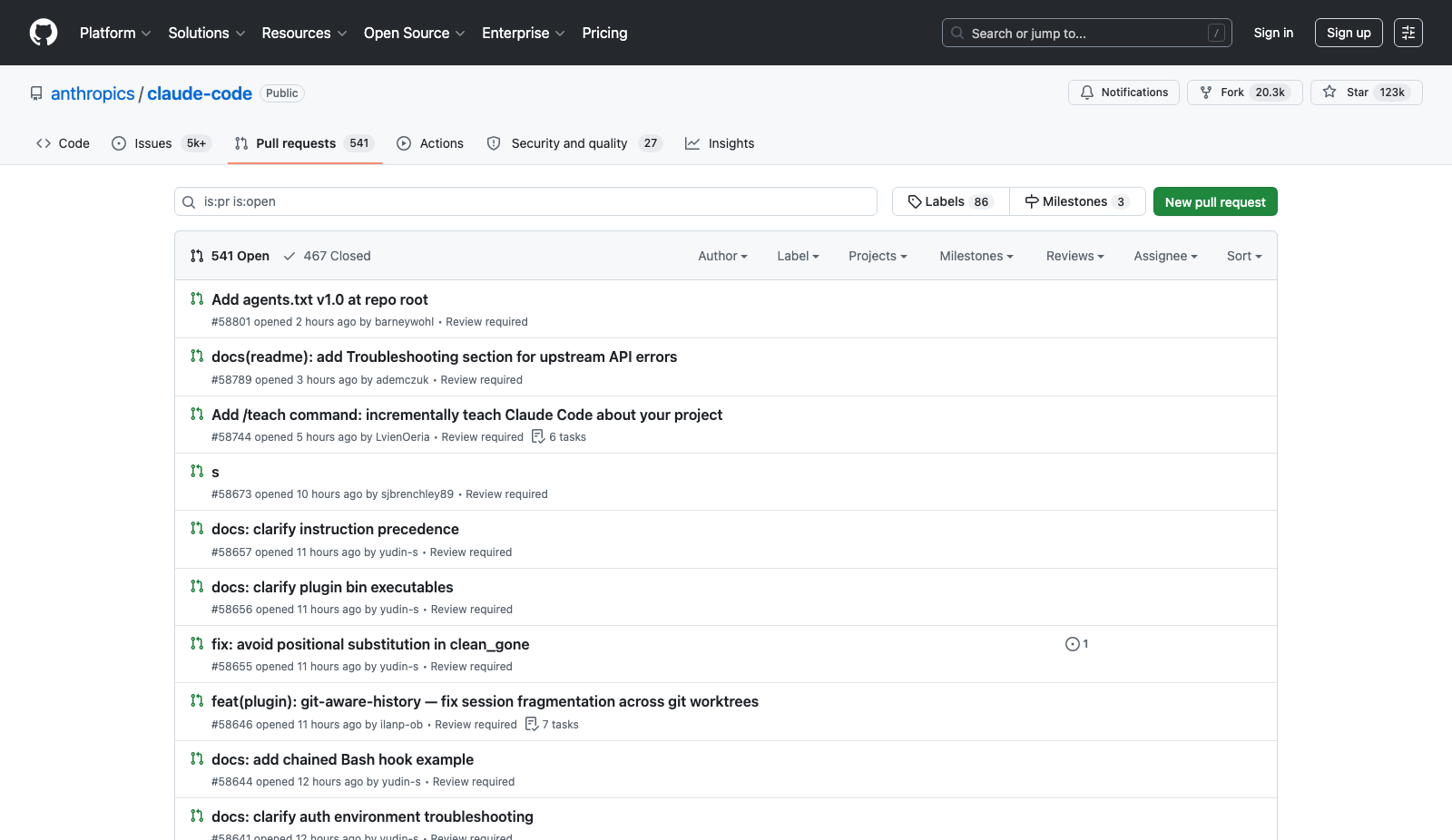
Reviewers と Comments──レビューの作法
レビューする側の操作も覚えておきます。指名された側で実際に行うアクション。
- PRの Files changed タブで差分を見る(緑=追加、赤=削除)
- 気になる行で +アイコンを押すとその行にコメントできる
- 「Start a review」を選んで複数行にコメントしてから一括送信(おすすめ)
- 右上の Review changes から、Comment(質問・意見だけ/承認はしない)/Approve(変更を承認/マージOK)/Request changes(修正を要求/マージ前に直してほしい)を選ぶ
レビューコメントのトーン
感情を抑えた、事実ベースの建設的な書き方がGitHubの文化です。日本語の社内運用でも次のテンプレが使えます。
- ×「ここダメじゃないですか?」
- ○「この箇所、〇〇規程の表現と合わせるなら『△△』が良さそうですが、いかがでしょうか」
- ×「もっと詳しく書いて」
- ○「このセクションの読者を経理担当者と想定すると、補足例があると判断しやすいかもしれません」
コメントは永続的に残るので、感情的な書き方は採用面接での評価にも影響しかねません。書き方の作法は組織の文化として最初に揃えておくと良いです。
Discussions──社内フォーラムとして使う
Issue が「具体的なタスク・問題」を扱うのに対して、Discussions は「もっとオープンな話題」を扱うフォーラム機能です。社内Slackの「相談チャネル」をGitHub上で持つようなイメージです。
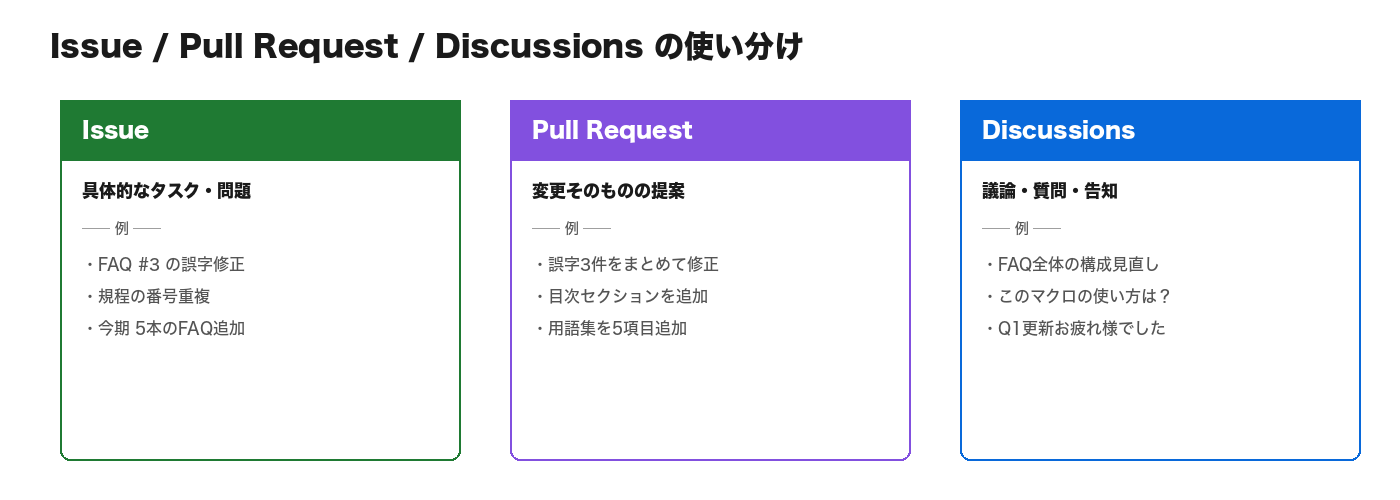
Issue と Discussions の使い分け
| 場面 | Issue | Discussions |
|---|---|---|
| 具体的なタスク | ○ 「FAQ#3を修正する」 | × |
| 誤りの報告 | ○ 「規程の番号が重複」 | × |
| 方針の議論 | △ | ○ 「FAQ全体の構成を見直そう」 |
| 使い方の質問 | × | ○ 「このマクロの使い方は?」 |
| アイデア募集 | × | ○ 「来期のマニュアル整備で何を優先?」 |
| 感謝・告知 | × | ○ 「Q1の更新お疲れ様でした」 |
Discussions を有効化する
新規リポジトリではデフォルトでオフになっています。Settings → General → Features → Discussions にチェックで有効化されます。チームに招待した直後に有効化しておくと、後から議論の置き場ができて便利です。
変更履歴(History)の読み方
GitHubの根幹は「履歴」です。リポジトリのファイル一覧画面で各ファイルを開くと、右上に History ボタンがあります。これがそのファイルの全変更履歴です。
履歴画面では次のことができます。
- 各コミットのメッセージと日時を一覧
- クリックすると、そのコミットでの「変更前→変更後」が色つきで表示
- 誰がそのコミットをしたか(アバター付き)
- 過去の任意のバージョンに戻ってファイルを見ることが可能
「3ヶ月前のマニュアルってどんな状態だったっけ」が、ボタン2回でわかります。Word文書の「変更履歴」とは比較にならないレベルで遡れる仕組みです。
Blame(ブレイム)──行単位で履歴を見る
ファイル右上の Blame ボタンを押すと、ファイルの各行が「いつ・誰が」書いたかを表示します。「この一文を書いたのは誰だっけ?」を即座に特定できる強力な機能です。
ちなみに「Blame(責める)」というネーミングは技術的な慣習で、責任追及のためではなく「経緯を追う」ために使うものです。社内文化としても、責める用途では絶対に使わないようにしてください。
通知の整え方──情報過多にならないために
GitHubのデフォルト通知は、メール+ブラウザ+アプリの3経路で来ます。チーム運用が進むと、1日に数十通の通知が来て「メールが埋もれる」状態になりがちです。
推奨設定
- 右上アバター → Settings → Notifications
- Watching の通知設定を「Participating, @mentions and custom」に変更(自分が関わるものだけ)
- メール通知は「Pull Request reviews」「Direct mentions」だけにオン
- その他の通知は GitHub内のNotificationタブでまとめて見る
メール通知が爆発する原因の多くが、「Watch」設定でリポジトリ全体を購読している状態です。慣れてきたら、本当に追いたいリポジトリだけ All Activity に上げて、それ以外は Participating だけにするのが続けやすい運用です。
公式ドキュメント・参考リンク
- Issues 完全ガイド(GitHub公式)──ラベル・マイルストーン・プロジェクトボードまで
- Pull Requests 完全ガイド(GitHub公式)──PR作法・レビュー作法の網羅版
- Discussions 公式ドキュメント──カテゴリ設計・通知制御の詳細
- Beginner's guide to GitHub: Creating a pull request(GitHub Blog)──スクショ豊富で初心者向け
Part 4 への橋渡し
Part 3 まで来たら、GitHubの基本動作はほぼマスターできています。Part 4 では、いよいよこの仕組みを使って 「AI用のコンテキストを社内で集約・活用する」具体的な実装に踏み込みます。Claude Code の CLAUDE.md、Cursor の .cursorrules、ChatGPT用のプロンプト集──こうしたAI関連ファイルをGitHubで管理する設計を、実例ベースで解説します。
チームでのGitHub運用設計、はてなベース 研修事業部
「Issue・PR・Discussions の使い分けを部門で統一したい」「レビュー文化を社内に作りたい」「マニュアル管理を Word/Drive から GitHub に移行したい」──こうした移行フェーズの設計と社内浸透を伴走します。実際のチームに合わせた運用ルールづくり、レビューワークショップ、運用1ヶ月後のレトロスペクティブまで、現場運用が定着するまでサポートします。