この記事を読み終えると、こうなります
GitHub の自分専用アカウントが作れる(メール認証+プロフィール設定まで)/「最初のリポジトリ」を1つ自分のアカウントに作って、ファイルを保存できる/Markdown という、メモ帳より少しだけリッチな書式の基本が読めて書ける/README.md の役割と、書く内容の典型的な構成が分かる。所要時間の目安は 30〜45分。Part 1(理論編)を読み終えた前提で書いています。
Part 1 では「GitHubとは何か」を理論面で扱いました。本記事から実践です。1人で30分集中すれば、自分専用のリポジトリを持ち、その中にファイルを置き、変更履歴を確認できる状態になります。
本記事のゴールは「習熟」ではなく「最初の手触り」です。完璧に理解する必要はありません。GitHubの操作画面が初めての人でも、画面の各要素が何を意味するかを身体で覚えるところまで持っていきます。Part 3 以降の応用に必要な土台が、この記事ですべて揃います。
GitHubの最初の難所は、専門用語と画面構成に慣れることです。技術自体は難しくありません。「Repository」「Commit」「README」のような英単語が突然出てくるので戸惑いますが、それぞれが指している実体は今日のうちに体感できます。
準備するもの(メールアドレスとブラウザ)
このパートで必要なのは次の3つだけです。クレジットカードもインストールも不要です。
- メールアドレス──個人用でも会社用でもOK。社内導入を見据えるなら、できれば会社のメール(@your-company.com)を推奨
- ブラウザ──Chrome、Edge、Safari、Firefox どれでも可
- 30分のまとまった時間──途中で中断しても再開可能ですが、慣れないうちは一気にやったほうが流れがつかめます
会社メールで作る場合の注意点が1つあります。退職時にメールアドレスが使えなくなると、ログインできなくなる可能性があるため、復旧用に個人メールも併設しておくと安全です(手順は後述)。
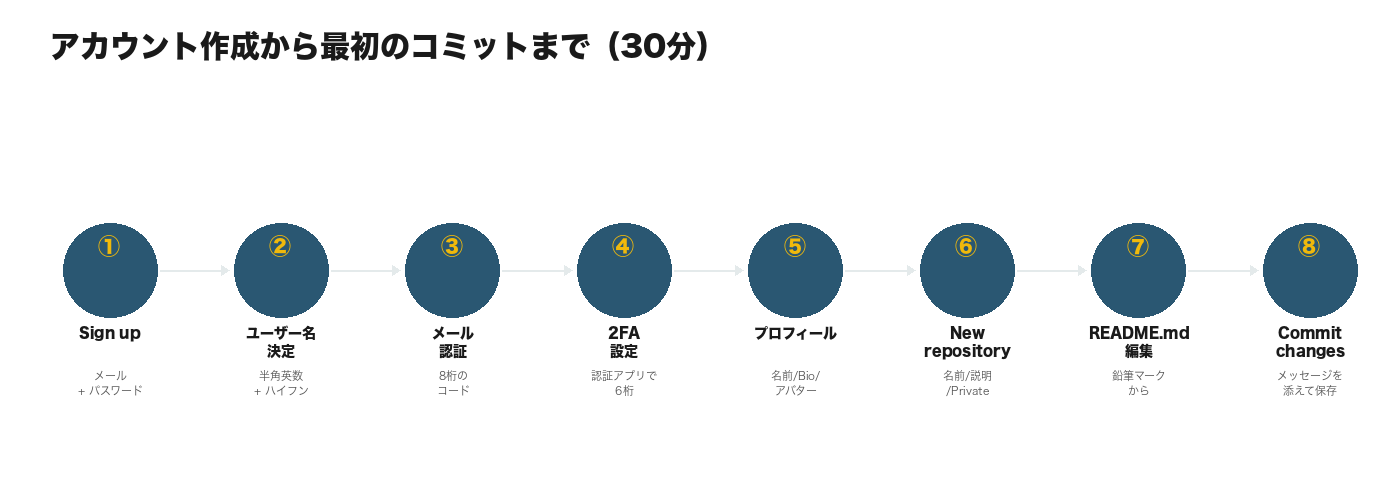
GitHubアカウントを作成する(10分)
STEP 1 GitHubのトップページにアクセス ブラウザで github.com を開きます。右上に「Sign up」(黒い文字のボタン)と「Sign in」(白い文字)の2つがあります。初めての人は「Sign up」をクリックしてください。
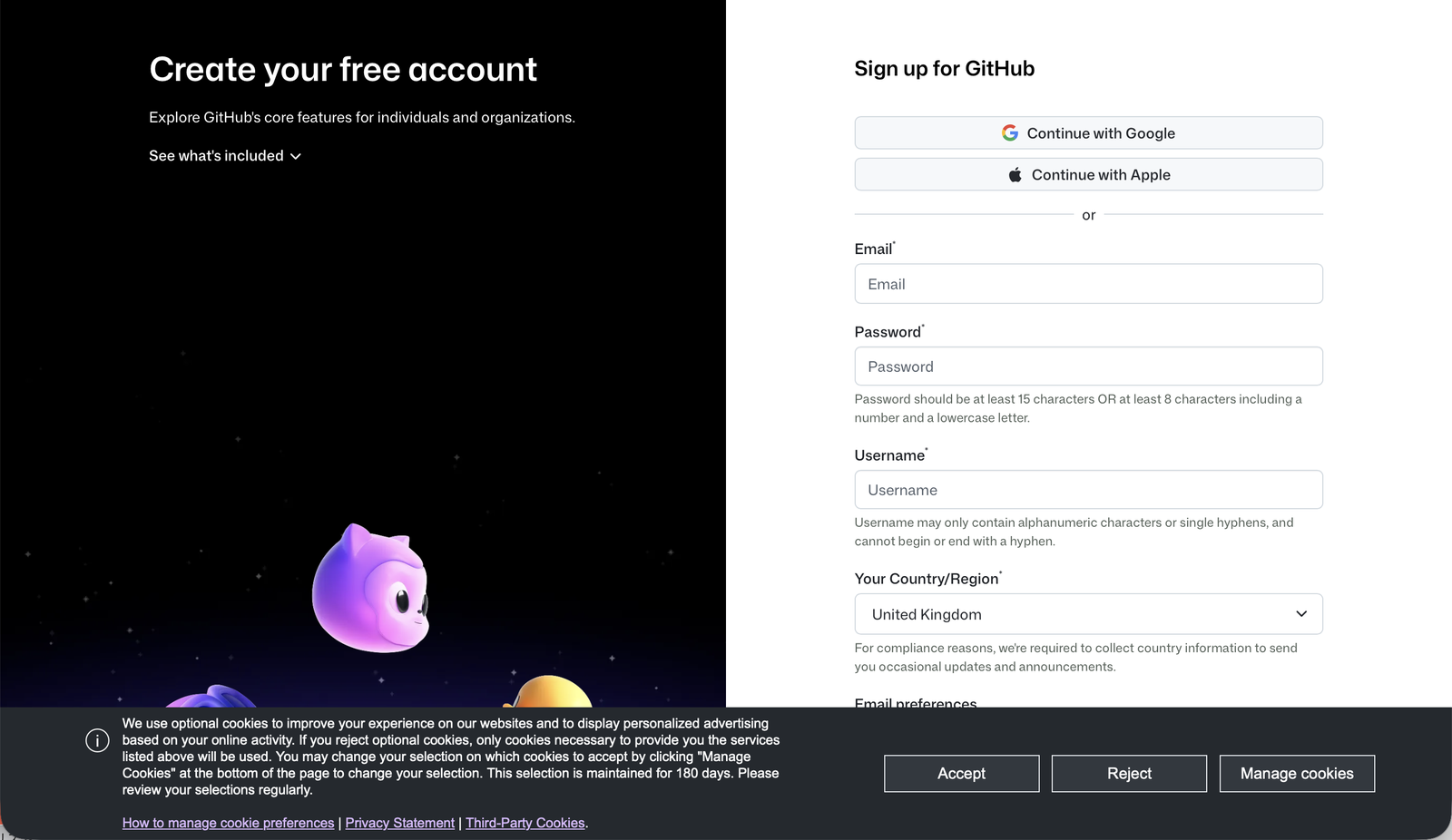
STEP 2 メールアドレスを入力 「Enter your email」の欄にメールを入れて「Continue」を押します。
STEP 3 パスワードを入力 「Create a password」と表示される欄に、15文字以上、または「8文字以上で数字と小文字を含む」パスワードを入れます。実務利用するならパスワード管理ツール(1Password、Bitwarden等)で長めのランダム文字列を生成して入れてください。GitHubは社内ナレッジが集まる場所になるので、パスワード強度はそれなりに重要です。
STEP 4 ユーザー名を決める 「Enter a username」で、世界に1つの自分のID(半角英数字とハイフン)を決めます。例: tanaka-hatena や m-yamada-eccg など。会社で見られても恥ずかしくない名前にしましょう。後で変更可能ですが、URLが変わるなど影響範囲が広いので最初に確定させたほうが楽です。
STEP 5 キャプチャ認証+メール認証 「私はロボットではありません」風の確認パズルを解きます(GitHubは結構手強いものを出してきますが落ち着いて)。次にメールに届いた8桁の認証コードを入力します。
STEP 6 初期アンケート(スキップ可) 「いくつチームメンバーがいますか?」「役割は?」のような簡単なアンケートが表示されますが、答えても答えなくても次に進めます。本シリーズの目的では「Just me」「Student or new to coding」を選んでおけば差し支えありません。
ここまでできたら、左上の Octocat アイコンをクリックして、自分のダッシュボードに着地します。何もリポジトリがないので寂しい画面ですが、それで正常です。
2段階認証(2FA)を必ず設定する
2026年現在、GitHub はすべての利用者に2要素認証(2FA)を義務化しています。アカウント作成後45日以内に設定しないとログインがブロックされます。最初にやってしまうのが楽です。
- 右上のアバター → Settings → 左メニューの Password and authentication
- 「Two-factor authentication」セクションで Enable をクリック
- 認証アプリ(1Password・Authy・Google Authenticator など)でQRコードを読み取り、6桁コードを入力
- recovery codes(復旧コード)が表示されるので、必ずダウンロードして安全な場所(Google Drive・1Password等)に保管
recovery codes を失くすと、スマホ紛失時にアカウントが永久に開けなくなる可能性があります。これは絶対に紛失しないでください。会社用アカウントなら、社内の情シスにも預けておくと安心です。
プロフィールを最低限整える(5分)
同僚や取引先がアカウント名であなたを検索したとき、空っぽのプロフィールだと「本物の人なのか?」と疑われます。最低限の情報を入れましょう。
- 右上のアバター → Your profile
- 右上の Edit profile ボタン
- 記入する項目(任意) — Name(実名・カタカナ・漢字いずれでも)/Bio(一言の自己紹介。例「経理担当です。AIプロンプト集を整備中」)/Company(@your-company の形が慣例)/Location(Tokyo, Japan など)/Profile picture(アバター画像。社内の名簿写真でOK)
仕事で使うアカウントなら、アバター画像は自分の顔写真かイニシャルが無難です。アニメキャラクターやペットの写真は、社外との信頼形成では不利になります。
最初のリポジトリを作る(5分)
いよいよ初リポジトリを作ります。「自分用のメモ置き場」として、まずは練習用のものを1つ作りましょう。
STEP 1 右上の「+」ボタン → New repository 画面右上のアバターの隣に「+」アイコンがあります。これをクリックすると、メニューに New repository が出てきます。
STEP 2 リポジトリ名を入れる 「Repository name」に my-first-notes のような名前を入れます。スペースは使えないのでハイフンかアンダースコアで区切ります。日本語も技術的には可能ですが、URLが文字化けして見えるので英数字推奨です。
STEP 3 説明文を入れる(任意) Description に「練習用のメモ置き場」など短い説明を入れます。空でもOK。
STEP 4 Public か Private を選ぶ 非常に重要な選択です。練習用は Private(非公開)を選んでください。Public にすると世界中の誰でも内容を見られる状態になります。会社の情報を含む可能性のあるものは必ず Private にします。
STEP 5 「Add a README file」にチェック 下のオプションで 「Add a README file」にチェックを入れます。これで自動的に最初のファイル README.md が作られて、空のリポジトリではなく中身があるリポジトリとしてスタートできます。
STEP 6 Create repository を押す 緑色の「Create repository」ボタンを押すと、自分専用のリポジトリ画面に移動します。URLは https://github.com/{あなたのユーザー名}/my-first-notes となります。
初めて見るリポジトリの画面は、上部にタブ(Code・Issues・Pull requests・Actions・…)が並んでいて圧倒されますが、当面使うのは「Code」タブだけです。他は Part 3 以降で順に登場します。
README.md を編集して保存する(5分)
リポジトリには既に README.md という1つのファイルが置かれています。これを編集してみましょう。
STEP 1 README.md をクリック ファイル一覧から README.md をクリックします。中身は # my-first-notes のような見出しが1行だけ書かれた状態です。
STEP 2 右上の鉛筆アイコン(編集)をクリック ファイル右上の鉛筆マーク(Edit this file)を押すと、エディタ画面に切り替わります。
STEP 3 本文を書く 例えばこんな内容を書いてみてください。
# 練習用ノート

これは GitHub の使い方を学ぶための個人練習用リポジトリです。

## やること
- GitHubの操作に慣れる
- Markdown を書いてみる
- リポジトリで履歴管理を体験する
STEP 4 右上の「Commit changes…」をクリック 緑の Commit changes… ボタンを押すと、ダイアログが出てきます。「Commit message」には変更内容を一言(例「README を更新」)、「Extended description」は空のままでOK。
STEP 5 Commit changes を確定 緑の Commit changes ボタンで保存。これがいわゆる「コミット」です。Wordの「保存」に近い動作ですが、必ずメッセージが残るのが違いです。
編集後の README は、GitHub上で整形された見た目で表示されます(# は大見出しに、- は箇条書きに変換されます)。これがMarkdownの威力です。
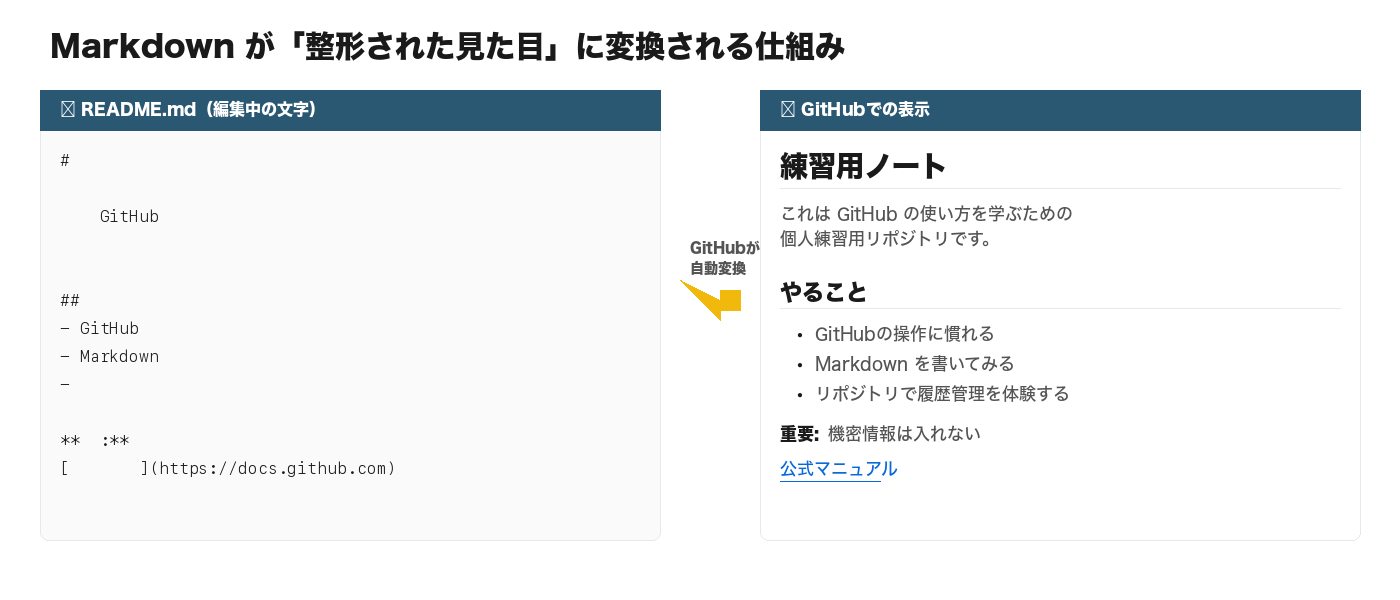
Markdown の最小限の書き方
GitHub上のドキュメント(README、Wiki、Issue、Discussion、Pull Request)はすべて Markdownで書きます。Markdown は「テキストファイルにシンプルな記号を入れるだけで、整形された見た目で表示される」記法です。覚えるべきは10個程度です。
| 書き方 | 意味 | 表示 |
|---|---|---|
# 見出し1 | 大見出し | 大見出し |
## 見出し2 | 中見出し | 中見出し |
### 見出し3 | 小見出し | 小見出し |
太字 | 太字 | 太字 |
斜体 | 斜体 | 斜体 |
- 項目 | 箇条書き | 「・項目」 |
1. 項目 | 番号付きリスト | 「1. 項目」 |
[文字](URL) | リンク | クリックできる文字 |
` コード ` | 等幅フォント | コード |
` で囲む | 複数行のコードブロック | 四角に囲まれたブロック |
これだけ覚えれば、社内マニュアル・議事録・FAQ をきれいに書けます。Word の機能の9割は不要です。むしろ Markdown のほうが装飾の自由度が低い分、内容に集中できると感じる人が多くなっています。
よくあるつまずきと対処
「日本語が文字化けする」
Markdownファイルの中身は UTF-8 で書かれています。ブラウザで編集する限り問題は起きませんが、ローカルにダウンロードして Excel などで開くと文字化けします。Markdown はテキストエディタ(VS Code、メモ帳、TextEdit)で開くのが正解です。
「ボタンの場所が画面のとこかわからない」
GitHub は不定期に画面デザインが変わります。本記事の説明と細部が違うことがありますが、「鉛筆マーク=編集」「緑のボタン=確定」「右上の+=新規作成」の3原則は変わりません。これだけ覚えてください。
「英語ばかりで戸惑う」
残念ながら GitHub のUIは2026年4月時点で日本語化されていません。ただし主要なメニューは50語程度を覚えれば大体カバーできます。Repository(保管庫)、Branch(枝)、Commit(保存)、Issue(課題)、Pull Request(変更提案)、この5語が最重要です。
「リポジトリを間違えて Public で作ってしまった」
慌てず、Settings → 一番下の「Danger Zone」から「Change visibility」で Private に変更できます。ただし一度公開された情報は、検索エンジンに既にキャッシュされている可能性があるので、機密情報を入れていた場合は変更後に内容を全置換するか、リポジトリごと削除して作り直しましょう。
公式ドキュメント・参考リンク(迷ったときに見るもの)
- GitHub Hello World チュートリアル(公式)──最初のリポジトリ作成からPRまでを15分で体験
- Markdown 記法リファレンス(GitHub公式)──本記事で扱った10記号以外の応用記法もここに
- GitHub Skills「Introduction to GitHub」──GitHub自身が提供する無料の対話型チュートリアル(実際にIssueとPRを使って学べる)
Part 3 への橋渡し
お疲れ様でした。これでGitHubの「自分1人で何かを保存する」レベルはクリアです。Part 3 では、ここに同僚を招待してチームで共同編集する方法を扱います。Issue(議題ボード)、Pull Request(変更提案)、Discussions(社内フォーラム)など、チーム運用の中核機能を学びます。
Part 2 の練習用リポジトリは、Part 3でも引き続き使います。削除せずに置いておいてください。
非エンジニア向け GitHub 研修、はてなベース 研修事業部
本記事の内容を講師付きで進める1日完結ワークショップから、貴社専用のリポジトリ構成設計まで対応します。「読んだだけだと忘れる」「自分1人だと進められない」社員向けに、講師が画面共有でつまずきポイントを先回りでサポートします。経理・総務・営業の部門単位、または全社員向けに展開可能です。