freee MCPとは何か
MCPの基本を理解する
MCP(Model Context Protocol)とは、AIアシスタントが外部のツールやサービスと連携するための共通規格です。Anthropic社が提唱したこの仕組みにより、AIが単なるチャットボットではなく、実際の業務システムを操作できる「エージェント」として機能するようになりました。
freee MCPは、freeeが2026年3月にオープンソースとして公開したMCPサーバーです。Claude DesktopやClaude Codeなど、MCP対応のAIクライアントからfreeeの各サービスに直接アクセスできるようになります。
freee MCPの構成
freee MCPは2つの要素で成り立っています。
AIからのリクエストを受け取り、freee APIへ安全に中継する役割を担います。OAuth認証の管理やリクエストの検証も自動で行います。
AIに対してfreee APIの使い方を教える「マニュアル」のような存在です。72種類のAPIリファレンスと、業務シナリオ別の「レシピ」が含まれており、AIが正確にAPIを呼び出せるよう導きます。
この2つが組み合わさることで、AIは「なんとなく動く」のではなく、「freeeの業務ルールを理解した上で正確に操作する」ことが可能になります。
freee MCPで何ができるのか
対応サービス一覧
freee MCPは、freeeの主要5サービスに対応しています。
| サービス | できることの例 |
|---|---|
| freee会計 | 仕訳の作成・取引データの取得・勘定科目の管理・損益レポートの出力 |
| freee人事労務 | 従業員情報の管理・勤怠データの確認・給与データの参照 |
| freee請求書 | 請求書の作成・送付・取引先の管理 |
| freee工数管理 | 作業時間の記録・取得 |
| freee販売 | 販売データの管理 |
従来の操作とどう変わるのか
従来の経理業務では、freeeにログインして画面を操作する必要がありました。freee MCPを導入すると、AIに自然言語で指示するだけで同じ操作が完了します。
freeeにログイン → メニューから請求書を選択 → 取引先を検索 → 品目・金額を入力 → 確認して送付
AIに「先月と同じ内容でA社への請求書を作成して、日付だけ今月に更新して」と伝えるだけ
画面操作が不要になり、会話だけで経理業務が進められるようになります。
導入の流れ(セットアップ手順)
freee MCPの導入は、以下の4ステップで完了します。
1freeeアプリストアでアプリを作成する
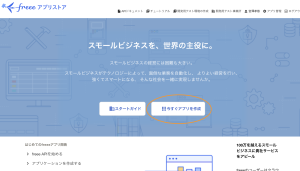
まず、freeeアプリストア(開発者向けサイト)にアクセスし、「今すぐアプリを作成」をクリックします。
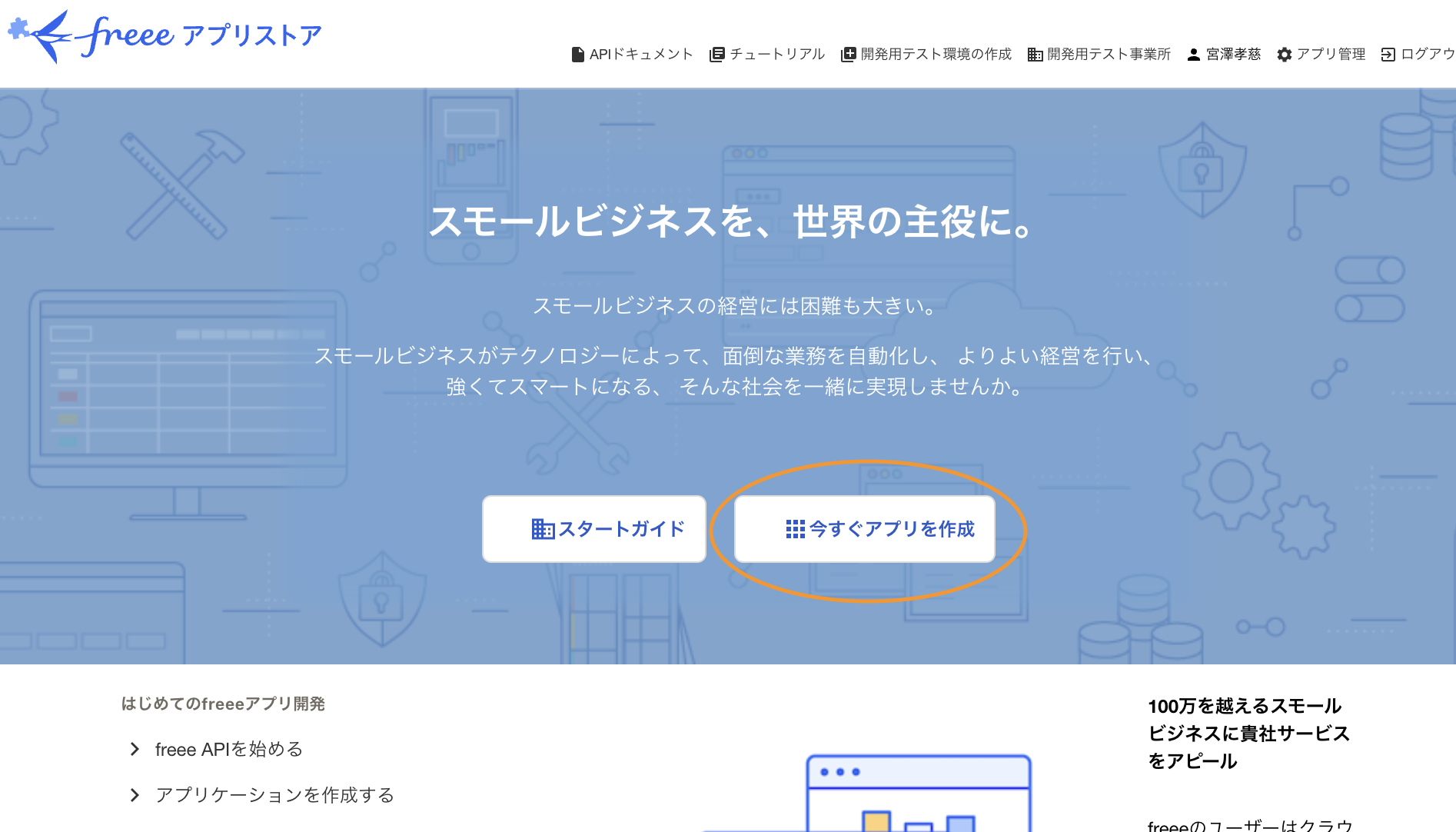
freeeアプリストアのトップページ。「今すぐアプリを作成」ボタンをクリック
アプリ名と概要を入力し、アプリタイプは「プライベートアプリ」を選択します。利用規約に同意して「作成」をクリックします。
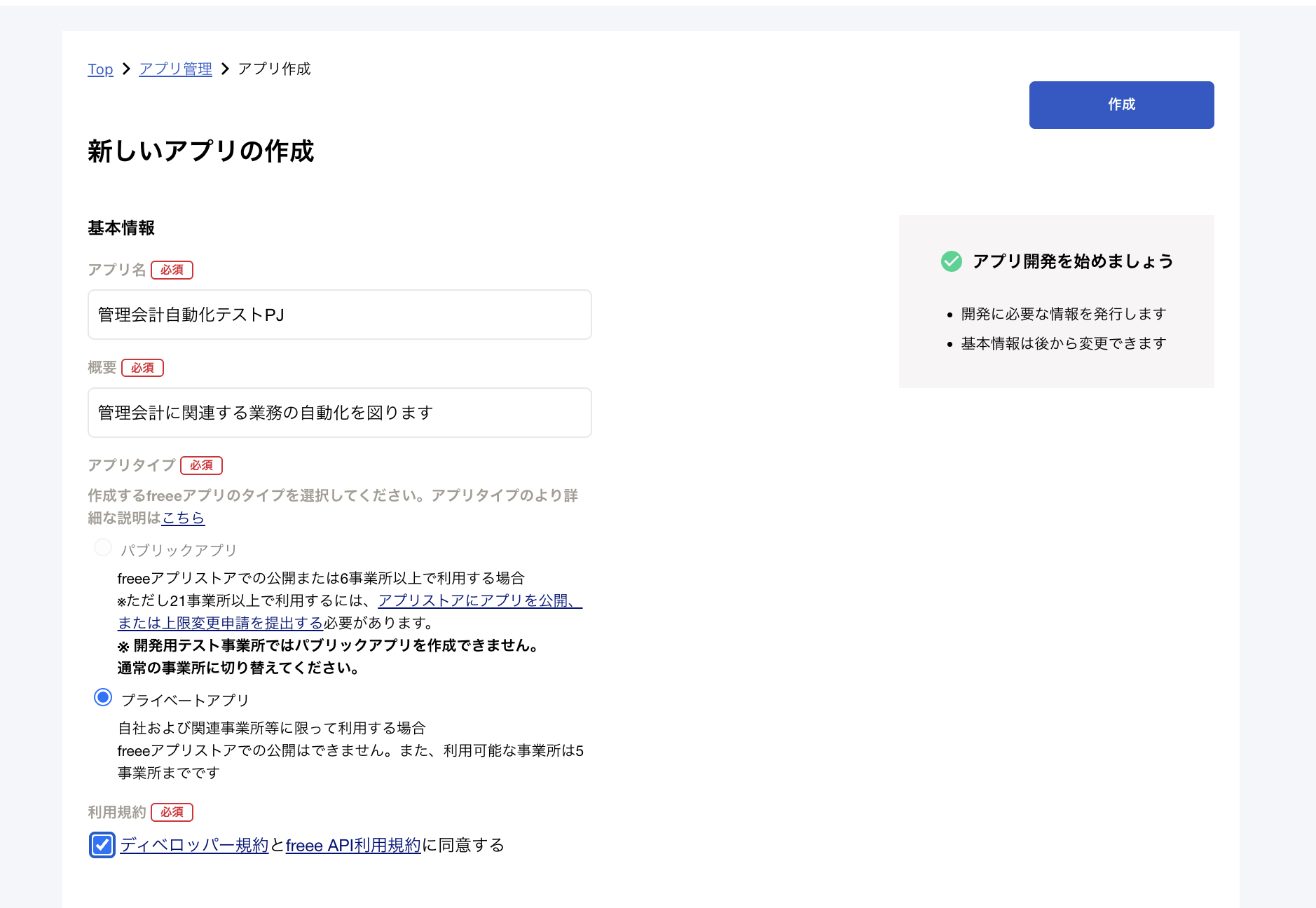
アプリ名に任意の名前(例「管理会計自動化テストPJ」)を入力し、プライベートアプリを選択
作成が完了すると、「クライアントID」と「クライアントシークレット」が発行されます。この2つは次のステップで使うため、控えておきましょう。また、コールバックURLを http://127.0.0.1:54321/callback に変更しておきます。
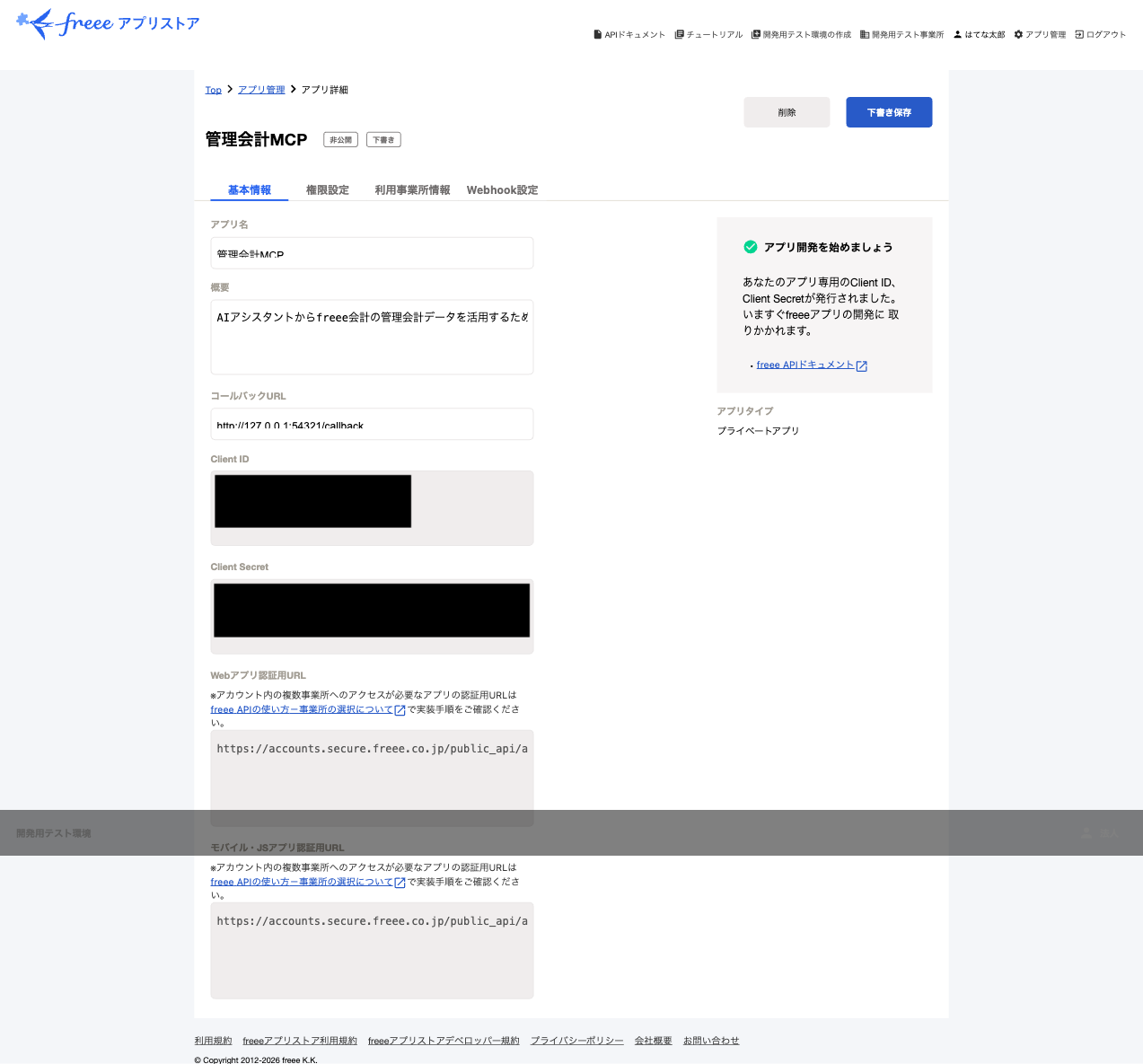
アプリ作成後に表示される基本情報。Client IDとClient Secretを控えておく
2権限(スコープ)を設定する
「権限設定」タブを開き、AIにアクセスを許可するデータを選択します。管理会計の用途であれば、「勘定科目」「事業所」「取引」「経費科目」「経費精算」などの「参照」にチェックを入れます。
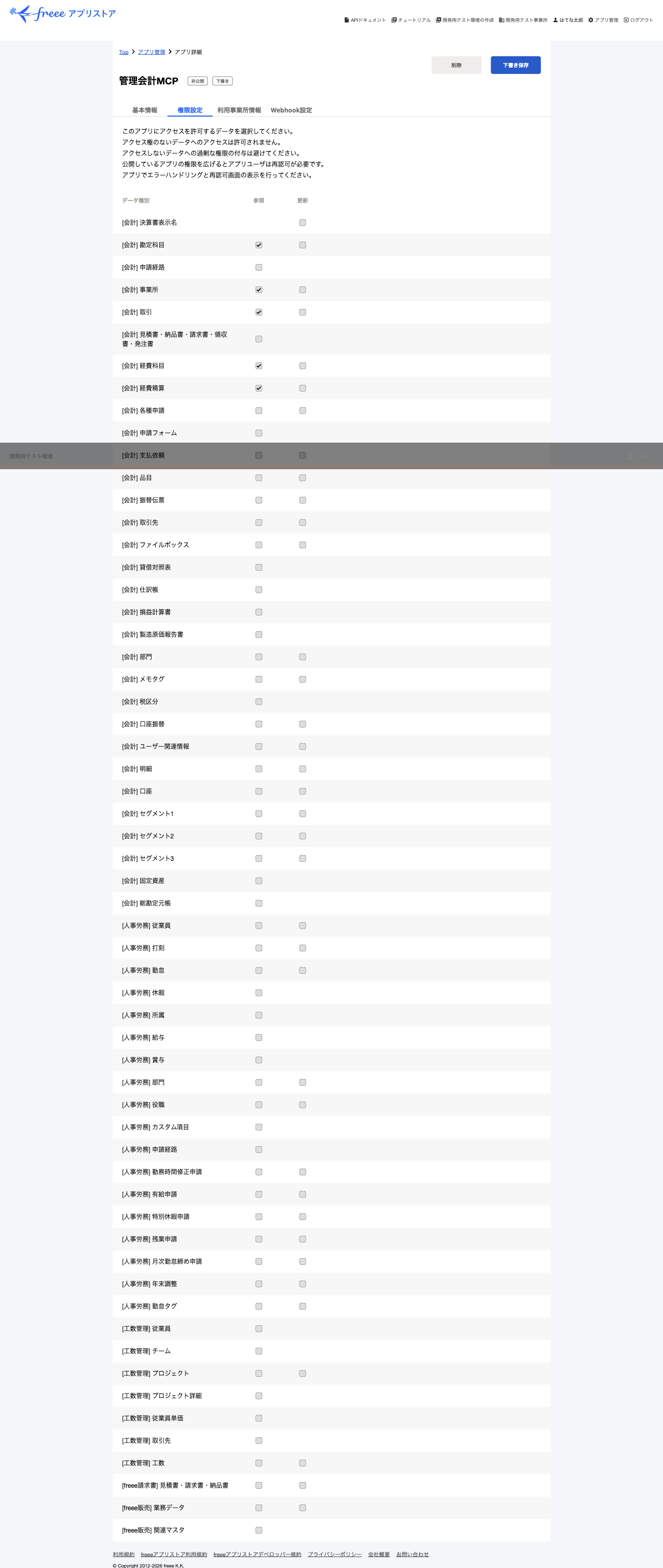
必要な権限のみを選択する。あとから追加・変更も可能
必要最小限の権限だけを付与するのがポイントです。設定したら「下書き保存」をクリックします。
3セットアップコマンドを実行する
ターミナルで以下のコマンドを実行します。対話式のウィザードが起動し、Client IDとClient Secretの入力、OAuth認証、事業所の選択までを案内してくれます。
コマンドを実行するとブラウザが自動で開き、freeeのOAuth認証画面が表示されます。「許可する」をクリックすると、MCPサーバーにfreeeへのアクセス権が付与されます。
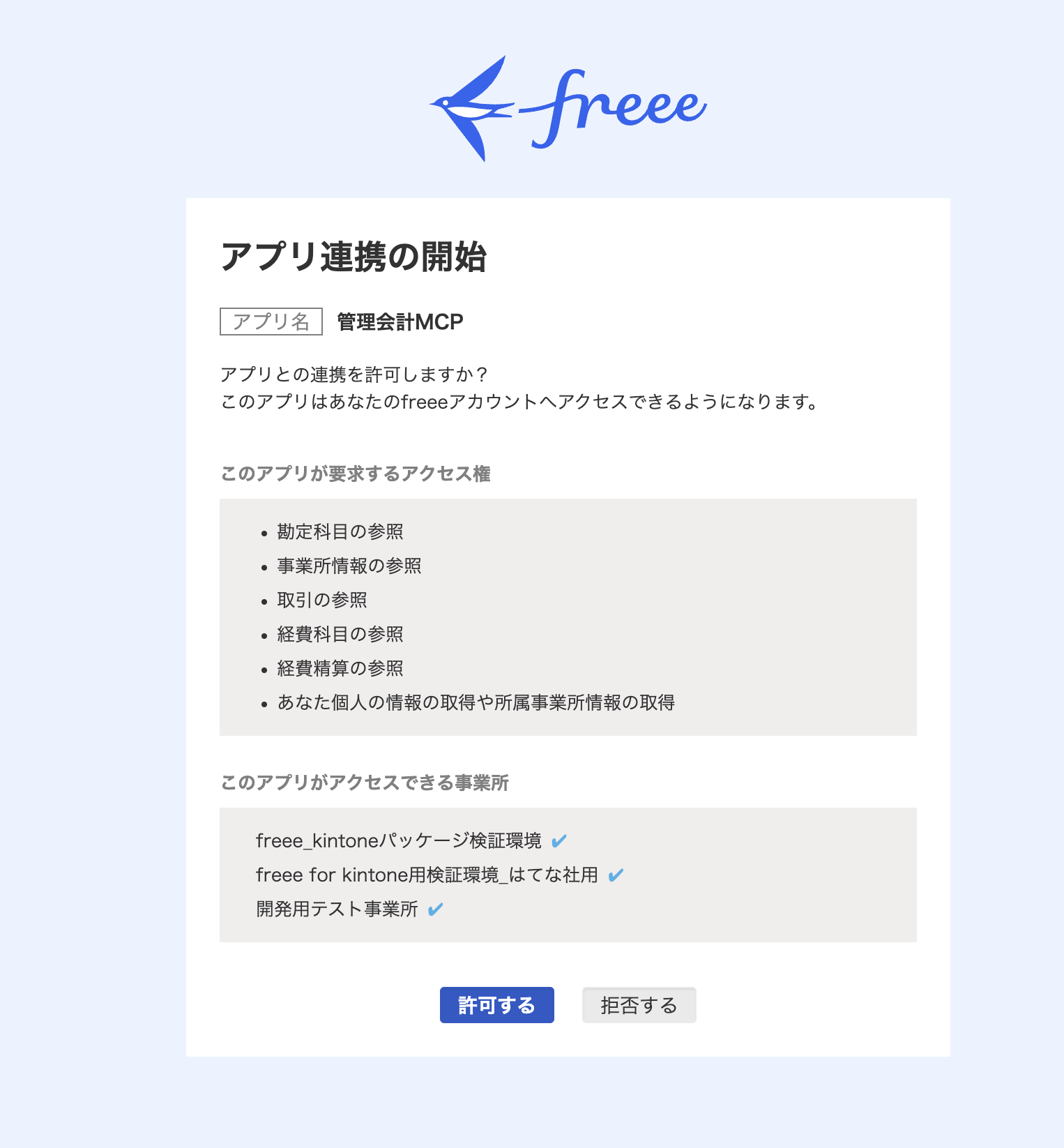
ブラウザで表示されるOAuth認証画面。アクセスを許可するデータを確認して「許可する」をクリック
freee MCPの実行にはNode.jsが必要です。未インストールの場合は、Node.js公式サイトからLTS版をダウンロードしてください。
4AIクライアントに追加する
Claude Desktopの場合
configure コマンドの最後に「Claude Desktopに追加しますか?」と表示されるので、「Yes」を選択すれば自動的に設定されます。手動で設定する場合は、以下のJSONをClaude Desktopの設定ファイルに追加します。
Claude Desktopを再起動すると、設定画面のコネクタ一覧に「freee」が表示されます。
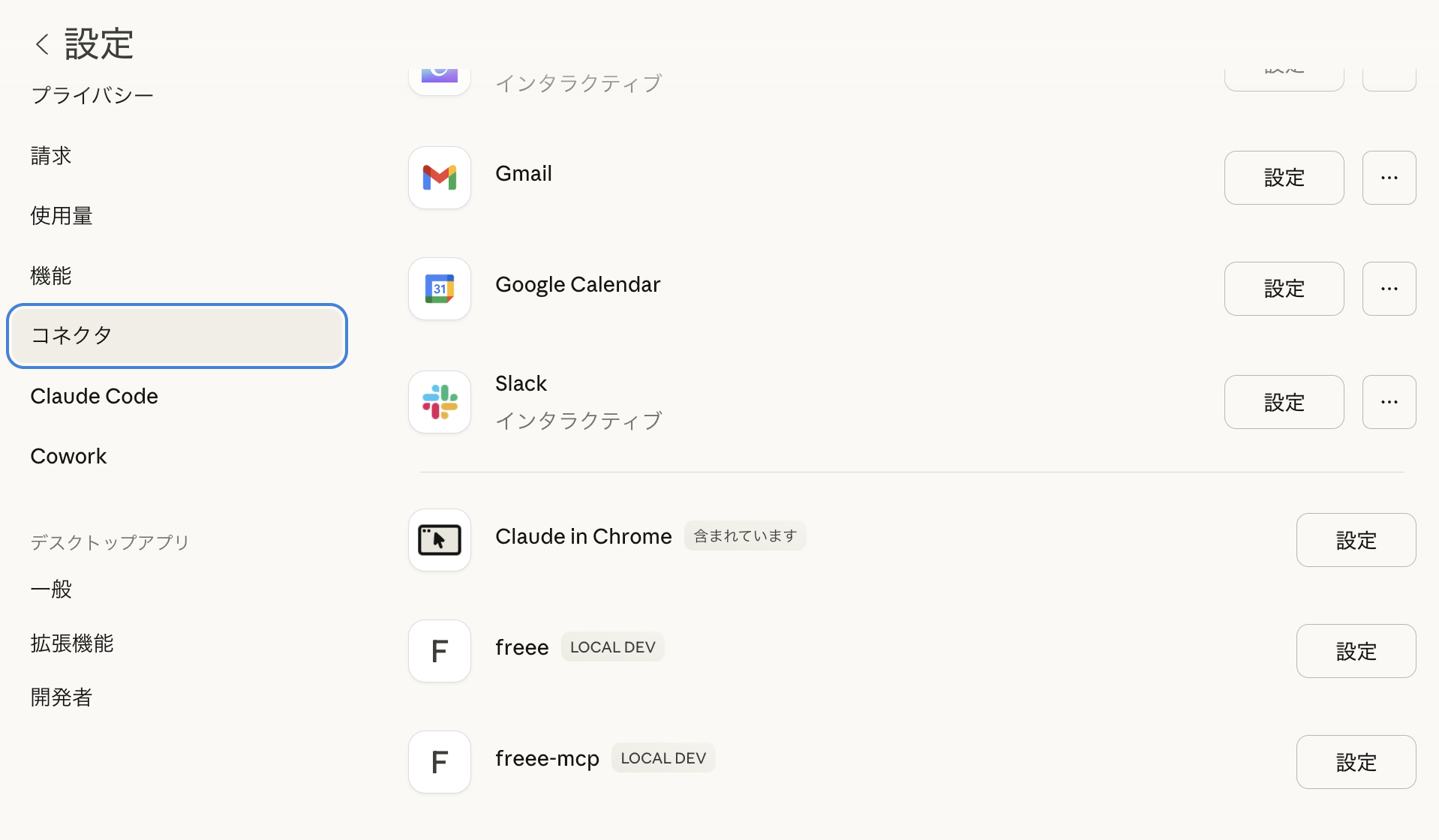
Claude Desktopのコネクタ一覧。「freee」と「freee-mcp」が追加されている
freee MCPはClaude DesktopとClaude Codeで利用できます。ブラウザ版のClaude.ai(claude.ai)ではMCPコネクタに対応していないため、現時点では利用できません。Cursorなど他のMCP対応エディタでも利用可能です。
実際に使ってみた
セットアップ完了後の画面
セットアップが完了してClaude Desktopを再起動すると、設定画面のコネクタ一覧に「freee」が追加されます。
Claude Desktopのコネクタ設定画面。Gmail、Google Calendar、Slackなどと並んで「freee」が追加されている
freeeのコネクタをクリックすると、利用できるツール一覧が表示されます。freee_api_get(データ取得)やfreee_api_post(データ作成)など、10種類以上のツールが自動的に登録されています。
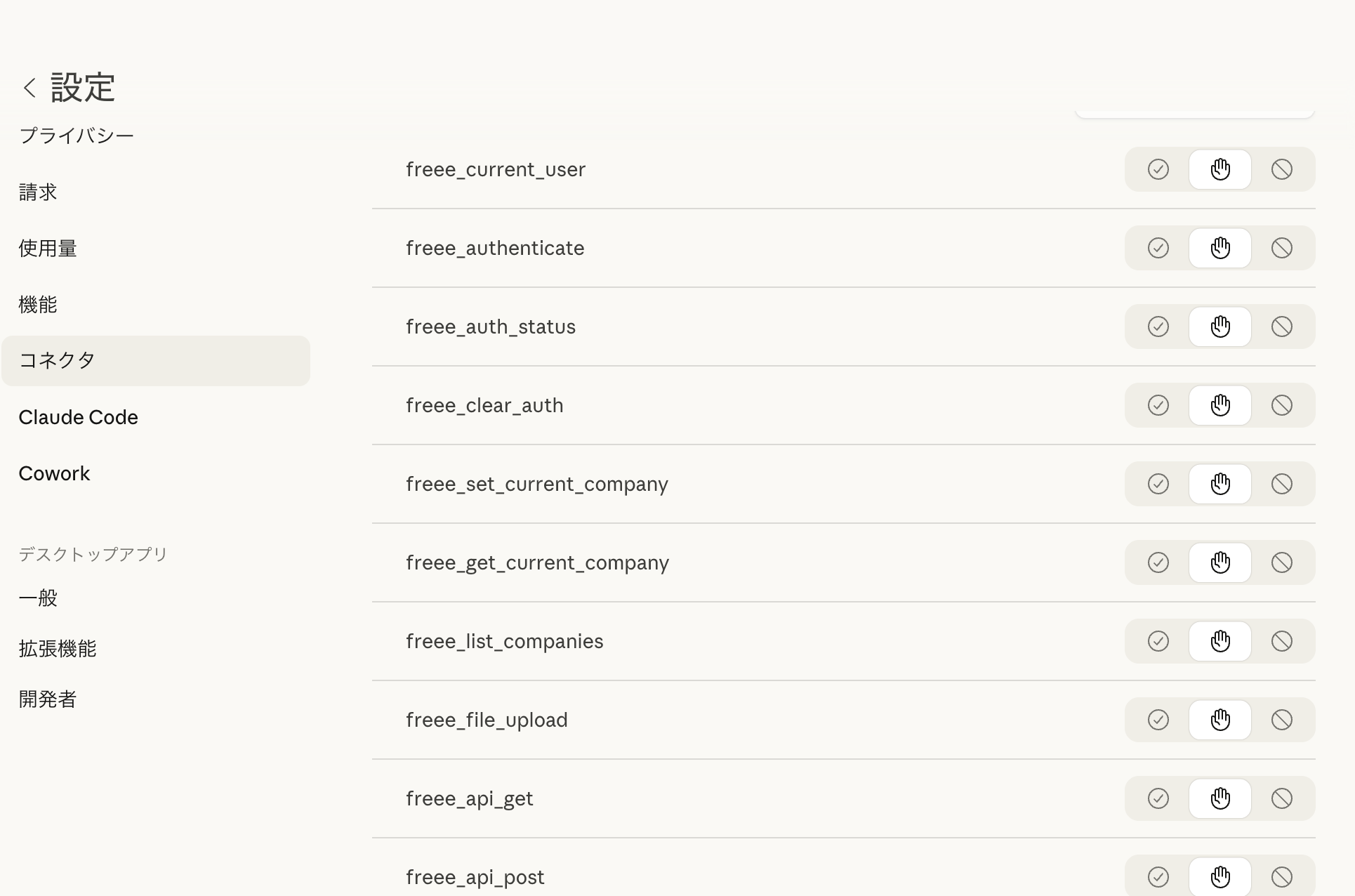
freee MCPのツール一覧。freee_current_user、freee_authenticate、freee_api_get、freee_api_postなどが並ぶ
経費を勘定科目別に集計してみた
実際にClaude Desktopで「先月の経費を勘定科目別に集計して。前月比も出して」と話しかけてみました。
すると、Claudeがfreee APIに自動でアクセスし、2月と1月の経費データを取得。勘定科目ごとの合計金額と前月比を表形式でまとめ、さらに棒グラフまで作成してくれました。
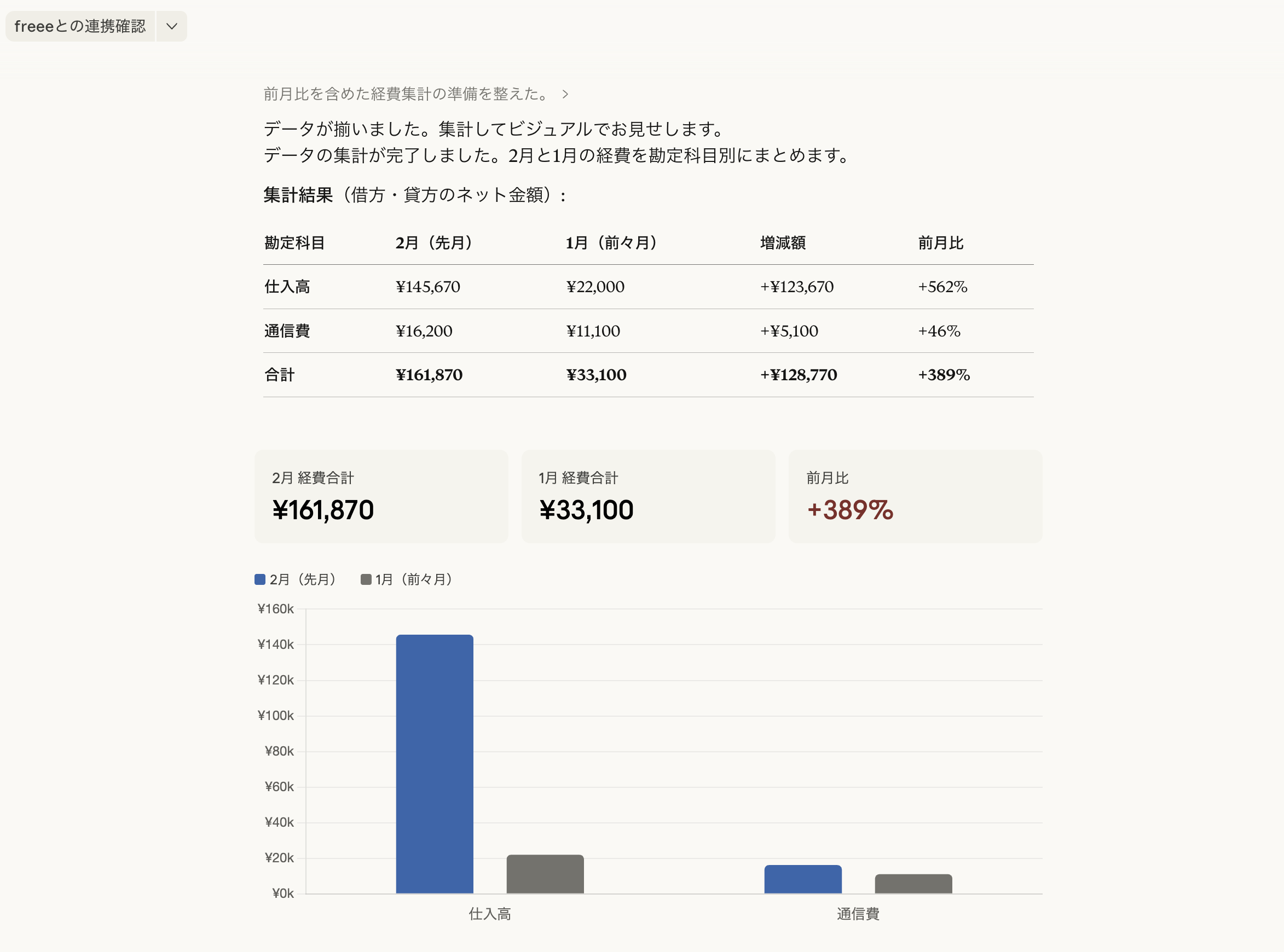
Claude Desktopが経費を勘定科目別に集計し、前月比と棒グラフを自動生成した画面
上の画面では、仕入高が¥145,670(前月比+562%)、通信費が¥16,200(前月比+46%)と集計され、2月の経費合計は¥161,870であることがひと目でわかります。freeeの画面でこの集計をしようとすると、レポートメニューから試算表を開き、期間を切り替えて比較する必要がありますが、AIなら一言で完了します。
メッセージを送ってから結果が表示されるまで、約30秒。freeeにログインしてレポートを開き、期間を切り替えて前月と比較する従来の操作と比べると、体感で3〜5倍は速いです。
他にも試してみた活用例
経費集計以外にも、いくつかの操作を試してみました。
「freeeに登録されている事業所の情報を教えて」と聞くと、事業所名、住所、法人番号、会計期間などが一覧で返ってきます。設定画面を開かなくても、チャットで即確認できます。
「うちの勘定科目を販売管理費だけ見せて」と聞くと、リース料・事務用品費・交際費・旅費交通費など14科目がカテゴリ別に整理されて表示されます。「この中で今月使われていない科目はある?」と続けて深掘りすることもできます。
「先月送った請求書の一覧を見せて」で請求履歴を確認し、「A社に同じ内容で今月分の請求書を作って」と続ければ、新しい請求書の下書きまで作成できます。
- 「先月の経費を勘定科目別にまとめて、前月比も出して」
- 「交際費が多い取引先トップ5を教えて」
- 「今月の未処理の経費精算を一覧にして」
- 「A社への請求書を先月と同じ内容で作って」
- 「今期の売上推移を月別にまとめて」
- 「従業員の勤怠データを今月分だけ見せて」
使ってみて感じたこと
正直なところ、最初は「本当にチャットだけで経理データが取れるのか?」と半信半疑でした。しかし実際に使ってみると、freeeにログインして画面を探す手間がなくなる快適さは想像以上です。
特に良かったのは、「ちょっと確認したいだけ」の場面です。会議中に「先月の通信費いくらだっけ?」と聞かれたとき、freeeにログインしてレポートを開く必要がなく、Claudeに聞けば数秒で答えが返ってきます。
ただし、現時点ではfreee MCPは「全自動化ツール」というよりも「優秀なアシスタント」という位置づけが正確です。AIが出した集計結果や作成した仕訳は、人の目で確認してから確定する運用が安心です。「AIに全部お任せ」ではなく「AIと一緒に仕事をする」というスタンスで使うのがベストです。
導入時の注意点
まずは「参照のみ」から始めるのがおすすめ
いきなり請求書の作成や仕訳の登録を自動化するのではなく、まずはデータの「参照」だけを許可する設定で始めることをおすすめします。権限設定で「参照」のみにチェックを入れ、「更新」や「作成」は外しておけば、AIが誤ってデータを変更するリスクがありません。操作に慣れてきたら、段階的に権限を追加していく進め方が安全です。
セキュリティに関する配慮
freee MCPはOAuth 2.0 + PKCEによる認証を採用しており、パスワードをAIに直接渡す必要はありません。AIが操作できる範囲は、ステップ2で設定した権限によって厳密に制限されます。認証トークンには有効期限があり、期限切れ時は再認証が必要です。
インボイス制度・電子帳簿保存法への対応
freee MCPで請求書を作成・送付する場合、インボイス制度(適格請求書等保存方式)に対応した形式で出力されます。ただし、適格請求書発行事業者番号の設定はfreee側で事前に済ませておく必要があります。電子帳簿保存法への対応も、freee本体の機能に準拠する形で動作します。
確認してから実行する運用を推奨
AIが提案した仕訳や請求書の内容は、実行前に必ず人の目で確認しましょう。特に金額や勘定科目の誤りは、後から修正するコストが大きいため、「AIが提案 → 人が確認 → 実行」の流れを標準にすることをおすすめします。
よくあるトラブルと対処法
| 症状 | 原因 | 対処法 |
|---|---|---|
| 「認証が必要です」と表示される | トークンの有効期限切れ | Claudeに「freeeに再認証して」と伝える |
| データが取得できない | 権限設定の不足 | freeeアプリストアで必要なスコープを追加 |
| AIが正しいAPIを見つけられない | スキル未インストール | npx skills add freee/freee-mcp を実行 |
| Node.jsのエラーが出る | Node.jsバージョンが古い | Node.js 18以上のLTS版に更新 |
まとめ
freee MCPは、AIを使った経理業務の効率化において大きな一歩となるツールです。
- 自然言語でfreeeのデータを取得・操作でき、画面操作が不要になる
- freee会計・人事労務・請求書・工数管理・販売の5サービスに対応
- オープンソースで無料、セットアップも4ステップで完了
- まずは「参照のみ」の権限で安全に始められる
「全自動化」ではなく「AIと一緒に仕事をする」という発想で導入すれば、日々の経理業務が確実に楽になります。まずはClaude Desktopとfreee MCPの組み合わせで、「先月の経費を科目別にまとめて」と話しかけるところから始めてみてください。