
「入力ミスが多い」のは個人のせいではなくExcelの設定不足
経費精算のシートを集めたら、勘定科目の欄に「交通費」「交通」「交通経費」「旅費交通費」と4種類の表記が混在していた。月次の売上報告で、日付の欄に「2026/4/15」「4月15日」「2026-04-15」「20260415」とフォーマットがバラバラで、ピボットテーブルでまとめようとしたらエラーが出た。こうした経験は、Excelを日常的に使う方なら一度は覚えがあるのではないでしょうか。
入力ミスが起きるのは、入力する人のスキルが低いからではありません。根本的な原因は「どんな値でも自由に入力できる状態」にExcelが設定されていることです。たとえば、部署名を手入力するセルがあれば、「営業部」「営業」「えいぎょうぶ」と人によって入力内容が変わるのは当然のことです。数値を入れるべきセルに誤ってテキストを入力してしまうのも、セルが何も制限していなければ仕方ありません。
Excelには「データの入力規則」という標準機能があり、これを使えば「そもそもミスできない仕組み」をセル単位で作ることができます。プルダウンリストで選択肢を限定する、日付の範囲を制限する、数値の上下限を設けるなど、入力する人に負担をかけずにデータの品質を保てます。入力後のチェックや修正に時間を費やすよりも、入力の時点でミスを防ぐ方が圧倒的に効率的です。人を注意するのではなく、仕組みで防ぐ。この発想の転換が、日々のExcel業務を大きく変えてくれます。
「データの入力規則」とは
「データの入力規則」は、Excelの「データ」タブにある機能で、セルに入力できる値の種類や範囲を制限する仕組みです。たとえば「このセルには1から100までの整数しか入力できない」「このセルには今月の日付しか入力できない」といったルールを、セルごとに設定できます。ルールに合わない値を入力しようとすると、エラーメッセージが表示されて入力が拒否されるため、不正なデータがシートに入り込むことを防げます。
設定方法はシンプルです。まず入力規則を設定したいセル(またはセル範囲)を選択し、リボンの「データ」タブをクリックします。「データツール」グループにある「データの入力規則」ボタンをクリックすると、設定ダイアログが表示されます。このダイアログには「設定」「入力時メッセージ」「エラーメッセージ」「日本語入力」の4つのタブがあり、「設定」タブで入力条件を、残りのタブでユーザーへの案内メッセージ等を設定します。
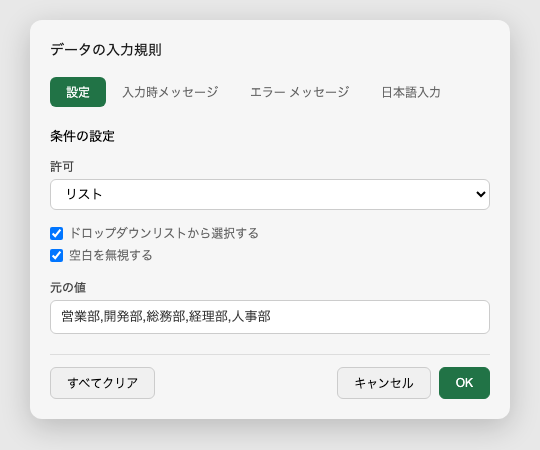
入力規則で制限できるデータの種類は以下の通りです。業務の内容に応じて適切な種類を選ぶことで、さまざまな入力ミスを防止できます。
| 入力値の種類 | 用途 | 活用例 |
|---|---|---|
| すべての値 | 制限なし(初期値) | 自由入力の備考欄 |
| 整数 | 整数のみ許可 | 数量、個数、人数 |
| 小数点数 | 小数を含む数値を許可 | 単価、税率、割合 |
| リスト | 指定した選択肢から選ぶ | 部署名、ステータス、カテゴリ |
| 日付 | 指定範囲の日付のみ許可 | 申請日、納期、支払日 |
| 時刻 | 指定範囲の時刻のみ許可 | 勤務時間、会議時間 |
| 文字列(長さ指定) | 文字数を制限 | 電話番号、郵便番号、コメント |
| ユーザー設定 | 数式で独自条件を定義 | 他のセルとの整合性チェック |
プルダウンリスト(ドロップダウンリスト)の作り方
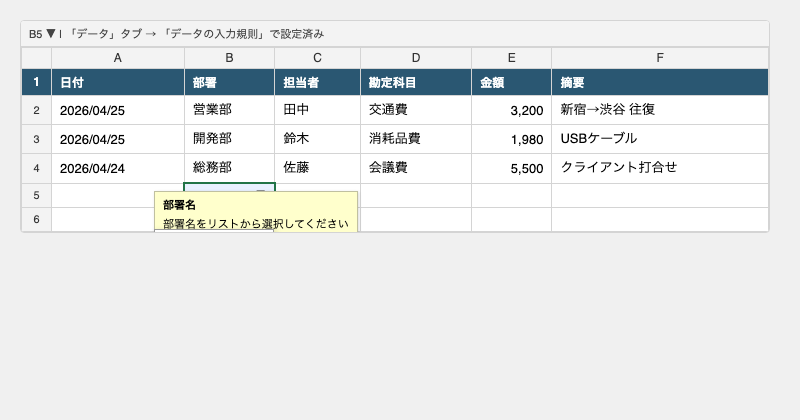
入力規則のなかで最も使用頻度が高いのが「リスト」、いわゆるプルダウンリスト(ドロップダウンリスト)です。セルの右端に表示される「▼」ボタンをクリックすると選択肢が表示され、そこから値を選ぶだけで入力が完了します。キーボードで手入力する必要がないため、表記ゆれや入力ミスが発生しません。経理の勘定科目、営業のステータス管理、人事の部署名など、「決まった選択肢から選ぶ」場面であれば、ほぼすべての業務で活用できます。
方法1 選択肢を直接入力する
選択肢の数が少なく、今後変更する予定もない場合は、設定ダイアログに選択肢を直接入力するのが最も手軽です。たとえば、タスクのステータスを管理するセルに「未着手」「進行中」「完了」の3つだけを入力させたい場合に適しています。
直接入力方式の設定手順
1. プルダウンを設定したいセル範囲を選択する(例 C2からC50) 2. 「データ」タブ → 「データの入力規則」をクリック 3. 「設定」タブの「入力値の種類」で「リスト」を選択 4. 「元の値」の欄に選択肢をカンマ区切りで入力する(例 未着手,進行中,完了) 5. 「ドロップダウンリストから選択する」にチェックが入っていることを確認 6. 「OK」をクリックして完了
この方式は設定が簡単な反面、選択肢を変更したいときにはセルの入力規則を開き直して修正する必要があります。選択肢の追加・変更が頻繁に発生する場合は、次の「別シート参照方式」を使いましょう。
方法2 別シートのリストを参照する
選択肢が多い場合や、将来的に追加・変更が見込まれる場合は、選択肢を別のシートにまとめておき、そのセル範囲を参照する方法が便利です。選択肢の変更があっても、参照先のシートを編集するだけで全セルのプルダウンに自動で反映されます。
別シート参照方式の設定手順
1. 新しいシート(例 「マスタ」シート)を作成し、A列に選択肢を縦に入力する(例 A1に「営業部」、A2に「経理部」、A3に「総務部」...) 2. 入力シートに戻り、プルダウンを設定したいセル範囲を選択 3. 「データ」タブ → 「データの入力規則」→ 「リスト」を選択 4. 「元の値」の欄にカーソルを置き、「マスタ」シートのA列を選択する(例 =マスタ!$A$1:$A$10) 5. 「OK」をクリックして完了
別シート参照方式の大きなメリットは、メンテナンスの容易さです。新しい部署ができた場合は「マスタ」シートのA列に追加するだけで、すべてのプルダウンに新しい選択肢が反映されます。ただし、参照範囲を固定(例 A1からA10)にしている場合は、選択肢が増えたら範囲を広げる必要があります。これを自動化する方法については、後述の「テーブル化」のセクションで紹介します。
実務での活用例
プルダウンリストが特に威力を発揮するのは、複数人が同じExcelファイルに入力する場面です。たとえば、経費精算シートの「勘定科目」欄にプルダウンを設定しておけば、「旅費交通費」と「交通費」の表記ゆれは起きません。営業日報の「訪問結果」欄を「商談成立」「見積提出」「情報収集」「不在」のプルダウンにしておけば、月末の集計でCOUNTIF関数がそのまま使えます。手入力だと「商談成立」と「成約」が混在して正しく集計できない、という問題がなくなります。
日付の入力制限
経費精算や請求書の作成で、日付の入力ミスは意外と多く発生します。「先月の経費なのに来年の日付で申請されていた」「納期が過去の日付になっている」「20260415のように数値として入力されて日付として認識されない」など、日付に関するミスは集計作業に大きな影響を与えます。入力規則の「日付」を使えば、指定した範囲外の日付を入力できないように制限できます。
基本的な日付制限の設定
たとえば、経費精算シートで「2026年4月1日から2026年4月30日まで」の日付のみ入力させたい場合は、以下のように設定します。
日付制限の設定手順
1. 日付を入力するセル範囲を選択する 2. 「データ」タブ → 「データの入力規則」をクリック 3. 「入力値の種類」で「日付」を選択 4. 「データ」のドロップダウンで「次の値の間」を選択 5. 「開始日」に「2026/4/1」、「終了日」に「2026/4/30」を入力 6. 「OK」をクリック
「データ」のドロップダウンには「次の値の間」以外にも、「次の値以上」「次の値以下」「次の値より大きい」「次の値より小さい」「次の値に等しい」「次の値に等しくない」といった演算子が用意されています。「今日以降の日付のみ入力可」にしたい場合は、「次の値以上」を選択して値に「=TODAY()」と入力します。これにより、ファイルを開いた日を基準として過去の日付が入力できなくなります。
実務での活用シーン
請求書の発行日は「当月1日から末日」に限定しておけば、誤って翌月や前月の日付で発行してしまうミスを防げます。契約書の締結日を「=TODAY()」以降に制限すれば、過去日付で契約書を作成してしまう事故を未然に防止できます。また、出張精算では「出張申請書の出発日」から「帰着日」の範囲で日付を制限しておくことで、対象外の日付が入り込まないようにできます。日付のミスは金額や税計算にも影響するため、数値や文字列以上に厳格に管理する価値があります。
数値の範囲制限
見積書や発注書の数量欄に「-5」や「99999999」といった明らかに不正な値が入力されてしまうケースは、数値の範囲制限で防止できます。入力規則の「整数」や「小数点数」を使えば、「1以上100以下の整数のみ」「0以上の小数」といった条件をセルに設定できます。手で数値を入力する欄がある限り、この制限は必ず設定しておくべきです。
整数の範囲を制限する
たとえば、発注書の「数量」欄に0以下の値やあまりに大きな値が入らないようにしたい場合は、以下のように設定します。
数量欄の入力制限
1. 数量を入力するセル範囲を選択 2. 「データ」タブ → 「データの入力規則」をクリック 3. 「入力値の種類」で「整数」を選択 4. 「データ」で「次の値の間」を選択 5. 「最小値」に「1」、「最大値」に「10000」を入力(業務に合った上限を設定) 6. 「OK」をクリック
この設定により、0やマイナスの値、小数(1.5個など)、10000を超える値は入力できなくなります。発注ミスで「100個」のつもりが「10000個」になってしまった、という事故を事前に防げます。
小数や金額の制限
割引率のセルには「小数点数」を使って「0以上1以下」と設定すれば、100%を超える割引率や負の割引率の入力を防げます。金額の欄では「整数」の「次の値以上」で「0」を指定するだけで、マイナス金額が入力されるのを防止できます。消費税率のセルには「小数点数」で「0.08以上0.10以下」を設定しておくと、現行の8%と10%以外の税率が入力されません。業務の実態に合わせた範囲を設定することで、入力者が迷うことなく正しい値を入力できるようになります。
文字列の長さ制限
数値だけでなく、文字数の制限も可能です。「入力値の種類」で「文字列(長さ指定)」を選ぶと、入力できる文字数を制限できます。たとえば、備考欄を「100文字以内」に制限したり、電話番号欄を「10文字以上11文字以下」に設定したりできます。電話番号欄に住所を間違えて入力してしまう、というミスもこれで防止可能です。
入力メッセージとエラーメッセージの設定
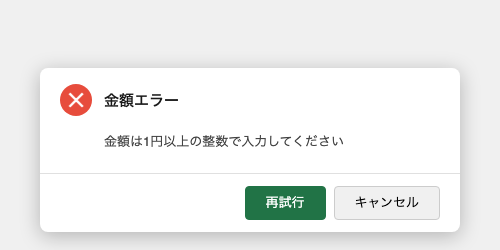
入力規則は「制限をかける」だけではなく、「入力する人を案内する」役割も担えます。入力メッセージとエラーメッセージを適切に設定しておけば、入力者は何を入力すべきかが一目で分かり、間違った値を入力したときにも何が悪いのかすぐに理解できます。特に、複数の部署やチームで共有するExcelファイルでは、この案内機能の有無で入力品質が大きく変わります。
入力メッセージ(セル選択時に表示)
入力メッセージは、対象のセルを選択したときに吹き出しとして自動で表示されるメッセージです。「このセルには何を入力すべきか」を入力者に伝えられます。
入力メッセージの設定
1. 「データの入力規則」ダイアログの「入力時メッセージ」タブを開く 2. 「セルの選択時にメッセージを表示する」にチェックを入れる 3. 「タイトル」に見出しを入力する(例 「部署名の選択」) 4. 「入力時メッセージ」にガイド文を入力する(例 「プルダウンから所属部署を選択してください」) 5. 「OK」をクリック
入力メッセージは、セルにカーソルを合わせるだけで表示されるので、セルの横にコメントやメモを書く必要がなくなります。シートの見た目がすっきりする上に、入力方法の案内を確実に伝えられるため、一石二鳥です。
エラーメッセージ(不正値入力時に表示)
エラーメッセージは、入力規則に違反する値が入力されたときに表示されるメッセージです。Excelにはエラーの厳格さが異なる3つのスタイルが用意されています。
| スタイル | アイコン | 動作 | 適した場面 |
|---|---|---|---|
| 停止 | 赤い×マーク | 入力を完全にブロックする。「再試行」か「キャンセル」しか選べない | 絶対に不正値を許さない欄(勘定科目、商品コードなど) |
| 注意 | 黄色い!マーク | 警告は出すが「はい」を押せばそのまま入力可能 | 通常は範囲内だが例外もある欄(金額の上限など) |
| 情報 | 青いiマーク | 案内を表示するだけで「OK」を押せばそのまま入力可能 | 推奨値を伝えたいが強制はしない欄 |
初期設定では「停止」が選択されています。迷ったら「停止」のままにしておくのが無難です。ただし、「通常は1万円以内だが稀に高額な経費もある」といった場面では、「注意」スタイルを使うことで柔軟に対応できます。エラーメッセージの本文は自由にカスタマイズできるので、「1以上10000以下の整数を入力してください」のように具体的な入力条件を書いておくと、入力者が迷わずに修正できます。
実務テンプレート3選
ここまで紹介した入力規則の各機能を組み合わせると、実務で使える堅牢な入力シートを作ることができます。ここでは、多くの企業で共通して使われる3つの業務シートについて、どのセルにどの入力規則を設定すべきかを具体的に紹介します。
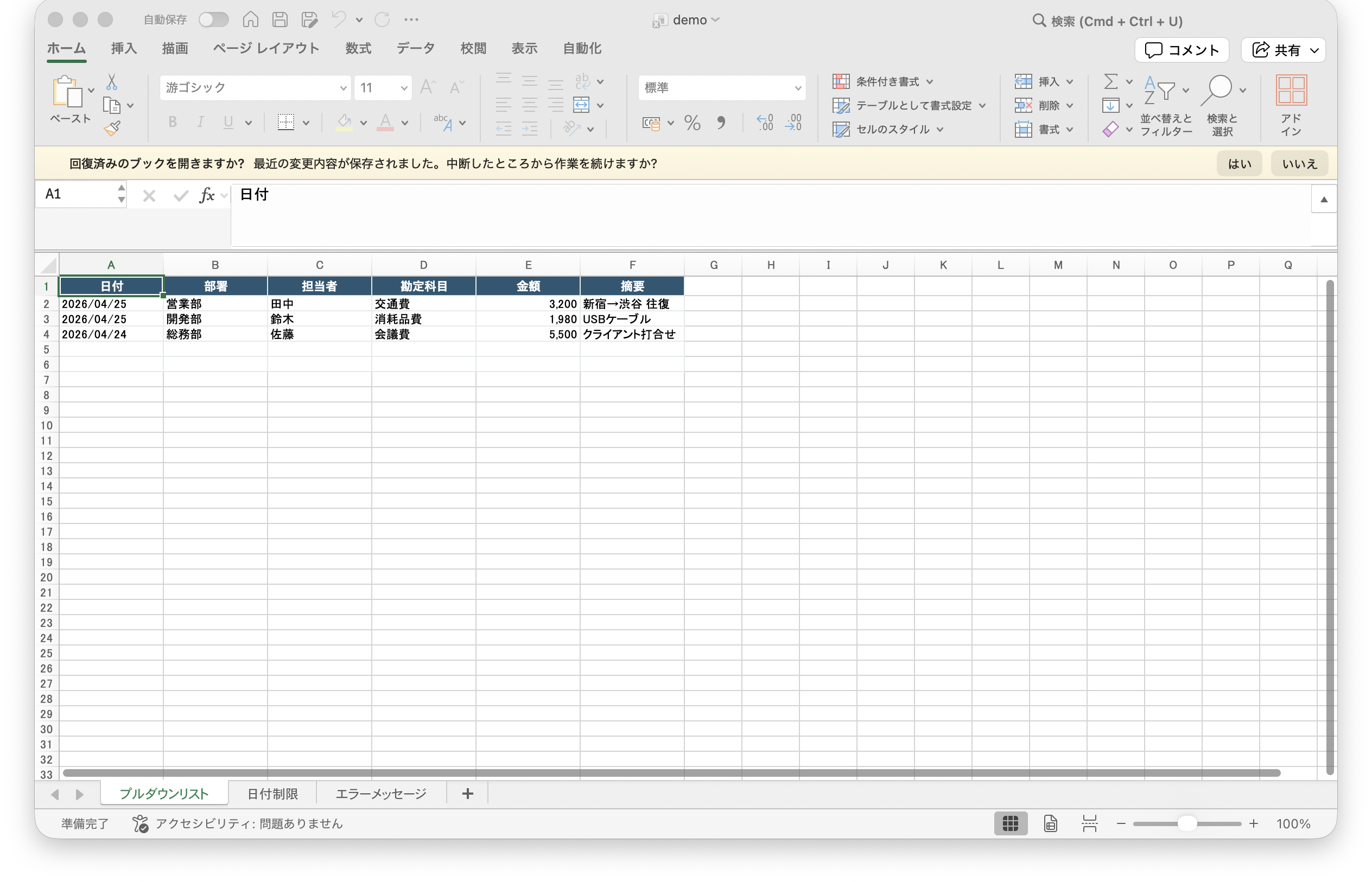
テンプレート1 経費精算シート
経費精算は、入力ミスが最も多い業務のひとつです。勘定科目の表記ゆれ、日付のフォーマットバラバラ、金額のマイナス入力、部署名の入力間違い。こうしたミスは経理部門の集計作業を大幅に遅延させます。以下の入力規則を設定しておくだけで、集計前のデータクレンジング作業がほぼ不要になります。
| 列 | 項目 | 入力規則 | 設定内容 |
|---|---|---|---|
| A列 | 申請日 | 日付 | 当月1日から当月末日まで |
| B列 | 部署名 | リスト | マスタシートの部署一覧を参照 |
| C列 | 勘定科目 | リスト | 旅費交通費,会議費,消耗品費,通信費,接待交際費 |
| D列 | 金額 | 整数 | 1以上500000以下 |
| E列 | 支払方法 | リスト | 現金,法人カード,振込 |
| F列 | 備考 | 文字列(長さ指定) | 200文字以内 |
入力規則なしの場合、50人分の経費精算を集計すると平均して10件以上のデータ修正が必要になります。プルダウンと日付制限を設定しておけば、この修正作業が限りなくゼロに近づきます。
テンプレート2 営業日報
営業日報は毎日入力されるため、小さなミスが月間で大量に蓄積します。顧客名の表記ゆれは名寄せ作業を生み、訪問結果のフリー入力はCOUNTIFによる月次集計を不可能にします。以下のように入力規則を設定しておけば、営業マネージャーは月末に自動集計の結果をそのまま報告に使えます。
| 列 | 項目 | 入力規則 | 設定内容 |
|---|---|---|---|
| A列 | 訪問日 | 日付 | 当月1日から当月末日まで |
| B列 | 顧客名 | リスト | マスタシートの顧客一覧を参照 |
| C列 | 訪問結果 | リスト | 商談成立,見積提出,情報収集,不在,再訪問予定 |
| D列 | 見込金額 | 整数 | 0以上(エラースタイル「注意」で例外を許容) |
| E列 | コメント | 文字列(長さ指定) | 300文字以内 |
特に重要なのは「顧客名」のプルダウンです。「株式会社ABC」と「(株)ABC」と「ABC」が混在すると、ピボットテーブルで顧客別の訪問回数を正しく集計できません。プルダウンで統一しておけば、SUMIFやCOUNTIFなどの集計関数がそのまま機能します。
テンプレート3 在庫管理表
在庫管理では、数量にマイナスが入ることや小数が入ることは本来あり得ません。また、入出庫日が極端に未来や過去の日付になるのも通常は誤りです。以下の入力規則を設定することで、在庫データの正確性を担保できます。
| 列 | 項目 | 入力規則 | 設定内容 |
|---|---|---|---|
| A列 | 入出庫日 | 日付 | =TODAY()-30 から =TODAY()+30 の範囲 |
| B列 | 商品カテゴリ | リスト | マスタシートのカテゴリ一覧を参照 |
| C列 | 商品名 | リスト | マスタシートの商品一覧を参照 |
| D列 | 入出庫区分 | リスト | 入庫,出庫,返品,廃棄 |
| E列 | 数量 | 整数 | 1以上9999以下 |
| F列 | 倉庫 | リスト | 本社倉庫,第2倉庫,外部委託倉庫 |
入出庫日を「当日の前後30日」に制限しているのがポイントです。2023年の日付で入庫処理をしてしまうと在庫数量に大きな影響が出ますが、TODAY()関数を使った動的な日付制限であれば、常に「現在から前後30日以内」が自動で担保されます。
よくあるトラブルと対処法
入力規則は便利な機能ですが、設定や運用で「思った通りに動かない」ケースも少なくありません。ここでは、問い合わせが多いトラブルとその対処法を紹介します。いずれも知っていれば数分で解決できるものばかりなので、入力規則を設定する前に目を通しておくと安心です。
プルダウンの「▼」ボタンが表示されない
入力規則でリストを設定したはずなのに、セルにプルダウンの▼ボタンが出ない。この場合、まず「データの入力規則」ダイアログを開いて「ドロップダウンリストから選択する」にチェックが入っているか確認してください。このチェックが外れていると、リストの制限は有効ですが▼ボタンが非表示になります。もうひとつの原因として、Excel全体の設定で「オブジェクトの表示」が「なし」になっている場合があります。「ファイル」→「オプション」→「詳細設定」で「オブジェクトの表示」を「すべて」に変更してください。
コピー&ペーストで入力規則が消える
入力規則を設定したセルに、別のセルから値をコピー&ペーストすると、ペースト先の入力規則が上書きされて消えてしまうことがあります。これはExcelの仕様で、通常の「貼り付け」は値だけでなく書式や入力規則も含めて貼り付けるためです。入力規則を保持したまま値だけを貼り付けたい場合は、「ホーム」タブ → 「貼り付け」の▼ → 「形式を選択して貼り付け」→ 「値」を選択してください。逆に、入力規則だけを別のセルにコピーしたい場合は、「形式を選択して貼り付け」で「入力規則」にチェックを入れて貼り付けます。
入力規則を一括で解除したい
シート全体や特定の範囲に設定されている入力規則をまとめて解除したい場合は、対象のセル範囲を選択し、「データ」タブ → 「データの入力規則」→ ダイアログ左下の「すべてクリア」ボタンをクリックします。これで選択範囲のすべての入力規則(入力メッセージ・エラーメッセージも含む)が削除されます。シート全体の入力規則を解除する場合は、Ctrl+Aで全セルを選択してから同じ操作を行います。
入力規則を設定しているのに不正な値が入る
入力規則は「キーボードからの直接入力」に対しては確実に機能しますが、コピー&ペーストによる貼り付けや、VBAによるセル書き込みでは、入力規則を通過してしまう場合があります。つまり、入力規則だけでは「絶対にデータが汚れない」とは言い切れません。複数人が使うファイルでデータ品質を完璧に保ちたい場合は、シートの保護機能と組み合わせたり、入力規則をすり抜けた不正値をCOUNTIF関数や条件付き書式で検出する仕組みを追加したりする対策が有効です。
入力規則の限界を理解しておく
入力規則は「入力時のチェック」であり、「データの完全な保護」ではありません。特にコピー&ペーストで規則を無視した値が入る可能性があるため、重要なシートでは入力規則に加えて、条件付き書式で不正値を視覚的に目立たせる、シートの保護で入力可能なセルを限定する、といった多層的な対策がおすすめです。
入力規則の次のステップ
入力規則を使いこなせるようになったら、さらに便利な機能と組み合わせてみましょう。条件付き書式との連携、連動プルダウン、テーブル化の3つは、入力規則の活用範囲を大きく広げてくれます。いずれもVBAやマクロは不要で、標準機能だけで実現できます。
入力規則 × 条件付き書式
プルダウンで選んだ値に応じてセルの色を自動で変える設定です。たとえば、タスク管理表で「完了」を選ぶとセルが緑に、「遅延」を選ぶと赤に変わるようにしておくと、一覧を見ただけで進捗状況が把握できます。入力規則でプルダウンの選択肢を設定し、同じセルに条件付き書式で「セルの値が"完了"と等しい場合 → 緑の背景」というルールを追加するだけです。条件付き書式の詳しい使い方は、関連記事「Excel 条件付き書式の使い方」をご参照ください。
INDIRECT関数で連動プルダウンを作る
「部署を選ぶと、その部署のメンバーだけがプルダウンに表示される」という連動プルダウンは、INDIRECT関数を使って実現できます。まず、マスタシートで部署ごとにメンバーを列に入力し、各列に部署名と同じ「名前の定義」を設定します(例 「営業部」という名前を営業部メンバーのセル範囲に付ける)。次に、メンバー選択のプルダウンで「元の値」に =INDIRECT(B2)(B2は部署名のセル)と入力します。こうすると、B2で「営業部」を選ぶと、メンバー欄には営業部のメンバーだけが表示されます。顧客リストで「都道府県→市区町村」の連動にも応用できます。
テーブル化で選択肢を自動拡張する
別シート参照方式のプルダウンで困るのが、選択肢が増えたときに参照範囲を手動で広げなければならない点です。これを解決するのが「テーブル」機能です。マスタシートの選択肢一覧をテーブルに変換しておくと(Ctrl+Tで変換)、新しい選択肢を追加すると自動的にテーブル範囲が拡張され、プルダウンにも自動で反映されます。参照先を「=INDIRECT("テーブル1[部署名]")」のように記述することで、行を追加するたびに参照範囲を変更する手間がなくなります。
さらに先へ
Excelの入力規則は非常に便利な機能ですが、「同時に複数人で編集したい」「入力規則の変更履歴を管理したい」「承認フローを組み込みたい」といったニーズが出てきた場合は、kintoneやGoogleスプレッドシートといったクラウドツールへの移行も選択肢に入ります。kintoneであれば、プルダウンや日付制限をアプリ設定として管理でき、変更履歴も自動で記録されます。Googleスプレッドシートはリアルタイム共同編集に対応しており、Excelと同様のデータの入力規則機能も備えています。現在のExcel運用を改善しつつ、次のステップも視野に入れておくのがおすすめです。
まとめ
「データの入力規則」は、Excelに標準搭載されている地味だけれど極めて強力な機能です。プルダウンリストで選択肢を限定する、日付の範囲を制限する、数値の上下限を設ける、エラーメッセージで入力者を案内する。たったこれだけの設定で、入力ミスの大半を「そもそも起きない」状態にできます。
設定にかかる時間は、ひとつのシートで5分から10分程度です。一方で、入力規則を設定していないシートで発生するデータ修正作業は、月間で数時間に及ぶことも珍しくありません。特に、複数人で共有するExcelファイルでは、設定の有無による差が歴然と現れます。まずは今使っている経費精算シートや日報のプルダウン設定から始めてみてください。一度体験すれば、入力規則なしのExcelには戻れなくなるはずです。
この記事のポイント
- 入力規則は「データ」タブ → 「データの入力規則」から設定。VBAやマクロは不要 - プルダウンリストは表記ゆれの防止に最も効果的。選択肢が変わる場合は別シート参照方式を使う - 日付と数値の範囲制限で、不正なデータの入力を物理的にブロックできる - 入力メッセージとエラーメッセージで、入力者を案内しつつ誤入力を防止する - コピー&ペーストで入力規則が無効化される場合があるため、条件付き書式やシートの保護と併用するのがベスト
Excel業務の改善、次のステップへ進みませんか?
はてなベース株式会社では、Excel業務の効率化からクラウドツールへの移行まで、企業のDX推進を幅広くサポートしています。 Excel業務の仕組み化支援 — 入力規則・条件付き書式・関数を活用した入力ミス防止の仕組みづくり。既存シートの改善から新規テンプレートの構築まで対応します。 kintone・クラウドツール移行 — Excelの限界を感じたら、kintoneやGoogleスプレッドシートへの移行を支援。入力規則をさらに強化し、承認フローやリアルタイム共同編集を実現します。 データ活用・分析基盤の構築 — きれいなデータが溜まる仕組みができたら、その先の分析・レポート自動化まで。BIツール連携やダッシュボード構築をサポートします。