
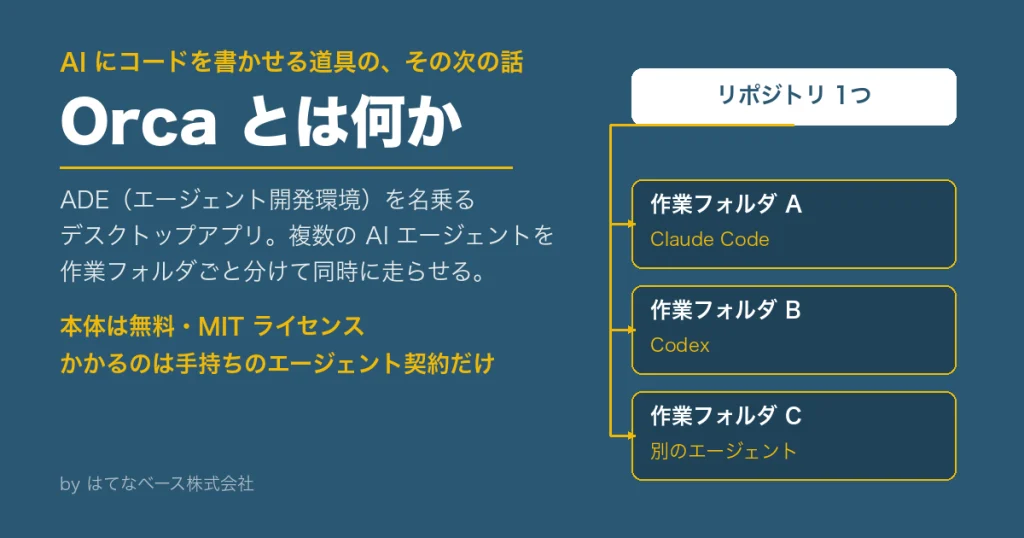
AI にコードを書かせる話は、「そういうものがあるらしい」から「うちの開発でも動いている」へ移りつつあります。次に起きるのは台数の話です。1体に指示を出して待つ時間がもったいないので、2体、3体と同時に動かしたくなる。ところが同じ場所で複数のエージェントを走らせると、互いの書き換えを踏み合って壊れます。この「同時に動かす」を成立させるための道具として、Orca(オルカ)という無料のアプリが公開されています。
作っているのは Stably AI というサンフランシスコの4人の会社で、Y Combinator の 2022 年冬回の出身です。Orca は自分たちを ADE(Agent Development Environment、エージェント開発環境)と名乗っています。この記事では、Orca が何をする道具なのか、ADE という区分が IDE(人がコードを書くための開発ソフト。VS Code などが該当)と何が違うのか、お金はいくらかかるのか、自分の会社に要るのかを、公式サイトと GitHub の記載(いずれも 2026 年 9 月 7 日時点)から整理します。コーディングエージェント(人の指示を受けて、自分でファイルを読み書きし、コマンドを実行してプログラムを書き進める AI)を1体でも使ったことがあれば読めるように書きました。当社は複数のコーディングエージェントを作業フォルダごとに分けて並行で動かす形で開発しており、その運用から見て何が効くかも書き添えます。AI 導入を業務側から進める職種の話はFDE の解説記事にまとめています。
Orca は、複数の AI コーディングエージェントを1つの画面から同時に走らせるためのデスクトップアプリ。エージェントごとに作業フォルダを分けるので、同じファイルを取り合う形の衝突が起きにくい。本体は無料(MIT ライセンス)で、Claude Code や Codex など手持ちの契約をそのまま差し込んで使う。GitHub では 63.1k のスター、リリースは 947 本、直近は毎日のように更新されている(2026 年 9 月 7 日時点)。エージェントを1体しか動かしていない人には要らない道具で、2体以上を並行させたくなった時点で意味が出る。
この記事の要約
Orca が起動できるエージェントの顔ぶれそのものについては、AI開発ツール35種の見分け方で整理しました。Claude Code、Codex、Cursor といった名前が、それぞれ何をするもので、どこまで無料で使えるのかを一覧にしています。
エージェントを2体同時に動かすと何が壊れるのか
コーディングエージェントに仕事をさせると、指示を出してから返ってくるまで待ち時間が出ます。頼む内容が大きいほど長くなり、その間は手が空く。待っている間に別の作業も進めたい。そこで2体目を起動すると、多くの人が同じところでつまずきます。2体が同じフォルダの同じファイルを書き換えるからです。
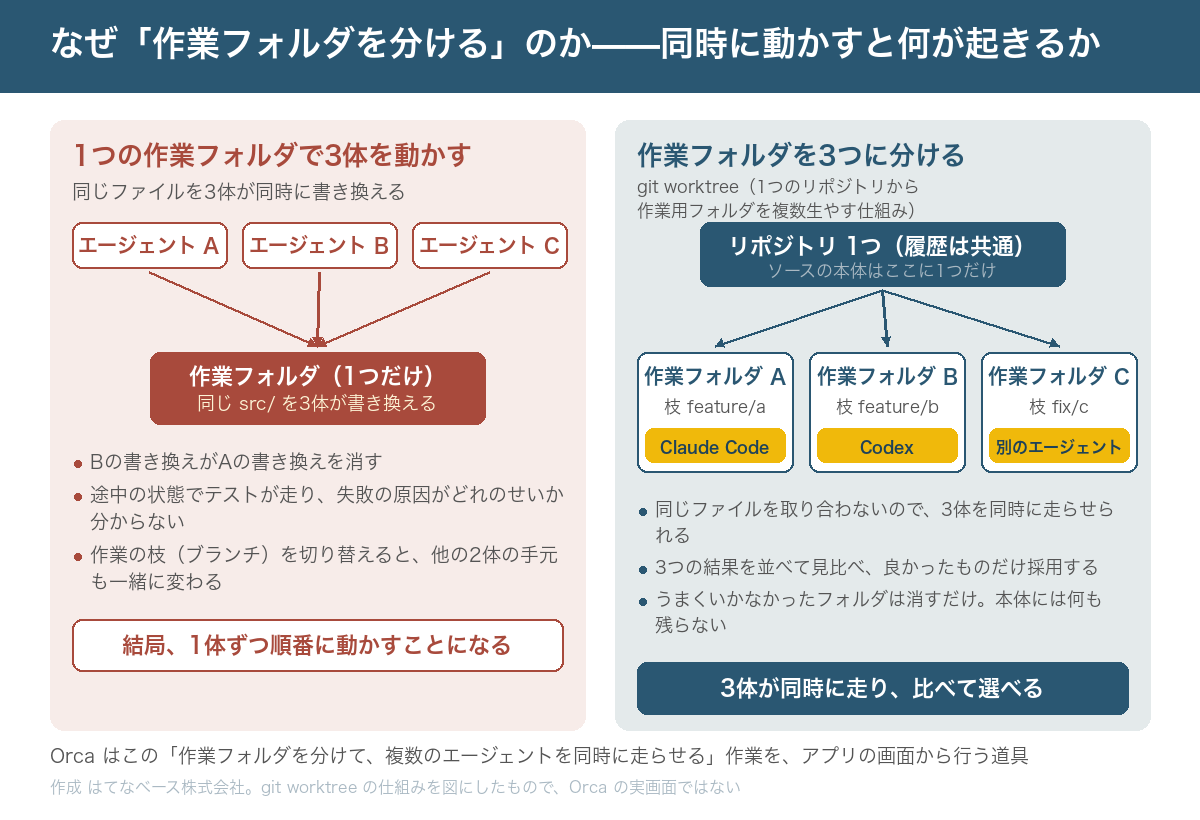
何が起きるかは3つです。1体目が直した行を2体目が上書きして消す。片方がまだ書き換えの途中なのにテストが走り、失敗したのがどちらのせいか分からなくなる。ブランチ(ソースの変更履歴を枝分かれさせたもの。作業ごとに1本ずつ作るのが普通)を切り替えると、同じフォルダを見ている他のエージェントの手元まで一緒に変わる。結局、1体ずつ順番に動かすことになり、待ち時間は減りません。
解決策は昔から Git(ソースの変更履歴を管理する仕組み)にあります。git worktree という機能で、1つのリポジトリ(ソース一式とその履歴の置き場)から作業用のフォルダを何個でも生やせる。履歴は共通のまま、フォルダだけが分かれるので、3体のエージェントに3つのフォルダを割り当てれば互いに干渉しません。うまくいかなかったフォルダは消すだけで、本体には何も残らない。
ただ、これを手で回すのは面倒です。フォルダを作り、枝を切り、それぞれでターミナル(コマンドを文字で打ち込む黒い画面)を開き、どれがどの作業だったかを覚えておく。体数が増えるほど、この管理そのものに手間が寄っていきます。Orca は、この一連の管理をアプリの画面から行えるようにしたものです。
ADE とは何か——IDE との違い
Orca は自分たちの区分を ADE と呼んでいます。GitHub のリポジトリ説明にも「Orca is the ADE for working with a fleet of parallel agents(並行で動く多数のエージェントを扱うための ADE)」と書かれている。新しい言語でも新しい AI でもなく、エージェントを何体も動かすための作業場所を指す呼び名です。
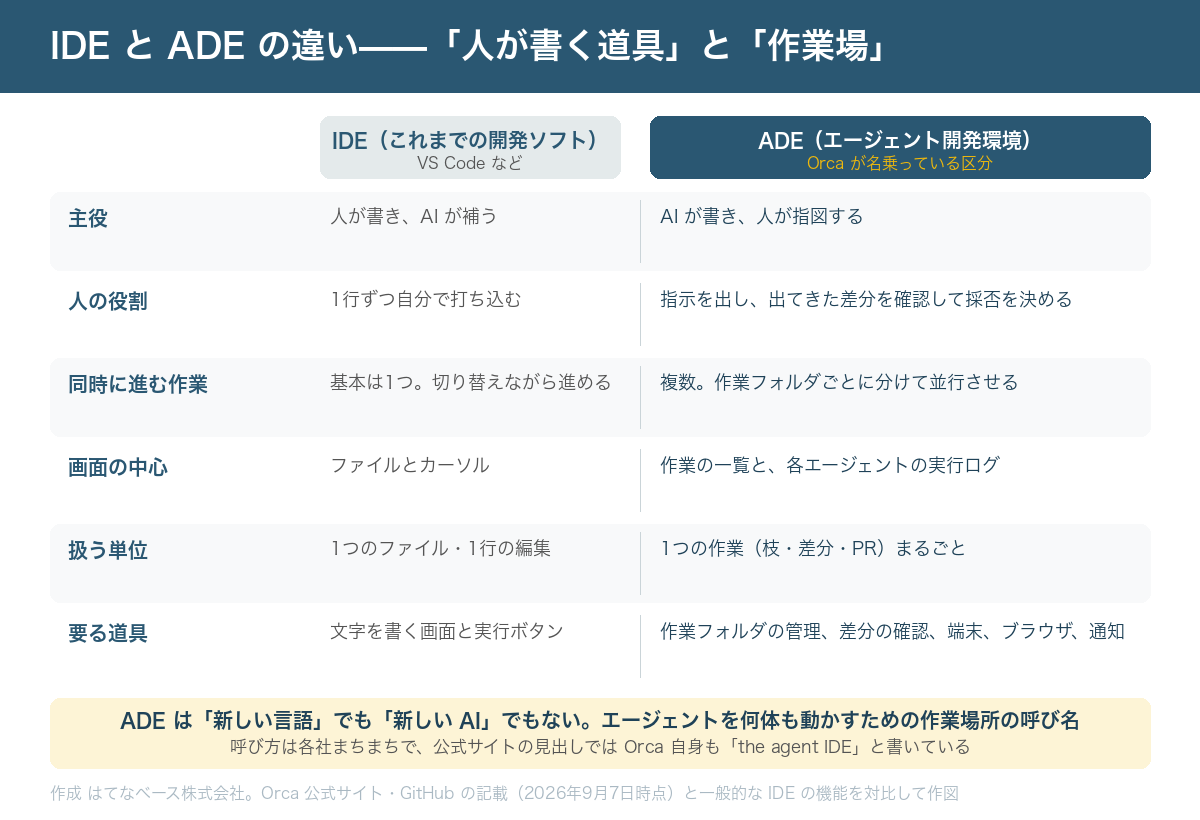
| 観点 | IDE(これまでの開発ソフト) | ADE(エージェント開発環境) |
|---|---|---|
| 主役 | 人が書き、AI が補う | AI が書き、人が指図する |
| 人がやること | 1行ずつ自分で打ち込む | 指示を出し、出てきた差分を見て採否を決める |
| 同時に進む作業 | 基本は1つ。切り替えながら進める | 複数。作業フォルダごとに分けて並行させる |
| 画面の中心 | ファイルと、いま文字を打っている位置 | 作業の一覧と、各エージェントの実行ログ |
| 扱う単位 | 1つのファイル・1行の編集 | 1つの作業(枝・差分・PR)まるごと |
| 必要な機能 | 文字を書く画面と実行ボタン | 作業フォルダの管理、差分の確認、端末、ブラウザ、通知 |
この表で「1つの作業(枝・差分・PR)まるごと」と書いた PR は、プルリクエストの略です。書き換えた内容をまとめて「これを本体に取り込んでよいか」と出す申請を指します。Orca の画面でも人がやることは、ファイルを1行ずつ開いて直すことではなく、エージェントが出してきた差分に目を通し、通すか差し戻すかを決めることです。管理職が部下の成果物をレビューする形に近い。
呼び名は各社まちまちで、Orca 自身も公式サイトの見出しでは「Ship 100x with the agent IDE」と書いています。ADE と agent IDE が同じ画面を指している。言葉が固まっていない領域なので、名前より「何体を同時に動かせて、結果をどう見比べるか」で道具を選んだほうが判断を誤りません。この領域の勢力図はコーディング AI の比較記事にまとめています。
Orca の画面はこうなっている
公式サイトのトップに、実際の画面が載っています。見出しは「Ship 100x with the agent IDE」、その下に「Claude Code、Codex、その他どのコーディングエージェントでも、それぞれ専用の作業フォルダで並行して動かせる」という説明と、Mac 用のダウンロードボタンが並ぶ。
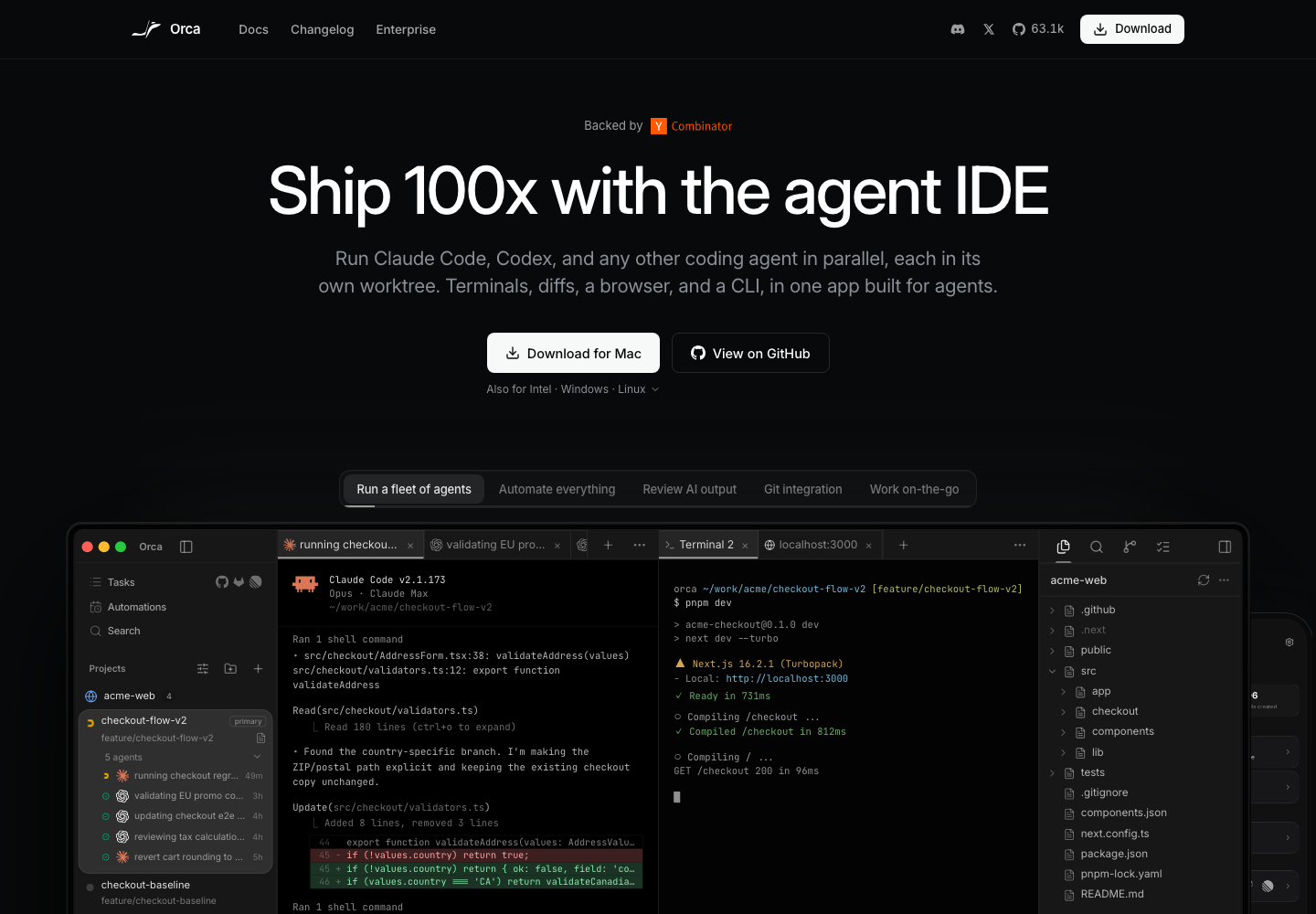
画面の下部に写っているのが実際のアプリです。左の列に作業が並び、1行が1つの作業フォルダに対応する。公式サイトに載っているこの画像では、checkout-flow-v2 という作業名の下に5体のエージェントがぶら下がり、それぞれ「49分」「3時間」といった経過時間が表示されています。何体まで並べられるかを示す数字ではなく、公式サイトが例として載せている画面の表示です。中央は選んだエージェントの実行ログで、どのファイルを読み、どのコマンドを実行し、何行消して何行足したかが流れる。右は自分でコマンドを打つ端末と、フォルダの中身の一覧です。
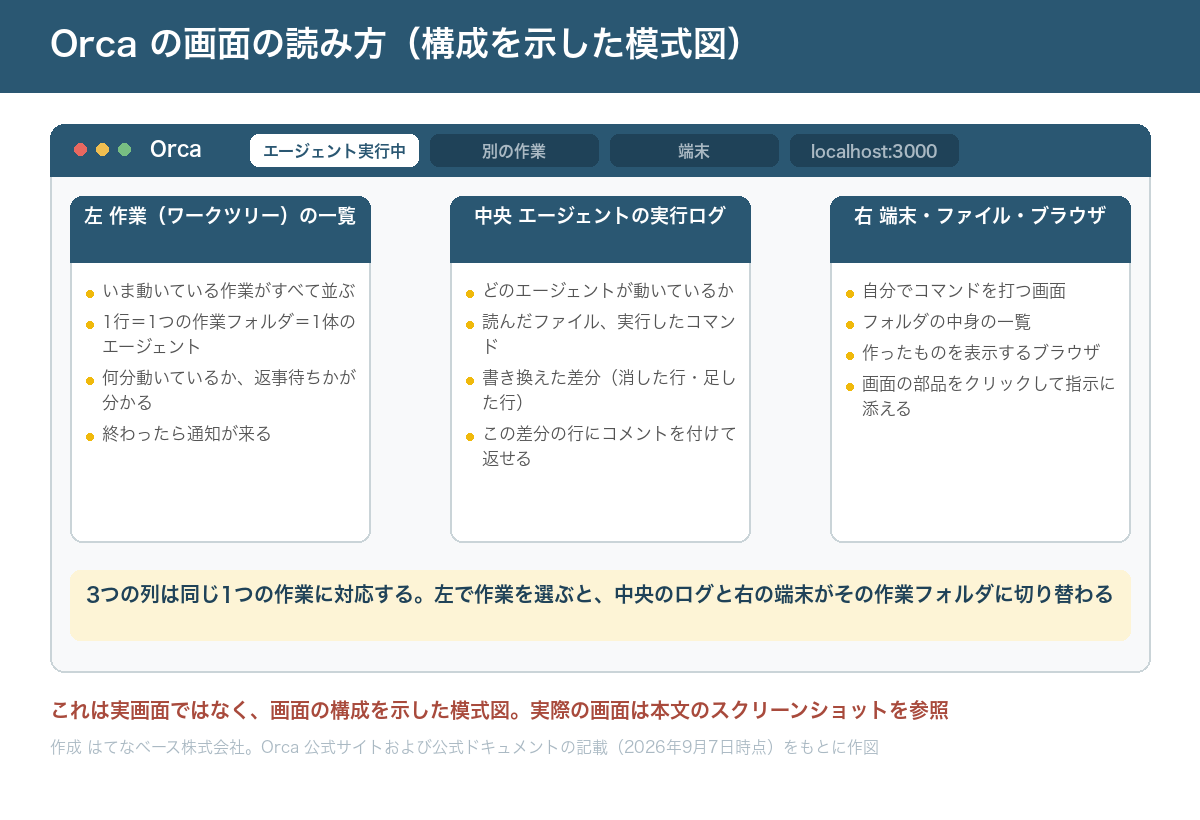
使ううえで大事なのは、3つの列が同じ1つの作業を指しているという点です。左で作業 A を選べば、中央は A のログ、右は A の作業フォルダの端末になる。頭の中で「いまどのフォルダにいるのか」を覚えておく必要がなくなり、これが3体以上を回すときに効きます。
できることと、対応しているエージェント
公式サイトと GitHub の README(リポジトリの説明書)に並んでいる機能のうち、非エンジニアにも意味が伝わるものを整理します。
| 機能 | 何ができるか | 効くのはこういうとき |
|---|---|---|
| 並列ワークツリー | 作業ごとにフォルダを分け、別々のエージェントを同時に走らせる | 同じ指示を3体に投げて、出てきた3つの結果を見比べたいとき |
| 差分へのコメント | 書き換えの行を選んでコメントを書き、そのままエージェントに返す | 「ここは直して、あとは通す」を口頭のやりとりのように渡したいとき |
| Design Mode | アプリ内のブラウザで画面の部品をクリックすると、その部品の情報と見た目が指示に添えられる | 「このボタンの余白を詰めて」を言葉で説明せずに伝えたいとき |
| GitHub と Linear の連携 | PR や課題をアプリの中で開いて見られる(Linear は課題管理ツール) | 作業の受け口と、エージェントの実行を1画面にまとめたいとき |
| SSH ワークツリー | 手元ではなく別のサーバー上の作業フォルダを操作する(SSH は離れたコンピュータに安全につなぐ通信方式) | 手元のパソコンでは重い処理を、性能の高い機械に任せたいとき |
| スマートフォンアプリ | iOS と Android のアプリから、動いているエージェントの状況を見て指示を返す | 実行を仕掛けて席を離れ、終わったかどうかだけ確認したいとき |
| Orca CLI | エージェント自身がコマンドでアプリ側を操作する(CLI は文字のコマンドで操作する形式) | 作業フォルダを作るところまで自動化したいとき |
スマートフォンから状況を見るという発想は Orca 固有のものではなく、手元のエージェントを外から操作する方法は外出先からエージェントを見る記事でも扱いました。Orca はそれを公式のアプリとして用意している点が違います。
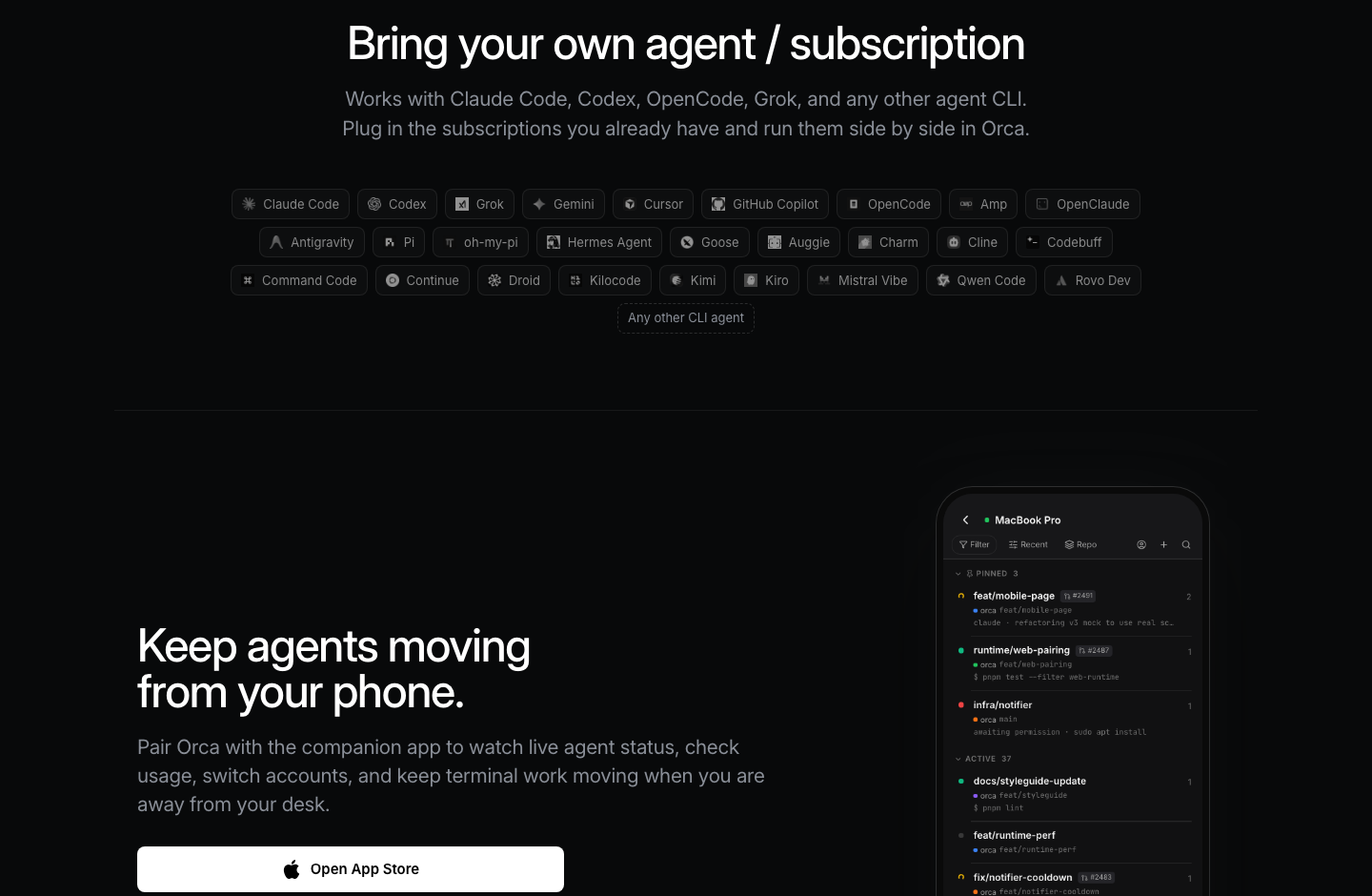
対応エージェントの節の見出しは「Bring your own agent / subscription」で、日本語にすると「自分のエージェントと契約を持ち込め」という意味です。公式サイトに名前が並んでいるのは Claude Code、Codex、Grok、Gemini、Cursor、GitHub Copilot、OpenCode など27種で、最後に「その他の CLI エージェント」という枠がある。文字のコマンドで動くエージェントであれば、一覧に無くても差し込める作りです。
つまり Orca は AI そのものを持っていません。中身は手持ちのエージェントで、Orca は並べて走らせる場所を用意するだけ。Codex を使う場合の操作はCodex CLI の使い方に、どのモデルを選ぶかはモデルの比較記事に書いています。
お金の話と、どれくらい使われているか
費用は分かりやすい構造です。Orca 本体は無料で、MIT ライセンス(誰でも自由に使い、改変し、商用にも使える公開ソフトの条件)で公開されています。ライセンスの条文には、ソフトウェアは「現状のまま」提供され保証は付かないという記載があります(MIT ライセンス原文)。公式サイトにも「Free and open source」と書かれ、料金表もクレジットカードの入力画面もありません。
| 項目 | 費用 | 内訳 |
|---|---|---|
| Orca 本体 | 0 円 | MIT ライセンスの公開ソフト。公式サイトに料金表は無い |
| エージェントの契約 | 手持ちのまま | Claude Code や Codex など、すでに払っている分をそのまま差し込む |
| Orca を挟むことで増える額 | 0 円 | 契約が増えるわけではない。ただし同時に3体動かせば、その3体分の利用量は当然かかる |
| 会社として導入する場合 | 非公開 | 公式サイトに企業向けの窓口があり、価格は問い合わせ制。自社サーバーでの運用や監査記録の話が挙がっている |
注意点は3行目です。本体が無料でも、同時に走らせた体数の分だけエージェントの利用量はかかります。従量課金で使っている場合はここが効く。月額をどう見積もるかはAI の月額費用の記事で扱いました。
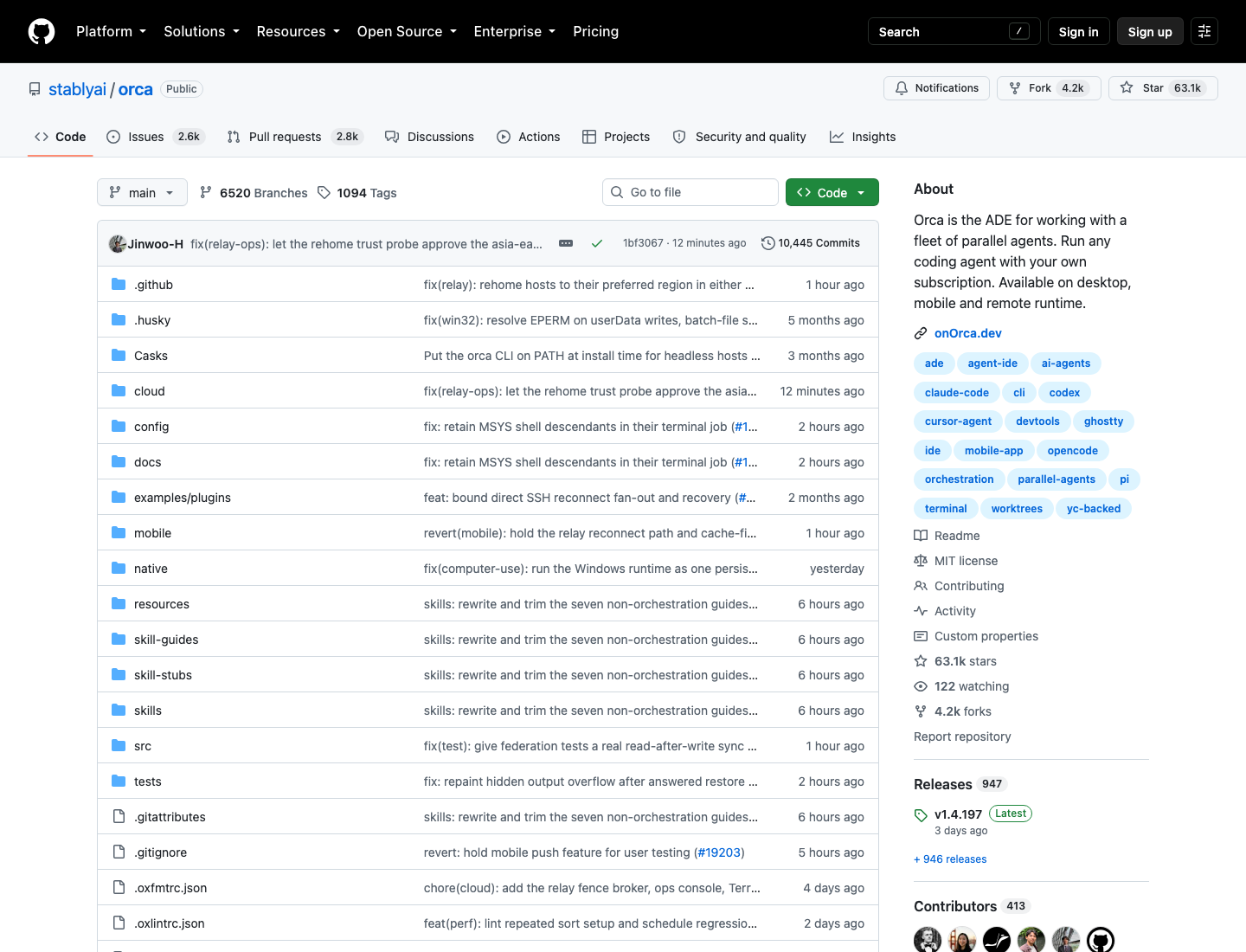
使われ方の規模は GitHub の数字から読めます。2026 年 9 月 7 日時点でスターが 63.1k、フォークが 4.2k、コミットが 10,445 本、コントリビューター(変更を出した人)が 413 人。リリースは 947 本で、最新は 9 月 4 日の v1.4.197 です。直近の並びを見ると 8 月 31 日から 9 月 4 日まで毎日1本ずつ出ており、公式サイトの「New features shipped daily(新機能を毎日出している)」という表記と一致します。
この速さは長所と短所の両方です。不具合の修正が早い一方、先週の画面が今週は変わっている可能性がある。社内向けに操作手順書を作るなら、更新の手間を最初から見込んでおいたほうがよい。開いている課題が 2.6k、審査待ちの申請が 2.8k という数字も、動きの大きさを示しています。
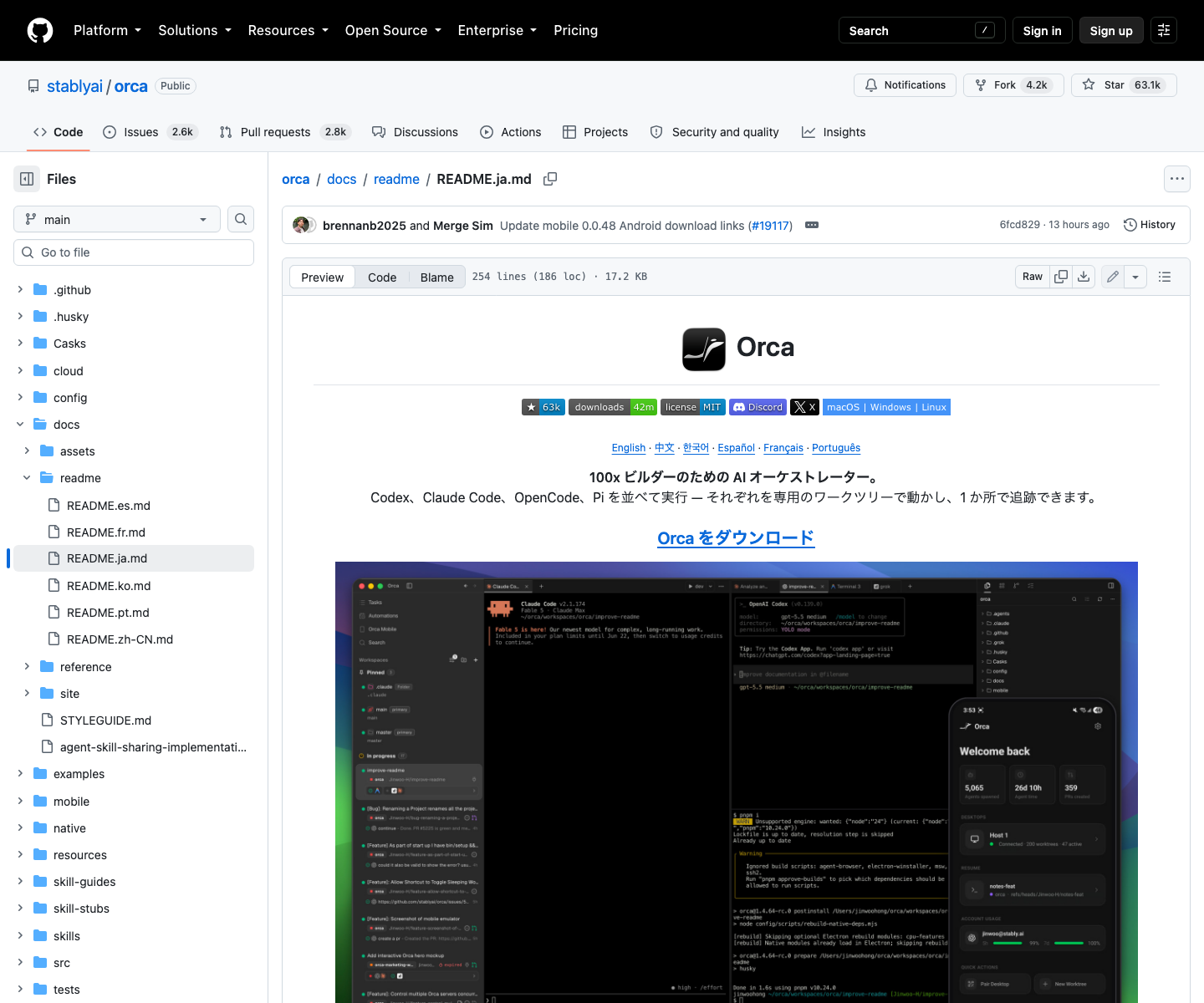
README は日本語版が用意されています。中国語・韓国語・スペイン語・フランス語・ポルトガル語も同じ場所にあり、英語が苦手でも読める。掲載されている画面では Claude Code と Codex が左右に並んで動き、右端にスマートフォンアプリが重ねられており、この記事でここまで説明してきた並列の形がそのまま写っています。
作っている Stably AI は、Y Combinator の掲載情報では従業員4名、拠点はサンフランシスコ、2022 年の設立です。創業者2人は Google Chrome と Uber の出身。4人の会社が出しているソフトを業務の基盤に据えるかどうかは判断が要るところです。本体のソースは MIT ライセンスで公開されているので、開発が止まってもソース自体は同じ条件で残ります。ただし、その先の更新が続くかどうかは別の話です。AI 関連の道具は仕様変更が続く領域なので、Claude の仕様変更まとめのような追跡と同じ手間がかかると考えたほうがよい。
使い始めの4ステップと、向いている人・今はまだ要らない人
公式ドキュメントの「最初の3体セッション」の手順は、次の4つに整理できます。
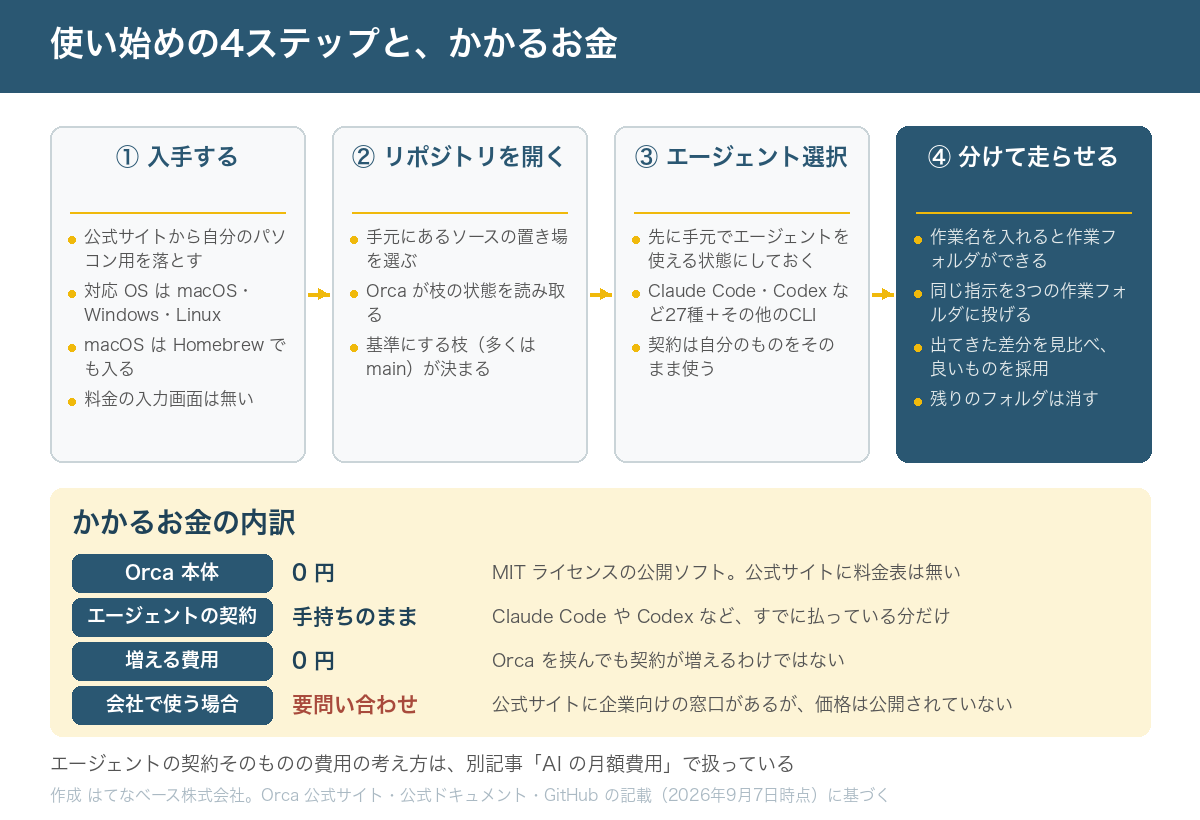
入手先は公式サイトで、macOS(Apple 製チップと Intel の両方)、Windows、Linux 用が置かれています。macOS は Homebrew というインストール用の道具からも入る。次に手元のリポジトリを指定すると、Orca が枝の状態を読み取り、作業の起点になる枝(多くは main)が決まります。
3つ目でつまずきやすいのが、エージェントは先に自分で使える状態にしておく必要がある点です。公式ドキュメントの前提条件にも、手元のリポジトリ、エージェントのコマンドが入っていること、契約の認証が済んでいることの3つが挙がっている。Orca を入れれば Claude Code が使えるようになるわけではありません。最後に作業名を入れると作業フォルダができ、同じ指示を3つのフォルダに投げて、出てきた差分を見比べて良いものを採用し、残りは消す。これが公式が勧めている使い方です。
インストールした後に、どのエージェントを何の権限で動かすか、作業フォルダをどこに作るか、別のパソコンから続きを見るにはどうするかといった設定の手順は、続編のOrca の設定手順の記事にまとめました。設定画面の 32 セクションを実機で確認して、触る順番と決めるべき3つに絞っています。
| こういう人には効く | 今はまだ要らない人 |
|---|---|
| エージェントを2体以上、同時に動かしたい | 1体で足りている。待ち時間が苦になっていない |
| 同じ指示を複数のエージェントに投げて結果を比べたい | 使うエージェントが1つに決まっており、比べる必要がない |
| 手で git worktree を作って管理するのが面倒になってきた | そもそも Git を日常的に触っていない |
| 実行を仕掛けて席を離れ、外から状況を見たい | 常に画面の前にいる |
| エージェント本体を替えても作業のやり方を変えたくない | 特定のエージェントの画面に業務手順が固まっている |
弱点も書いておきます。更新が速いぶん画面と機能が動くこと。会社として使う場合の提供形態は問い合わせ制で、価格が公開されていないこと。そして、複数のエージェントに同時にソースを触らせるという性質上、権限の設計を先に決めておかないと、誰がどこまで自動で書き換えてよいかが曖昧になります。エージェントに何をさせてよいかの線引きは安全に使うための記事に整理しました。
収集される情報については、公式ドキュメントに記載があります。集めるのは起動や終了、どのエージェントを立ち上げたかといった匿名の利用状況で、識別子は手元で作られた無作為の値。ファイルの場所、リポジトリ名、枝の名前、コミットの説明文、エージェントに渡した指示や返答、端末に出た内容は送らないと明記されています。止めたい場合は設定画面の「Privacy」で切り替えるか、DO_NOT_TRACK=1 または ORCA_TELEMETRY_DISABLED=1 という環境変数を立てる。社内で試す前に情報システム担当が確認する箇所は、まずここです。
まとめ
Orca は、複数の AI コーディングエージェントを1つの画面から同時に走らせるための無料アプリです。肝は git worktree で作業フォルダを分けること。これで同じファイルを取り合う形の衝突が起きにくくなり、同じ指示を3体に投げて結果を見比べる使い方ができるようになります。ADE という呼び名は「人が1行ずつ書く道具」ではなく「エージェントを何体も動かす作業場」を指しており、人の仕事は書くことから、出てきた差分を見て採否を決めることに移ります。
判断は単純です。エージェントを1体しか動かしていないなら、今は要りません。2体目を起動して手元が壊れた経験があるなら、試す価値がある。本体は無料で、手持ちの契約をそのまま差し込めるため、試すために新しい契約を結ぶ必要はありません。ただし同時に動かした体数の分だけエージェントの利用量は増えること、更新が速く画面が動くこと、会社として導入する場合の条件が公開されていないことは、最初から見込んでおいてください。
FDE を募集しています(会計FDE/FDE・業務システム)
経理の月次をAIで本番まで持っていく「会計FDE」(会計士・経理責任者・管理部門経験者)と、要件が固まる前に動くものを出して本番まで運ぶ「FDE(業務システム)」(ITコンサル・PM/PL・情シス出身者)を正社員で募集しています。応募でなくても構いません。まず30分の「キャリア相談」から。採用のお問い合わせフォームに「キャリア相談希望」と書いて送ってください。
AI エージェントを「1体で試した」から「業務で回す」に進めます
コーディングエージェントを何体まで並行させるか、どの作業をエージェントに任せてどこから人が確認するか、権限と記録をどう設計するか。道具の紹介ではなく、貴社の開発と業務にどう組み込むかを一緒に決めます。経理AX・kintone・案件管理システムの刷新・Claude 導入で本番稼働まで伴走した経験をもとに、いま使っているエージェントの構成を見るところから始められます。