前回の記事で、Orca(オルカ)が何をする道具かを書きました。複数の AI コーディングエージェントを、作業フォルダごとに分けて同時に走らせるための無料のデスクトップアプリです。公開後に「入れたあと、どこを設定すれば使い始められるのか」という質問を何件かいただいたので、今回は設定に絞って書きます。
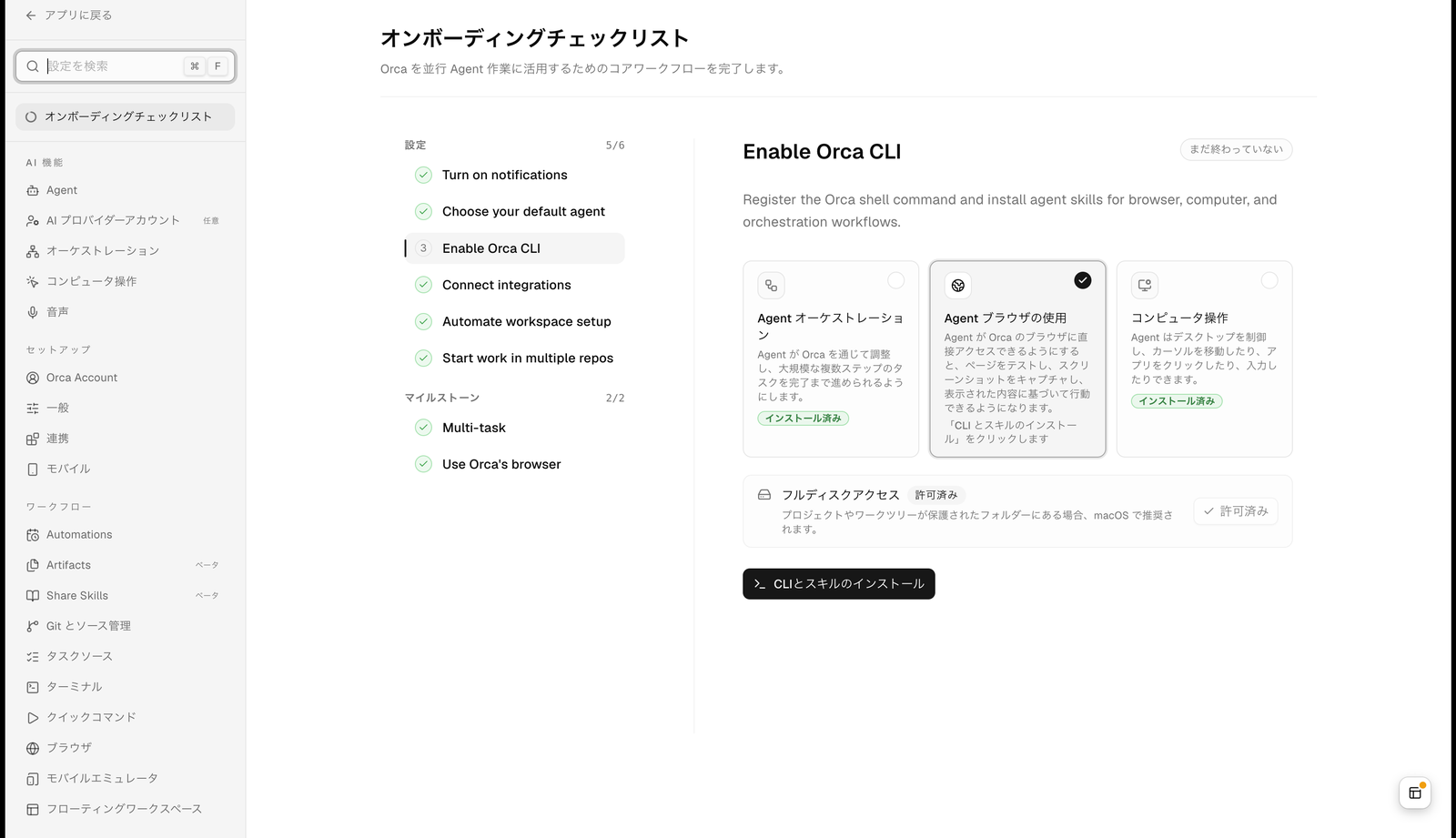
前提を先に書いておきます。確認したのは macOS 上の Orca 1.4.198(2026 年 9 月 14 日時点)で、表示言語は日本語にしています。根拠は公式ドキュメント(GitHub の README を含む)と、当社の手元にある実機の設定画面の2つだけで、推測で手順は書いていません。Orca は毎日のように更新が出るので、画面の並びや項目名が変わることはあります。その場合は設定画面の検索欄(Cmd+F)で項目名を引くのが早い。
読み手として想定しているのは、Claude Code や Codex といったコーディングエージェント(人の指示を受けて、自分でファイルを読み書きし、コマンドを実行してプログラムを書き進める AI)を1体は使ったことがある人です。Git(ソースの変更履歴を管理する仕組み)の用語は、初出で一言ずつ補います。
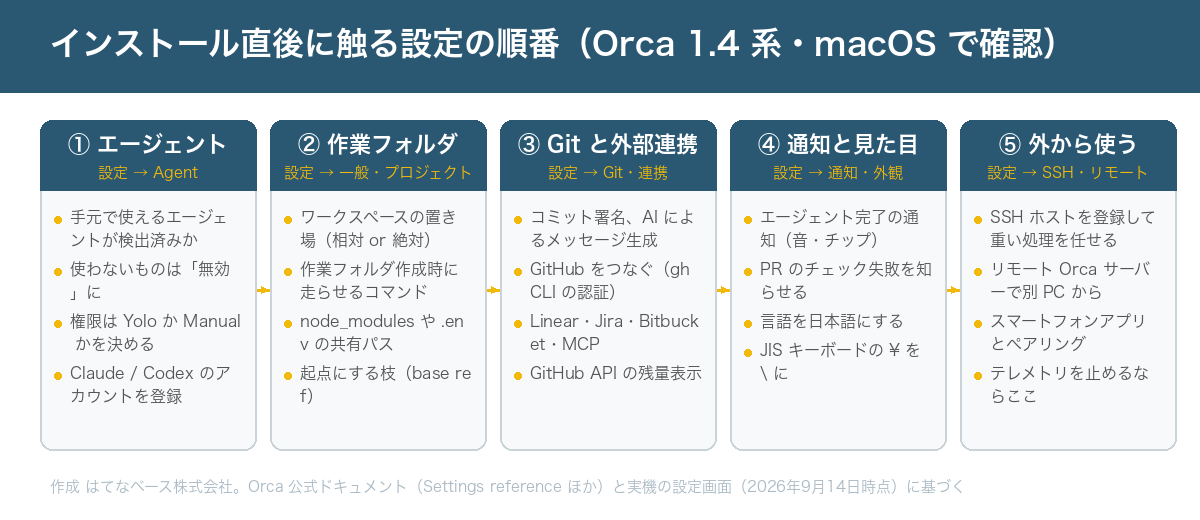
Orca の設定は「エージェント → 作業フォルダ → Git と外部連携 → 通知と見た目 → 外から使う」の順に触ると迷わない。最初の1時間で決めるべきなのは3つ。どのエージェントに何の権限で動かせるか、作業フォルダをどこに作るか、エージェントが終わったことをどう知らせてもらうか。複数のパソコンから同じ作業を続けたいなら、リモート Orca サーバー(ベータ)か SSH ホストのどちらかを最初に決めておく。
この記事の要約
設定画面に並ぶエージェントの名前が何を指すのか分からない場合は、AI開発ツール35種の見分け方を先に読むと当たりが付きます。35種を、自社モデル専用かモデルを選べるか、ソースが公開されているかの2軸で分けた一覧を載せています。
先に結論——当社が業務で使っている設定
設定画面には 32 のセクションがありますが、初日に決めるべき値は次の表で足ります。どれも本文で理由を書いているので、急ぐ人はこの表どおりに設定してから、気になった項目だけ該当の節を読んでください。値は 2026 年 9 月 14 日時点の Orca 1.4.198(macOS)で確認したものです。
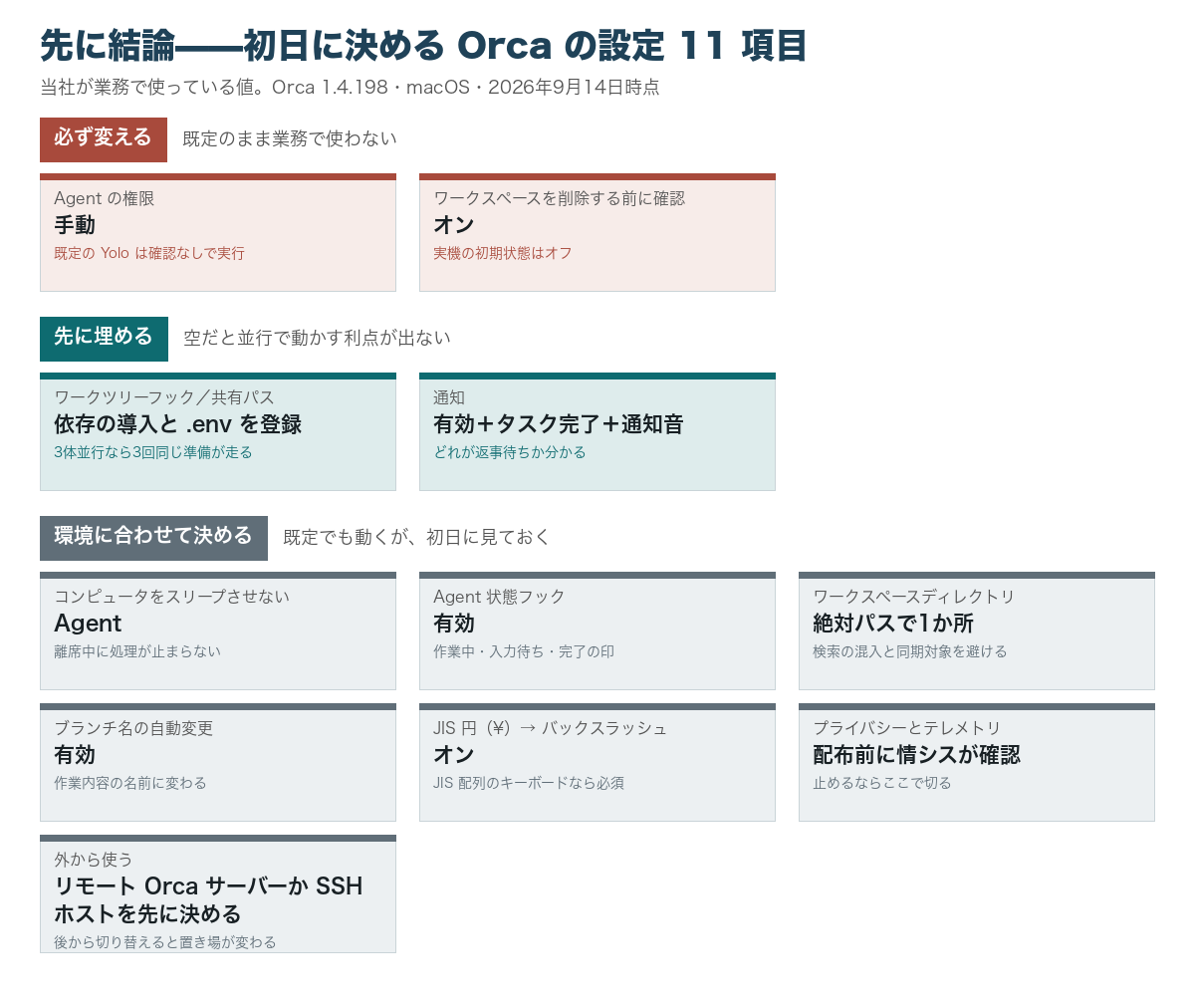
| 設定の場所 | 当社の推奨 | そうする理由 |
|---|---|---|
| Agent → Agent の権限 | 手動(既定は Yolo) | 既定では全エージェントに「確認なしで実行」の引数が付く。作業フォルダの外(本番DBへの接続、社内APIの呼び出し、git push)まで確認なしで届くため、業務では各CLI本来の確認手順に戻す |
| Agent → コンピュータをスリープさせない | Agent(作業中だけ止める) | 席を離れている間にノートパソコンが眠って処理が止まる事故を防ぐ |
| Agent → Agent 状態フック | 有効 | 左の一覧に作業中・入力待ち・完了の印が出て、完了時に通知が飛ぶ。Claude Code と Codex が対応 |
| 一般 → ワークスペースディレクトリ | 絶対パスで1か所+ネストワークスペース オン | リポジトリの中に作業フォルダが入れ子になると、エージェントの検索が他の作業フォルダまで読む。バックアップや同期ソフトの対象からも外しやすい |
| 一般 → ワークスペースを削除する前に確認する | オン(実機の初期状態は オフ) | 作業フォルダの削除はフォルダとブランチの両方を消す操作。何体も動かしていると隣を消す誤操作が起こる |
| プロジェクト → ワークツリーフック/ワークツリー共有パス | リポジトリを登録したらすぐ埋める(依存パッケージの導入、.env の持ち込み) | 空のままだと、作業フォルダを作るたびにエージェントが依存の導入から始め、接続情報が無くてテストが落ちる。3体並行なら3回同じことが起きる |
| Git とソース管理 → ブランチ名の自動変更 | 有効 | 空の作業名に付く海の生き物の名前が、仕事の内容を要約した名前に変わる。後で見返せる |
| 通知 | 有効+タスク完了+通知音、集中中は抑制も オン | 3体以上動かすと、どれが止まって返事を待っているか分からなくなる。音があれば席を離れられる |
| ターミナル → JIS 円(¥)からバックスラッシュ(\) | オン(JIS 配列のキーボードの場合) | 切れているとコマンド中の \ が ¥ になって通らない |
| プライバシーとテレメトリ | 社内配布前に情報システム担当が確認。止めるならここで切る | 匿名の利用状況が米国の分析サービスへ送られる。ファイルの場所や指示の内容は送られないが、方針は先に決めておく |
| 外から使う | リモート Orca サーバー(ベータ)か SSH ホストを最初に決める | 複数のパソコンから同じ作業を続けるなら前者。手元の1台から重い処理だけ別の機械へ任せるなら後者。後から切り替えると作業の置き場が変わる |
表の中で、既定値から必ず変えるのは「Agent の権限」と「ワークスペースを削除する前に確認する」の2つ。残りは既定のままでも動きますが、通知とワークツリーフックを埋めないと、並行で動かす利点が出ません。
インストールと初回起動で起きること
入手先は公式サイトです。macOS は Apple 製チップ用と Intel 用の .dmg、Windows はインストーラ、Linux は AppImage・.deb・.rpm が用意されています。macOS なら Homebrew(アプリをコマンド1行で入れる道具)からも入り、更新も同じ経路でできます。
brew install --cask stablyai/orca/orca
brew upgrade --cask orca初回起動時に Orca がやることは公式ドキュメントに3つ書かれています。ホームフォルダへのアクセス許可を求めること、手元に ~/.claude や ~/.codex(Claude Code と Codex がそれぞれ設定と認証情報を置くフォルダ)があればその設定を取り込むかを聞くこと、そしてリポジトリ(ソース一式とその履歴の置き場)が1つも無い状態の画面を出すこと。つまり、前回の記事でも触れたとおり、Orca とは別にエージェント側の導入とログインが要ります。Orca を入れれば Claude Code が使えるようになるわけではありません。取り込みの対象にはターミナルアプリ Ghostty の設定も含まれます。
macOS では署名と公証(Apple による配布元の確認)が済んでおり、初回起動で確認のダイアログが出るのは正常です。更新は既定で自動。もっと早い版を試したい場合は「アップデートを確認」を Shift を押しながらクリックすると公開前の候補版(RC)が取れますが、業務で使う機械では既定のままにしておくのが無難です。
当社の環境では最初は英語表示でした。日本語にしたい場合は設定の「外観」にある言語の項目で切り替えられ、System・English・中文・한국어・日本語・Español から選べます。この記事の画面はすべて日本語表示にした状態です。
設定画面の全体像——32 のセクションを一覧で
設定は Cmd+,(Windows と Linux は Ctrl+,)で開きます。左に一覧、右に項目が並び、上部の検索欄で項目名を横断検索できる。実機の 1.4.198 では左の一覧は次の 32 セクションと、その下にリポジトリごとの「プロジェクト」設定という構成でした。まず全体を一覧にしておきます。この記事で扱うのは太字にした項目で、残りは名前と一言だけ添えます。公式の設定リファレンスもあわせて置いておきます。
| 区分 | セクション | 何を決める場所か |
|---|---|---|
| (先頭) | オンボーディングチェックリスト | 初期設定の進み具合を確認する一覧 |
| AI 機能 | Agent | 検出済みエージェントの有効・無効、起動時の引数、権限、アカウント |
| AI 機能 | AI プロバイダーアカウント | Claude・Codex の追加アカウント(切り替え用)、Gemini・OpenCode Go・MiniMax・Grok の利用状況連携(任意) |
| AI 機能 | オーケストレーション | 1体の指揮役が複数の子エージェントに仕事を配る仕組みの導入 |
| AI 機能 | コンピュータ操作 | エージェントに手元のアプリ画面を操作させる機能の許可 |
| AI 機能 | 音声 | 音声入力の有効化、マイク、音声認識モデル |
| セットアップ | Orca Account | 共有リンクや中継サーバーを使うときのサインイン |
| セットアップ | 一般 | 作業フォルダの置き場、削除前の確認、外部アプリで開く、エディター |
| セットアップ | 連携 | GitHub・GitLab・Bitbucket・Azure DevOps・Gitea(レビュー)と Linear・Jira(課題)のつなぎ込み |
| セットアップ | モバイル | スマートフォンアプリとのペアリング |
| ワークフロー | Automations | 決まった時刻にエージェントへ指示を出す予約実行 |
| ワークフロー | Artifacts | HTML や Markdown をリンクで共有する機能(ベータ) |
| ワークフロー | Share Skills | エージェント用の手順書(スキル)をリンクで配る(ベータ) |
| ワークフロー | Git とソース管理 | ブランチ名の接頭辞、比較の基準、ブランチ名の自動変更、AI によるコミット文・PR 文の生成、GitHub API の残量 |
| ワークフロー | タスクソース | GitHub Issues や Linear の課題を作業の受け口にする |
| ワークフロー | ターミナル | 描画方式、スクロール、クリップボード、JIS キーボードの円記号、固まったセッションの強制終了 |
| ワークフロー | クイックコマンド | よく打つコマンドや指示文の保存 |
| ワークフロー | ブラウザ | エージェントに内蔵ブラウザを使わせる準備、Cookie の取り込み、リンクの開き先、既定の拡大率 |
| ワークフロー | モバイルエミュレータ | iOS シミュレータや Android 端末の接続 |
| ワークフロー | フローティングワークスペース | 作業フォルダに紐づかない共通のターミナル |
| インターフェース | 外観 | テーマ、言語、UI の拡大率、フォント、ターミナルの配色(Ghostty・Warp から取り込み)、状態表示の項目 |
| インターフェース | 入力と編集 | 中クリックで選択範囲を貼り付けるかどうか |
| インターフェース | 通知 | エージェント完了とターミナルのベルを OS の通知で出すか、通知音、表示中の作業フォルダでは抑制 |
| インターフェース | ショートカット | 123 個のキー割り当ての変更(実機では 47 個が未割り当て) |
| インターフェース | 統計と使用状況 | 生成したエージェント数・作業時間・作った PR 数と、Claude・Codex・OpenCode のトークン分析(任意で有効化) |
| リモートホスト | SSH ホスト | 別の機械で作業フォルダとエージェントを動かす |
| リモートホスト | リモート Orca サーバー | 別の機械の Orca に、複数の端末からつなぐ(ベータ) |
| プライバシー | macOS のアクセス許可 | マイク・カメラ・画面録画・アクセシビリティ・フルディスクアクセス等の OS 権限の状態 |
| プライバシー | プライバシーとテレメトリ | 匿名の利用状況の送信を止める、診断ファイルの作成 |
| 詳細設定 | 詳細設定 | HTTP/1.1 互換性と HTTP プロキシ(企業ネットワーク向けの回避策) |
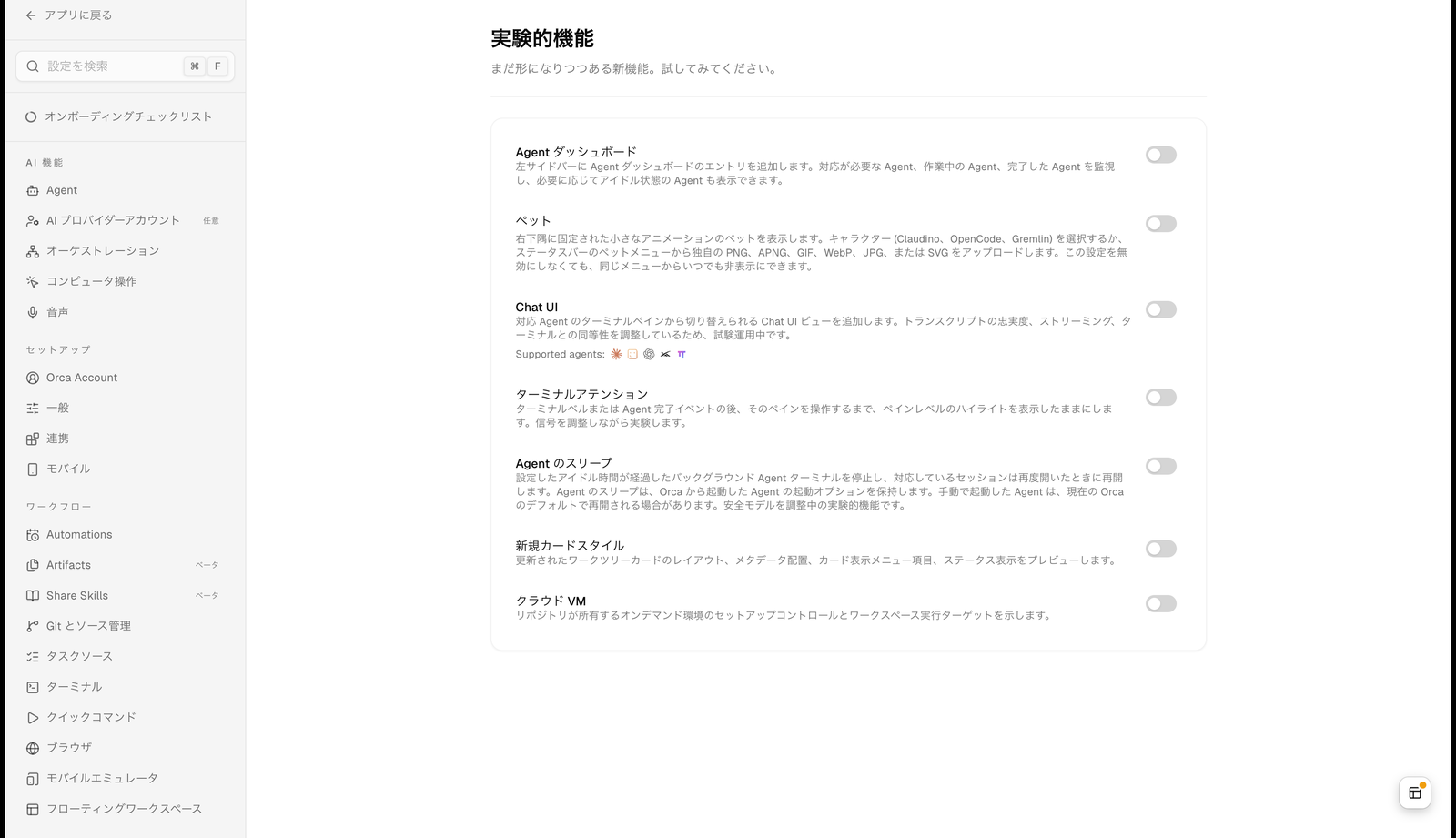
| 実験的機能 | 実験的機能 | Agent ダッシュボード、ペット、Chat UI、ターミナルアテンション、Agent のスリープ、新規カードスタイル、クラウド VM |
| 実験的機能 | プラグイン | プラグインの導入と個別の有効化(実機では公式 3 本が配布元に並ぶ) |
| プロジェクト | (リポジトリごと) | 起点の枝、作業フォルダ作成時のフック、共有パス |
32 個あると聞くと多く感じますが、最初の1時間で触るのは太字の半分ほどで、しかもその中で「決めないと先に進めない」のは3つだけです。どのエージェントを何の権限で動かすか、作業フォルダをどこに作るか、エージェントが止まったときにどう知らせてもらうか。残りは使いながら足していけばよい。
①エージェントの接続——検出、有効化、権限
設定の「Agent」を開くと、手元に入っているエージェントが自動で検出されて並びます。Orca は ~/.claude や ~/.codex を読んで Claude Code と Codex を見つけるので、公式の説明どおり追加の設定は要りません。実機では「インストール済み」に検出された4種(Claude、Claude Agent Teams、Codex、OpenClaw)が並び、その下に「インストール可能」として 32 種が続きます。OpenClaude(OpenClaw とは別のエージェント)、Grok、GitHub Copilot、OpenCode、Gemini、Cursor、Aider、Goose、Kiro、Cline、Devin など、1行ごとに「有効/無効」の切り替えと、起動時に付く引数が表示されています。画面の上部では既定のエージェントを選び、「Agent 状態フック」「タブタイトルを自動生成」「コンピュータをスリープさせない」「Agent の権限」を決めます。
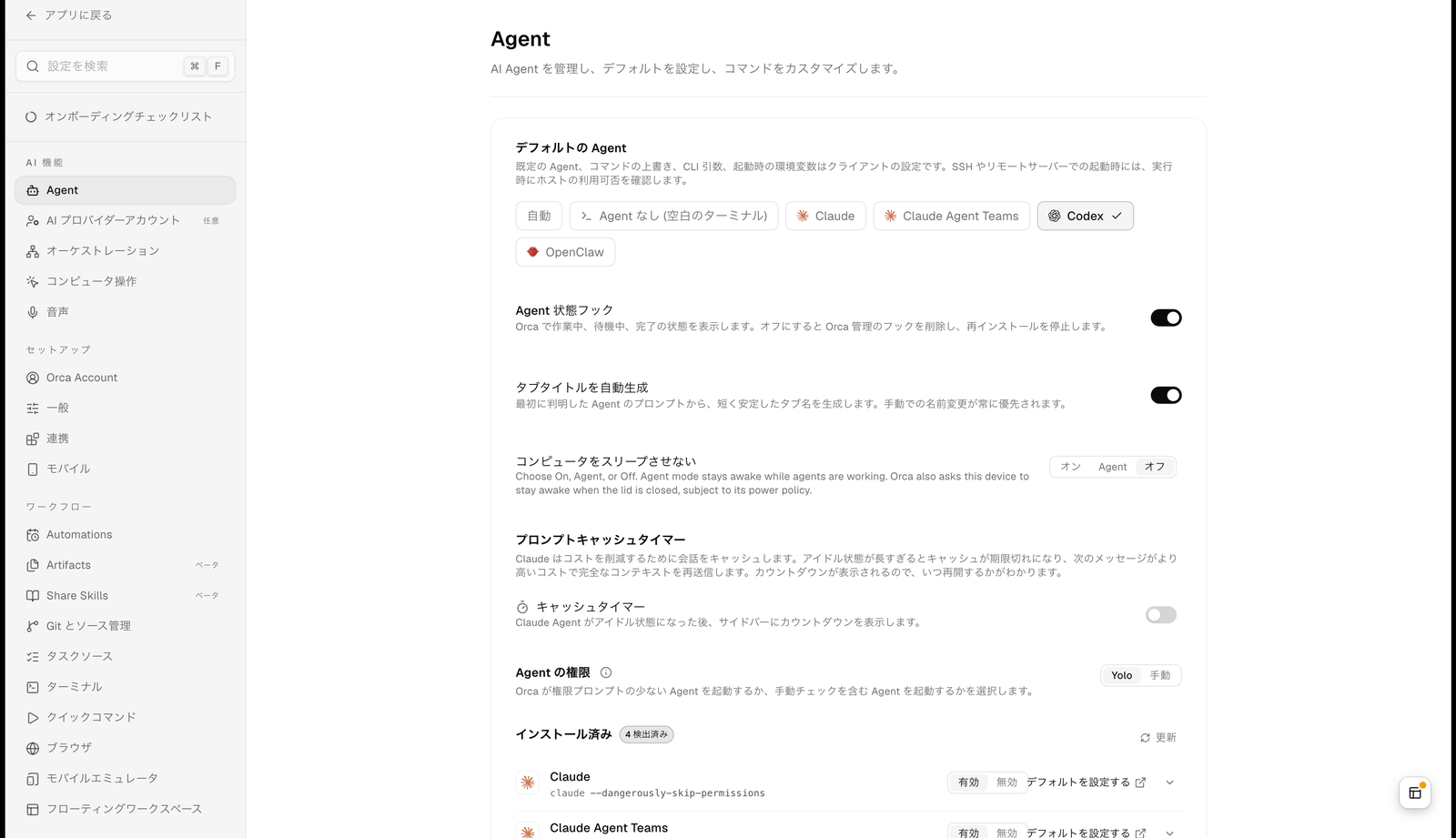
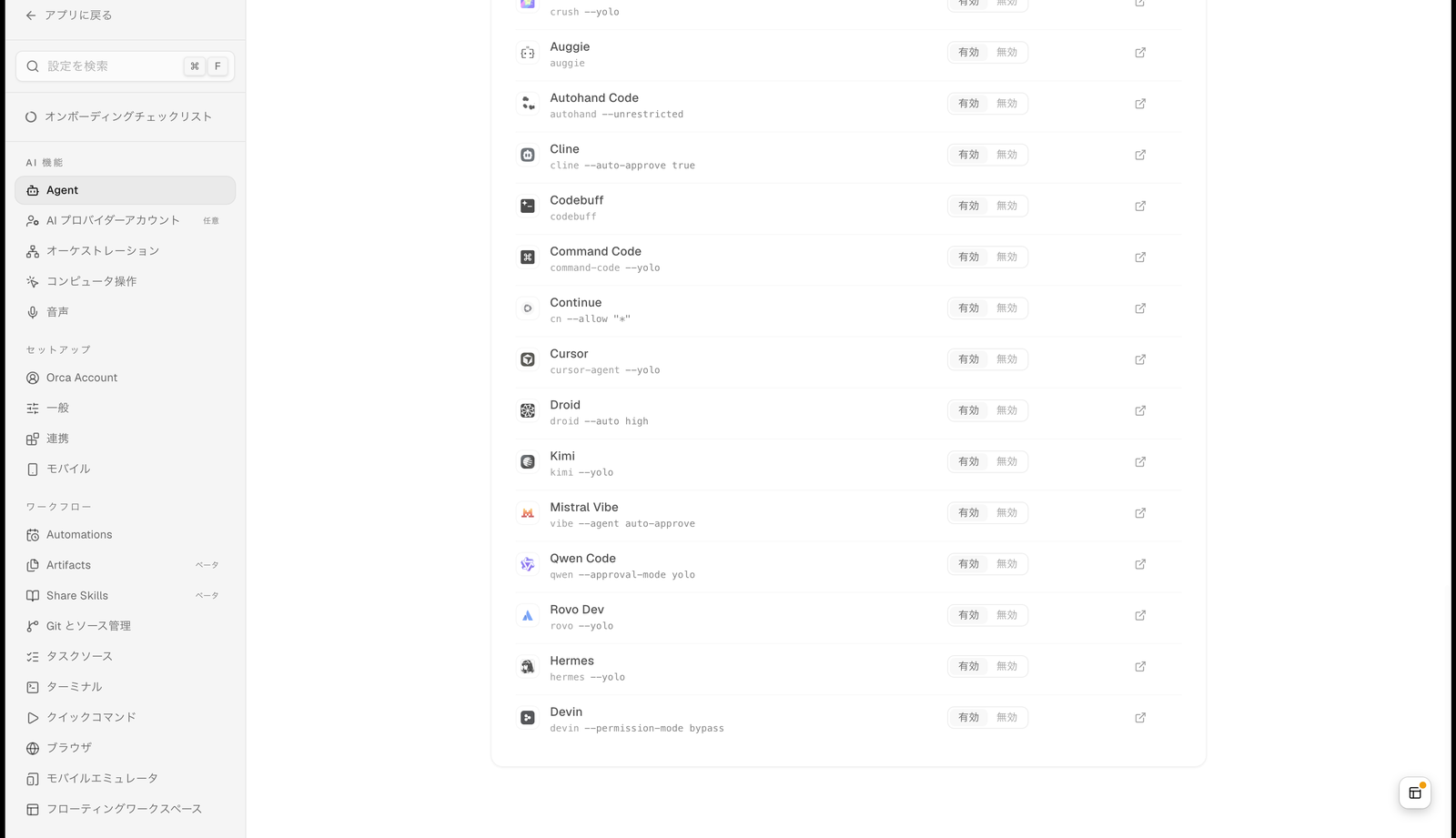
この引数の列が、設定で最初に見るべき場所です。並んでいる引数は、Claude Code なら --dangerously-skip-permissions、Codex なら --dangerously-bypass-approvals-and-sandbox、その他の多くは --yolo と、どれも「確認を求めずに実行する」指定になっています。公式ドキュメントはこれを意図した既定だと説明しています。作業フォルダは使い捨てなのだから、その中ではエージェントにいちいち確認を取らせないほうが速い、という考え方です。
当社はこの既定をそのまま業務で使うことは勧めていません。作業フォルダの中だけで完結する変更なら壊しても消せば済みますが、エージェントはフォルダの外にも手が届きます。接続情報や権限が手元にあれば、本番のデータベースへ接続するコマンド、社内システムへの API 呼び出し、git push まで、エージェント側の確認なしで実行されます。設定 → Agent の「Agent の権限」に「Yolo」と「手動」の切り替えがあり、手動にすると、引数を個別に変えていないエージェントはそれぞれの CLI 本来の確認手順に戻ります。特定のエージェントだけ変えたいときは、一覧のその行の引数を編集する。個別に編集した引数は明示的な上書きとして扱われ、後から全体を切り替えても影響を受けません。エージェントに何をどこまで自動でさせるかの線引きはエージェントの権限・承認・停止・記録の記事にまとめています。設定の前にそちらで方針を決めておくと、この画面で迷いません。
アカウントは隣の「AI プロバイダーアカウント」で扱います。実機の画面には Claude と Codex それぞれに「システムのデフォルト」(普段のログインをそのまま使う)が並び、「アカウントの追加」で2つ目以降を登録できる。登録すると画面下部の状態表示にあるチップ(小さな表示)から切り替えられ、その後に起動する新しいセッションが別のアカウントで動きます。公式の手順では、各アカウントで一度ターミナルからログインしておき、「個人用」「会社用」のような名前を付ける、とあります。同じ画面には Gemini・OpenCode Go・MiniMax・Grok の利用状況を読むための設定もありますが、いずれも任意です。動いているセッションは再起動するまで元のアカウントのままです。使用量の上限に当たったときに別の契約へ切り替える用途が主で、月額の見積もりの記事で書いた「どの契約をどこまで使うか」をここで実装する形になります。
設定 → Agent の「Agent 状態フック」は、エージェントの状態を Orca に伝える仕組みの切り替えです。これが有効だと、左の一覧に作業中・入力待ち・完了の印が出て、完了時に通知が飛ぶ。公式の説明では、再起動なしで切り替えられ、Claude Code と Codex はこの仕組みに対応しているとされています。もう1つ、「コンピュータをスリープさせない」を Agent(作業中だけスリープを止める。オン・Agent・オフの3択)にしておくと、席を離れている間にノートパソコンが眠って処理が止まる事故を防げます。
②作業フォルダの置き場——一般とプロジェクトの設定
Orca の肝は git worktree(1つのリポジトリから作業用のフォルダを何個も生やす機能)なので、そのフォルダをどこに作るかを最初に決めます。設定 → 一般の「ワークスペース」にある「ワークスペースディレクトリ」がその項目で、画面の説明にはこうあります。相対パス(例 .orca/ワークツリー)を指定するとリポジトリごとの場所になり、絶対パスを指定すると全リポジトリで1つのフォルダを共有する。
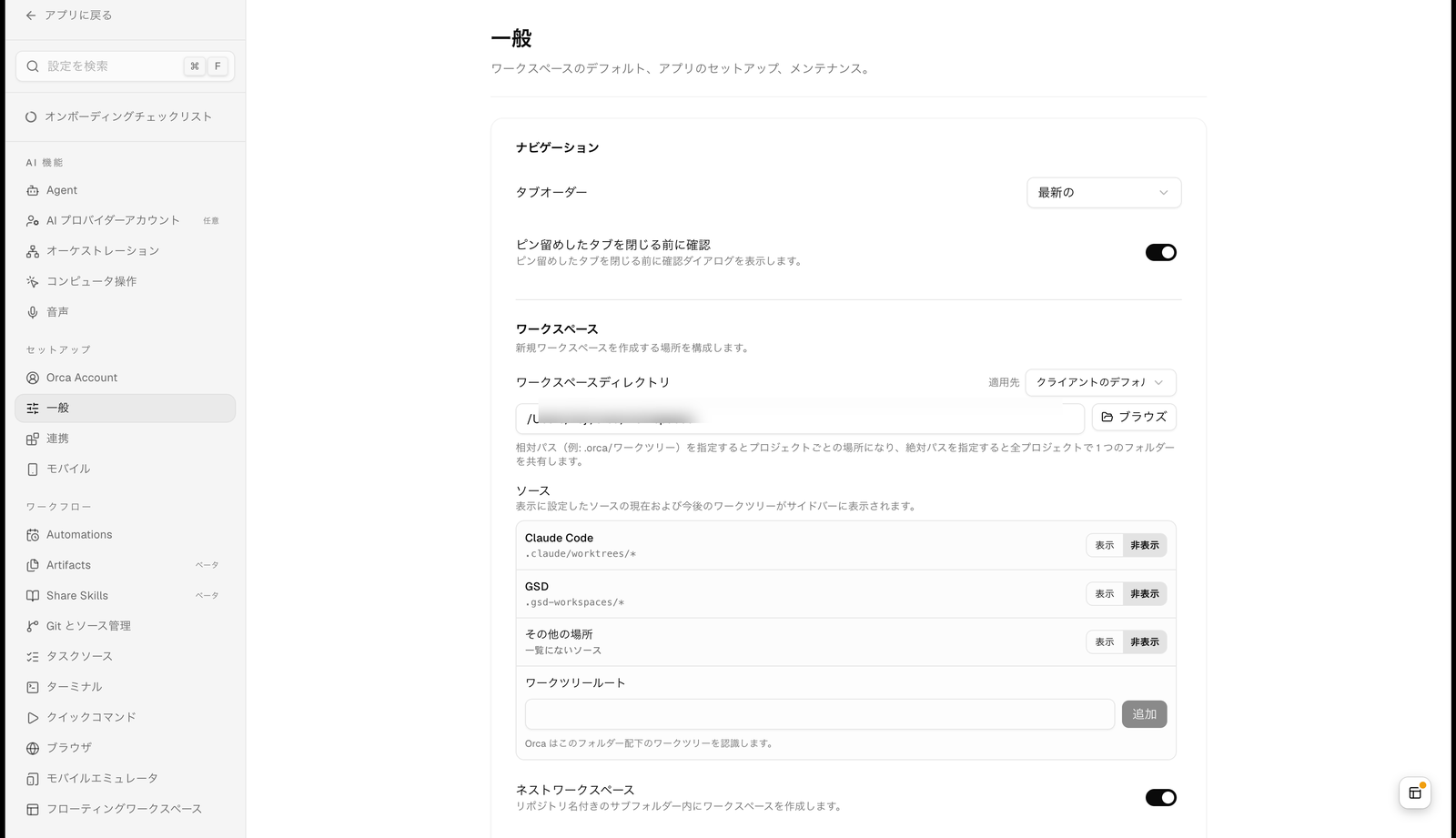
当社は絶対パスで1か所にまとめる形にしています。理由は2つで、リポジトリの中に作業フォルダが入れ子になると、エージェントが検索をかけたときに他の作業フォルダの中身まで読んでしまうこと、そしてバックアップや同期ソフトの対象から外しやすいこと。同じ画面の「ネストワークスペース」は、画面の説明文どおり「リポジトリ名付きのサブフォルダー内にワークスペースを作成」する設定で、当社の環境では共通フォルダの下にリポジトリ名の階層ができ、複数のリポジトリを扱っていても混ざりませんでした。
同じ「一般」には、Orca CLI の登録(ターミナルから Orca を操作するコマンド)、エージェント用スキルの導入、更新の確認とインストールもあります。「ソース」の欄は、Orca 以外の道具が作った作業フォルダを一覧に出すかどうかの設定です。実機では Claude Code の .claude/worktrees/ と、GSD の .gsd-workspaces/ が候補として表示され、それぞれ「表示/非表示」を選べる。Claude Code 単体で worktree を作っていた人は、ここを「表示」にすると過去の作業フォルダが Orca の一覧に現れます。
削除まわりの確認は3つあり、実機では「ワークスペースを削除する前に確認する」が切れた状態でした。この項目は右クリックメニューからの削除に確認を挟むもので、公式ドキュメントは削除そのものには確認が付くと書いています。それでも、エージェントを何体も動かしていると隣の作業フォルダを間違って消す操作は起こりえます。作業フォルダの削除はフォルダとブランチ(変更履歴の枝)の両方を消す操作なので、当社ではここを入れています。マージされていないコミットが残っている場合は Orca 側がブランチを残す、と公式ドキュメントにあります。
リポジトリごとの設定は、左の一覧の一番下「プロジェクト」にリポジトリ名で並んでいます。実機で開くと、表示名とアイコン、利用可能なホスト、外部ワークツリー、デフォルトのワークツリーベース(実機では origin/main)、ワークツリーの場所、ワークツリーフック、ソース管理 AI の上書き、ワークツリー共有パス、スパースチェックアウトプリセット、MCP 構成という並びでした。ここで決めるのは3つです。起点にする枝、作業フォルダを作った直後に自動で走らせる「セットアップスクリプト」(画面の説明は「deps をインストールし、env ファイルをコピーし、移行を実行します」で、ORCA_ROOT_PATH・ORCA_WORKTREE_PATH・ORCA_WORKSPACE_NAME の3つの環境変数が使える。いつ実行するかは「毎回尋ねる/デフォルトで実行/デフォルトでスキップ」の3択で、「セットアップが完了するまで待ってから Agent を開始」の切り替えもある)、そして「ワークツリー共有パス」。3つ目は、Git の管理外に置いているフォルダやファイル(node_modules や .env のような、依存パッケージや接続情報)を新しい作業フォルダにも持ち込む設定で、画面の説明では macOS なら APFS のクローンコピー、それ以外は元のチェックアウトへのシンボリックリンクになります。公式ドキュメントによると、同じことはリポジトリに置く orca.yaml の worktree.sharedDirectories か、リポジトリ直下の .worktreeinclude というファイルでも指定でき、リポジトリに入れておけばチーム全員に同じ設定が効きます。作業フォルダを消す前に走る「アーカイブスクリプト」と、リポジトリ内の MCP 設定ファイル(.mcp.json、.claude/mcp.json など)を検出する「MCP 構成」も同じ画面です。
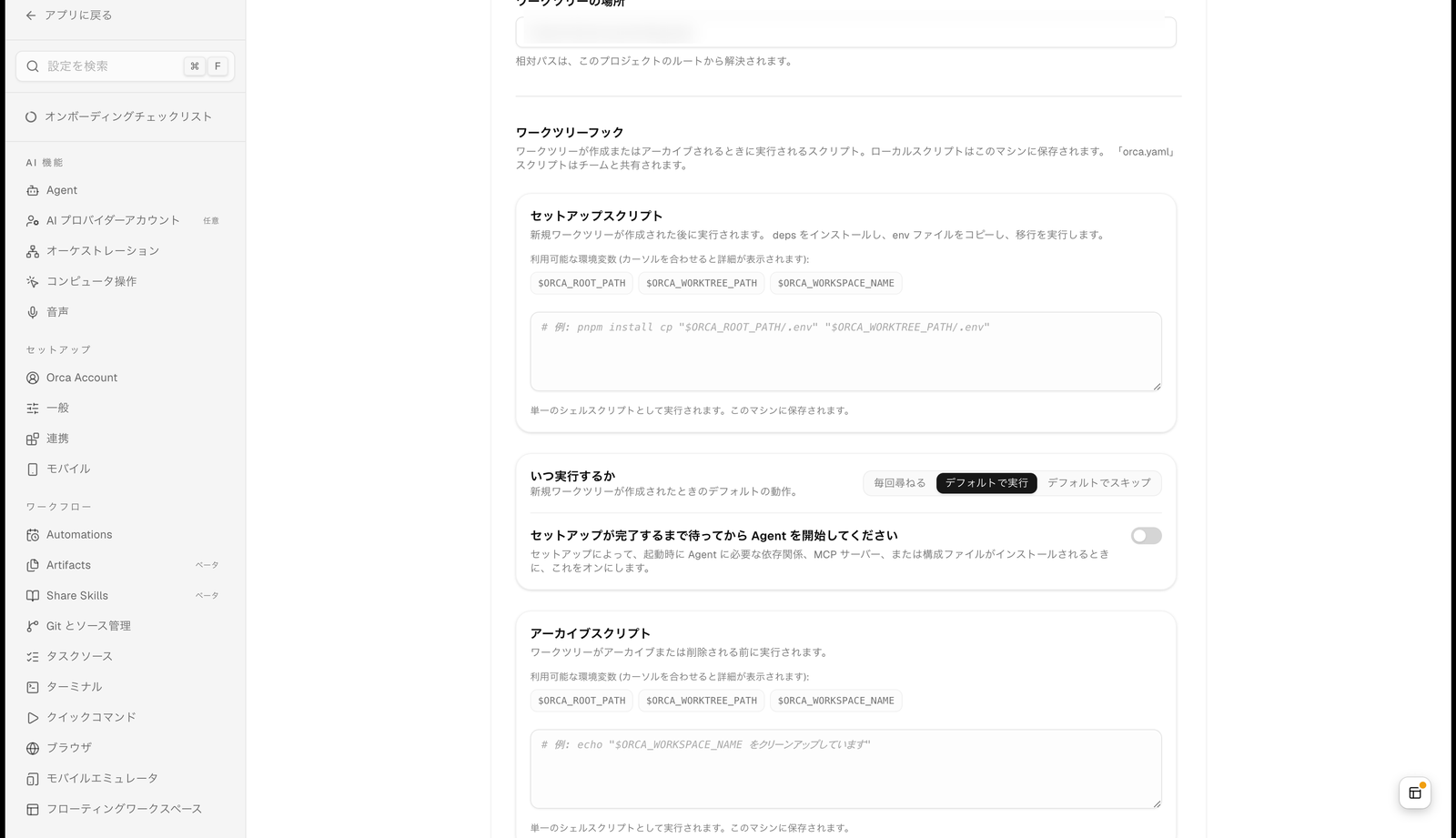
ここを設定しないと何が起きうるか。新しい作業フォルダを作るたびに、エージェントが最初に依存パッケージの導入から始め、接続情報が無いためテストが落ち、その原因を自分で探しに行く。3体並行させれば3回同じことが起きます。作業フォルダ作成時のフックと共有パスは、並行実行の効率を決める設定なので、リポジトリを登録したらまずここを埋めるのが順番です。
③Git と外部連携——GitHub、通知、コミット
設定 → Git とソース管理に実機で並んでいたのは、ブランチ名の接頭辞(Git のユーザー名・任意の文字列・なし)、「ローカル main を最新の状態に保つ」、ソース管理の並び順、既定の比較ベース、「ブランチ名の自動変更」、AI の操作レシピ、ホスト型レビュー(PR)作成の既定値、GitHub API の予算です。「ブランチ名の自動変更」は、作業名を空で作ったときに Orca が付ける海の生き物の名前(画面の例では Nautilus)を、エージェントが仕事を始めた後にその内容を要約した名前へ付け替える機能で、push 済みのものは変えません。後で見返すときに何の作業か分かるよう、当社は有効にしています。
GitHub との接続は設定 → 連携から行います。実機の画面は「レビュープロバイダー」に GitHub・GitLab・Bitbucket・Azure DevOps・Gitea、「タスクプロバイダー」に Linear・Jira という構成で、GitHub の行には「PR、Issue、チェックは gh CLI」と書かれていました。つまり手元の gh コマンド(GitHub 公式のコマンド道具)の認証をそのまま使っており、公式のトラブル対処もそれを前提にしています。gh auth status で確認して、切れていれば gh auth login をやり直して Orca を再起動する、というのが公式の手順です。会社の組織で SSO(会社の ID でまとめてログインする仕組み)を使っている場合は、その認証を通したトークンでないと 403 が返ります。
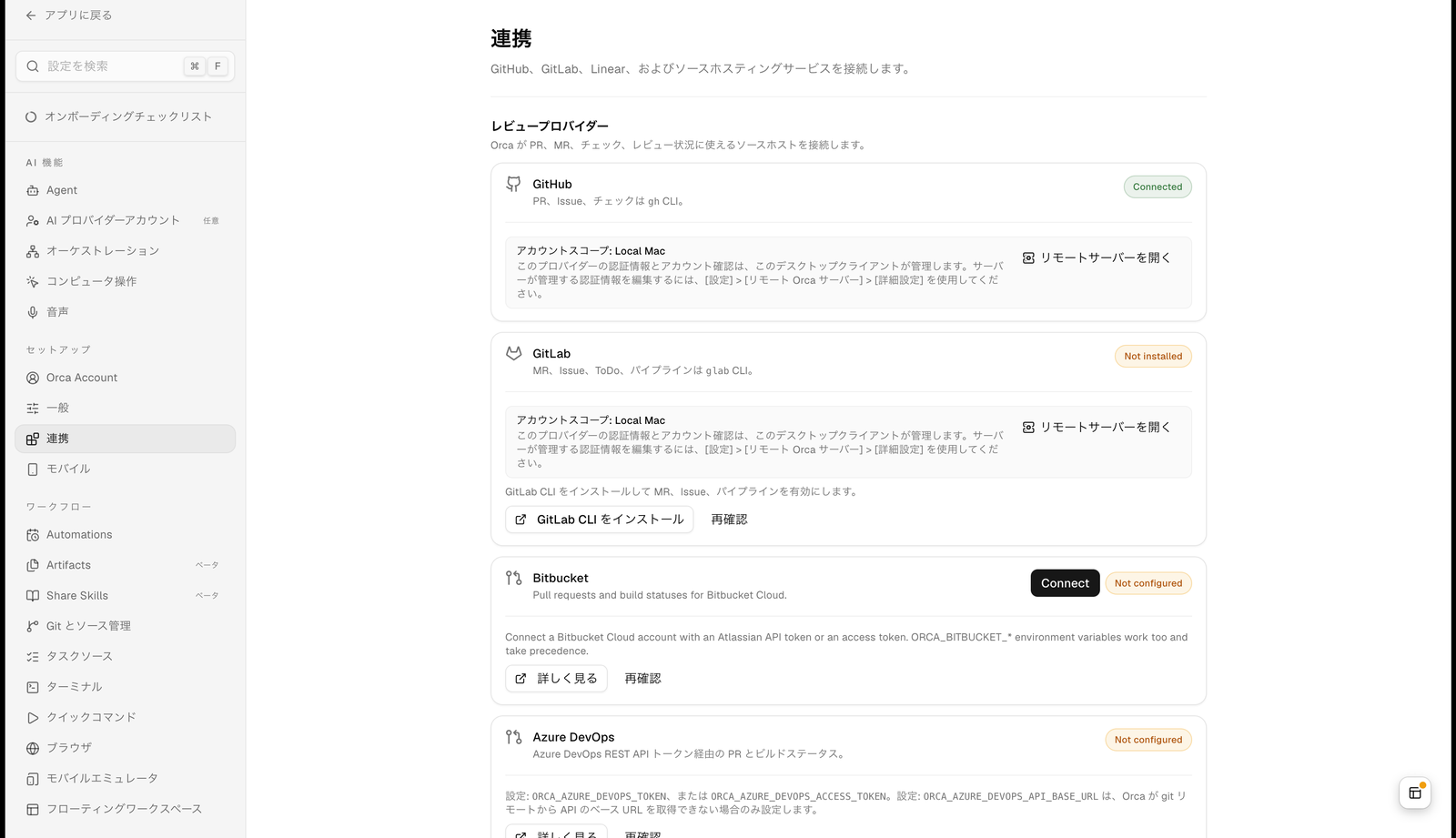
つなぐと何ができるかは公式の GitHub 連携ページに詳しく、作業フォルダから push した後にその画面で PR(プルリクエスト。変更を本体に取り込んでよいかの申請)を作れる、PR のチェック・レビュー・コメントが Orca の中に出る、GitHub Actions が失敗すると作業フォルダに赤い印が付く、Issue から作業フォルダを作ると課題との紐づけが残る、といったところです。「GitHub API の予算」の項目は、GitHub が1時間あたりに許している API 呼び出し数の残り(実機では REST 5000、検索 30、GraphQL 5000 が上限として表示)を出します。Orca を複数開いて PR の一覧を頻繁に更新すると、この上限に当たって「API rate limit exceeded」が出る。公式はこの表示より実際のエラーを信じろと書いており、上限に当たったらエラーに出るリセット時刻まで待つか、余分に開いている Orca を閉じるのが対処です。
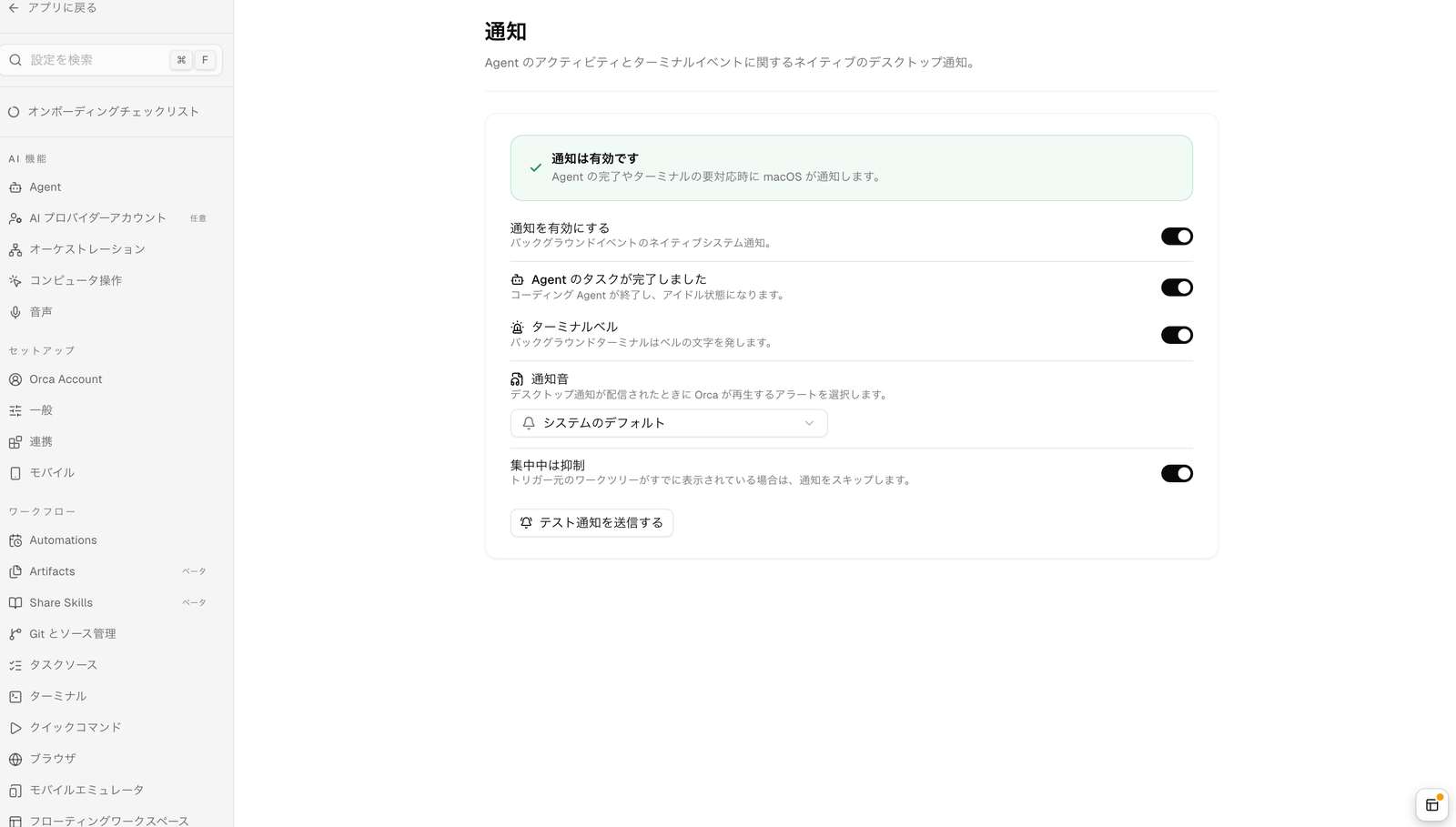
通知は設定 → 通知で決めます。実機の項目は5つで、通知を有効にする、Agent のタスクが完了したとき、ターミナルのベル、通知音、「集中中は抑制」(通知元の作業フォルダをすでに表示しているときは出さない)。テスト通知を送るボタンもあります。公式の説明では、macOS の Dock のアイコンに未読数が出て、ヘッダーのベルの一覧から該当の作業フォルダへ飛べる、右クリックで未読に戻せる、とあります。3体以上を動かすと「どれが止まって自分の返事を待っているか」が分からなくなるので、音を出す設定にしておくと席を離れられます。
コミット(変更の記録)は Orca の画面からできます。差分の画面で塊ごと、またはファイルごとに選んでから、下の欄にメッセージを書いて Cmd+Enter。「Generate with AI」を押すと Orca がメッセージ案を書き、リポジトリに設定された事前チェック(pre-commit hook)が失敗すればその出力が画面に出て「Fix with AI」で直しに行かせられる。履歴を書き換えた後の push は「Force push with lease」という別の操作として出ており、黙って強制 push することはない、と公式は明記しています。この AI が書く文章の型は、設定 → Git とソース管理で全体とリポジトリごとに変えられます。
④通知と見た目——ターミナル、外観、日本語キーボード
設定 → ターミナルにある項目のうち、日本で使うなら必ず見るのが「JIS 円(¥)からバックスラッシュ()」です。JIS 配列のキーボードで ¥ を打つとバックスラッシュに読み替える設定で、これが切れているとコマンドの中の が ¥ になって通らない。同じ画面には描画方式(GPU を使うか)、スクロールの速さ、右クリックで貼り付け、選択時にコピー、作業フォルダ作成時のセットアップコマンドをどこで走らせるか、固まったターミナルを強制終了する一覧もあります。「TUI クリップボードへの書き込みを許可する (OSC 52)」は、ターミナルの中で動くツール(tmux や fzf)がクリップボードへ書けるようにする設定で、既定で有効。SSH 越しにコピーが効かないときはここを疑います。
外観では、テーマ、言語、UI の拡大率、フォント、ターミナルの配色(Ghostty や Warp のテーマの取り込みはここ)、左の一覧の色、状態表示に出す項目を決めます。もう1つ、「使用率」で使用量の表示を「使用済み」にするか「残り」にするかを選べます。状態表示に Claude Code や Codex の利用量が出るので、複数のアカウントを回している人は残りのほうが見やすい。
ショートカットは 123 個すべてを付け替えられ、実機では 47 個が未割り当てでした。設定ファイルは ~/.orca/keybindings.json で、画面から直接開けます。既定で割り当てが無い操作のうち、「Send Review Notes to Agent」(差分に付けたコメントをまとめてエージェントへ送る)と「Toggle Workspace Board」は使う人には便利なので、割り当てておくとよい。作業フォルダの削除は Cmd+Shift+Backspace、レビューコメントの追加は Cmd+Shift+A、次のタブと前のタブは Cmd+Shift+] と Cmd+Shift+[ が既定です。
⑤外から使う——SSH、リモート Orca サーバー、スマートフォン
ここが、当社が「これが無いなら道具として成立しない」と考えている部分です。エージェントに1時間かかる仕事を頼んだら、その間は席を離れたいし、翌日は別のパソコンで続きを見たい。手元の1台に閉じた道具では、複数のエージェントを回す意味の半分が失われます。Orca には公式に4つの動かし方があり、どれを選ぶかで「別の端末から見えるか」が変わります。
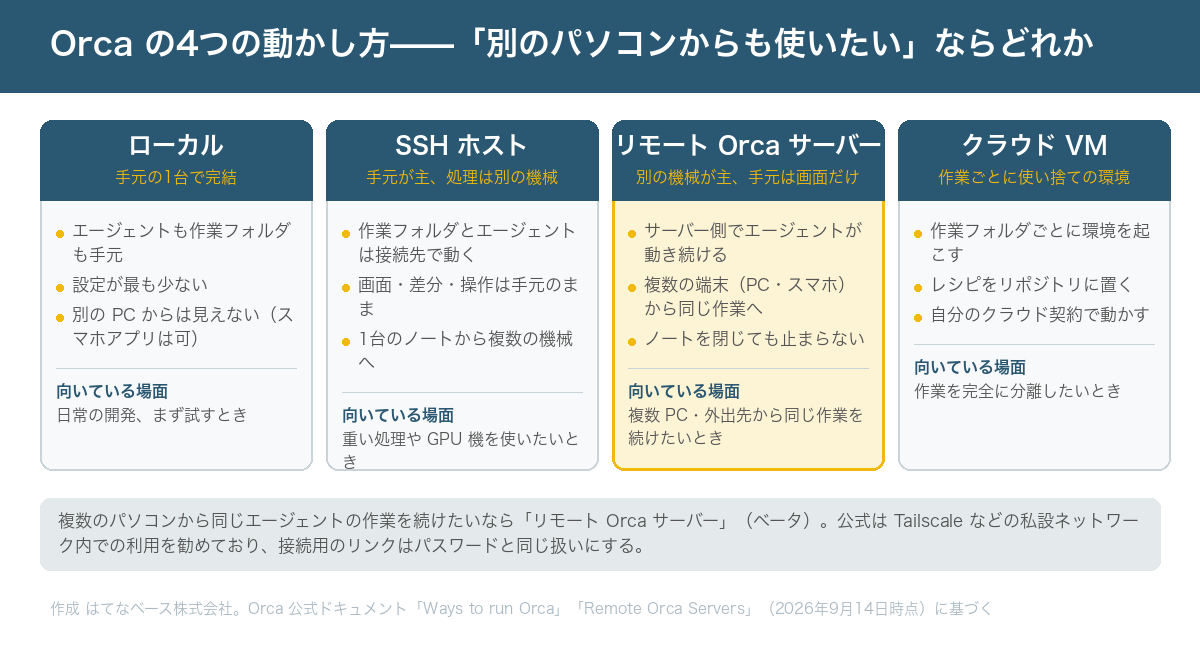
| 動かし方 | どこでエージェントが動くか | 別の端末から続きを見られるか | 設定する場所 |
|---|---|---|---|
| ローカル | 手元の1台 | 別の PC からは不可。スマートフォンアプリのペアリングは可 | なし(既定) |
| SSH ホスト | 接続先の機械。画面と差分は手元 | 手元のノート1台から複数の機械へ。複数の端末で共有する用途はリモート Orca サーバー | 設定 → SSH ホスト |
| リモート Orca サーバー(ベータ) | サーバー側。手元は画面だけ | 複数の PC・スマートフォンから同じ作業へ | 設定 → リモート Orca サーバー |
| クラウド VM | 作業フォルダごとの使い捨て環境 | サーバー接続経由で可 | 設定 → 実験的機能 → Cloud VM |
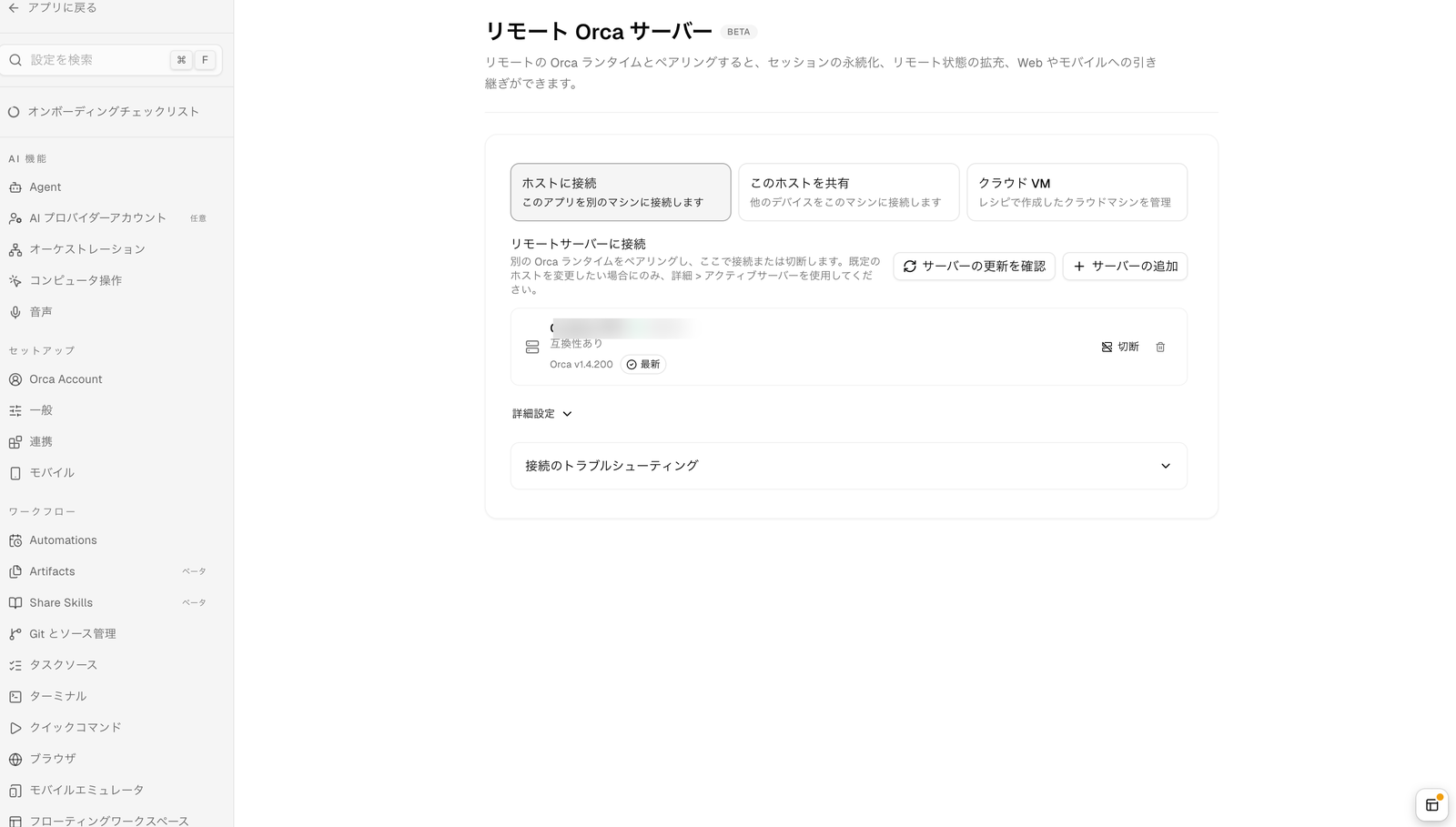
複数のパソコンから同じ作業を続けたいなら、答えはリモート Orca サーバーです。公式の手順は、サーバー側の設定 → リモート Orca サーバーで「New Link」を押して Tailscale(機械同士を私設のネットワークでつなぐサービス)のアドレスを選び、出てきたリンクを控え、もう1台の設定 → リモート Orca サーバー → Add Server に貼って Connect、という流れです。画面の無いサーバーなら orca serve コマンドで同じことができる。複数の端末が同じサーバーにつながり、端末ごとに個別の取り消せるトークンが発行されます。注意点も公式に書かれていて、エージェントのコマンドと認証情報はサーバー側に入れること、サーバーは起きていてネットにつながっている必要があること、サーバーで消したリポジトリは全端末から消えること、そしてまだベータで私設ネットワーク内での利用が前提なこと。接続用のリンクはパスワードと同じ扱いで、Orca のポートをインターネットに公開しないこと、と書かれています。
SSH ホストは逆向きの使い方で、手元のノートが主で、重い処理だけ別の機械に任せる形です。設定 → SSH ホストで「Add Target」を押し、接続先・ユーザー・ポート・鍵ファイルを入れるか、~/.ssh/config から取り込み、「Test」で確認して保存。公式の要件では、接続先の Linux に make・C++ コンパイラ・python3 が必要で、無いとファイル操作と Git は動くがターミナルが開かない、とあります。接続の使い回し(多重化)は既定で有効、踏み台サーバー経由の設定は「Advanced Connection」にあります。
スマートフォンからは専用アプリ(iOS は App Store、Android は GitHub の APK。どちらもベータ)で見ます。設定 → モバイルで QR コードを生成し、アプリの「Pair Desktop」で読み取る。接続方法は2つで、中継サーバー(Orca Relay)経由なら携帯回線や任意の Wi-Fi からつながり、その場合だけ Orca Account へのサインインが要る。同じ Wi-Fi か Tailscale の中なら LAN 接続でアカウント不要です。できることは、動いているエージェントの状態を見る、入力待ちに返事をする(写真やファイルも添えられる)、アカウントを切り替えて利用量を見る、変更を確認してコミットする、といったところで、公式は「read-mostly」(見るのが主)と表現しています。手元のエージェントを外から操作する話は外出先からエージェントを見る記事でも扱いましたが、Orca はそれを公式アプリで用意している点が違います。
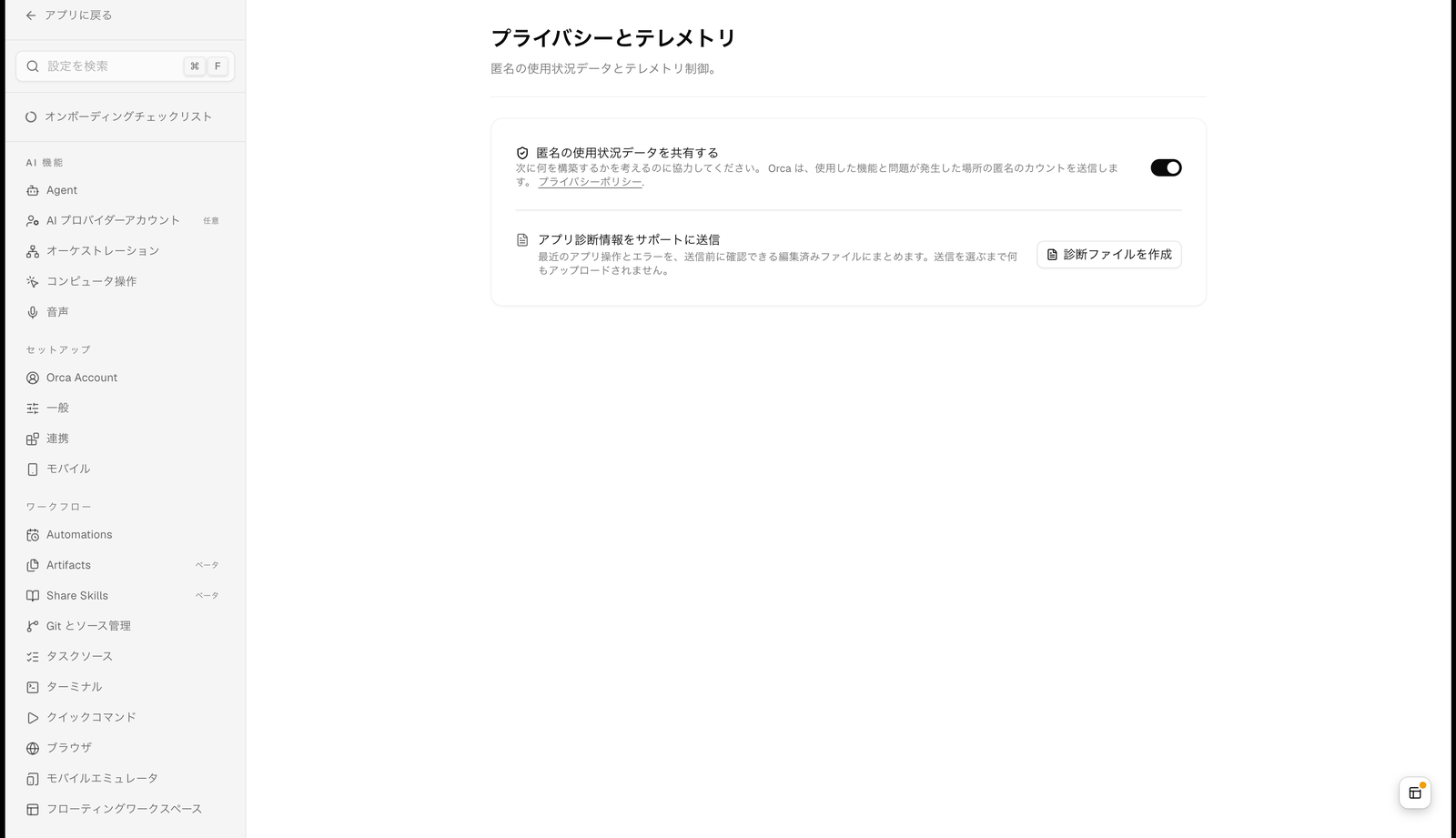
最後に、設定 → プライバシーとテレメトリ。公式の記載では、送られるのは起動、リポジトリを追加した方法、どのエージェントを立ち上げたか、といった匿名の利用状況で、ファイルの場所・リポジトリ名・枝の名前・コミット文・エージェントへの指示と返答・ターミナルの中身は送らないとされています。止めるには設定のここで切るか、環境変数 DO_NOT_TRACK=1 または ORCA_TELEMETRY_DISABLED=1 を立てる。送り先は PostHog という利用状況分析のサービス(米国)で、社内で配る前に情報システム担当が確認するならこの項目です。
リポジトリを登録して、3体を並行で動かすまで
設定が済んだら、公式の「最初の3体セッション」のとおりに進めます。左の一覧で「Add Repo」を押して手元のリポジトリを選ぶと、Orca が Git の状態を読んで起点の枝を決める。リポジトリ名の横の「+」を押し、作業名を入れる(空なら海の生き物の名前が付く)。すると起動画面が出て、既定のエージェント(設定 → Agent で変えられる)と、起点にする枝が選ばれた状態になる。ここで作られるのは本物の git worktree で、指定した枝が checkout された作業フォルダが開きます。
同じ操作をあと2回、作業名を変えて繰り返し、それぞれ別のエージェントを選べば3体が並びます。タブを右端や下端にドラッグすると画面が分割され、3体の実行ログを同時に見られる。差分の画面で結果を見比べ、良かったものの作業フォルダからコミットして push し、残りの作業フォルダは消す。公式はこの一連を「add → worktree → agent → split → diff → ship」と呼んでいます。
- 左の一覧 作業フォルダが並び、1行が1つの作業フォルダ。回転する印は作業中、琥珀色の ? は入力待ち、緑の印は完了、赤は失敗か中断、灰色は待機
- Cmd+J すべての作業フォルダとタブを横断して検索する「ジャンプパレット」。PR 番号でも引ける
- Cmd+P いまの作業フォルダの中のファイルを検索。Git 管理外のファイルは後ろに回る
- 右の一覧の Agents タブ 過去のエージェントのセッション履歴。Claude Code・Codex ほか 17 種のセッションを、手元に残っている記録から読み出して再開できる(Chat UI での再開は Claude・Codex のみ)
- ヘッダーのベル 未読の通知。押すと該当の作業フォルダと画面へ飛ぶ
前回の記事の表で「作業の一覧」「実行ログ」「端末・ファイル・ブラウザ」の3列と書いた画面が、ここで実際に動き出します。ブラウザは作業フォルダごとに別で、公式の説明では、作業フォルダを切り替えるとそのフォルダのタブとスクロール位置が復元され、開発中の画面(localhost)を作業ごとに分けて見られる、とあります。
並行実行を回すための設定——分割、休止、使用量、予約実行
3体で動き出した後に効いてくる設定を並べます。まずセッションの復元。Orca は裏でデーモン(常駐の補助プロセス)がターミナルを握っているので、Orca を終了してもエージェントは動き続け、次に開いたときにつながり直します。公式によると、普通の終了・クラッシュ・自動更新ではエージェントは生き残り、再起動・OS 更新・電源断ではレイアウトとログは残るがエージェントは止まる。翌朝に前日の続きを見るなら、再起動やシャットダウンをしないこと。ただしスリープでも処理は止まるので、席を離れる間は「コンピュータをスリープさせない」を Agent にしておくか、後述のリモート Orca サーバーに作業を置くかのどちらかになります。
次にエージェントの休止(設定 → 実験的機能 → 「Agent のスリープ」。公式ドキュメントでは hibernation)。完了して入力待ちでもなく、どの画面にも出ておらず、キー入力が無く、再開に対応したエージェント(Claude・Codex・Gemini など)で、既定 30 分(1 分〜24 時間で調整可)が過ぎると、そのターミナルを止めてメモリを返す。作業フォルダを開き直すと、claude --resume のような再開コマンドで会話を引き継いで立ち上がります。公式ページには Cursor CLI や Copilot は再開に対応していないので休止しない、とあります。実機の実験的機能の画面には、このスリープのほかに Agent ダッシュボード、ペット(画面の隅に小さなキャラクターを置く)、Chat UI、ターミナルアテンション(通知の後にそのペインを操作するまで強調を残す)、新規カードスタイル、クラウド VM の切り替えが並び、すべて既定でオフでした。ほかにもスマートフォンから操作中のものや子エージェントが残っているものは休止しないなど、条件はいくつかあります。数十個の作業フォルダを開きっぱなしにする人向けの設定です。
使用量の表示は画面下の状態表示と、設定 → 統計と使用状況の2か所です。後者には Orca が生成したエージェント数・作業時間・作った PR 数の集計と、Claude・Codex・OpenCode のトークン分析(エージェントごとに有効化して手元のログを読ませる)があります。公式では、Claude Code・Codex・Gemini・OpenCode・Kimi Code・MiniMax について、各エージェントが手元に書いている記録ファイルを読んで、契約に対する使用量と、5 時間・1 日・1 週間の各上限がいつ戻るかを出す。API を叩くのではなく手元のファイルを読むので、追加の認証は要らない(MiniMax だけは連携で Cookie の登録が要る)が、数字はエージェントが書き込んだ時点のもので、いま現在の値ではない。80% を超えると警告のチップが出ます。当社ではこの表示を見て、上限が近いアカウントから別のアカウントへ切り替える運用にしています。
予約実行は設定 → Automations で、「平日 9 時に Issue を仕分けして要点をまとめる」のような指示を、決まった時刻にエージェントへ投げる仕組みです。公式はコマンドで作る例を載せていますが、作った予約は設定画面の一覧に並び、この機械と接続先の分がまとめて見えて、実行ごとの結果も追える。最初は無効の状態で作って一度手動で走らせ、結果を見てから有効にする、という手順が勧められています。
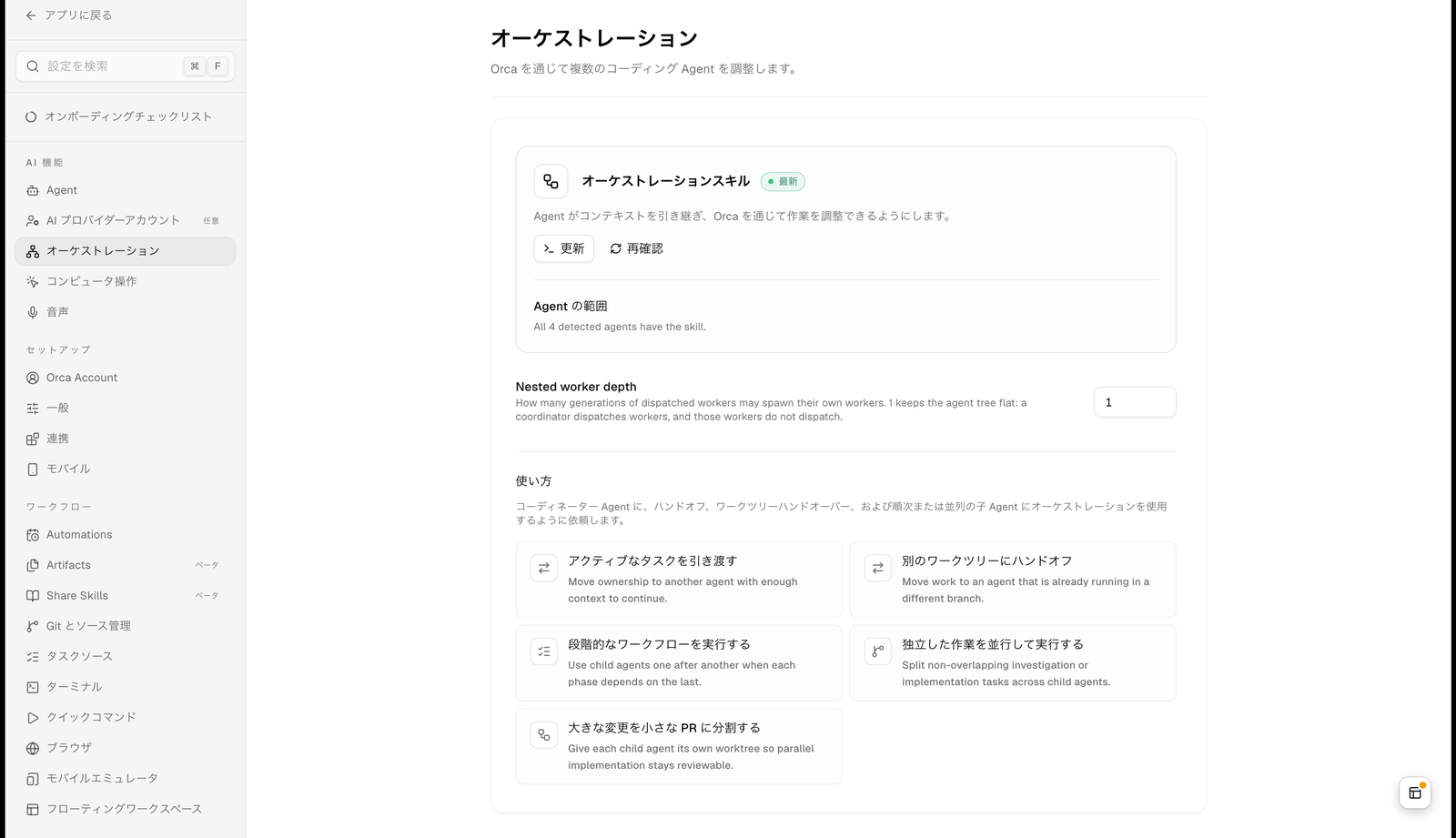
オーケストレーション(設定 → オーケストレーション)は、1体の指揮役が仕事を分けて子のエージェントに配り、完了の報告を集める仕組みです。実機の画面では「オーケストレーションスキル」の導入状態(未導入なら導入ボタン、導入済みなら更新)と、検出された4つのエージェントに行き渡っているかの表示、「Nested worker depth」(子がさらに子を作れる階層数。既定 1)があり、使い方として「アクティブなタスクを引き渡す」「別のワークツリーにハンドオフ」「段階的なワークフローを実行する」「独立した作業を並行して実行する」「大きな変更を小さな PR に分割する」の5つが例示されています。公式ページでは実験的機能として扱われており、まずは手で3体を並べる運用に慣れてからで十分です。
特徴のある機能を、設定の場所と一緒に
ここまでに出てこなかった機能のうち、他の道具に無い、あるいは Orca を選ぶ理由になりうるものを、どこで有効にするかとセットで並べます。
| 機能 | 何ができるか | 有効にする場所 |
|---|---|---|
| Design Mode | 内蔵ブラウザで画面の部品をクリックすると、その HTML・スタイル・切り抜き画像(開発用のソースマップがあればソースの行番号も)がエージェントへの指示に添えられる | 内蔵ブラウザのツールバーの切り替え |
| Annotate AI Diff | 差分の行に c キーでコメントを付け、「Send to agent」でまとめて1本の指示にして送る。コメントは行を追いかけ、直った後も残る | 差分画面。ショートカットは設定 → ショートカット |
| 複数アカウントの切り替え | Claude・Codex のアカウントを状態表示のチップから切り替え。新しいセッションから反映 | 設定 → AI プロバイダーアカウント |
| セッション履歴 | Claude・Codex ほか 17 種の過去のセッションを検索して新しいターミナルで再開。Chat UI での再開は Claude・Codex のみ | 右の一覧の Agents タブ。対象は表示オプションで選ぶ |
| Chat UI(実験的) | ターミナルの中身を対話形式で表示。添付・下書きの保持・差分カード・モデル選択 | 設定 → 実験的機能 → Chat UI |
| Agents フィード | 全作業フォルダのエージェントの完了・入力待ちを1本の時系列で。返答の冒頭が出る | 左の一覧の Agents。既定で有効 |
| エージェントダッシュボード(実験的) | Needs You/Working/Done の3列(任意で Idle を追加)でセッションを並べる看板表示 | 設定 → 実験的機能 → Agent Dashboard |
| Worktree checkpoints | 作業フォルダに「いま何をしているか」の一言と状態(todo/in-progress/in-review/completed)を残す | コマンド。一覧に表示される |
| コンピュータ操作 | エージェントが手元のアプリを、アクセシビリティ情報と画面の画像を頼りに操作する | 設定 → コンピュータ操作。macOS の画面収録とアクセシビリティの許可が要る |
| 音声入力 | 話した内容を指示として入力。手元で動くモデル(Parakeet・Whisper)か OpenAI のモデルを選ぶ | 設定 → 音声 |
| Artifacts(ベータ) | HTML や Markdown を、取り消せる公開リンクで共有 | 設定 → Artifacts。公開リンクは既定で無効 |
| Share Skills(ベータ) | エージェント用の手順書を、未掲載の取り消せるリンクで配る。受け取る側はサインイン不要 | 設定 → Share Skills |
| フローティングワークスペース | 作業フォルダに紐づかない共通のターミナル。Cmd+Option+A で出し入れ | 設定 → フローティングワークスペース |
| クイックコマンド | よく打つコマンドや指示文を保存し、タブの並びから実行。スマートフォンアプリにも同期 | 設定 → クイックコマンド |
| プラグイン(実験的) | Git のリポジトリを配布元にした第三者製プラグインの導入。公式は「信頼できないソフトとして扱え」と注記 | 設定 → プラグイン |
| ファイルのドラッグ | ファイルをエージェントの端末に落とすとパスが貼られる。SSH 先なら先に転送される。画像を Markdown に落とすと埋め込まれる | 設定不要 |
| Stacked PR | 既存の PR の上に積む形で PR を作り、積み重ねの位置を図で見る(GitHub のみ) | PR 作成画面 |
この表の中で当社が実際に日常で使っているのは、複数アカウントの切り替え、セッション履歴、Agents フィード、Annotate AI Diff の4つです。Design Mode は画面を作る仕事のときだけ、オーケストレーションと予約実行はまだ検証中で、コンピュータ操作は業務では切っています。エージェントに OS の画面操作まで渡すかどうかは、安全に使うための記事で書いた線引きと同じ判断になります。
「これが無いなら論外」と考えている機能
設定の話から少し離れて、当社がこの種の道具を選ぶときに、無ければ候補から外す条件を書いておきます。Orca に限らず、複数のエージェントを回す道具を比べるときの物差しです。
| 条件 | なぜ外せないか | Orca ではどこで確認するか |
|---|---|---|
| 複数のパソコンから同じ作業を続けられる | 1時間の仕事を頼んだら席を離れる。翌日は別の機械で続きを見る。手元の1台に閉じた道具は並行させる意味が半減する | 設定 → リモート Orca サーバー(ベータ)。スマートフォンアプリは設定 → モバイル |
| アプリを閉じてもエージェントが止まらない | 終了のたびに3体が止まるなら、長い仕事を任せられない | 常駐のデーモンが担う。設定は不要。再起動・電源断では止まる |
| エージェントごとに権限を変えられる | 本番に触る作業と使い捨ての実験を同じ権限で動かせない | 設定 → Agent → Agent の権限(Yolo/手動)と各エージェントの引数 |
| 終わったことを人に知らせる | 3体以上になると、どれが返事待ちかを目で追えない | 設定 → 通知。Dock の未読数、ベル、Agents フィード |
| 差分に対して人が指図できる | エージェントの出力をそのまま通す運用は成立しない。行ごとに差し戻せる必要がある | 差分画面の Annotate AI Diff |
| 利用量と上限が見える | 同時に動かした体数の分だけ使用量は増える。上限に当たってから気づくのでは遅い | 設定 → 統計と使用状況、状態表示のチップ |
| 匿名の利用状況の送信を止められる | 社内で配るときに情報システム担当が最初に聞く | 設定 → プライバシーとテレメトリ、または環境変数 |
| 本体が無料でエージェント契約を持ち込める | 道具のために契約を増やしたくない | 公式サイトの記載。前回の記事で整理済み |
この8つのうち、いちばん上の「複数のパソコンから」は、2026 年 9 月時点の Orca ではベータの機能で、私設ネットワークの中で使う前提です。社外から直接つなぐ形は公式も勧めていません。当社は Tailscale で社内の機械をつないだ上で試している段階で、本番の業務に据えるには、サーバー側の機械を誰が管理し、誰の認証情報をそこに置くかを先に決める必要があると考えています。
よくある詰まりどころと対処
公式のトラブル対処と、当社が実際に当たったものを合わせて並べます。
| 症状 | 原因として多いもの | 対処 |
|---|---|---|
| エージェントが起動しない | エージェントのコマンドが Orca から見えるパスに無い | 普通のターミナルで同じコマンドが動くか確認。設定でパスを見直し、Restart チップで再起動 |
| orca コマンドが見つからない | CLI が登録されていない | 設定 → 一般 → Orca CLI で登録。macOS は ~/.local/bin がシェルのパスに入っているか確認 |
| 作業フォルダが作れない | 起点の枝が取得されていない。同じ枝の作業フォルダがすでにある | git fetch origin を実行。既存の作業フォルダを先に消す |
| 差分の画面が古い | Orca の外で Git を操作した | 差分画面の更新アイコンを押す |
| SSH 先でターミナルが開かない | 接続先に make・C++ コンパイラ・python3 が無い | 接続先に導入する(Debian 系は build-essential と python3) |
| GitHub で 403 | トークンの権限不足、組織の SSO 未承認、環境変数の GITHUB_TOKEN が古い | gh auth status で確認。gh auth login をやり直して Orca を再起動 |
| API rate limit exceeded | 1時間あたりの上限に到達。Orca を複数開いている | エラーに出るリセット時刻まで待つ。余分な Orca を閉じる。設定の残量表示より実際のエラーを信じる |
| キーボードの ¥ が通らない | JIS 配列で円記号がそのまま入る | 設定 → ターミナル → JIS Yen to Backslash を有効に |
| エージェントが途中で止まっていた | ノートパソコンがスリープした | 設定 → Agent → コンピュータをスリープさせない を Agent に |
| ログをどこで出すか聞かれた | 不具合報告に必要 | メニューの Help → Open Logs |
もう1つ、公式の一覧には無いが当社で起きたものを書いておきます。作業フォルダを絶対パスの1か所にまとめる設定にした後、リポジトリの中に前から残っていた古い作業フォルダ(Claude Code 単体で作ったもの)が Orca の一覧に出ず、同じ枝で新しい作業フォルダを作ろうとして失敗しました。設定 → 一般の「ソース」で Claude Code の .claude/worktrees/* を「表示」にすると古いほうが見えるようになり、そこから消せます。
まとめ
Orca の設定は、エージェント、作業フォルダ、Git と外部連携、通知と見た目、外から使う、の5段で触ると迷いません。決めるべきことは3つ。どのエージェントを何の権限で動かすか(設定 → Agent。既定は確認なしで実行する引数が付いているので、業務で使うなら「手動」に切り替えて権限の設計を先に済ませる)、作業フォルダをどこに作りどのファイルを持ち込むか(設定 → 一般とプロジェクト。フックと共有パスを埋めないと体数の分だけ同じ準備を繰り返す)、止まったことをどう知るか(設定 → 通知)。
複数のパソコンから同じ作業を続ける機能は、当社が道具選びで外せない条件の筆頭で、Orca ではリモート Orca サーバーがそれに当たります。ただし 2026 年 9 月時点ではベータで、私設ネットワークの中で使う前提です。社内で試すなら、サーバー側の機械と認証情報の置き場を決めてからにしてください。Orca が何をする道具かの整理は前回の記事に、Codex 側の操作はCodex CLI の使い方にあります。
FDE を募集しています(会計FDE/FDE・業務システム)
経理の月次をAIで本番まで持っていく「会計FDE」(会計士・経理責任者・管理部門経験者)と、要件が固まる前に動くものを出して本番まで運ぶ「FDE(業務システム)」(ITコンサル・PM/PL・情シス出身者)を正社員で募集しています。応募でなくても構いません。まず30分の「キャリア相談」から。採用のお問い合わせフォームに「キャリア相談希望」と書いて送ってください。
コーディングエージェントを「何体並べるか」「どこまで任せるか」から一緒に決めます
Orca のような道具の設定は、権限と作業フォルダと通知の3つを先に決めれば、当社の目安では1時間ほどで終わります。決まらないのは、どの作業をエージェントに任せ、どこから人が確認するかという運用のほうです。経理AX・kintone・案件管理システムの刷新・Claude 導入で本番稼働まで伴走した経験をもとに、いま使っているエージェントの構成と権限を見るところから始められます。