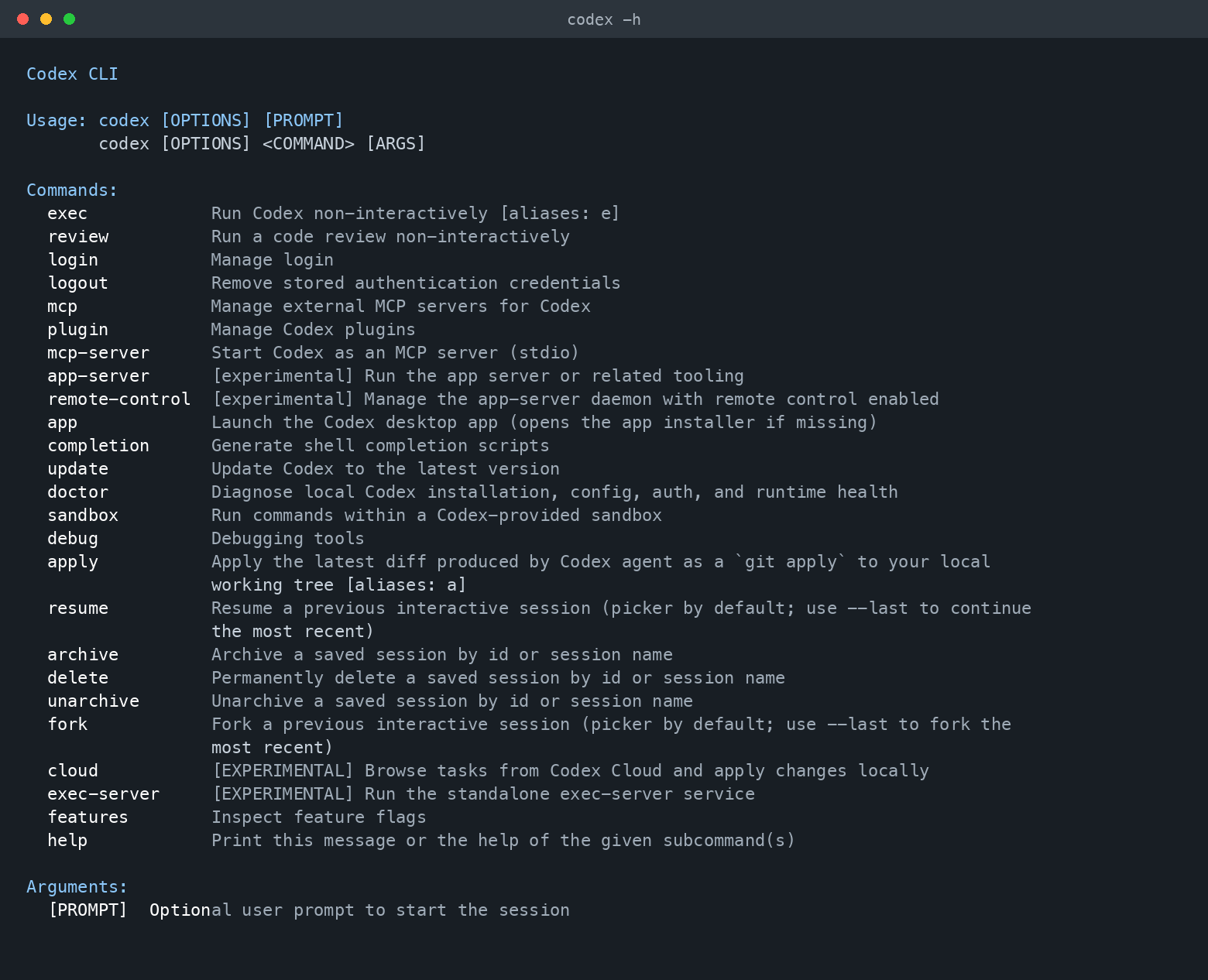
ターミナルで codex -h と打つと、20 を超えるコマンドとオプションがずらりと表示される。exec、review、resume、mcp、cloud——名前だけでは何をするものか分かりにくく、「結局どれを使えばいいのか」で手が止まる人は多い。この記事では、OpenAI のコーディングAI「Codex CLI」のヘルプに並ぶ全コマンド・全オプションの意味を役割別に整理し、そのうえで毎日の開発で本当によく使う 7 つの実践パターンを紹介する。読み終えるころには、ヘルプ画面が「暗号の羅列」から「自分の道具箱の目録」に変わっているはずだ。
Codex CLI とは——ターミナルで動く OpenAI のコーディングAIエージェント
Codex CLI は、OpenAI が提供するコーディング用の AI エージェントを、CLI(黒い画面で文字コマンドを打って操作するツール)として使えるようにしたものだ。エディタを開かなくても、ターミナルから「このバグを直して」「この関数にテストを書いて」と日本語で頼めば、Codex がリポジトリのコードを読み、修正案を作り、許可を得てファイルを書き換え、テストまで回してくれる。Anthropic の Claude Code、Google の Gemini CLI と並ぶ「ターミナル型コーディングエージェント」の代表格で、Gartner の 2026 年コーディングAI評価でも OpenAI はリーダーに位置付けられている。
導入は npm(JavaScript のパッケージ管理ツール)経由が標準で、ChatGPT の有料プラン(Plus / Pro / Team / Enterprise)アカウントでログインすれば追加費用なしで使い始められる。API キーを発行して従量課金で使う方法もあるが、まずは ChatGPT ログインで十分だ。
# インストール(Node.js 環境が必要)
npm install -g @openai/codex

# ChatGPT アカウントでログイン(ブラウザが開く)
codex login

# ヘルプを表示
codex -hcodex -h を実行すると、次のようなコマンド一覧が表示される。この記事ではこの画面を上から順に「読める」ようにしていく。
まずは地図を持つ——全コマンドは5グループに分けられる
ヘルプにはコマンドがアルファベット順ではなく実装順に並んでいるため、初見では全体像がつかみにくい。しかし役割で分類すると、実はシンプルな 5 グループに収まる。「毎日使う中核」「アカウント・保守」「セッション整理」「拡張・連携」「実行環境・実験的」の 5 つだ。このうち日常的に打つのは中核グループの 5〜6 個だけで、残りは「必要になったときに存在を思い出せれば十分」なコマンドである。
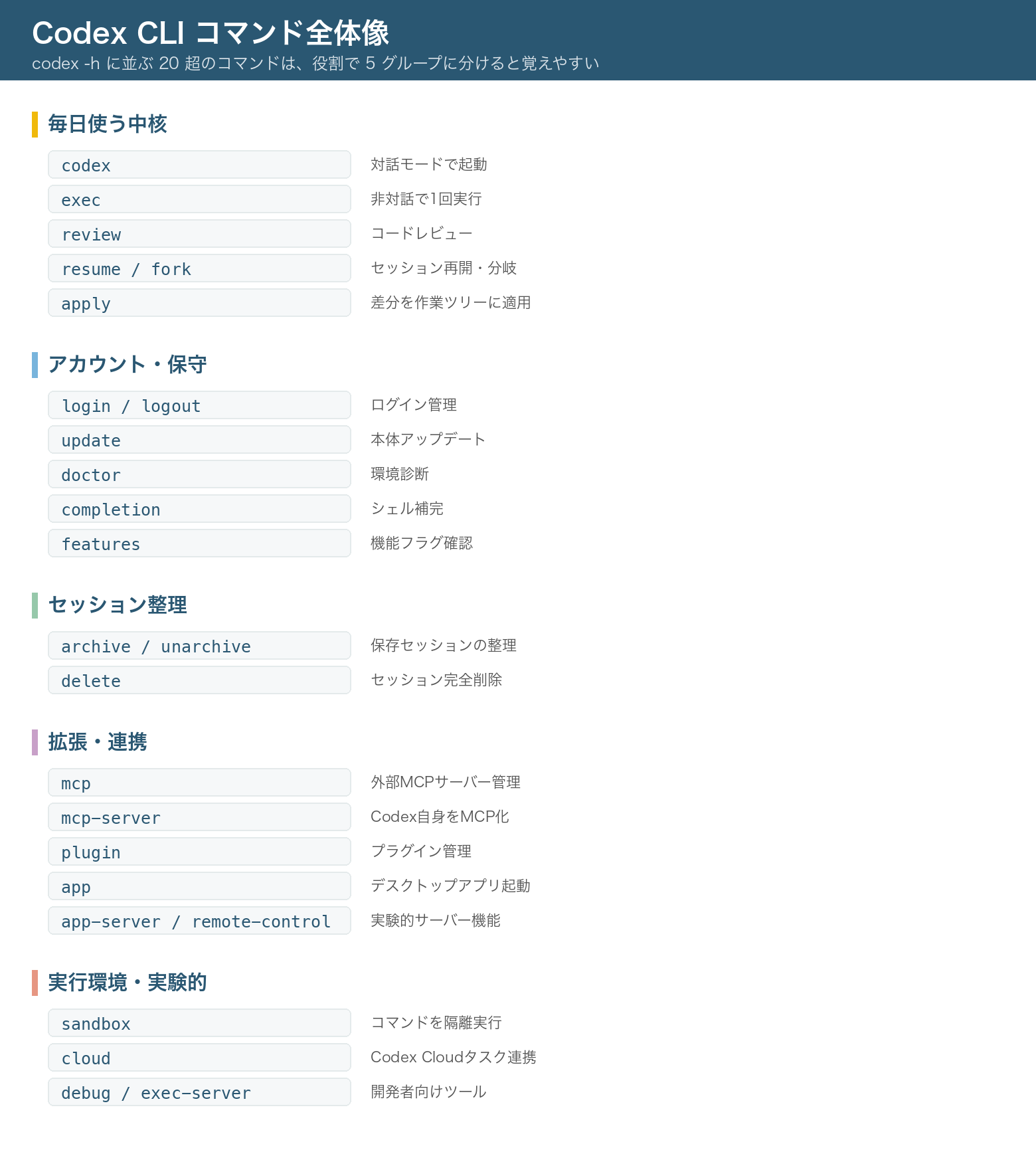
毎日使う中核コマンド
codex(引数なし/プロンプト付き)——対話モードで起動する
サブコマンドを付けずに codex とだけ打つと、対話型の画面(TUI と呼ばれる、ターミナル内で動くチャット画面)が立ち上がる。ここで指示を出し、Codex の提案を見ながら会話を続けるのが最も基本的な使い方だ。codex "ログイン画面のバリデーションを直して" のように最初の指示を引数で渡すこともでき、この場合は起動と同時に作業が始まる。エディタと行き来しながらじっくり作業するなら、まずこのモード一択でよい。
exec——非対話で1回実行する自動化の主役
codex exec は、対話画面を開かずに指示を 1 回だけ実行して結果を標準出力に返すモードだ(別名 codex e)。人間が画面の前にいなくても動くため、シェルスクリプトや CI(コードを push したとき自動でテストなどを回す仕組み)への組み込み、他ツールからの呼び出しに向いている。プロンプトを引数で渡すほか、パイプで標準入力から渡すこともできる。「毎朝この集計スクリプトの失敗ログを要約して」といった定型作業の自動化は、ほぼこのコマンドの仕事になる。
# 1回だけ実行して結果を受け取る
codex exec "直近のコミットの変更点を3行で要約して"

# パイプで入力を渡す
cat error.log | codex exec "このエラーログの原因候補を挙げて"review——コードレビュー専用モード
codex review は、リポジトリの変更内容をレビューさせることに特化したコマンドだ。--uncommitted を付ければコミット前の変更(ステージ済み・未ステージ・未追跡ファイルすべて)を、--base main なら main ブランチとの差分を、--commit <SHA> なら特定コミットの変更をレビューしてくれる。プルリクエストを出す前のセルフチェックとして回す使い方が定番で、人間のレビュアーに見せる前に明らかなバグや考慮漏れを潰しておける。AI にコードを書かせる時代こそレビューの重みが増すという点は、Claude Code のセキュリティレビュー機能の記事でも詳しく触れている。
resume / fork——セッションの再開と分岐
Codex は作業のやり取りをセッションとして保存している。codex resume は過去のセッションを一覧から選んで続きを再開するコマンドで、--last を付ければ一覧を出さずに直近のセッションへ即復帰する。昨日の作業の続きを今日やる、という場面で最も出番が多い。codex fork は既存セッションを枝分かれさせるコマンドで、「ここまでの文脈は引き継ぎたいが、別のアプローチも試したい」ときに元のセッションを汚さずに実験できる。
apply——Codex が作った差分を手元に適用する
codex apply(別名 codex a)は、Codex エージェントが直近に生成した差分(diff)を、git apply の要領で手元の作業ツリーに反映するコマンドだ。後述する Codex Cloud のようにリモート側で作業させた結果を、ローカルのリポジトリへ取り込む場面で使う。
アカウント・保守系コマンド
このグループは「最初に一度」か「調子が悪いとき」にだけ使うコマンド群だ。それぞれの役割を表で押さえておけば十分である。
| コマンド | 役割 | 使う場面 |
|---|---|---|
| login | ログイン管理。codex login status で状態確認もできる | 初回セットアップ時、認証が切れたとき |
| logout | 保存された認証情報を削除する | アカウントを切り替えるとき、共有マシンから離れるとき |
| update | Codex CLI 本体を最新版に更新する | 新機能の案内を見たとき、動きが怪しいとき |
| doctor | インストール状態・設定・認証・実行環境をまとめて診断する | エラーの原因が分からないとき最初に打つ |
| completion | zsh や bash 用のシェル補完スクリプトを生成する | Tab キーでコマンド名を補完したい人の初期設定 |
| features | 機能フラグ(実験的機能のオン・オフ状態)を一覧表示する | --enable で有効化できる機能を確認したいとき |
特に覚えておきたいのは codex doctor だ。ログインが切れているのか、設定ファイルが壊れているのか、ネットワークの問題なのかを一括で診断してくれるため、「なんか動かない」ときの第一手として非常に優秀だ。codex update とセットで、月に一度の健康診断のように回しておくとトラブルが減る。
セッション整理系コマンド
archive は使い終わったセッションを一覧から見えない場所へ片付け、unarchive で元に戻せる。delete はセッションを完全に削除するコマンドで、こちらは元に戻せない。セッションには指示した内容やコードの断片が残るため、機密性の高い作業をしたあとに消しておきたい、という用途でも使われる。日常的に打つものではないが、resume の一覧が散らかってきたら archive で整理する、と覚えておけばよい。
拡張・連携系コマンド
このグループは Codex を単体のツールから「他のツールとつながるハブ」へ広げるためのコマンド群だ。鍵になるのは MCP(Model Context Protocol——AI が業務ツールやデータソースと直接やり取りするための共通規格)である。
| コマンド | 役割 |
|---|---|
| mcp | 外部の MCP サーバーを Codex に登録・管理する。これで Codex が社内 DB や SaaS を直接参照できるようになる |
| mcp-server | 逆に Codex 自身を MCP サーバーとして起動する。他の AI ツールから Codex を「部品」として呼び出せる |
| plugin | Codex のプラグイン(追加コマンドやスキル)を管理する |
| app | Codex のデスクトップアプリを起動する。未インストールならインストーラーが開く |
| app-server / remote-control / exec-server | いずれも実験的(experimental)とマークされたサーバー機能。通常の利用では触らなくてよい |
| debug | 開発者向けのデバッグツール群 |
mcp と mcp-server は名前が紛らわしいが、向きが逆だと覚えると混乱しない。mcp は「Codex が外部ツールを使う」ための登録、mcp-server は「外部ツールが Codex を使う」ための公開だ。ヘルプに experimental と明記されているコマンドは仕様が変わる前提の機能なので、業務フローに組み込むのは避けたほうが安全である。
cloud と sandbox——手元の外で動かす仕組み
codex cloud は、OpenAI 側のクラウド環境でタスクを実行する Codex Cloud との連携コマンドだ(これも実験的扱い)。codex cloud exec でタスクを投げ、list や status で進捗を確認し、diff で変更内容を眺めてから apply で手元に取り込む、という流れになる。手元のマシンを占有せずに重いタスクを並行で走らせられるのが利点で、ChatGPT の Web 画面から使える Codex とローカル CLI の橋渡し役でもある。
codex sandbox は、任意のコマンドを Codex が用意する sandbox(実行するコマンドの影響範囲をファイルやネットワーク単位で制限する隔離の仕組み。macOS では Seatbelt という OS 機能を使う)の中で走らせるユーティリティだ。「このスクリプト、ちょっと信用できないな」というとき、システムを汚さずに試し打ちできる。Codex エージェント自身も普段この sandbox の中でコマンドを実行しており、その中身を人間が直接使えるようにしたものと考えればよい。
主要オプションの意味と使いどころ
コマンドの次はオプションだ。codex -h の Options セクションに並ぶもののうち、実務で意識するのは次の表のものだけでよい。
| オプション | 意味 | 使いどころ |
|---|---|---|
| -m, --model | 使うモデルを指定する | 重要な設計判断は上位モデル、軽作業は高速モデルと使い分ける |
| -s, --sandbox | sandbox の強さを read-only / workspace-write / danger-full-access から選ぶ | 調査だけなら read-only、通常の開発は workspace-write |
| -a, --ask-for-approval | コマンド実行前に人間の承認を求めるタイミングを untrusted / on-failure / on-request / never から選ぶ | 初めてのリポジトリでは untrusted、慣れたら on-request や on-failure |
| -c, --config | 設定ファイル ~/.codex/config.toml の値をその場で上書きする | 設定を恒久変更せずに一時的に挙動を変えたいとき |
| -p, --profile | 名前付きの設定プロファイルを重ねて適用する | 「仕事用」「検証用」など設定セットを切り替えるとき |
| -i, --image | 画像ファイルを最初のプロンプトに添付する | エラー画面のスクリーンショットやデザインカンプを見せたいとき |
| -C, --cd | 指定ディレクトリを作業ルートとして起動する | 別プロジェクトのリポジトリを今いる場所から操作したいとき |
| --add-dir | 作業ルート以外に書き込みを許可するディレクトリを追加する | モノレポや関連リポジトリをまたいで編集させたいとき |
| --search | Web 検索ツールを有効にする | 最新のライブラリ仕様やエラー情報を調べながら作業させたいとき |
| --oss / --local-provider | OpenAI ではなくローカル LLM(lmstudio / ollama)を使う | コードを外部に出せない環境で手元のモデルを使うとき |
| --enable / --disable | 実験的機能フラグをオン・オフする | codex features で見つけた新機能を試すとき |
この中で毎日の体験を最も左右するのが -s(sandbox)と -a(承認ポリシー)の 2 つだ。sandbox は「Codex が何を触れるか」、承認ポリシーは「実行前にどれだけ人間に聞くか」を決める。この 2 軸の組み合わせが、そのまま安全性と作業スピードのバランスになる。
--dangerously-bypass-approvals-and-sandbox は使わない
ヘルプに EXTREMELY DANGEROUS と明記されているとおり、このフラグは承認確認と sandbox の両方を無効化し、Codex が生成した任意のコマンドを無制限に実行させる。CI 用の使い捨てコンテナのように「外側で完全に隔離された環境」以外で使うと、ファイル削除や認証情報の流出につながる事故のリスクを自分で引き受けることになる。日常の開発マシンでは封印しておくのが正解だ。
毎日使うおすすめコマンド7選
ここまでの知識を、実際にターミナルに打つ形に落とし込む。筆者の運用でも使用頻度が高い順に 7 パターンを挙げる。まずはこの 7 つだけ手に馴染ませれば、Codex CLI の実用度は一気に上がる。
# 1. とりあえず頼む——日常の8割はこれ
codex "この関数のエラーハンドリングを改善して"

# 2. 昨日の続きから再開する
codex resume --last

# 3. コミット前にセルフレビューを回す
codex review --uncommitted

# 4. プルリク前に main との差分をレビューさせる
codex review --base main

# 5. スクリプトや定型作業に組み込む(非対話)
codex exec "CHANGELOG.md に今日のコミットを追記して"

# 6. 最新情報を検索させながら作業する
codex --search "このライブラリの最新版での破壊的変更を調べて対応して"

# 7. 調子が悪いときの健康診断とアップデート
codex doctor
codex update補足すると、1 の対話モードは「相談しながら進める」用、5 の exec は「答えだけ欲しい」用と使い分ける。3 と 4 のレビューは、AI に書かせたコードを AI にレビューさせる形になるが、書いた文脈を持たない別セッションでのレビューは想像以上に指摘が鋭い。2 の resume --last は、朝ターミナルを開いて最初に打つコマンドとして定着させると、前日の文脈を思い出すコストがほぼゼロになる。
安全に使うための組み合わせ——sandbox × 承認ポリシー
最後に、-s と -a の現実的な組み合わせを 3 段階で整理しておく。チームで Codex を導入する場合は、この表を「社内の標準設定」として合意しておくと、メンバーごとの設定バラつきによる事故を防げる。
| 場面 | 推奨設定 | ねらい |
|---|---|---|
| 初めて触るリポジトリ・調査だけしたい | -s read-only -a untrusted | Codex は読むだけ。実行系は逐一確認するので事故が起きない |
| 通常の開発作業 | -s workspace-write -a on-request | 作業フォルダ内は自由に編集させ、モデルが必要と判断したときだけ承認を求める |
| 信頼できる定型作業・CI | -s workspace-write -a on-failure | 基本は自動で進み、失敗したときだけ人間に確認が来る |
毎回オプションを打つのが面倒になったら、~/.codex/config.toml に既定値を書いておき、例外的な場面だけ -c や -p(プロファイル)で上書きする運用に移行するとよい。なお、どのモデルをどの作業に割り当てるかという観点は、GPT-5.5 と Claude Opus 4.7 の実装現場での使い分け記事が判断材料になる。
まとめ
codex -hに並ぶ 20 超のコマンドは「毎日使う中核」「アカウント・保守」「セッション整理」「拡張・連携」「実行環境・実験的」の 5 グループに整理できる- 日常の主役は引数なしの
codex(対話)、exec(非対話・自動化)、review(レビュー)、resume --last(再開)の 4 つ - 困ったら
codex doctor、月に一度はcodex updateが保守の基本 - 体験を左右するのは
-s(sandbox)と-a(承認ポリシー)の 2 軸。場面ごとの推奨組み合わせをチームで揃えておく --dangerously-bypass-approvals-and-sandboxは隔離済み環境専用。日常マシンでは使わない
Codex CLI は「全部覚える」必要のないツールだ。5 グループの地図を頭に置き、おすすめ 7 パターンを手に馴染ませ、安全設定をチームで揃える——この 3 点だけで、ヘルプ画面の長いリストは日々の開発を加速する道具箱に変わる。
AIコーディングエージェントの社内導入を検討中の方へ
はてなベースでは、Codex や Claude Code などのコーディングAIを既存の開発フロー・業務フローへ組み込む設計から、AI活用の前提となるデータ基盤整備、セキュリティが気になる企業向けのオンプレミス生成AI導入まで一貫して支援しています。まずは30分の無料相談で、自社に合う導入ステップをご確認ください。