ログインはできた。でも、その先は何を覚えればよいのか。はてなベースのClaude関連記事を、手を動かしながら読める順に並べました。初めてなら01から、すでに使っている方は気になる項目から進んでください。
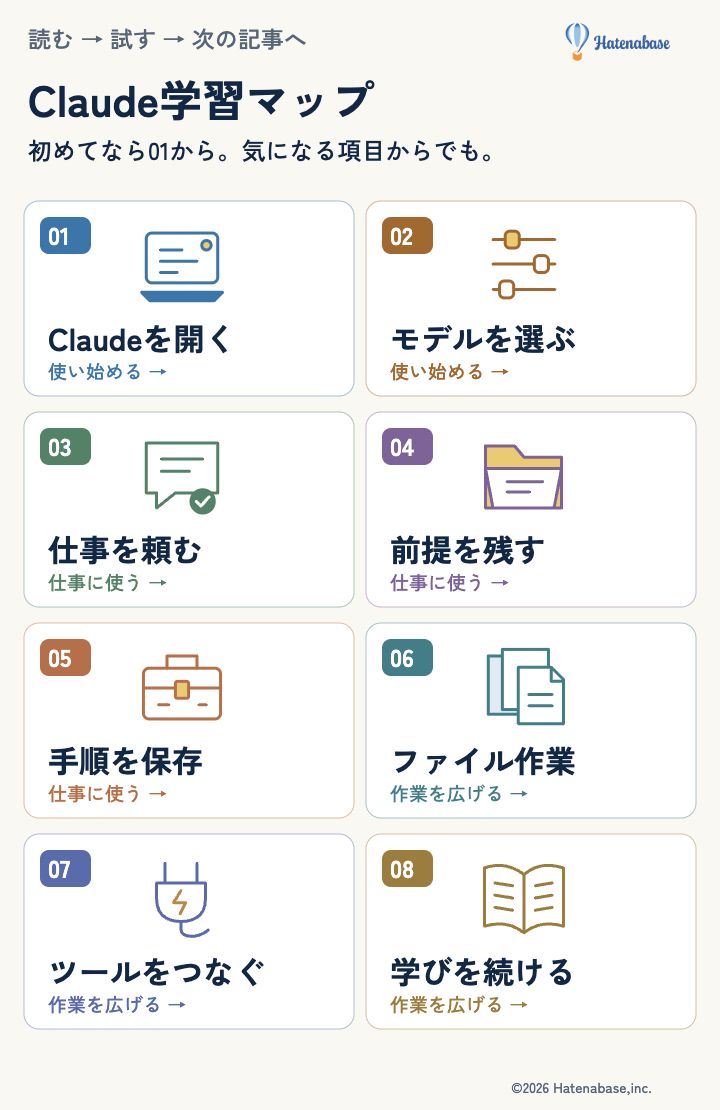
各項目では、基礎を読む記事、手を動かす教材、迷ったときに戻る記事をつないでいます。全部を読む必要はありません。今の疑問に合う見出しから記事を開き、試し終えたら、このページの次の項目へ進んでください。
01 ログインして、最初の会話を始める
まだ会話を始めていない方へ
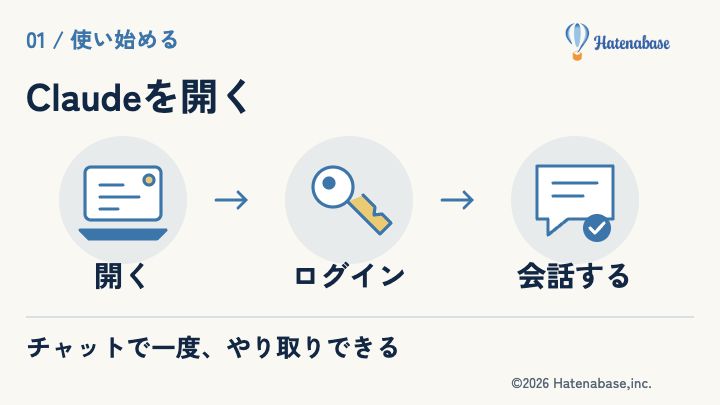
ログインとアプリの始め方の「Claudeにログインする(PC・ブラウザ編)」を開き、チャットを送れるところまで進めてください。ここではAPIキーの取得は不要です。
開けたけれど、何を入力すればいい?
頼み方を直す練習には、架空のメモと、そのままコピーできる依頼文があります。最初は記事前半の短い依頼だけで十分。回答が返ることを確かめたら、下の課題で追加のお願いも試します。文章を細かく直す練習は03で取り組めます。
この項目で試すこと
Claudeを開き、「明日の持ち物を、雨の日を想定して5つ挙げて」と送ってみてください。返ってきた回答に「通勤用に変えて」と追加で頼めれば、この項目は完了です。
02 使うモデルとプランの違いを知る
モデル名より、使う仕事から考える
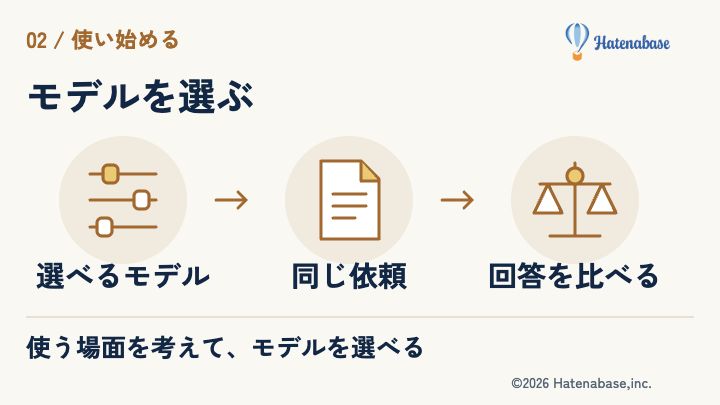
モデルの使い分けの「業務シーン別おすすめモデル」と「判断フローチャート」を読み、自分が試したい仕事を1つ当てはめます。記事の候補と、自分の画面で選べるモデルを見比べてください。
有料にするか迷ったときに読む
候補を決めてから料金プランの記事の「プランの選び方ガイド」へ。使いたい機能や利用量を整理するために読み、契約前の料金・条件は公式の現在の案内で確かめます。まだ用途が決まっていなければ、契約を急がず03の練習へ進めます。
この項目で試すこと
自分の画面で選べるモデルを確かめ、短い文章の要約を1回試します。複数選べる場合は同じ依頼を送り、回答の長さや待ち時間を比べてみてください。
03 活用例から、試す仕事を1つ選ぶ
自分が結果を確かめられる仕事を選ぶ
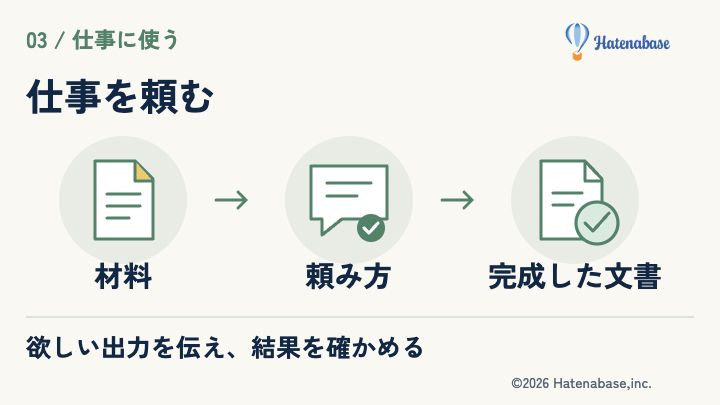
Claudeの業務活用例で、要約や資料作成などの使い道を探します。最初は、材料を自分で読めて、出来上がりの正しさも判断できる仕事が向いています。実際の社内資料を使う前にはAIに入力する情報の注意点も確認してください。以下の練習は架空の材料で進められます。
選んだ仕事を、伝わる依頼に変える
使い道が見えたら同じメモから案内文を改善する練習へ。「読者・目的・残す情報・形式を指定する」で条件の添え方を試します。返ってきた文章が気に入らなければ、「不満を、直す箇所と残す箇所に分ける」へ進み、全部やり直さず一部を直す練習をしてください。
読みやすくなったら、事実も確かめる
文章が整っていても、日付や数字が合っているとは限りません。回答の間違いを見つける練習で、元の資料と回答を見比べて5つの誤りを探します。先に自分で印を付け、それから答えを確認。この確認までを、仕事を頼む練習に含めます。
この項目で試すこと
依頼改善の記事にある架空のメモで案内文を作り、直したい箇所を1つ指定して修正します。完成した文の日付・定員・申込期限を元のメモと見比べ、勝手に追加された事実がないか確認してください。
04 メモリーとProjectsを使い分ける
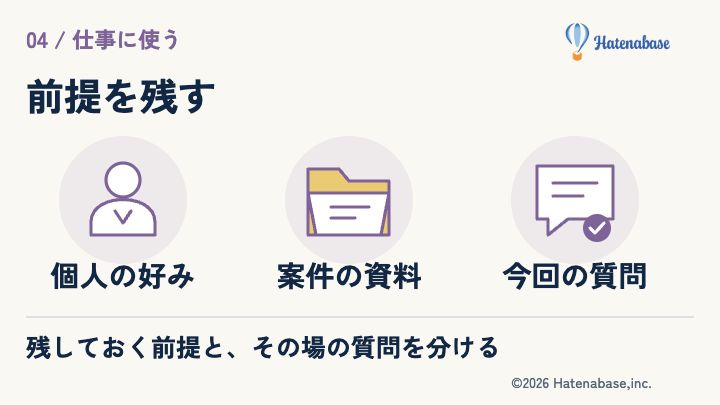
毎回書いている説明を、種類で分ける
メモリーとProjectsの違いの「Claudeのメモリー機能──4つのレイヤーを分けて理解する」を読みます。自分の好み、案件の資料、その場だけの質問は同じものではありません。まずは普段繰り返している説明が、どれに当たるか考えてみてください。
架空の案件で、資料と指示を置いてみる
分け方を試すにはProjectsの実習記事へ。「保存するものを3か所に分ける」で置き場所を確認してから、記事の資料と共通指示を設定します。「案内文とFAQを別々のチャットで作る」まで進むと、同じ案件の前提を2つの依頼で使う練習になります。
数字が違うときは、資料に戻る
案内文とFAQで日付や定員が食い違ったら、設定を増やす前に、使った資料を確認します。回答を元資料と照合する練習で確認の仕方を覚え、Projectsの実習へ戻って同じ項目を見比べてください。
この項目で試すこと
Projectsの実習記事にある架空の資料と共通指示を設定し、案内文とFAQを別々のチャットで作ります。両方の日付・定員が元資料と一致しているかを確かめてください。利用できる設定が見つからない場合は、資料・共通指示・今回の質問を紙の上で分けるところまでで構いません。
05 繰り返す仕事をSkillsにまとめる
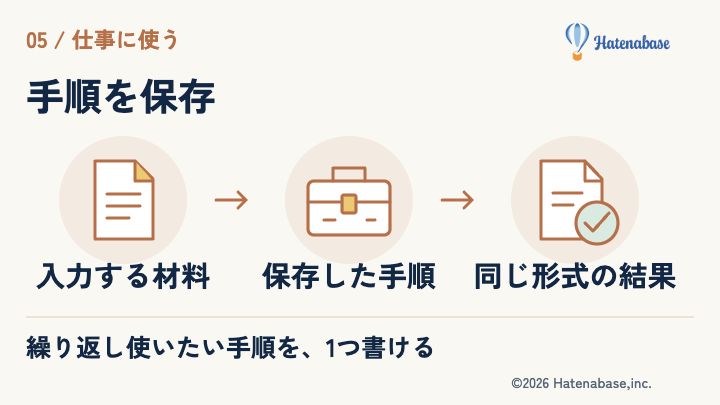
週報を1つ作り、別のメモでも試す
初めてのSkills実習の「週報用のSKILL.mdを用意する」から始めます。SKILL.mdは手順を書いたファイルの名前です。記事の保存・登録手順をたどったら、「2組のメモで同じ手順が使えるか試す」へ。同じ見出しで週報になるか確認してください。
思った形式にならないときの直し方
何度試しても欲しい形にならない場合は、頼み方を直す練習の「不満を、直す箇所と残す箇所に分ける」を読みます。「もっとよくして」ではなく、見出し・長さ・残す情報のどれを直すか決め、その条件を手順へ書き戻しましょう。
使えた手順を、次の仕事でも育てる
1回動いた後の見直しは使いながらSkillsを改善する考え方へ。自分の週報で足りなかった条件を1つ選び、直す前と後の結果を比べてみます。用途を広げたいときは業務活用例の「3 Skillsで繰り返し業務をテンプレート化する」で、議事録やメール返信の例も探せます。
この項目で試すこと
Skills実習の手順を保存し、記事にある2組のメモで週報を作ります。どちらも指定の3つの見出しになるか、メモにない完了報告が加わっていないかを確認。登録機能を利用できない場合は、手順ファイルの作成と内容の確認まで進めてください。
06 Coworkでファイルを扱う仕事を知る
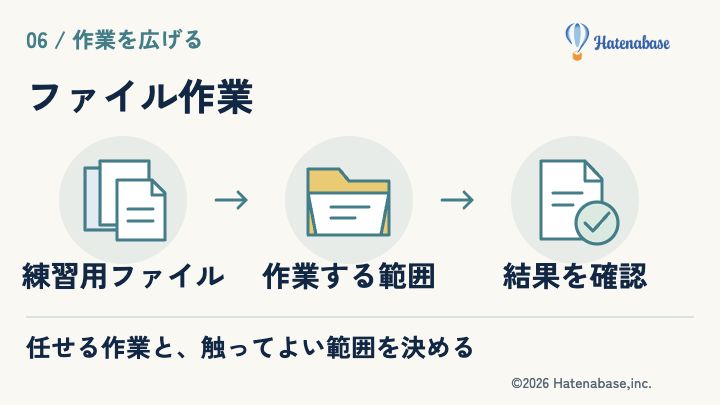
任せたい作業と、触ってよい範囲を決める
Coworkの解説の「実践ユースケース10選」で作業を選び、「安全に使うための注意点」を続けて読みます。初回は架空のファイルを入れた練習用フォルダーだけを対象に。利用条件や操作名は、現在の公式案内と自分の画面でも確認してください。
実際のファイルを渡す前に立ち止まる
仕事のファイルには、名前や連絡先などが混ざっていることがあります。入力する情報の注意点で、渡そうとしている情報を確認。社内の利用ルールで許可されているか判断できなければ、練習用データのまま試してください。
出来上がったファイルは、何を見ればいい?
回答の確認練習を使って、数字・日付・進捗を元資料と見比べる練習をします。Coworkで作った資料でも、見た目だけで完了とせず、入力にない情報が追加されていないか同じように確認します。
この項目で試すこと
練習用フォルダーに架空のファイルを3つ置き、「どう分類するか、案だけ出して」と頼む課題を考えてみます。使える環境がある方は、実ファイルを動かす前にその分類案を確かめてください。
07 外部ツールとの連携を学ぶ
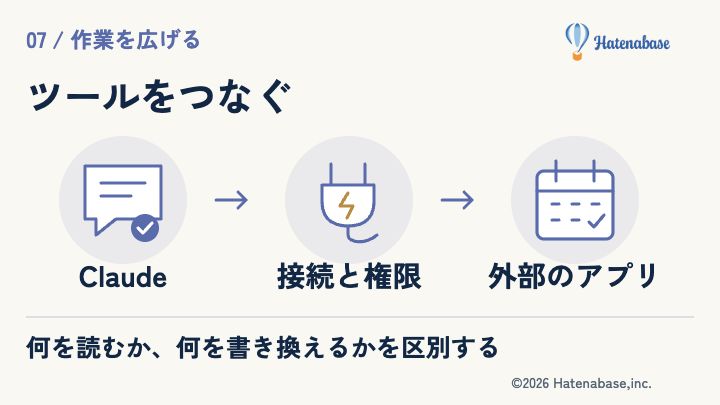
接続する前に、見せてよい情報を決める
メールや予定表をつなぐ前に、AIに入力する情報の注意点を確認します。チャットへ直接貼る場合だけでなく、連携先から読まれる情報にも目を向けてください。練習には、機密情報のないデータを用意します。
検索する操作から、小さく接続を試す
Zapier MCPの接続手順の「30 分で繋ぐ手順 — Claude 接続編」と、Step 3のツール追加を読みます。MCPはClaudeと外部ツールをつなぐ仕組みです。情報を読む操作と書き換える操作を区別し、最初は練習用データの検索から試してください。
「できました」を、そのまま完了にしない
接続後の結果を確かめる練習には回答の事実確認を使えます。特に未送信を送信済みと扱う例に注目してください。実際の操作では、Claudeの返答に加え、接続先の画面でも保存・送信などの状態を確認します。
この項目で試すこと
つなぎたいアプリを1つ選び、「情報を探す操作」と「情報を書き換える操作」を分けて書きます。接続を試す場合は、練習用データの検索から始め、どの情報を読めたか確認してください。
08 公式講座から、次に学ぶ1本を選ぶ
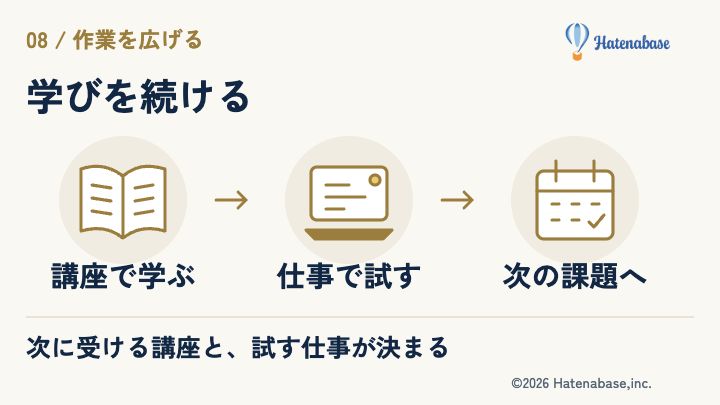
今回つまずいたことから、受ける講座を選ぶ
Claude Academyの受講案内の「役割別の、最初の受講候補 3 本」と「受ける前に確認する 5 点」を読みます。講座名だけで決めず、記事内の公式コースで前提知識と実習環境を確認してください。
受講したら、同じ課題をもう一度
頼み方を学んだ方は案内文の改善練習へ戻り、前と同じメモで依頼を書き直します。繰り返し作業を減らしたい方は週報のSkills実習で、2組のメモを試してください。受講前と比べて、自分で直せた箇所が見つかれば次の課題を選べます。
この項目で試すこと
候補を1本選び、「何を覚えたいか」「自分のどの仕事で試すか」を1文ずつ書いてから受講。読み終えた記事を増やすより、実際に試したことを残しましょう。
分からなかった項目は、このページに戻って別の記事を読んでみてください。まずは、仕事で1回使って結果を確かめるところまで。
記事の選定・リンク確認:2026年9月11日。リンク先には過去の画面や利用条件を含む記事があります。契約・設定を変える前には、各記事の更新日と現在の公式案内を確認してください。