同じ案件なのに、会話を始めるたびに開催日や対象者を説明している。Projectsでは、案件の資料と回答のルールをまとめて置けます。今回は架空の勉強会を題材に、別のチャットでも同じ資料を使って回答できる状態を目指します。
Projects(プロジェクト)は、案件ごとに資料と会話をまとめる機能です。たとえば「勉強会の準備」というProjectを1つ作り、その中で案内文や質問への回答を作ります。
この練習で作るもの
パソコンでClaudeにログインして進めます。作るのは練習用Projectが1つ、登録する資料が1つ、会話が2つです。実際の会社の資料は使いません。
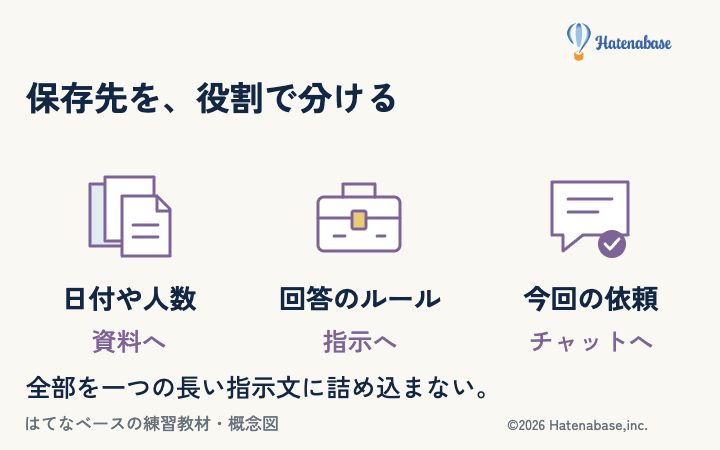
この図は操作の順番ではなく、情報を入れる場所の違いを表しています。「開催日はいつか」は資料、「不明点をどう書くか」は指示、「今日は何を作るか」はチャットです。
保存するものを3か所に分ける
| 置き場所 | この練習で入れるもの |
|---|---|
| プロジェクトの資料 | 開催日、対象者、定員、申込期限 |
| プロジェクト指示 | 資料を根拠に答える。不明なことは未確認と書く |
| 個別のチャット | 案内文を作る、FAQを作る、など今回の依頼 |
プロジェクト名は整理用のラベルです。名前や説明欄に書けば、必要な前提がすべて伝わるとは考えず、回答に使わせる情報は資料と指示へ明示します。メモリーとの違いを先に知りたい方は、メモリー機能の記事へ。
練習用Projectを作る
対象は通常のClaudeチャットのProjectsです。Coworkのローカルフォルダー型Projectとは手順を分けています。2026年9月11日に確認した公式案内では無料アカウントも利用でき、無料枠は最大5件です。
- ClaudeのメニューからProjects(プロジェクト)を開きます。
- New Project(新しいプロジェクト)を選びます。
- 名前を「勉強会・練習用」にします。組織アカウントで公開範囲を選ぶ画面が出たら、練習では非公開を選びます。
- 作成したProjectを開き、名前が「勉強会・練習用」になっていることを確認します。
架空の案内資料を登録する
テキストファイルは、文字だけを保存するファイルです。Windowsのメモ帳やMacのテキストエディットで作れます。Macでは標準テキストに切り替え、下の枠内を全部貼り付けて「event-brief.txt」という名前で保存してください。
Projectの資料欄にある追加ボタンから、そのファイルを選びます。登録後は、資料欄にevent-brief.txtが表示されたかを確認。会話の入力欄への添付だけで済ませず、Projectの資料として保存します。
【教材用の架空資料】
資料名:勉強会の開催概要
版:練習版1
名称:社内メモ整理の勉強会
開催日:2026年10月20日
時間:14:00〜15:00
形式:オンライン
対象:メモ整理に困っている事務担当者
定員:20名
参加費:無料
申込期限:2026年10月16日
録画配信:未定
申込URL:未発行アップロードの前に、ファイルの中身がこの架空資料だけであることを確かめます。実際の案件へ移るときは、AIへ渡す情報の判断基準と社内ルールを確認してください。
回答のルールをプロジェクト指示に保存する
Set project instructions(プロジェクトの指示を設定)を開き、下の枠内を全部貼り付けて、Save instructions(指示を保存)を選びます。これは会話の入力欄ではなく、Projectの共通ルールを書く欄です。保存後に開き直して、指示が残っているか確認してください。
このProjectは、架空の勉強会の案内文を作る練習用です。
登録されたevent-brief.txtを開催情報の根拠にしてください。
資料にない情報は補わず、「未確認」としてください。
録画配信や申込URLが未確定なら、確定したように書かないでください。
案内文と、公開前に確認する事項を分けて出力してください。
メールの送信や、外部サービスへの公開は行いません。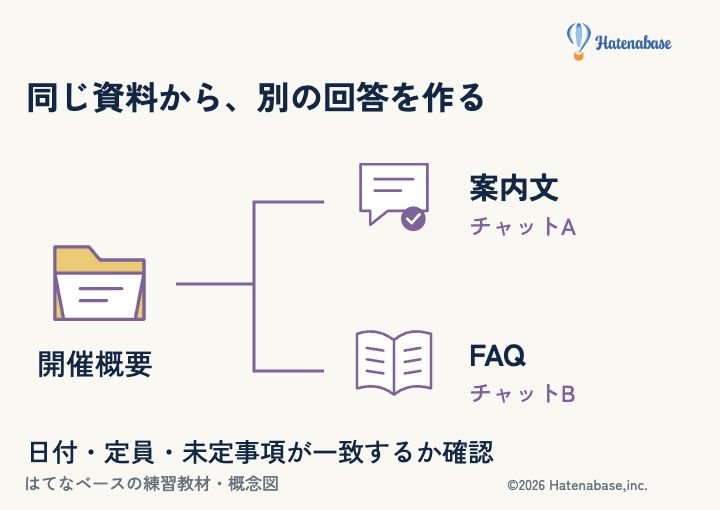
左の資料を、右の2つの会話で使う図です。チャットAの回答をチャットBへコピーする、という意味ではありません。FAQ(よくある質問と回答)を作るときも、同じ登録資料を使います。
案内文とFAQを別々のチャットで作る
「勉強会・練習用」を開いたまま、会話の入力欄に次の依頼を貼って送信します。これをチャットAと呼びます。回答を確認したら、同じProject内で新しい会話を始め、2つ目の依頼を送ってください。
登録資料に基づいて、勉強会の案内文を250字以内で作ってください。対象者が判断できるよう、内容・開催日時・参加条件を入れてください。公開前の確認事項は字数の対象外です。開催日が10月20日、時間が14時〜15時、定員が20名かを原資料と照合します。申込URLが勝手に作られていれば不合格です。字数の自己申告だけを信じず、必要なら文書エディターの文字数表示で確認してください。
登録資料に基づき、参加費・録画配信・申込方法のFAQを3問作ってください。各回答の根拠となる資料名と項目も添えてください。FAQの見本は「参加費は無料」「録画配信は未定」「申込URLは未発行」です。案内文の内容を丸ごと覚えているかではなく、保存した資料を使えるかを確認します。会話の記憶機能が働く場合も、正本の資料の代わりにはしません。
更新したら、古い情報が残らないか見る
練習版2を作り、定員だけを30名に変えてみます。旧版は自分の手元に控えを残し、Projectにはどちらが現行版か分かるよう整理してください。再度定員を質問し、30名と答えるかを確認します。2つの版を無説明で並べると、どちらを使うべきか曖昧になります。
ここまでできれば練習完了
資料と指示の置き場所を説明でき、別チャットの案内文とFAQが同じ開催情報を使い、未定事項を確定扱いにしていなければ完了です。うまくいかない場合は、Project内のチャットか、資料の登録が完了したか、指示と資料が矛盾していないかを確認します。
教材内の名称・数値・資料は、はてなベース編集部が作成した架空の例です。回答例は実行ログではなく、確認基準を示すための見本です。図は操作や情報の関係を説明する概念図で、Claudeの実画面ではありません。