Claudeとは ― ChatGPTとの違い

Claude(クロード)は、アメリカのAI企業Anthropic(アンソロピック)が開発した対話型AIです。ChatGPTと同じように、質問に答えたり、文章を書いたり、コードを生成したりできますが、特に長文の理解力と正確な推論能力に定評があります。
Claudeにログインする(PC・ブラウザ編)
Claudeを使うには、ブラウザで claude.ai にアクセスします。すでにアカウントをお持ちの方は、以下の手順でログインできます。
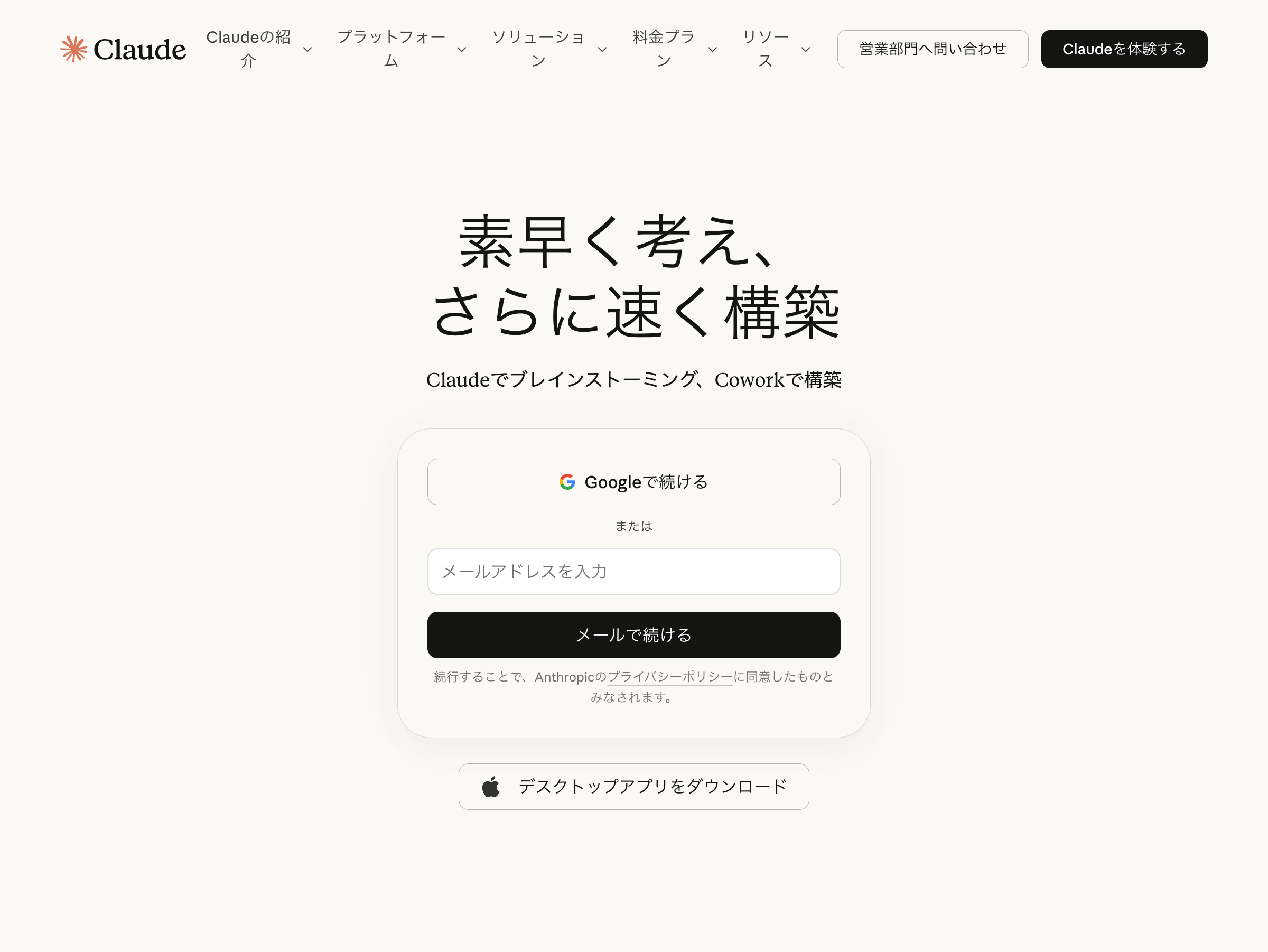
claude.ai のログイン画面(2026年4月時点)
Googleアカウントでログインする場合
メールアドレスでログインする場合
Claudeはパスワードレス認証を採用しています。毎回メールアドレスを入力し、メールに届く確認コードでログインする仕組みです。パスワードを忘れる心配がない反面、メールが受信できる環境が必要です。
アカウント作成の手順(初めての方)

Claudeを初めて使う方は、アカウント作成が必要です。無料で作成でき、クレジットカードの登録も不要です。
Googleアカウントで始める(おすすめ)
メールアドレスで始める
Googleアカウントで登録すると、メール確認コードの入力が不要になりログインが簡単になります。また、Google Workspaceとの連携機能も利用しやすくなります。
デスクトップアプリ・スマホアプリで使う
Claudeはブラウザだけでなく、デスクトップアプリ(Mac / Windows)とスマホアプリ(iOS / Android)でも利用できます。
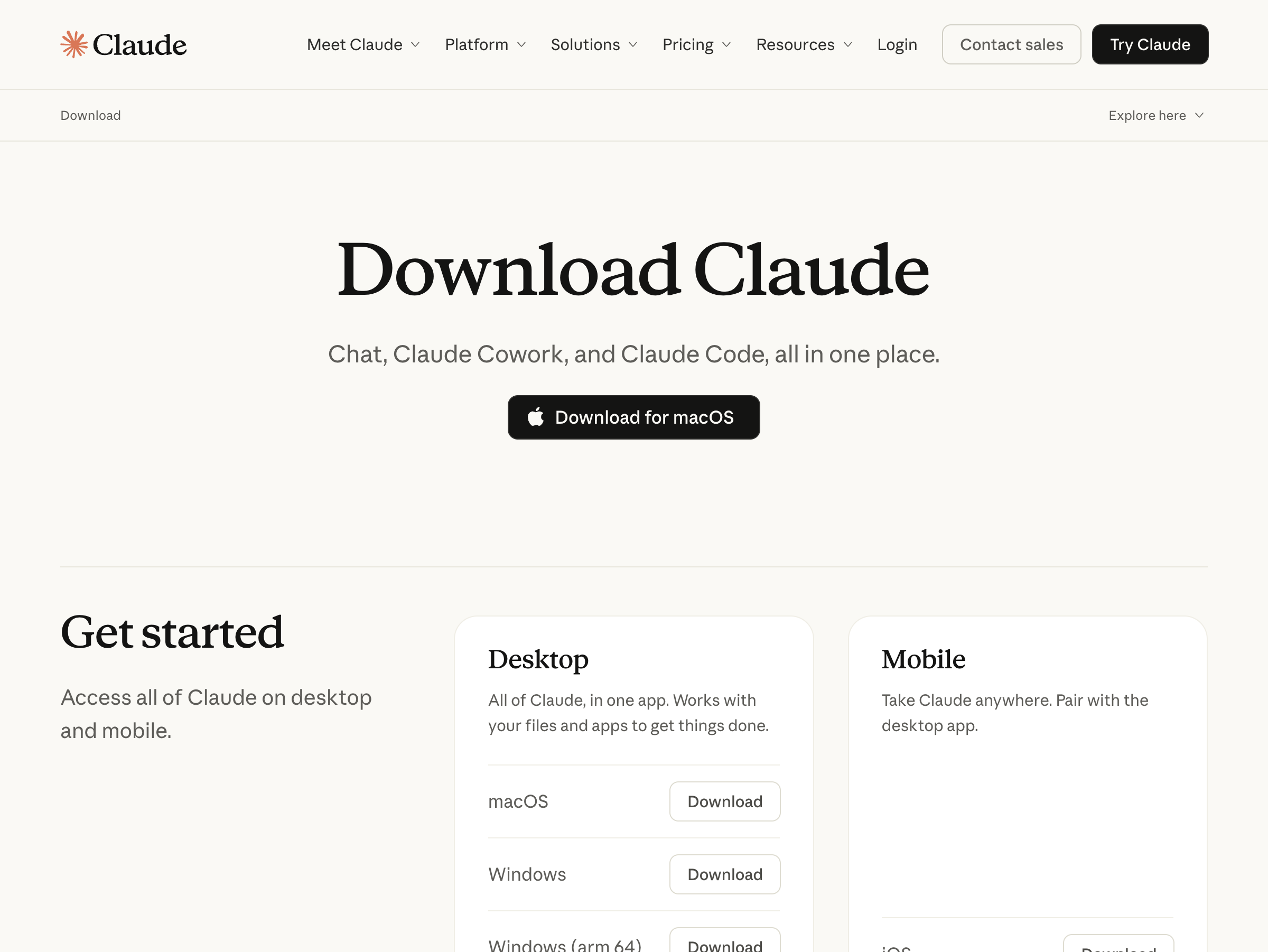
claude.ai/download ― デスクトップ・モバイルアプリのダウンロードページ
デスクトップアプリ
スマホアプリ
PC・スマホ・デスクトップアプリのいずれからログインしても、会話履歴は自動で同期されます。PCで始めた会話の続きをスマホで確認する、といった使い方が可能です。
料金プランの違い(Free / Pro / Max)
Claudeには無料プランと有料プランがあります。無料プランでもClaude の基本機能はすべて利用できますが、利用回数に制限があります。
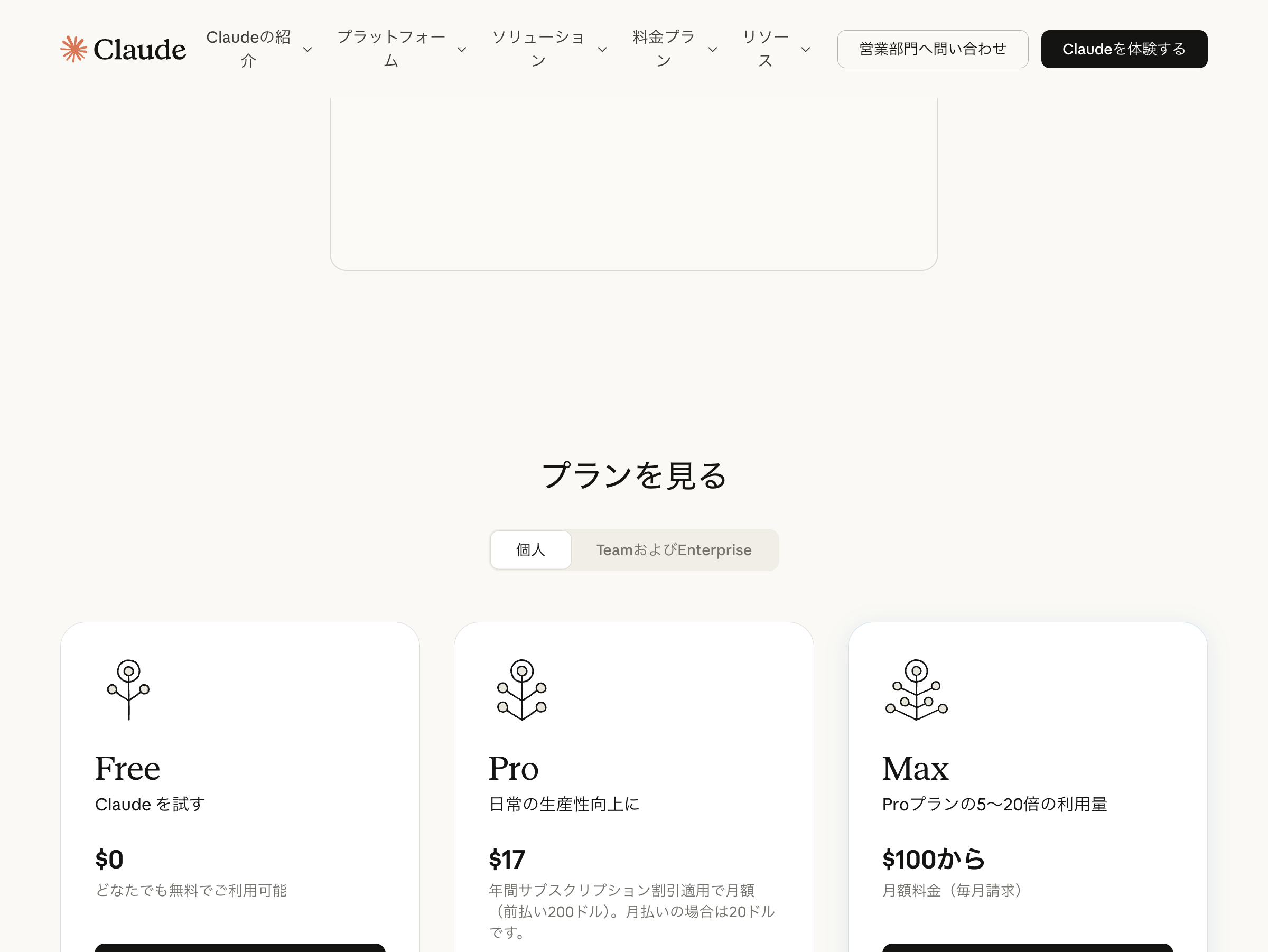
Claudeの料金プラン一覧(2026年4月時点)
初めての方はFreeプランからスタートすることをおすすめします。無料でもClaude の基本機能(テキスト生成、コード作成、画像分析、ウェブ検索など)はすべて使えます。利用回数が足りなくなったと感じたらProプランへの切り替えを検討すると良いでしょう。
ログインできないときのトラブルシューティング
確認コードが届かない
- 迷惑メールフォルダを確認してください。「noreply@anthropic.com」からのメールが振り分けられている場合があります
- メールアドレスに誤字がないか確認してください
- 数分待っても届かない場合は、「メールで続ける」を再度クリックして新しいコードを発行してください
「お住まいの地域ではご利用いただけません」と表示される
- Claudeは一部の国・地域では利用できません。日本は利用可能です
- VPNを使用している場合、VPNを無効にしてからアクセスし直してください
- 会社のネットワークでブロックされている場合は、IT部門に確認してください
画面が真っ白になる・読み込まれない
- ブラウザのキャッシュとCookieをクリアしてリトライしてください
- 別のブラウザ(Chrome、Safari、Firefox)を試してください
- Anthropicのステータスページで障害情報を確認してください
「利用制限に達しました」と表示される
- Freeプランには利用回数の制限があります。時間をおくと制限がリセットされます
- 頻繁に利用する方はProプラン($20/月)へのアップグレードを検討してください
Claude Platform(API)の始め方
Claudeには、ブラウザでチャットするclaude.aiとは別に、開発者がプログラムからClaude を呼び出すためのClaude Platform(旧 Anthropic Console)があります。APIキーの取得はここから行います。
混乱しやすいポイントですが、ログイン先が異なります。
- claude.ai ― ブラウザでClaude とチャットするサービス(個人向け)
- console.anthropic.com(Claude Platform) ― APIキー発行・課金管理・利用量モニタリング(開発者向け)
アカウントは別々です。claude.ai のアカウントを持っていても、Claude Platform には別途サインアップが必要です。
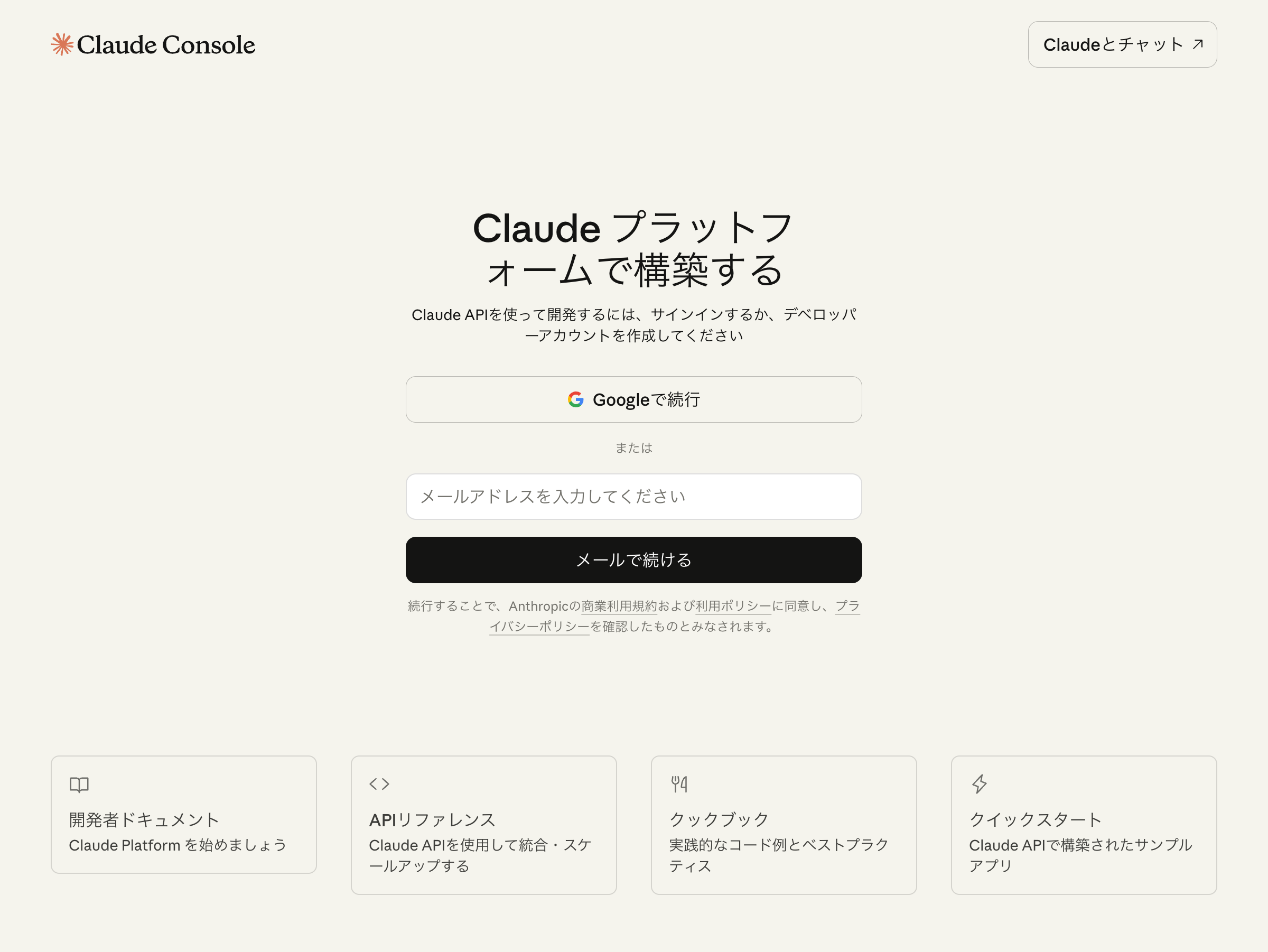
Claude Platform(console.anthropic.com)のログイン画面
Claude Platformのアカウント作成
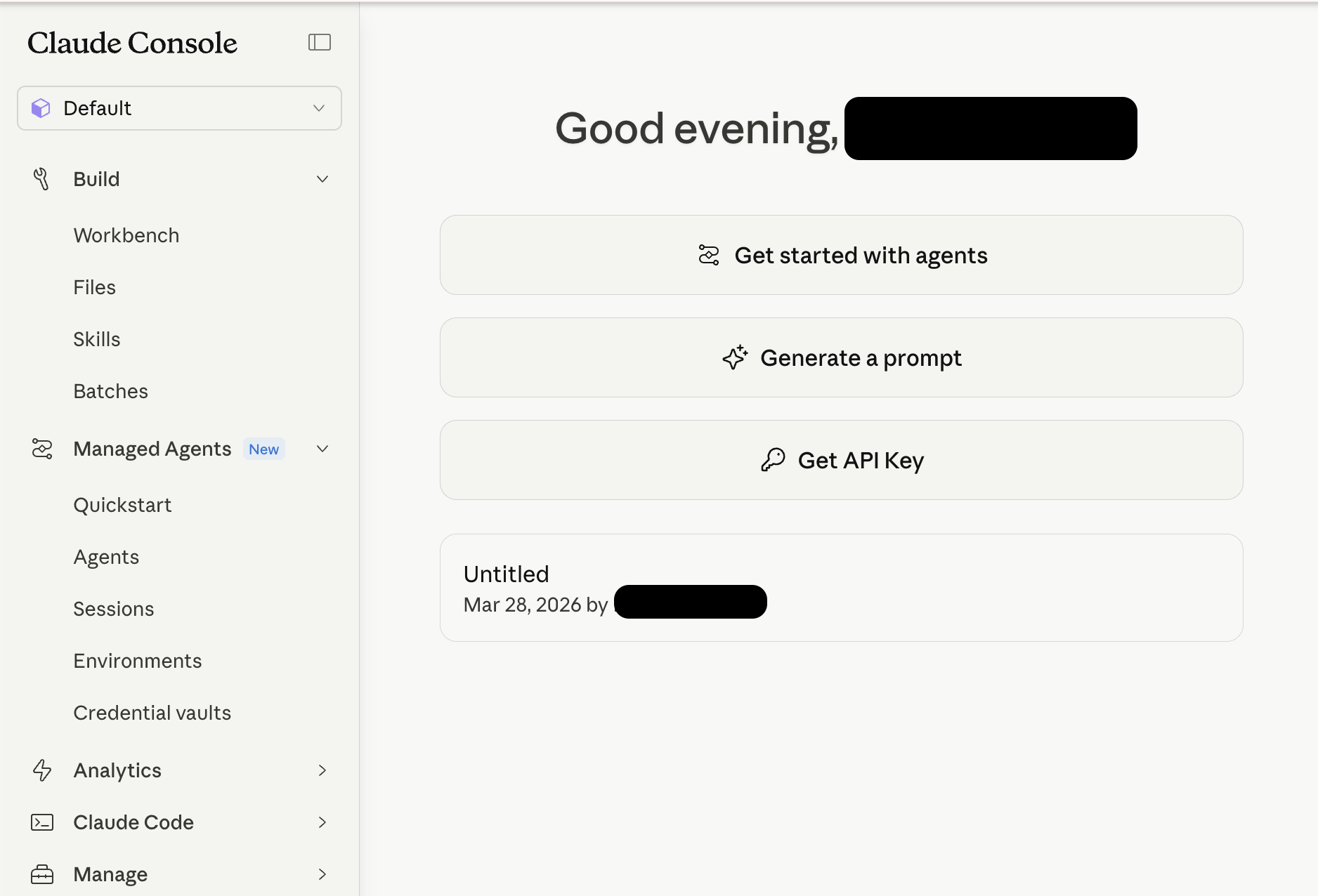
Claude Console ダッシュボード ― 「Get API Key」からAPIキーの発行画面へ進めます
APIキーの発行
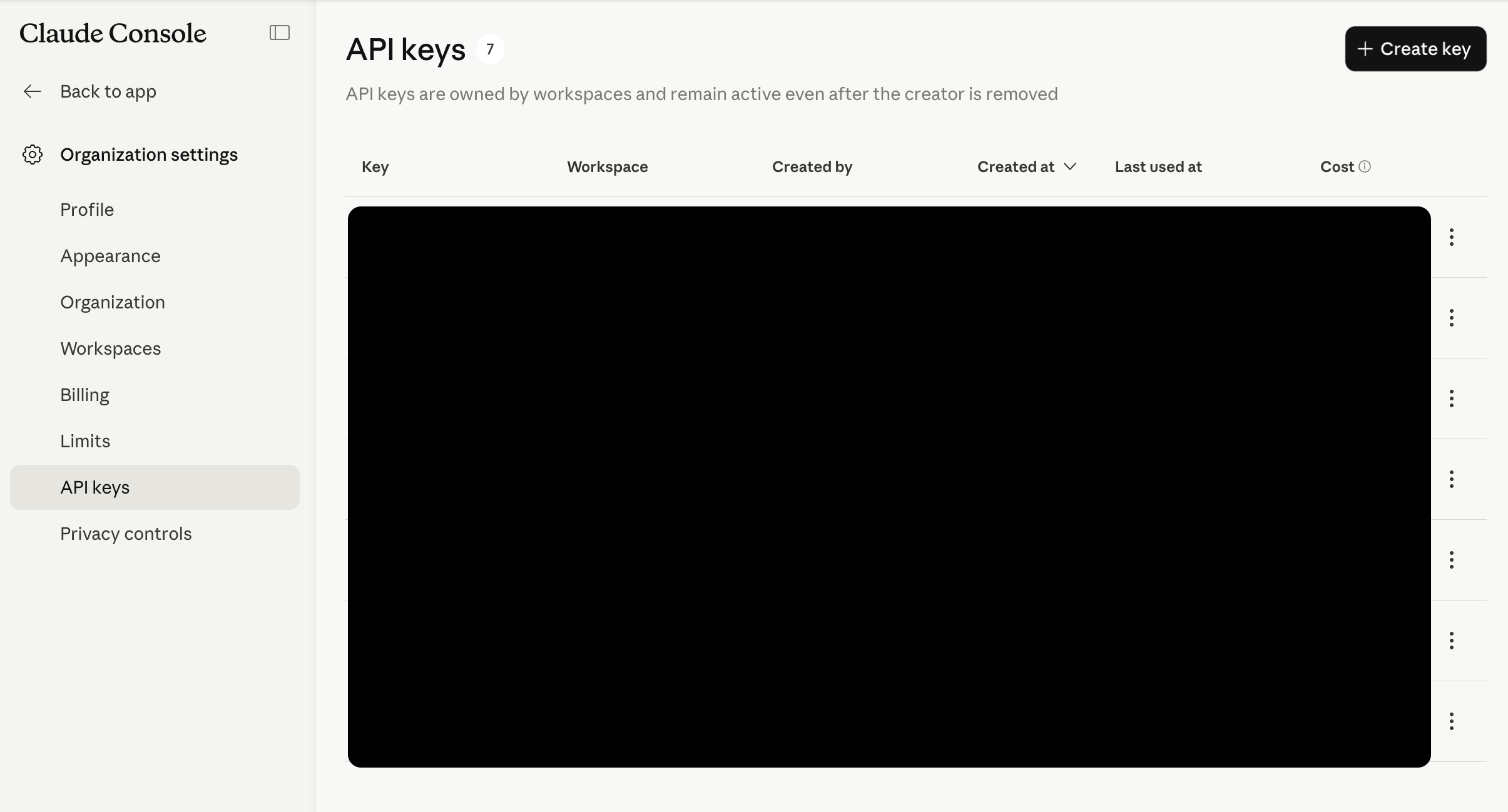
API Keys 一覧画面 ― 右上の「+ Create key」ボタンから新しいキーを発行します
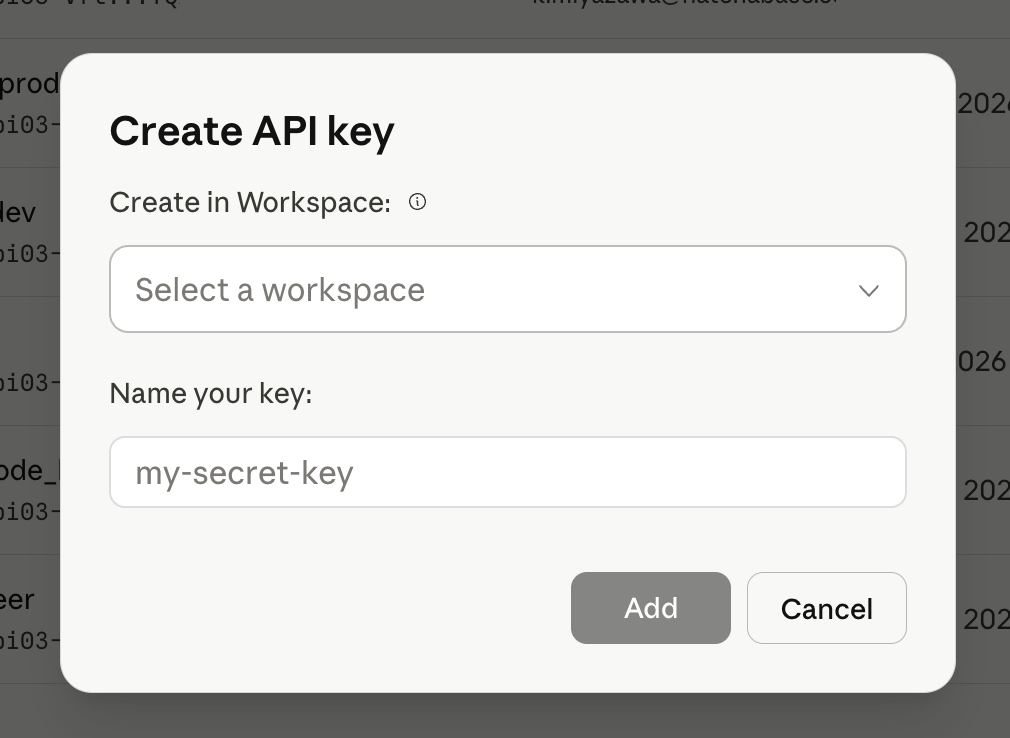
Create API key ダイアログ ― キー名を入力して「Add」をクリック
発行されたAPIキーはこの画面を閉じると二度と表示されません。必ずコピーして、パスワードマネージャーやメモ帳に保存してください。紛失した場合は新しいキーを作り直す必要があります。
APIの料金体系
Claude Platform のAPIは従量課金制です。使った分だけ料金が発生します。月額固定ではないため、少量の利用であれば数百円程度で済みます。
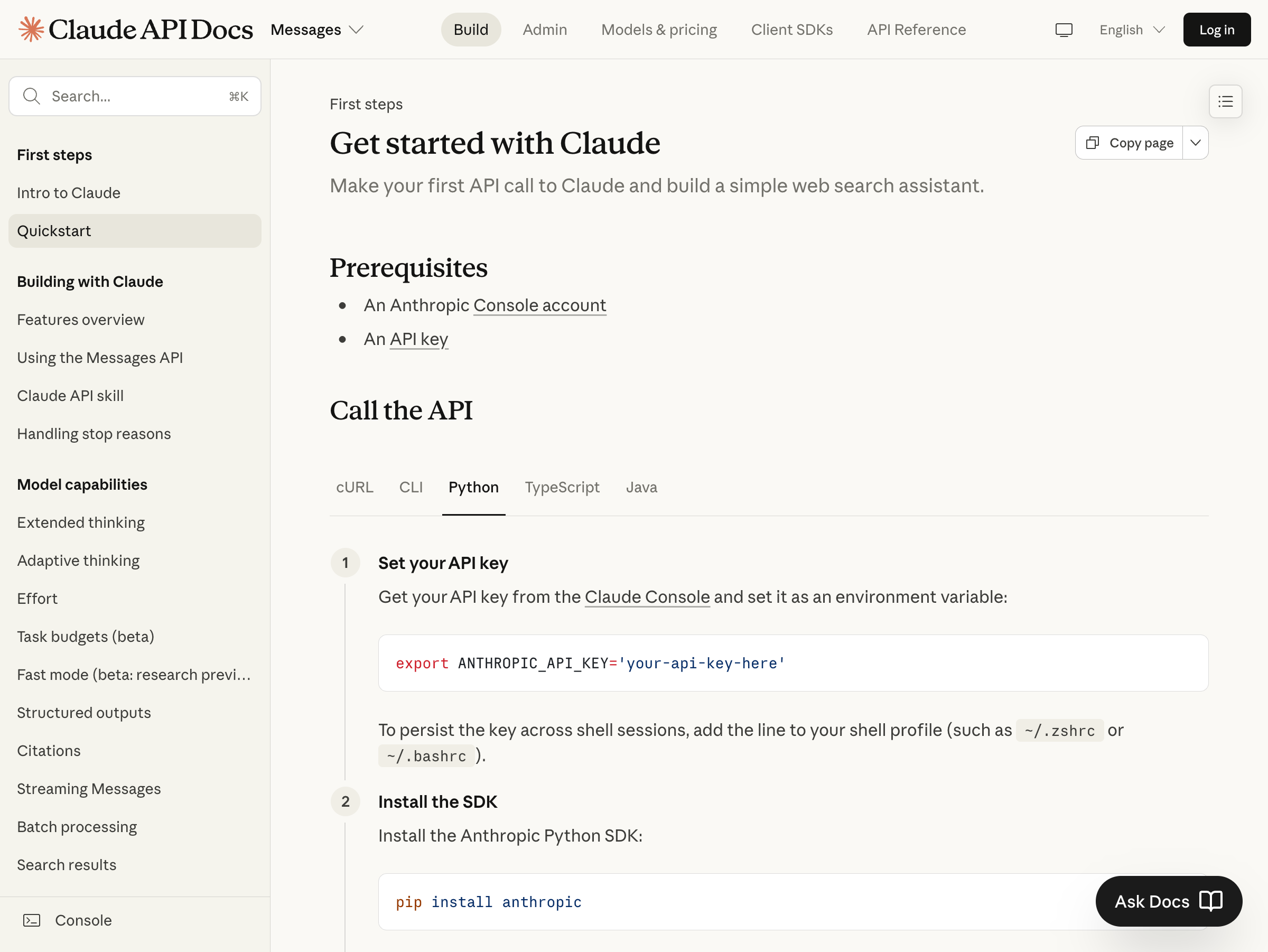
Claude APIドキュメント ― 開発者向けのガイドが充実しています
APIは主にエンジニアが自社サービスにClaude を組み込むために使うものです。「Claudeとチャットしたい」だけであれば、APIは不要です。claude.ai からログインして、すぐにチャットを始められます。
よくある質問
Claudeは日本語に対応していますか?
はい、Claudeは日本語に完全対応しています。日本語での質問に日本語で回答でき、UI(画面表示)も日本語で利用可能です。
Claude は無料で使えますか?
はい。Freeプラン(無料)で基本機能をすべて利用できます。クレジットカードの登録も不要です。利用回数に制限がありますが、試してみるには十分な量です。
ChatGPTのアカウントでClaude にログインできますか?
いいえ、できません。Claude(Anthropic社)とChatGPT(OpenAI社)は別の会社のサービスです。Claude を使うには、claude.ai で別途アカウントを作成する必要があります。
claude.ai と console.anthropic.com の違いは何ですか?
claude.ai はブラウザ上でClaude とチャットするサービス、console.anthropic.com(Claude Platform)はAPIキーを発行して自社アプリにClaude を組み込むための開発者向けサービスです。アカウントは別々です。
法人(チーム)で使いたい場合はどうすればよいですか?
Claude にはTeamプランとEnterpriseプランが用意されています。管理者がメンバーを招待し、利用状況を一元管理できます。詳しくは claude.ai の料金プランページをご覧ください。