本記事の立ち位置
本記事ははてなベース株式会社(Zapier公式認定 Authorized Silver Solution Partner)が、自社の本番Zapierアカウントで実際にMCPサーバーを構築しながら執筆しています。スクリーンショットはすべて 2026年5月時点の実画面です。

本記事は、Zapier 公式 Authorized Silver Solution Partner として認定を受けたはてなベース株式会社が執筆しています。認定の検証は Zapier 公式 Solution Partner Directory からご確認いただけます。
2026年、AIが業務SaaSを「指示するだけで動かす」世界が、本当に実用段階に入りました。鍵となるのが Anthropic 提唱の MCP(Model Context Protocol — AIと外部ツールをつなぐ通信の共通規格) と、それを Zapier の 8,000を超えるアプリ群に拡張した Zapier MCP です。
本記事では、はてなベース株式会社(Zapier 公式 Authorized Silver Solution Partner)が、自社の本番 Zapier 環境で MCP サーバーを実際に構築しながら、Claude / ChatGPT / Cursor との接続手順、業務活用パターン、料金プランの実態までを解説します。読み終わる頃には、自分でも 30 分で AI を業務 SaaS に接続できる状態を目指します。
Zapier MCPとは何か — まず一文で
ひとことで言えば、Zapier MCP は 「Zapier のアプリ連携カタログを、AI エージェントが直接呼び出せる窓口に変える機能」 です。
従来の Zapier は「トリガー → アクション」の Zap を人間が設計し、その通りに自動で動かす仕組みでした。一方の Zapier MCP は、Claude や ChatGPT の対話画面で「Slack で営業チームに通知して」「Gmail から〇〇さんの直近メールを引いて、Salesforce のリードに紐付けて」と話しかけると、AI が自分で必要な Zapier アクションを選んで実行します。
つまり、事前に Zap を作らずとも、AI が場面ごとに最適な業務ツール操作を組み立ててくれるようになります。これが「AI エージェントと SaaS の橋渡し」と呼ばれる所以です。
MCP(Model Context Protocol)— 一言の補足
MCP は Anthropic が 2024 年末に公開した「AI が外部ツールやデータソースを操作するための通信規格」。Zapier だけでなく、Linear や Notion など多数の SaaS が MCP サーバーを提供し始めています。Zapier MCP の意義は、これを 1 つのアカウントで 8,000+ アプリ分まとめて使えるようにした点にあります。
何ができるのか — 実画面で確認した結論
Zapier の管理画面(mcp.zapier.com/mcp/servers)にログインすると、以下のような画面が表示されます。
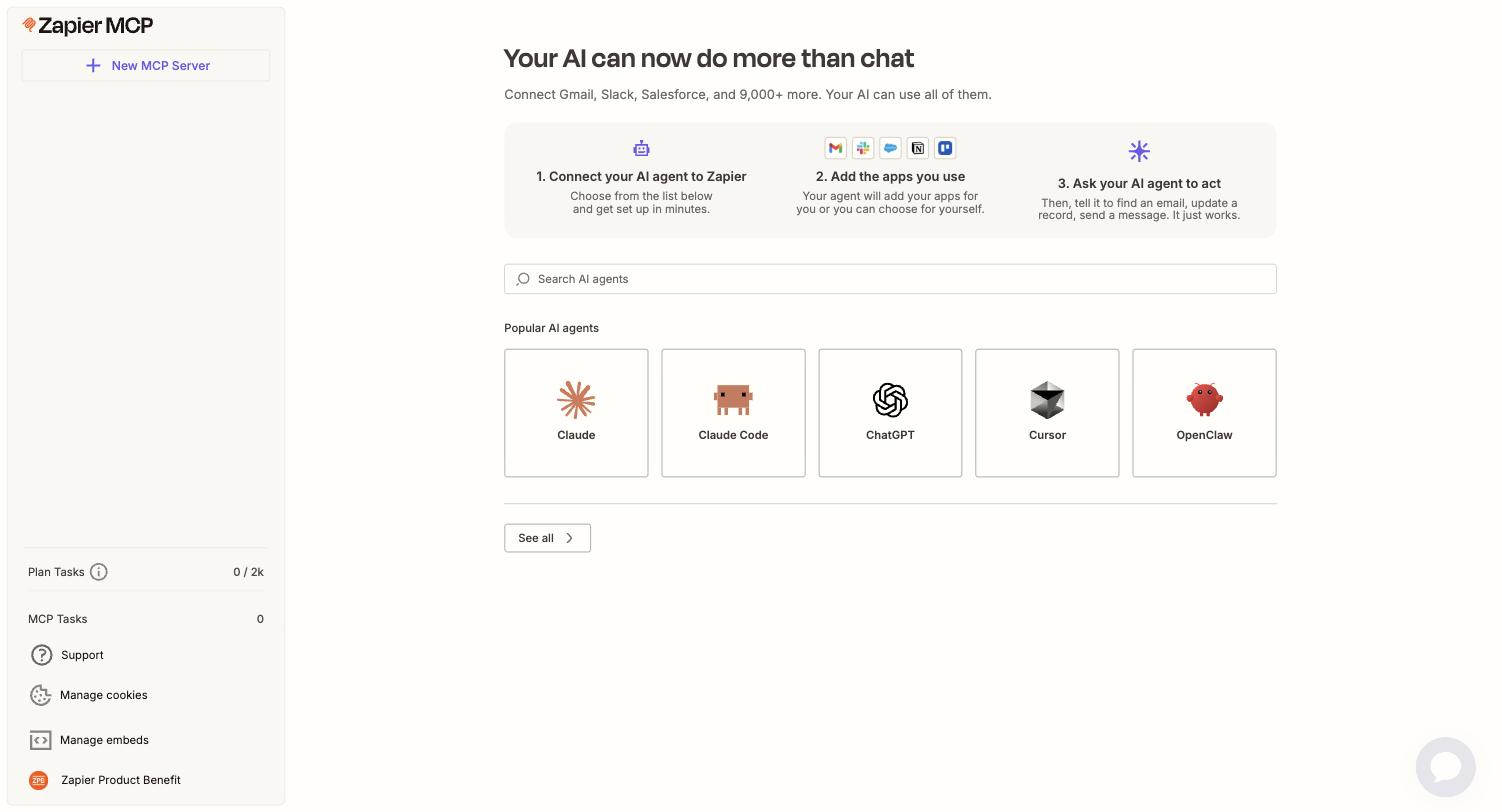
画面に書かれている要点は次の通りです。
- 対応アプリ数: 9,000+ — Gmail / Slack / Salesforce / Notion / Google Sheets / kintone(コミュニティアプリ)/ freee(コミュニティアプリ)など、Zapier が連携している主要 SaaS のほぼ全てが対象
- 対応 AI クライアント: 5 種以上 — Claude / Claude Code / ChatGPT / Cursor / OpenClaw(画面上の "Popular AI agents" セクションに表示)。"See all" から追加クライアントも閲覧可能
- 接続フロー: 3 ステップ — ① AI クライアントを選ぶ、② 使うアプリを追加、③ AI に指示する、のシンプルな流れ
「ChatGPT に MCP を繋ぐ」「Claude Code から Notion を操作させる」といった、これまで個別実装が必要だった連携が、Zapier 1 つの設定で完結します。
30 分で繋ぐ手順 — Claude 接続編
もっとも手数が少ない Claude との接続を、実画面ベースで解説します。Claude は Anthropic 公式の「Connectors」機能で Zapier MCP を 1 クリックで取り込めるため、最初の体験として最適です。
Step 1: Zapier MCP サーバーを作成する
Zapier の左メニュー「MCP servers」を開き、+ New MCP Server を押します。Popular AI agents の一覧から Claude をクリックすると、サーバーが自動生成されます。
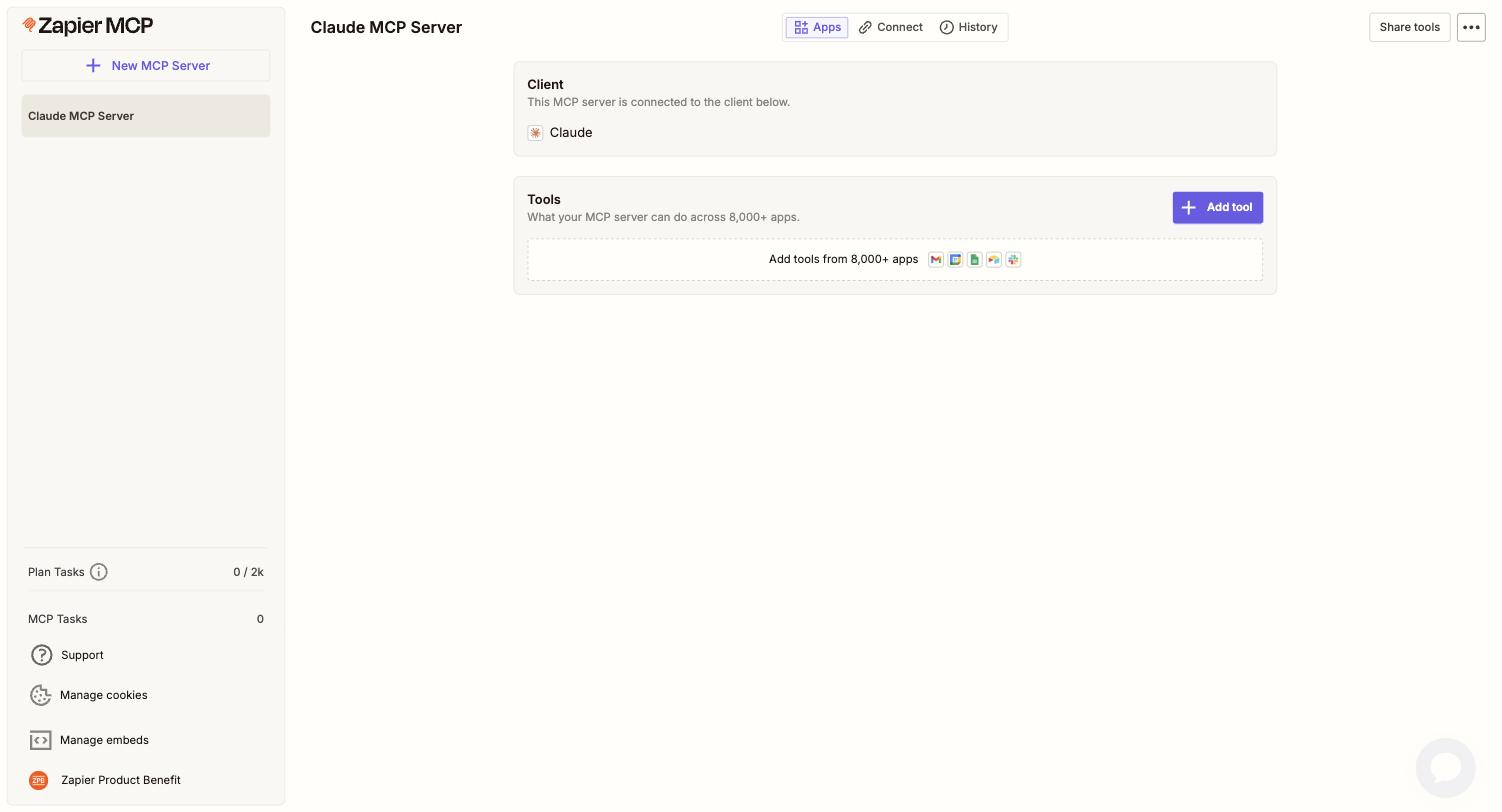
ここで重要なのは 「サーバー単位で AI クライアントを 1 つ紐付ける」 という設計です。Claude 用、ChatGPT 用、Cursor 用、それぞれ別のサーバーを作って権限と利用ログを分けるのが推奨パターンです。
Step 2: 接続プロンプトを取得し、Claude に貼り付ける
上部タブの 「Connect」 を開くと、Claude にコピペするだけで接続が完了するプロンプトが表示されます。
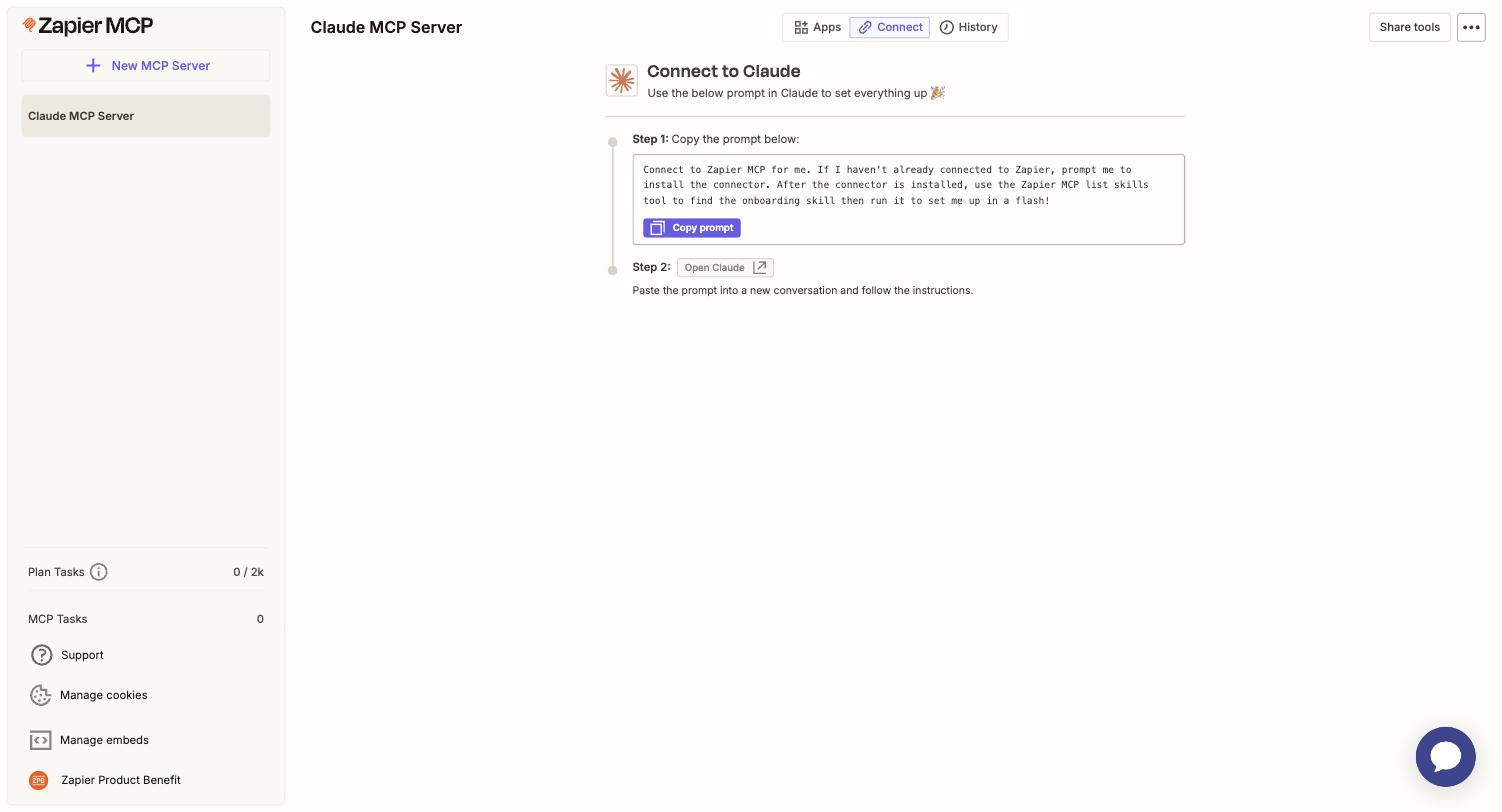
実際のプロンプト本文は以下の通り(2026年5月時点)。Claude の新規会話に貼ると、Claude 側が自動で Zapier コネクタをインストールし、list skills で利用可能なツールを列挙してくれます。
Connect to Zapier MCP for me. If I haven't already connected to Zapier, prompt me to install the connector. After the connector is installed, use the Zapier MCP list skills tool to find the onboarding skill then run it to set me up in a flash!Step 3: AI に渡す「ツール」を追加する
「Apps」タブから + Add tool を押すと、AI に開放するアプリを選べます。Zapier が連携する 8,000を超えるアプリが対象で、Gmail / Google Calendar / Google Sheets / Notion / Slack / HubSpot / Salesforce / Jira / Asana / Microsoft Excel / Zoom などが Popular apps として並びます。
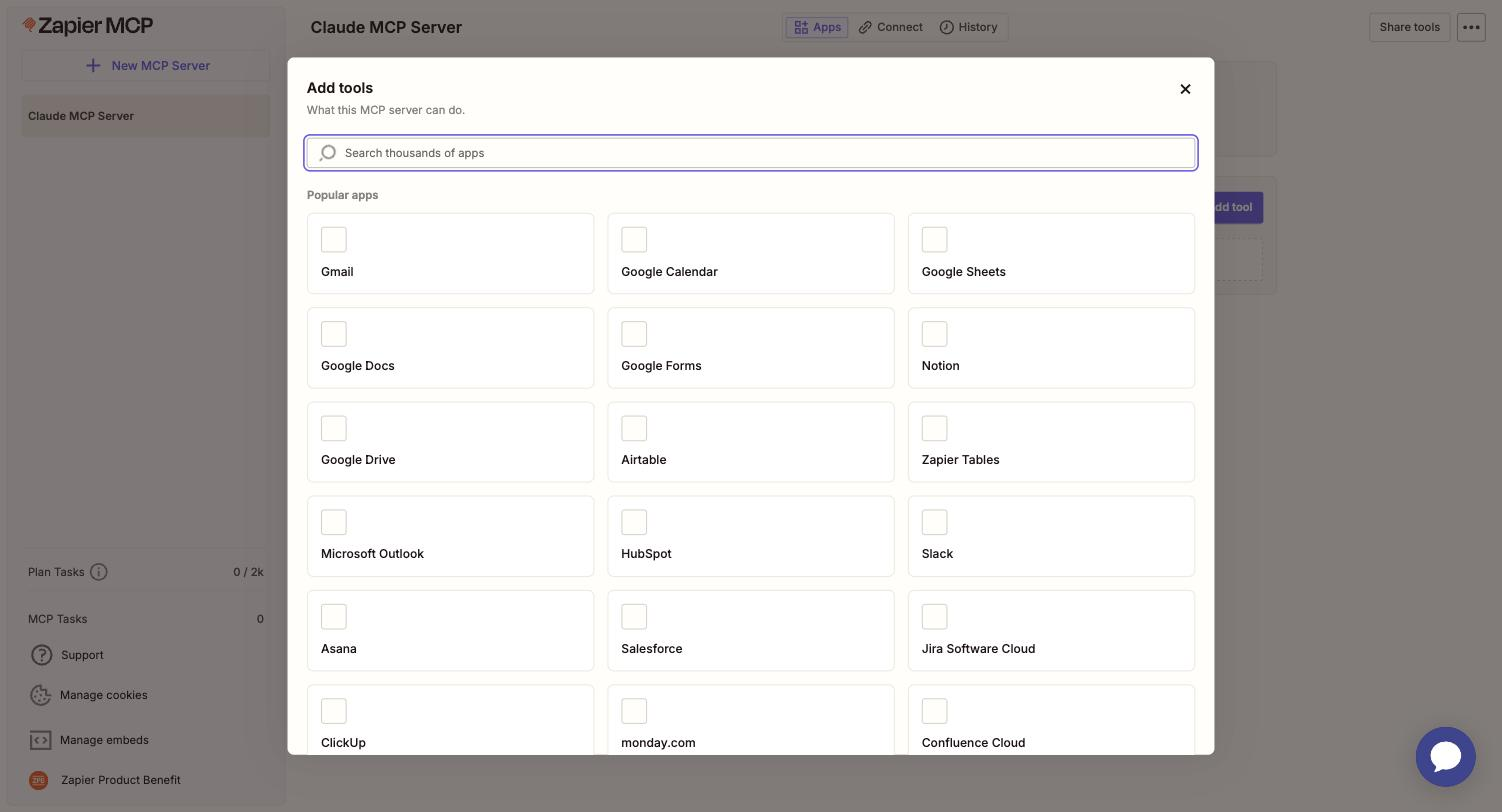
ツールを追加する際は、「読み取り(find / search)」と「書き込み(create / update)」を分けて段階的に開放するのがコツです。最初から書き込みを許すと、AI のテスト実行で誤って本番データを書き換えるリスクがあります。
最初は読み取りツールのみで挙動を確認
Gmail の「メール送信」や Salesforce の「リード作成」のような書き込みアクションは、AI が想定外のタイミングで実行することがあります。まずは「最新メールを取得」「カレンダー予定を確認」など読み取り系から追加し、AI の挙動を 1 週間ほど観察してから書き込み系を解放するのが安全です。
ChatGPT / Cursor / Claude Code との接続方法
Claude 以外の AI クライアントとの接続も、基本フローは同じです。
| AIクライアント | 接続方式 | 必要な手順 |
|---|---|---|
| Claude(claude.ai) | Claude Connectors 経由 | 接続プロンプトをコピペ → Claude 側で自動セットアップ |
| Claude Code | ローカル設定ファイル | ~/.claude/mcp.json に MCP サーバー URL を記載 → Claude Code 再起動 |
| ChatGPT | GPT Builder / Action URL | Zapier MCP の Server URL を ChatGPT の Action として登録(Pro / Team プラン) |
| Cursor | Settings → MCP | Cursor の MCP 設定画面で Zapier MCP サーバー URL を追加 |
| OpenClaw | 公式コネクタ | OpenClaw 側で Zapier を選択 → 認証画面を経由して接続 |
いずれのクライアントでも「サーバー URL は同じ Zapier MCP サーバー」を共有できる点が重要です。同じツール権限を複数のクライアントから利用したい場合、サーバーを使い回せばツール設定の重複管理が不要になります。
業務活用の応用パターン 3 選
弊社が中堅・中小企業向けにヒアリングしてきた中で、Zapier MCP のインパクトが特に大きい 3 つの業務パターンを挙げます。いずれも「人間がカチカチ転記していた作業」を AI に任せる発想です。
パターン①: 受信メール → AI 分類 → kintone レコード生成
営業問い合わせ・採用応募・サポート問い合わせなど、共通フォーマットがないメールの分類は AI の得意領域です。Zapier MCP に Gmail と kintone(コミュニティアプリ経由)を渡しておくと、Claude に「未読の問い合わせメールを案件種別ごとに分類して kintone に登録」と頼むだけでルーティングが完了します。
- ツール: Gmail(読み取り)/ kintone(書き込み・読み取り)
- AIの判断: 件名 + 本文から「案件種別 / 緊急度 / 担当部署」を抽出
- 効果: メール 1 通あたり 2〜3 分の手作業を、人間の最終確認 30 秒に短縮できる
パターン②: 月次の経理アラート(freee × Slack)
freee 会計の取引データを AI が日次・週次でレビューし、「先月比で異常な勘定科目」「未承認の経費」を Slack に通知する運用です。Zapier MCP 経由で freee(コミュニティアプリ)と Slack を AI に渡しておけば、Claude に毎月「先月の経費を概観して気になる項目を Slack に投げて」と聞くだけで運用が回ります。
- ツール: freee 会計(読み取り)/ Slack(書き込み)
- AIの判断: 勘定科目別の対前月比・対前年同期比から異常を抽出
- 効果: 経理担当の月次レビュー所要時間を約半分まで圧縮できるケースが多い
パターン③: 議事録 → Notion 整理 → Google Calendar 連動
Zoom や Google Meet の音声から起こした議事録テキストを Claude に渡し、「決定事項」「アクションアイテム」「期日」を抽出。Notion に整形して保存し、期日付きアクションは Google Calendar の予定として登録するワークフローです。
- ツール: Notion(書き込み)/ Google Calendar(書き込み)
- AIの判断: 議事録から ToDo を構造化(担当者 / 期日 / 関連プロジェクト)
- 効果: 会議後の議事録整理から ToDo 通知までの「30分の作業」が「Claude への 1 つの指示」に集約される
弊社で類似のワークフロー構築をご相談いただけます
Zapier 公式 Authorized Silver Solution Partner として、貴社の業務に合わせた MCP + AI エージェントの設計・実装を支援します。kintone・freee・Salesforce など日本特化 SaaS との接続も対応。
料金とプランの実態(2026年5月時点)
Zapier MCP は 既存の Zapier プランに紐付くタスク数 で課金されます。MCP 経由のアクション 1 回が 1 タスクに計上されるイメージです。
| プラン | 月次タスク上限 | MCP 利用の目安 |
|---|---|---|
| Free | 100 タスク/月 | 個人試用・1日3〜5回の試行に十分 |
| Professional | 750〜2,000 タスク/月 | 個人事業主・小規模チームの日次運用に対応 |
| Team / Company | 数千〜数万タスク/月 | 中堅企業の複数部門展開に対応 |
管理画面の左下に 「Plan Tasks: x / 2k」「MCP Tasks: x」 とリアルタイムの残量が表示されます。AI に複雑な指示を出すと 1 回の会話で 5〜10 タスク消費することもあるので、本番運用前に消費感を掴んでおくと安心です。
AI のテスト実行も 1 タスク
AI が「失敗 → 再試行」を繰り返した場合、その全ての試行がタスクに計上されます。設計フェーズでは Free プランで挙動を見極め、本番化のタイミングで Professional 以上にアップグレードする運用が現実的です。
つまずきやすいポイント Q&A
Q1. Claude が MCP に繋がらない
まず確認すべきは、Claude 側の Connectors 設定で 「Zapier」が承認済みになっているか です。Zapier MCP の Connect 画面で取得したプロンプトを 新規の会話 に貼り付け、Claude 側の認証ダイアログを承諾する必要があります。既存の会話に貼っても認証フローが走らないことがあります。
Q2. ChatGPT で MCP を使うには?
ChatGPT は MCP を GPT Builder の Actions または Custom Connector 経由で取り込みます。Pro プラン以上が必要です。Zapier MCP の Server URL を Action として登録し、Authorization: Bearer ヘッダにサーバー認証キーを設定します。
Q3. 日本語 SaaS(kintone・freee)が一覧に出てこない
Zapier のアプリディレクトリに コミュニティアプリとして登録されています。Apps タブの検索ボックスで kintone freee と入れると候補が表示されます。コミュニティアプリは公式アプリよりサポートが薄いため、本番運用では弊社のようなパートナーに 接続レビューと運用設計を依頼することを推奨します。
Q4. タスクが想定より早く消費される
AI が選んだツールが「期待と違うアクション」を実行し、ロールバックのために追加タスクを消費する、というケースが頻発します。対策は 読み取り系ツールから段階的に開放すること、AI への指示文に「実行前に必ず確認を求めて」と入れることの 2 点です。
弊社の Zapier 公式パートナーとしての立ち位置
はてなベース株式会社は 2026年5月、Zapier 公式の Authorized Silver Solution Partner として認定を受けました。Zapier 全社の Solution Partner Program に Tier 別に並ぶ中での「公式認定」枠であり、Solution Partner Operations Tool(SPOT)と Zapier Product Benefit(ZPB)の利用権限を持っています。
弊社のスタンスは 「Zap を作って終わり」ではなく、「業務全体を AI で再設計する」観点で支援することです。具体的には次の領域を得意としています。
- 日本特化 SaaS との接続実装 — kintone / freee / Salesforce Japan / Sansan などコミュニティアプリ経由の安定運用
- AI エージェントの業務組み込み — Claude / ChatGPT / Cursor を業務フローに常駐させるオンボーディング設計
- MCP 経由のガバナンス整備 — ツール権限・タスク予算・監査ログを社内ルールと整合させる
- Zap 単体での自動化 — MCP を使わない従来型 Zap 設計も引き続き対応
Zapier × AI エージェントの導入をご検討中の方へ
Zapier 公式 Authorized Silver Solution Partner として、初期設計から本番運用、社内ガバナンス整備まで一気通貫でご支援します。まずは 30 分のオンライン無料相談で、貴社の業務とのフィット感をすり合わせさせてください。
免責事項
本記事の情報は Zapier の 2026年5月時点の公式仕様および実画面の動作に基づきますが、UI・機能・プラン構成は予告なく変更される場合があります。記載のスクリーンショットは弊社の本番 Zapier アカウントで取得した実画面です。