【本記事のコンセプト】
条件付き書式は、セルの値に応じて自動的に見た目を変えるExcelの強力な機能です。「90点以上は緑、75点未満は赤」といったルールを設定するだけで、大量のデータから注目すべき箇所がひと目でわかるようになります。本記事では、ビジネスで特に使える6つのパターンを中心に、管理・運用のコツまで体系的に解説します。
セルの強調表示ルール
最も基本的な条件付き書式が「セルの強調表示ルール」です。指定した条件に合致するセルの背景色や文字色を自動で変更できます。「この数字が大きければ緑、小さければ赤」という直感的なルール設定だけで、データの傾向が一瞬で伝わるシートになります。
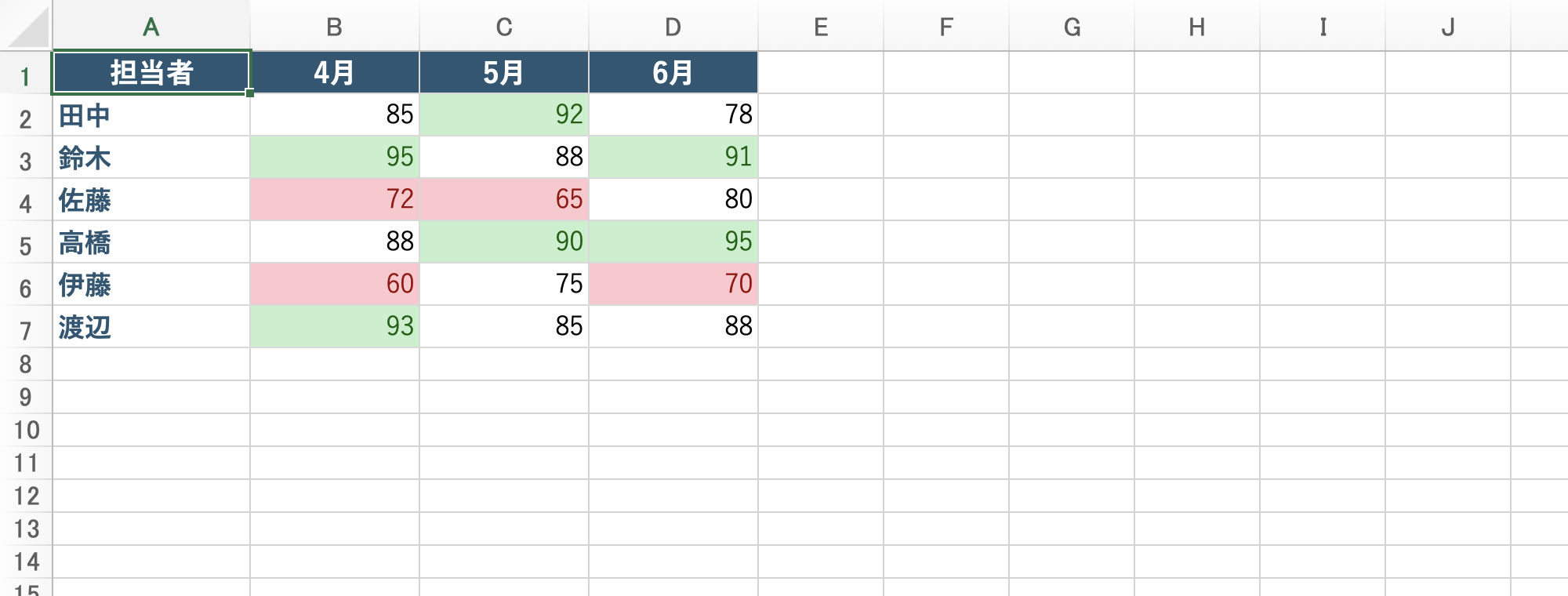
上の例では、成績表に対して以下の2つのルールを設定しています。
- 90以上のセル → 緑の背景色(達成)
- 75未満のセル → 赤の背景色(要改善)
設定手順
セルの強調表示を設定する
- 書式を適用したいセル範囲を選択
- 「ホーム」タブ → 「条件付き書式」→ 「セルの強調表示ルール」
- 「指定の値より大きい」「指定の値より小さい」などを選択
- しきい値を入力し、書式(色)を選んで「OK」
期限切れを TODAY() で自動判定する
納期や締切を管理するシートでは、TODAY()関数と組み合わせることで「今日より前の日付」を自動的に赤くハイライトできます。毎日ファイルを開くたびに、期限切れの行が自動で赤くなるので、手動での確認作業が不要になります。
期限切れセルを赤くする設定
- 納期が入っているセル範囲を選択(例:D2:D50)
- 「セルの強調表示ルール」→「指定の値より小さい」
- 値のボックスに =TODAY() と入力
- 書式を「赤の背景」に設定して「OK」
これだけで、TODAY()の値(今日の日付)より小さい日付、つまり今日より前の日付が入ったセルが自動的に赤くなります。翌日ファイルを開けばTODAY()の値が更新されるため、書式の更新は不要です。
重複値の検出
顧客リストや商品コード一覧で、同じ値が誤って2回入力されていないかチェックしたいときは「重複する値」のルールが便利です。
重複値を検出する
- チェックしたいセル範囲を選択
- 「セルの強調表示ルール」→「重複する値」
- 書式を選んで「OK」
「一意の値」を選ぶと逆に「その範囲内で1つしかない値」を強調できます。マスタデータとの照合など、状況に応じて使い分けましょう。
上位・下位N%を強調する
売上ランキングで「上位10%の優良顧客を色分けしたい」「下位10%の要フォロー案件を洗い出したい」といった用途には、「上位/下位ルール」が最適です。件数の絶対値ではなくパーセンテージで指定できるので、リストの件数が変わっても自動的に割合が再計算されます。
上位・下位パーセントを設定する
- 対象のセル範囲を選択
- 「条件付き書式」→「上位/下位ルール」→「上位10%」(または「下位10%」)
- パーセントの値を変更したい場合はダイアログ内の数値を書き換える
- 書式を設定して「OK」
*
実務での活用例
- 売上目標の達成・未達を色で一覧化
- 在庫数が一定数を切ったら赤で警告
- 期限を過ぎたタスクを赤字で表示(TODAY()比較)
- 顧客IDの重複入力をリアルタイムで検出
- 月次売上の上位20%顧客を金色でハイライト
データバーで値を可視化する
データバーは、セルの中に横棒グラフを表示する機能です。数値の大小が視覚的にわかるため、売上ランキングや達成率の比較に便利です。グラフシートを別途作成しなくても、数値の入ったセル自体がミニグラフになります。
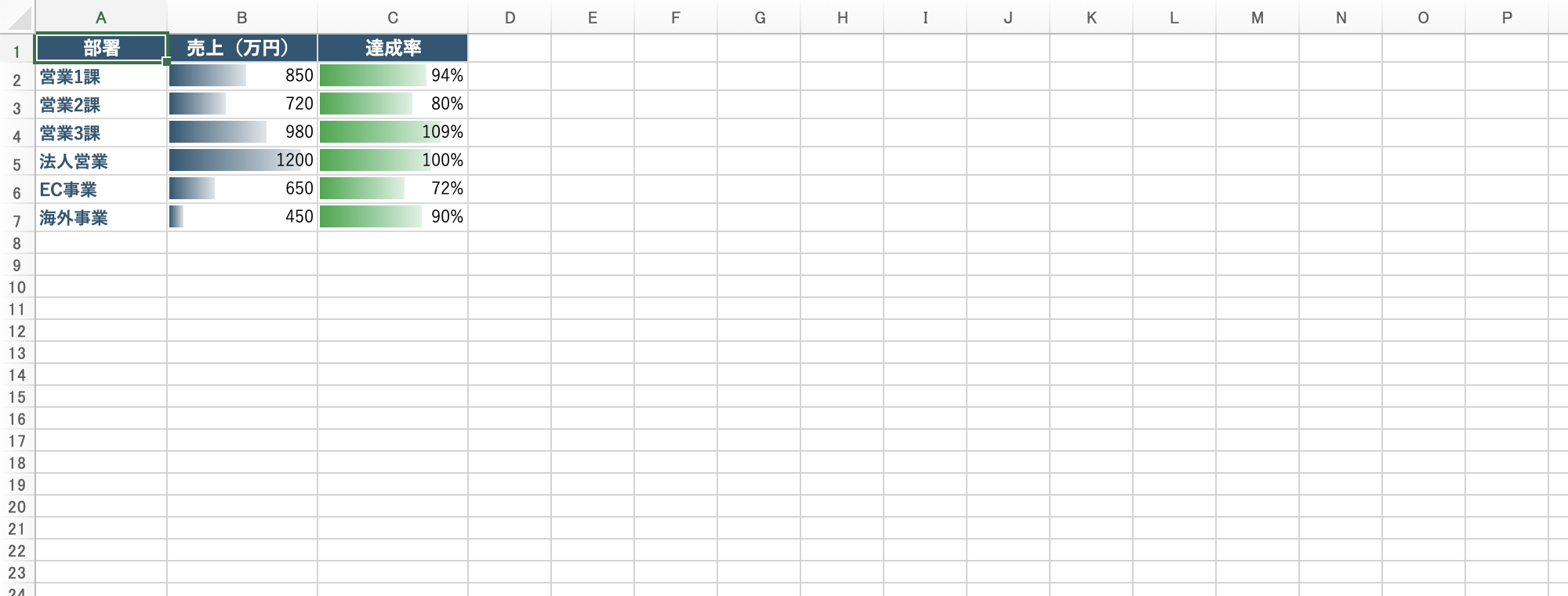
データバーの設定手順
データバーを追加する
- 対象のセル範囲を選択
- 「ホーム」タブ → 「条件付き書式」→ 「データバー」
- 塗りつぶしのスタイル(グラデーション or 単色)を選択
最小値・最大値のカスタマイズ
デフォルトでは、選択範囲の最小値が「バーなし」、最大値が「バー全体」になります。ただし、これだと「50点と51点なのに、一方がほぼ全幅で他方がほぼゼロ」のような誤解を招く表示になることがあります。意味のある比較をするためには、最小値・最大値を固定するのがおすすめです。
最小値・最大値を固定する手順
- データバーを適用した範囲を選択
- 「条件付き書式」→「ルールの管理」→ 該当ルールをダブルクリック
- 「バーの外観」セクションで「最小値の種類」を「数値」に変更し、値を入力(例:0)
- 同様に「最大値の種類」も「数値」に変更し、上限値を入力(例:100)
達成率なら最小0、最大100に固定すると、50%達成のセルはバーがちょうど半分になり、直感的な比較ができます。
負の値の表示方法
損益や前年比較など、マイナスの値が含まれるデータでデータバーを使う場合、負の値は中央から左側に向かってバーが伸びます。デフォルトでは正のバーと同じ色になるため、意図的に負のバーを赤くすることで損益の方向が一目でわかります。
負の値のバー色を変える
- 「ルールの管理」→ データバーのルールを編集
- 「負の値と軸」ボタンをクリック
- 「負の値のバーの塗りつぶし色」で赤系の色を選択
- 「軸の色」も変更すると、正負の境界線が明確になる
データバーの使いどころ
データバーは「同じ列の値を相対比較したい」ときに最も力を発揮します。グラフを埋め込む余白がない、もしくは印刷時に1ページに収めたいケースでも、データバーならセル内で完結するため便利です。ただし、セル内の数値が読みにくくなることもあるため、フォントサイズや列幅には余裕をもたせましょう。
カラースケールでヒートマップを作る
カラースケールは、値の大小を色のグラデーションで表現する機能です。いわゆる「ヒートマップ」を簡単に作ることができ、データ全体の傾向を把握するのに役立ちます。「どの月に、どの製品が売れたか」を一覧で把握するのに特に向いています。
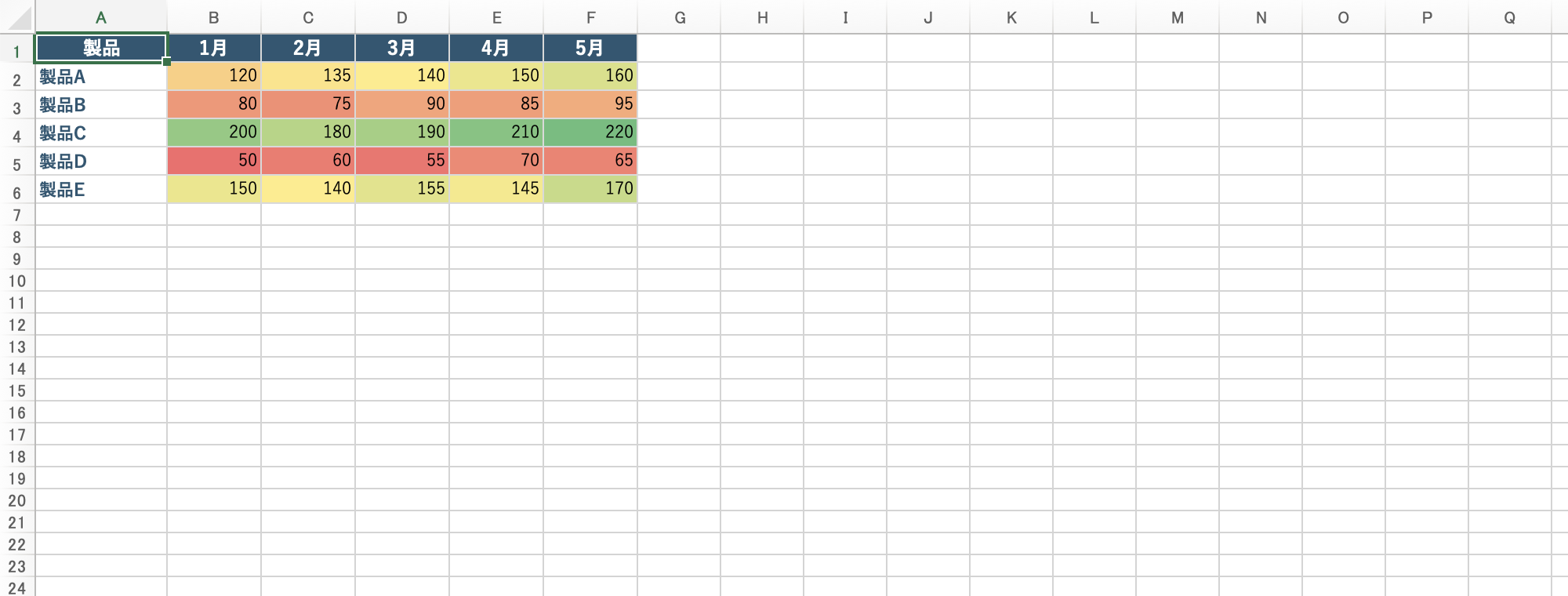
カラースケールの設定手順
カラースケールを適用する
- 対象のセル範囲を選択
- 「ホーム」タブ → 「条件付き書式」→ 「カラースケール」
- 2色スケール or 3色スケールを選択
2色スケールと3色スケールの使い分け
カラースケールには2色と3色があり、どちらを使うかでデータの読み方が変わります。
| スケール | 色の構成 | 向いているデータ |
|---|---|---|
| 2色スケール | 低→高(例:白→青) | 数量・頻度・件数など、方向性がひとつのデータ |
| 3色スケール(赤→黄→緑) | 低・中間・高 | 達成率・評価スコアなど、良し悪しの判断があるデータ |
| 3色スケール(青→白→赤) | マイナス・ゼロ・プラス | 前年比・損益など、プラスマイナスが混在するデータ |
売上達成率のようなKPIには「赤→黄→緑」が直感的です。一方、温度や降水量のような純粋な量のデータは、中立的な「白→青」の2色スケールのほうが誤読を防げます。
中間値の設定をカスタマイズする
3色スケールを選んだとき、デフォルトでは中間値がデータ範囲の50パーセンタイル(中央値)に設定されます。これを変更することで、「達成率80%以上を緑、50%以下を赤」のような業務基準に沿ったカラーリングが可能になります。
中間値を任意の数値に変える手順
- 「ルールの管理」→ カラースケールのルールをダブルクリック
- 「中間値」の「種類」を「数値」または「パーセント」に変更
- 値を入力(例:80と入力すると、80が黄色の基準になる)
- 最小値・最大値も同様にカスタマイズ可能
カラースケールの活用シーン
- 月別×商品別の売上をヒートマップで可視化
- 部署別×評価項目のスキルマップ(0〜5段階評価)
- 時間帯別のアクセス数や問い合わせ件数の分布
- 全社アンケートの設問別×部署別スコア比較
アイコンセットでKPIを信号機表示する
アイコンセットは、数値の大きさに応じて矢印や信号機などのアイコンをセルに表示する機能です。月次レポートやKPIダッシュボードで、「どの指標が良好で、どこが問題か」を色とアイコンで一目伝えるのに向いています。
よく使われるのは「信号機(赤・黄・緑の丸)」と「矢印(上向き・横向き・下向き)」の2種類です。売上や達成率には信号機、トレンド(増加・横ばい・減少)には矢印が適しています。
信号機アイコンの設定手順
KPIに信号機アイコンを設定する
- 達成率などの数値が入ったセル範囲を選択
- 「条件付き書式」→「アイコンセット」→ 信号機(3色)を選択
- デフォルトでは上位33%が緑、中位33%が黄、下位33%が赤になる
- 「ルールの管理」で閾値を業務基準に合わせて変更する
閾値を業務基準に合わせてカスタマイズ
デフォルトのパーセンタイル分割ではなく、「80%以上が緑、60%以上が黄、60%未満が赤」のような業務上の基準に合わせるのが実務的な使い方です。
閾値をカスタマイズする手順
- 「ルールの管理」→ アイコンセットのルールをダブルクリック
- 各アイコンの「種類」を「パーセンタイル」から「数値」に変更
- 緑のアイコンの値に 80(80以上が緑)、黄のアイコンの値に 60(60以上が黄)を入力
- 「アイコンのみ表示」にチェックを入れると、数値は非表示になりアイコンだけ残る
「アイコンのみ表示」は数値自体を別列に表示している場合に便利です。KPIサマリーのダッシュボードでよく使われる設定です。
アイコンセットの選び方
| アイコン種類 | 見た目 | 向いている用途 |
|---|---|---|
| 信号機(丸) | ●赤 ●黄 ●緑 | 達成率・リスク評価・ステータス管理 |
| 矢印 | ↑ → ↓ | 前月比・前年比・トレンド |
| 星 | ★★★ | 評価・優先度ランク |
| フラグ | 旗の塗りつぶし | 進捗管理・チェックリスト |
*
KPIダッシュボードでの活用イメージ
月次レポートのサマリー表で、「売上達成率」「新規顧客数」「クレーム件数」の3列にそれぞれ信号機アイコンを設定しておくと、経営者や上長が数値を読まなくても「どこが問題か」を瞬時に把握できるダッシュボードになります。Excelだけで作れるシンプルな経営ダッシュボードの第一歩として、アイコンセットは非常に効果的です。
条件付き書式の種類と選び方
Excelの条件付き書式には複数の種類があります。データの性質と伝えたい情報に応じて使い分けましょう。
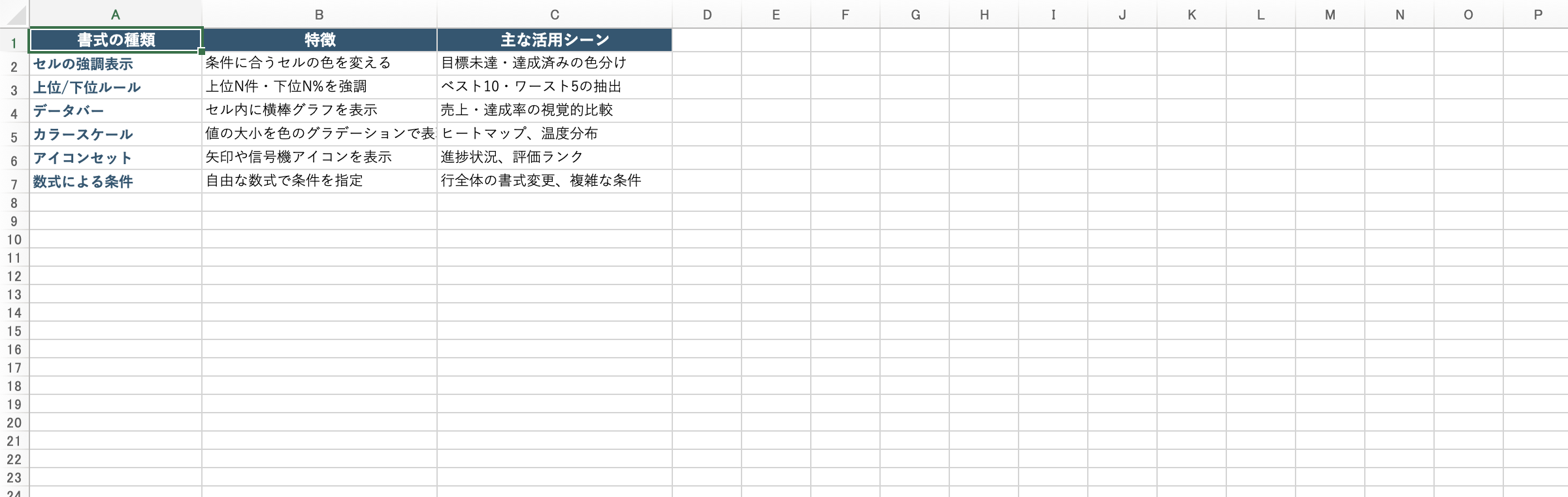
| 種類 | 特徴 | おすすめの活用場面 |
|---|---|---|
| セルの強調表示 | 条件に合うセルの色を変える | 目標達成・未達の色分け、期限切れ警告 |
| 上位/下位ルール | 上位N件・下位N%を強調 | トップ10、ワースト5の抽出 |
| データバー | セル内に横棒を表示 | 売上比較、達成率、損益の正負表示 |
| カラースケール | 色のグラデーション | ヒートマップ、分布の把握 |
| アイコンセット | 矢印・信号機アイコン | KPIダッシュボード、進捗ステータス |
| 数式による条件 | 自由な数式で条件指定 | 行全体の書式変更、複雑な条件 |
数式を使った高度な条件設定
条件付き書式では「数式を使用して、書式設定するセルを決定」を選ぶことで、より柔軟な条件を設定できます。これが使えるようになると、条件付き書式の活用範囲が劇的に広がります。ただし、最初は「$の位置」でつまずく人が多い機能でもあります。ここで丁寧に解説します。
$の意味を理解する — 列固定・行固定・絶対参照
通常のセル参照と違い、条件付き書式の数式では「どのセルを基準にして判定するか」が重要です。$記号の位置によって、書式が適用される範囲の判定ロジックが変わります。
| 記法 | 意味 | 条件付き書式での使いどころ |
|---|---|---|
| $A2 | 列固定・行は動く | A列の値で行全体を色分けするとき(最も多用) |
| A$2 | 行固定・列は動く | 2行目の値で列全体を色分けするとき |
| $A$2 | 完全固定(絶対参照) | 特定の1セルの値だけを参照して全セルを判定 |
| A2 | 固定なし(相対参照) | 各セルが自分自身の値で独立して判定されるとき |
「行全体を色分けしたいのに1列だけ色がついてしまう」というよくある失敗は、$の付け忘れが原因です。行全体を対象にするときは列だけ$で固定($A2の形)が基本です。
例1 — 行全体を色付けする(担当者で色分け)
「担当者が田中の行全体を青くしたい」ような場合です。A列に担当者名が入っているとします。
行全体を色付けする設定
- 色を付けたい範囲全体を選択(例:A2:E20)
- 「条件付き書式」→「新しいルール」→「数式を使用して〜」
- 数式に =$A2="田中" と入力(列Aを$で固定、行番号は固定しない)
- 書式で背景色を設定して「OK」
$A2とすることで、A列の値を見て各行を判定します。判定対象の列(A列)だけ$で固定し、行番号は固定しないことで、行ごとに正しく判定が繰り返されます。
例2 — 1行おきに背景色をつける(縞模様)
大きな表を見やすくするために行を交互に色付けしたい場合、書式のコピー&ペーストでは手間がかかります。MOD関数とROW関数を組み合わせると、自動で縞模様を設定できます。
1行おきに色をつける数式
- 対象の表全体を選択
- 数式に =MOD(ROW(),2)=0 と入力
- 書式で薄いグレーや薄い青などの背景色を設定
ROW()は現在の行番号を返します。MOD(ROW(),2)=0 は「行番号を2で割った余りが0」、つまり偶数行の場合に真になります。奇数行に色を付けたい場合は =MOD(ROW(),2)=1 に変えるだけです。行を追加・削除してもズレないため、テーブルの行数が変動する場合でも安心して使えます。
例3 — 期限切れの行を丸ごと強調する
タスク管理表で、「期限日が今日より前なのに完了していない行」だけを赤くしたい、という場合です。D列に期限日、E列に完了フラグ(「完了」or 空白)が入っているとします。
期限切れ行を強調する数式
- 対象の表全体を選択(例:A2:E50)
- 数式に =AND(TODAY()>$D2, $E2<>"完了") と入力
- 書式で赤い背景色を設定
AND関数で「今日より期限が過ぎている」かつ「完了になっていない」の2条件を組み合わせています。単純に =TODAY()>$D2 だけでも良いですが、AND条件を加えることで「完了済みの行は除外」できます。
ガントチャートの今日以降を色付けする
プロジェクト管理でよく使われるガントチャートでも、条件付き書式が活躍します。1行目に日付、B列以降に各タスクの期間を管理する場合、「今日の列より前は薄いグレー、今日の列は強調」のような表示が数式1行で実現できます。
ガントチャートで今日の列を強調する
- ガントチャートのデータ部分を選択(例:B2:AF20)
- 数式に =B$1=TODAY() と入力(行1の日付と今日を比較、行を固定)
- 書式で黄色の背景色を設定すると、今日の列だけ縦にハイライトされる
B$1 の$は行固定です。列は固定しないことで、B列からAF列まで各列のヘッダー(1行目)の日付が TODAY() と一致するかを順番にチェックします。ファイルを開くたびに「今日」の列が自動でハイライトされます。
*
数式ベースの条件付き書式でよくある間違い
- 適用範囲の先頭セル(例:A2)に合わせて数式を書くこと。A5から書き始めると参照がずれる
- 数式の最初に「=」を書き忘れない
- $の位置を間違えると、期待と逆の列・行に書式が適用されてしまう
- 複数のルールが重なっている場合、上位のルールが優先される点に注意
条件付き書式の管理と整理
条件付き書式はとても便利な反面、使い続けていくうちにルールが増殖してシートが重くなったり、意図しない書式が残ってしまったりすることがあります。「ルールの管理」ダイアログを使いこなすことが、長期的なメンテナンスには欠かせません。
「ルールの管理」ダイアログの基本操作
シートに設定されている条件付き書式の全ルールを確認・編集・削除できる画面です。複数のルールが競合していたり、不要なルールが大量に溜まっている場合はここで整理します。
ルールの管理を開く方法
- 「ホーム」タブ → 「条件付き書式」→「ルールの管理」をクリック
- 上部の「書式ルールの表示」ドロップダウンを「このワークシート」に変更すると全ルールが見える
- 特定の範囲のルールだけ見たい場合は、その範囲を選択してからダイアログを開く
優先順位の変更
同じセルに複数のルールが適用されている場合、一覧の上にあるルールが優先されます。たとえば「90以上は緑」と「75以上は黄」のルールが両方あるとき、90以上のセルには両方の条件が当てはまりますが、上にあるルールが採用されます。
ルールの優先順位を変える
- 「ルールの管理」で変更したいルールを選択
- 右側の「▲」「▼」ボタンで順序を変更する
- 「条件が真の場合は停止」にチェックを入れると、そのルールが適用されたら下のルールは無視される
「条件が真の場合は停止」は、意図しない書式の重複を防ぐのに使えます。ただし使いすぎると他のルールが効かなくなるため、必要な場面だけに絞りましょう。
コピー時にルールが増殖する問題
条件付き書式の管理で最も頭を悩ませる問題が「ルールの増殖」です。条件付き書式が設定されたセルをコピー&ペーストすると、コピー先にも同じルールが作成されます。これを繰り返すと、シートには何十個もの「実質的に同じルール」が溜まり、ファイルサイズが膨れ上がり動作も重くなります。
*
ルール増殖を防ぐコピーの使い方
- 書式だけを除いてコピーしたい場合は、貼り付け後に「貼り付けオプション」→「値」を選ぶ
- 書式だけを別の場所に適用したい場合は「書式のコピー/貼り付け」(ブラシアイコン)を使う
- ルールが増えてしまった場合は「ルールの管理」で重複したルールを選択して「ルールの削除」で整理する
- 定期的に「このワークシート」全体のルールを確認し、使われていないルールを削除する習慣をつける
条件付き書式をすべて削除したい場合
「一度リセットして設定し直したい」ときは、範囲を選択してから「条件付き書式」→「ルールのクリア」→「選択したセルからルールをクリア」または「シート全体からルールをクリア」を使います。誤って消してしまわないよう、クリア前にファイルを保存しておくことをおすすめします。
印刷時の注意点
カラースケールやデータバーをモノクロ印刷すると、色の違いがグレーのグラデーションになり区別がつきにくくなります。印刷用途では「セルの強調表示」や「アイコンセット」のほうが視覚的に伝わりやすい場合があります。カラー印刷でも色によっては薄く出ることがあるため、印刷プレビューで事前確認しておきましょう。
*
まとめ
条件付き書式は、データを「読む」から「見る」に変えるExcelの強力な機能です。基本的なセル強調から、データバー・カラースケール・アイコンセット、そして数式を使った高度な書式設定まで、段階的に使いこなせるようになれば、どんな業務シートも一段上の見やすさになります。ルールの管理と整理も合わせて意識することで、シートの品質を長期的に保つことができます。
データの見える化でビジネスを加速しませんか?
はてなベース株式会社では、Excelを活用したデータ可視化やレポート自動化のコンサルティングを提供しています。条件付き書式の活用からダッシュボード構築まで、お気軽にご相談ください。