
※ Zoho および Zoho の各製品名・ロゴは Zoho Corporation Private Limited およびその関連会社の商標または登録商標です。freee は freee株式会社の商標または登録商標です。
営業担当が Zoho CRM で見積を作り、受注が決まると経理担当が同じ内容を freee 請求書に打ち直す。入金が確認できたかは、営業担当が経理担当に聞きに行く。経営者が受注と売上と入金をまとめて見られるのは、月次の締めが終わってからです。Zoho CRM と freee を別々に使っている会社では、こうした手作業と確認の往復が毎月くり返されています。
2つをつなぐと、請求書の作成と、出たかどうかの確認は画面の上で片づきます。営業担当は見積の画面のボタンで freee の請求書を作れて、請求書の状態と freee 側の請求書の管理用 ID が見積に戻ってきます。経理担当は打ち直しをやめて、できた請求書の確認と会計への登録に時間を使えます。入金の状況まで Zoho CRM に戻す仕組みを足せば、入金されたかどうかも営業担当が自分の画面で確かめられるようになります。
この記事の画面は、はてなベースが Zoho CRM と freee の検証環境で動かしたものです。お客様の本番環境に入れた実績はまだありません。そのため、検証環境で実際に動かした機能と、それを組み合わせて当社が設計して作る機能を、表でも本文でも分けて書いています。
つなぐと、営業・経理・経営者の手作業はこう減る
最初に答えを表にまとめます。左から、誰の仕事か、これまでの手作業、つないだ後の姿、当社の検証環境で動かしたかどうかの順です。
| 誰の仕事か | これまで | つないだ後 | 状況 |
|---|---|---|---|
| 営業担当 | 受注のたびに経理担当へ請求書の作成を頼み、出たかどうかを確かめに行く | 見積の画面のボタンで freee の請求書ができ、請求書の状態と freee 側の請求書の管理用 ID が見積の画面に戻る | 当社の検証環境で動作 |
| 営業担当 | 入金されたかを経理担当に聞く | 見積や取引先の画面で、入金済みか未入金かが見える | 設計して追加 |
| 経理担当 | 見積を見ながら、品名・数量・単価を freee 請求書に打ち直す | 見積の明細がそのまま請求書になり、経理担当は中身の確認と送付、会計への登録を受け持つ | 当社の検証環境で動作 |
| 経理担当 | 取引先の社名や電話番号が変わるたびに freee 側も直す | freee と結びつけた取引先なら、ボタンで社名と電話番号を freee に反映 | 当社の検証環境で動作 |
| 経理担当 | 月末に CRM の受注と freee の売上を表計算ソフトで突き合わせる | 見積と請求書が freee 側の請求書の管理用 ID で結びつくので、請求漏れや金額違いを一覧で出せる | 設計して追加 |
| 経営者 | 受注・請求・入金の数字が別々の画面にあり、締めが終わるまでそろわない | 月末を待たずに、今月受注してまだ請求していない金額が分かる | 設計して追加 |
表の「当社の検証環境で動作」は3つです。見積の画面のボタンから freee の請求書を作ること、作った請求書の状態と freee 側の管理用 ID を見積の画面に戻すこと、freee と結びつけた取引先の社名と電話番号をボタンで freee に反映することです。次の節から、実際の画面を見ていきます。
「設計して追加」の行は、その3つを組み合わせて、当社がお客様の業務に合わせて作る部分です。入金の状況を Zoho CRM に戻す仕組みや、月末の突き合わせ、AI への問い合わせがこれに当たります。どれも freee と Zoho CRM が公開している接続の仕組みで作れる見込みですが、検証環境ではまだ動かしていません。動かした3つとは分けて考えてください。
手作業が減る量は、毎月の請求書の件数で大きく変わります。月に数件しか請求書を出さない会社なら、打ち直しの手間はもともと小さいはずです。打ち直しが減る効果が大きいのは、営業担当が複数いて月に数十件の見積を出す会社や、同じ取引先に毎月請求する会社です。そうした会社では、打ち直しと確認の往復がなくなるだけで、経理担当の月末の作業が目に見えて軽くなります。
見積の画面のボタン1つで、freee の請求書ができる
ここからは検証環境の画面です。社名や番号など、写してはいけない部分は灰色で塗っています。まず、営業担当が毎日開く見積の画面から見ていきます。
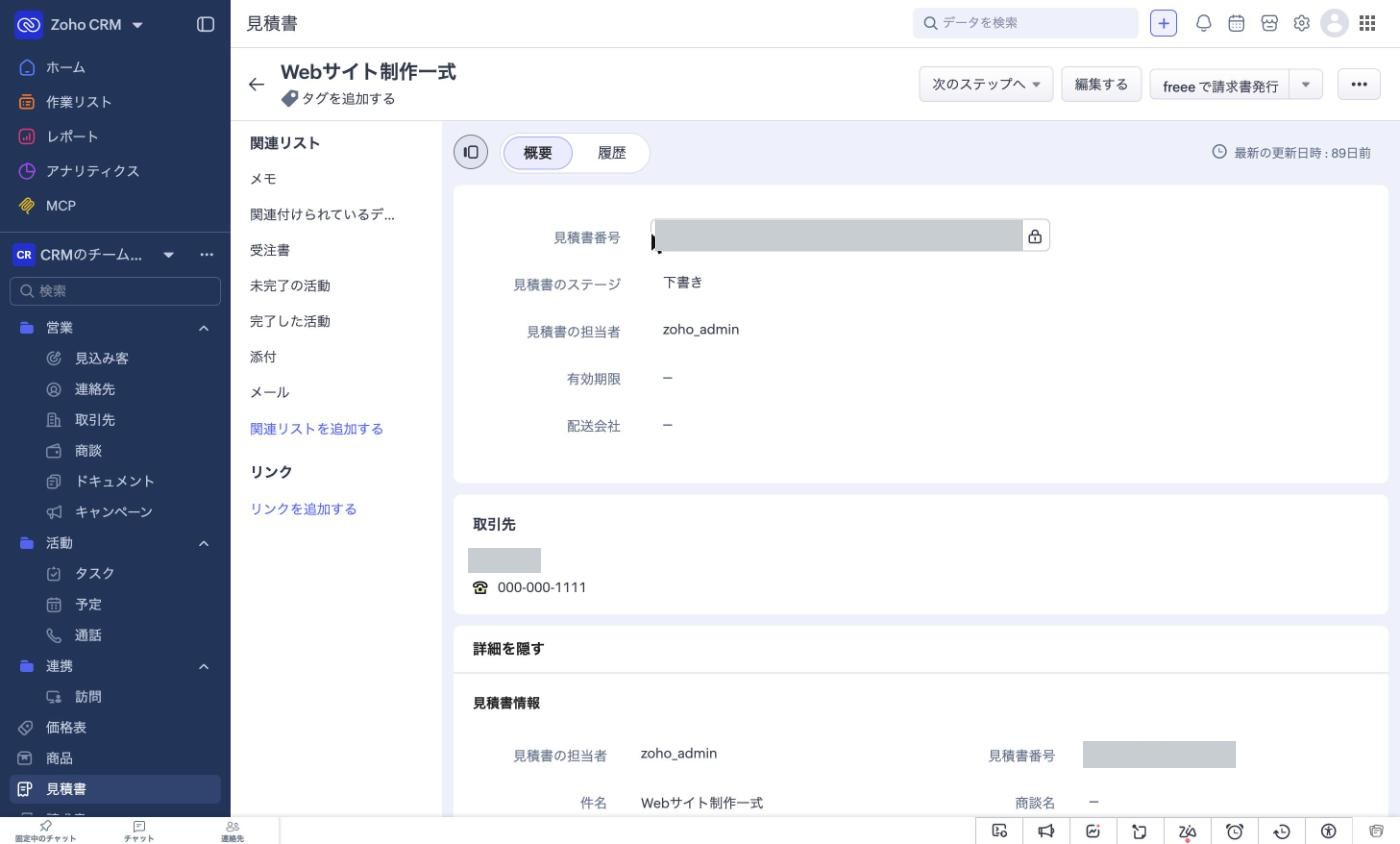
見積の右上、Zoho CRM 標準の「編集する」の隣に「freee で請求書発行」というボタンを置きました。営業担当は見積を開いたまま、このボタンを押すだけです。freee の画面を開く必要も、経理担当に依頼の連絡を入れる必要もありません。
ボタンを押すと、見積の件名と明細(品名・数量・単価)が freee 請求書に渡り、請求書ができます。取引先は、Zoho CRM の取引先に結びつけておいた freee の取引先がそのまま宛先になります。
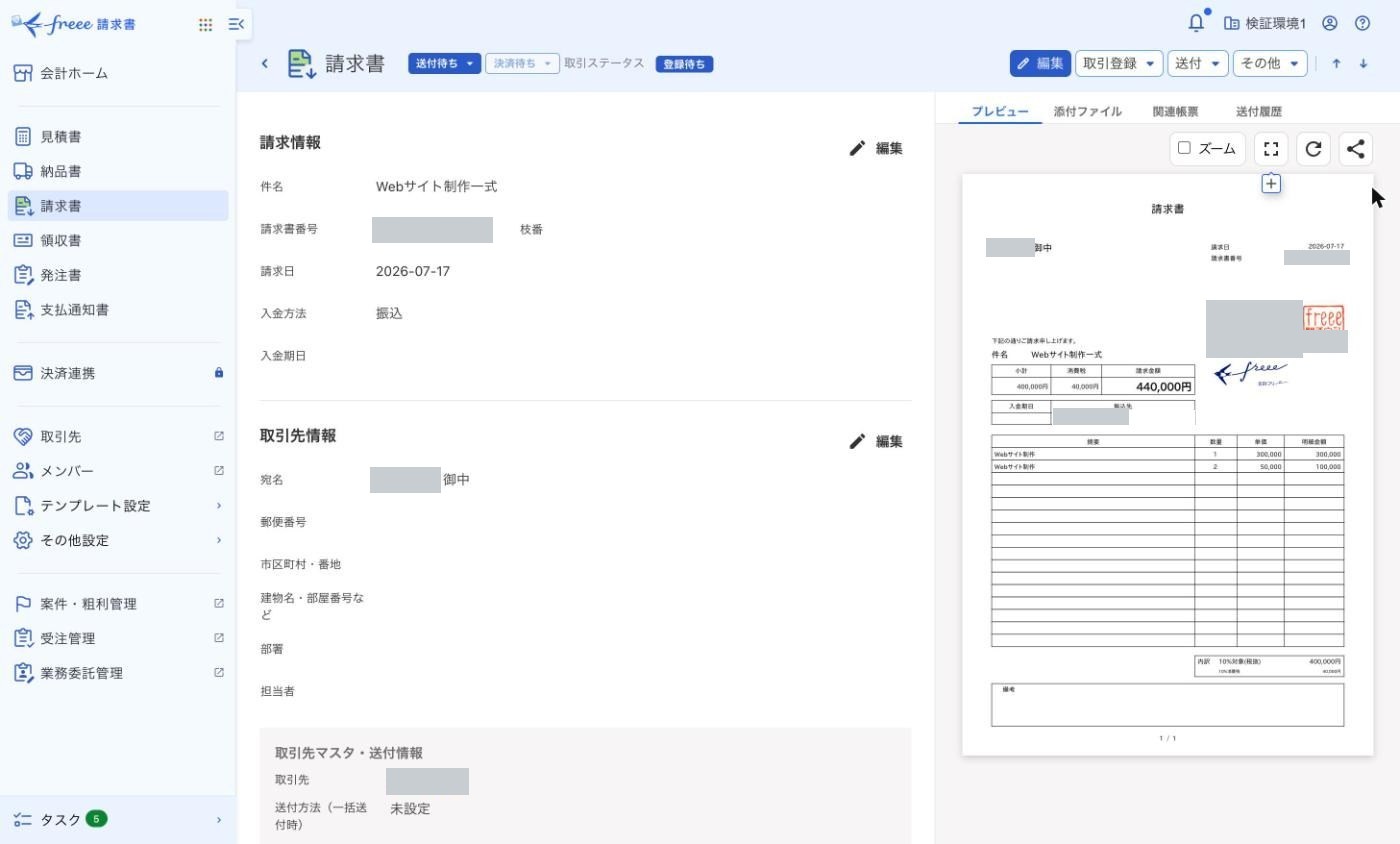
経理担当が freee 請求書を開くと、見積と同じ件名の請求書ができています。画面の上には「送付待ち」と並んで、取引ステータスが「登録待ち」と表示されています。この「登録待ち」は、請求書はできたものの、まだ会計の帳簿には載っていないという意味です。会計への登録は、後の「どこまで自動にするかの決め方」の節で扱います。
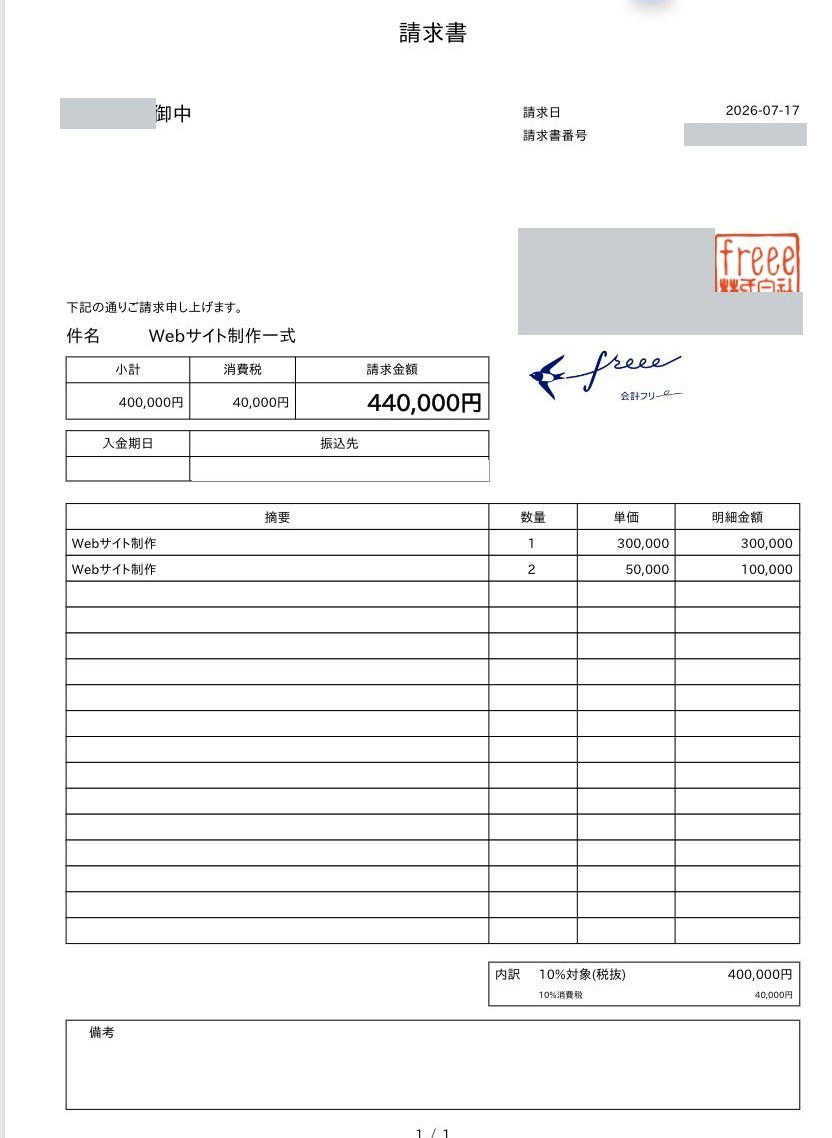
PDF を開くと、見積の明細2行が品名・数量・単価のまま写っています。小計40万円に消費税4万円が加わって、請求金額は44万円です。打ち直しは一度もしていません。確認は見積の画面と見比べるだけで済みます。
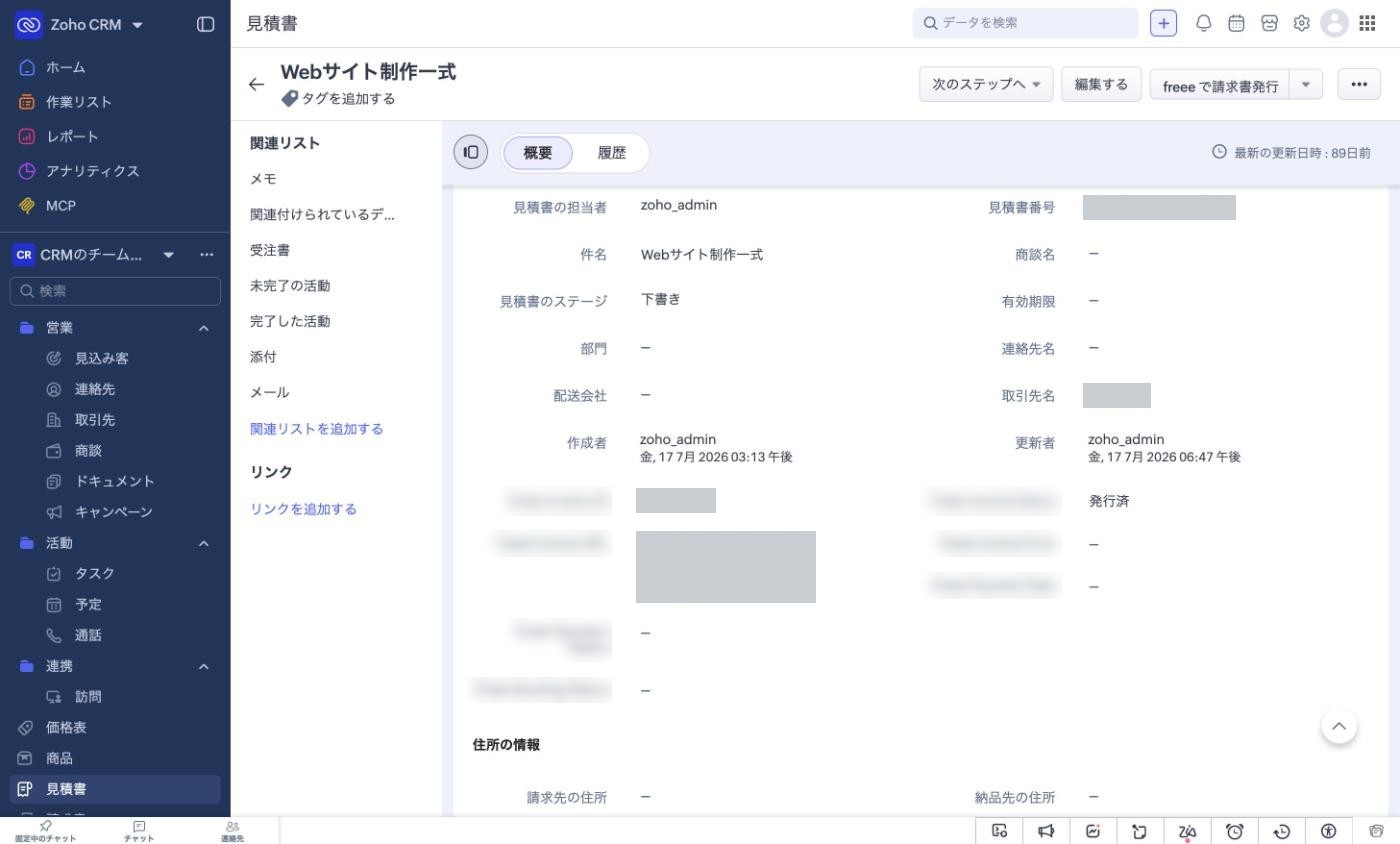
請求書ができると、結果は見積の画面に戻ってきます。請求書の状態が「発行済」に変わり、freee 側の請求書の管理用 ID と、請求書を開くためのリンクが入ります。この ID は freee が請求書ごとに振る番号で、PDF に印字される請求書番号とは別のものです。営業担当は、経理担当に聞かなくても、自分の見積の請求書が出たかどうかを見積の画面で確かめられます。
同じ画面には、入金の状況や入金日を入れる欄も並んでいます。欄の置き場所だけ先に作ってあり、freee の入金を戻す処理はまだ作っていないので、検証環境では空欄です。この処理が、後の節で書く「設計して追加」の部分です。
取引先は、freee の取引先とボタンでそろえる
請求書の宛先になるのは、freee に登録された取引先です。Zoho CRM と freee で取引先がばらばらだと、請求書を作る段階で止まってしまいます。そこで、取引先の画面にも freee とそろえるためのボタンを置きました。
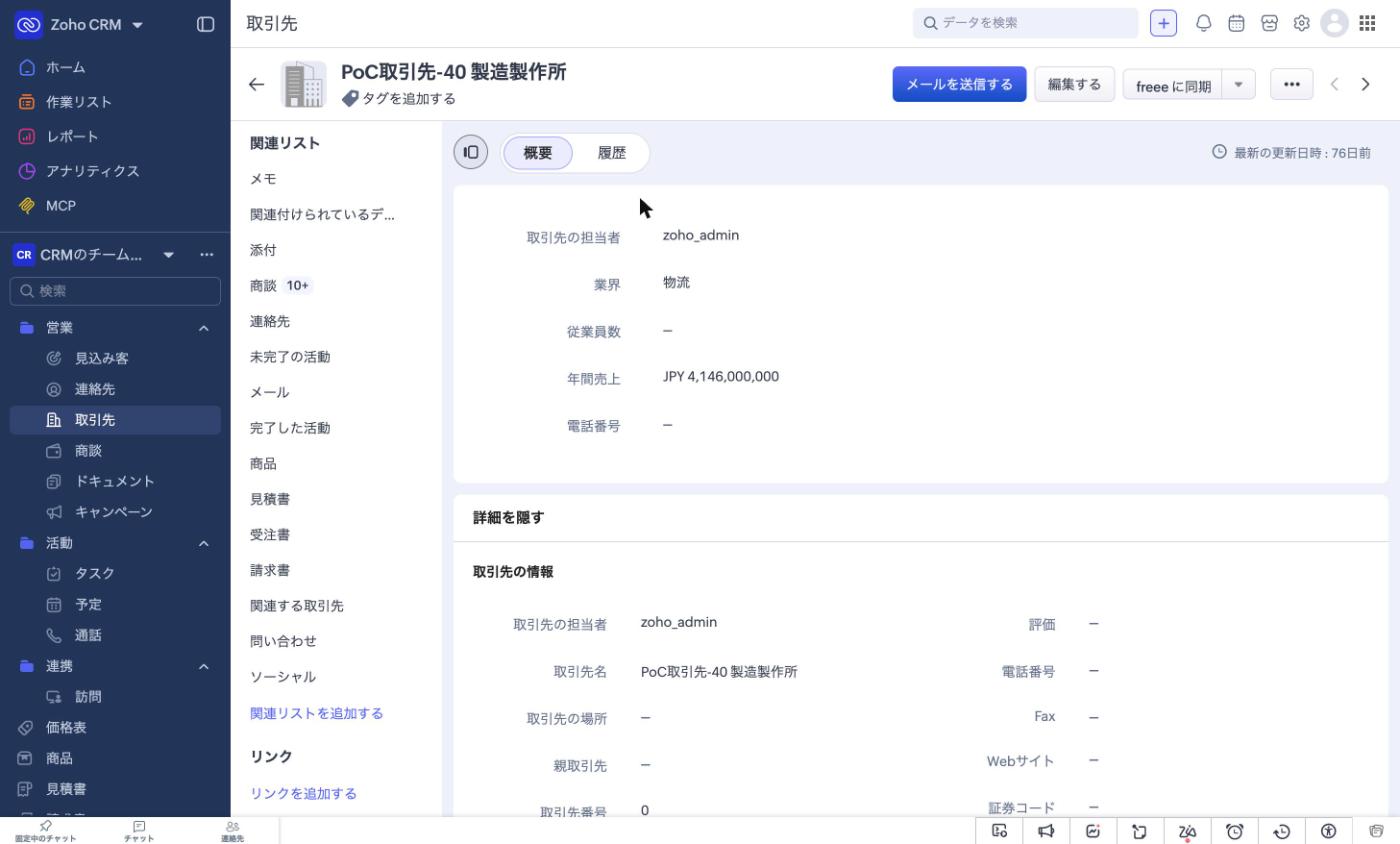
取引先の画面の右上にある「freee に同期」を押すと、Zoho CRM の取引先の社名と電話番号が、結びつけた freee の取引先に反映されます(住所などの項目は設計で追加します)。営業担当が取引先の社名や電話番号を Zoho CRM で直したら、ボタン1つで freee 側もそろうので、経理担当が同じ修正をくり返さずに済みます。
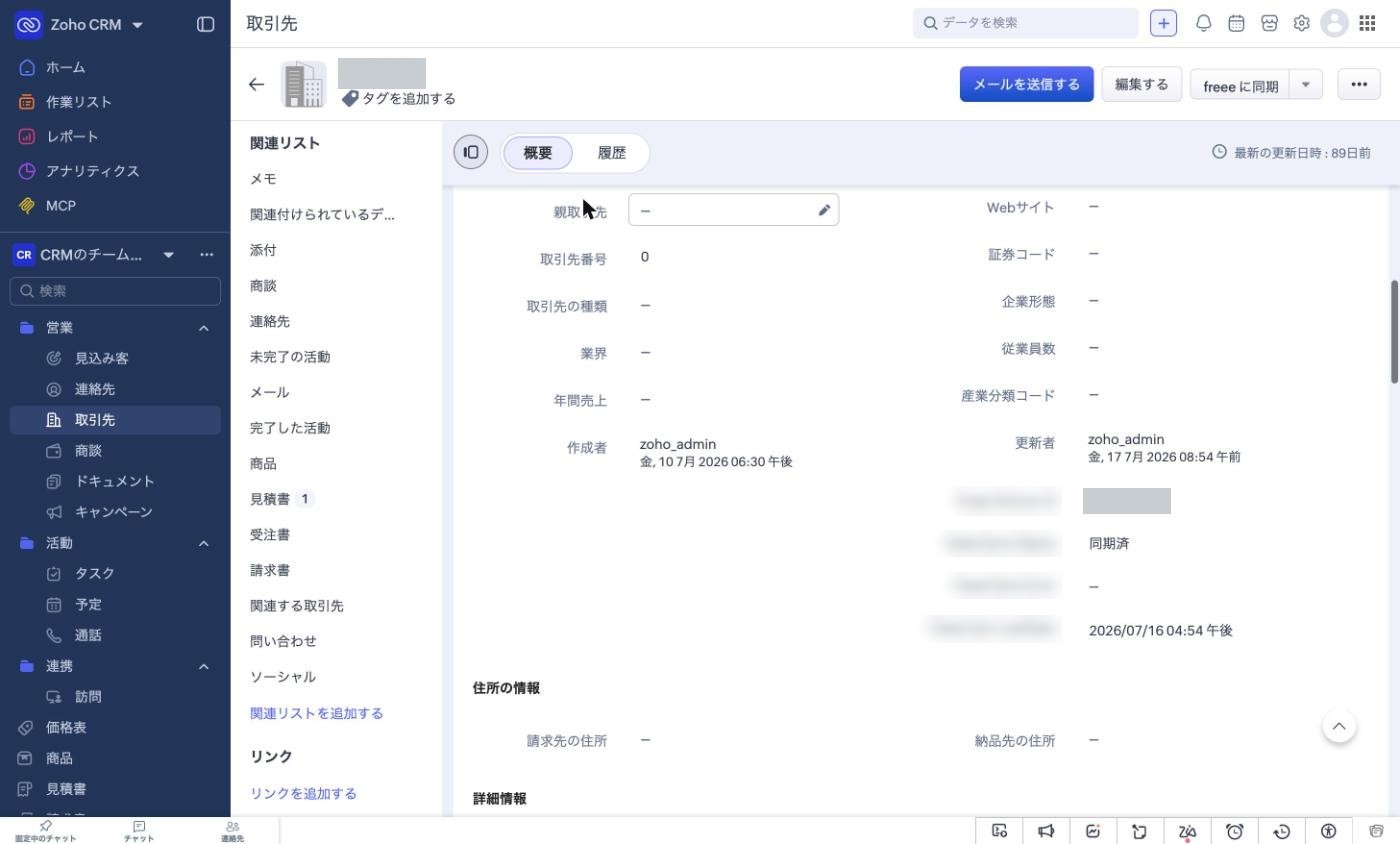
そろえた後の取引先には、結びついた freee 側の取引先の番号と「同期済」の表示が入ります。うまくいかなかったときは、隣のエラーの欄に理由が入る作りです。経理担当は、Zoho CRM の取引先の一覧でこの欄を見れば、どの取引先が freee とそろっていないかを確かめられます。
このボタンは、freee と結びつけた取引先の内容を書き換えるものです。そのため導入の最初には、freee にすでに登録してある取引先と Zoho CRM の取引先を突き合わせ、まとめて結びつける作業が要ります。結びつけを誤ると、ボタンを押したときに別の会社の freee の取引先を書き換えてしまうからです。freee 側の取引先の整え方は、freee を導入するときの進め方で、つまずきやすい点とあわせて書いています。
組み合わせるとできること(当社が設計して作る部分)
ここまでの3つの機能は、営業担当がボタンを押したときに、Zoho CRM から freee へ情報を渡す向きの仕組みでした(請求書の状態は、そのときの結果として見積に戻ります)。これに freee から Zoho CRM へ情報を戻す向きを足すと、営業と経理の間で残っていた確認の往復がさらに減ります。この節に書くことは、当社がお客様の業務に合わせて設計して追加する部分で、検証環境ではまだ動かしていません。
入金の状況を、見積と取引先の画面に戻す
freee 会計で入金を消し込む(売掛金と入金を突き合わせて、回収済みにする)と、その結果を Zoho CRM の見積に戻します。見積の画面には入金の状況と入金日の欄をすでに用意してあるので、そこに「入金済み」と日付が入る形です。振込手数料を引いた入金や、まとめての振込もあるので、入金済みかどうかに加えて入金額と残額も戻す設計にします。営業担当は、取引先に次の提案をする前に、前回の請求が入金済みかを自分で確かめられます。
入金の情報を戻す時刻は、1日1回の夜間でも足りる会社が多いはずです。入金の確認は、締め日の前後に経理担当がまとめて行うことが多いからです。急ぐ取引先だけ、見積の画面に「入金を確認」のボタンを置く方法もあります。
月末の突き合わせに使う一覧を出す
見積と freee の請求書が freee 側の請求書の管理用 ID で結びついていれば、月末の突き合わせに使う一覧を作れます。受注したのに請求書がまだ無い見積、請求書の金額が見積と違うもの、入金期日を過ぎても未入金の請求書を、それぞれ一覧に出す設計です。これまで表計算ソフトに2つのシステムの数字を並べて目で探していた作業が、一覧に出たものだけを確かめて直す作業に変わります。
受注から決算まで、数字をたどれるように設計できる
請求書を会計に登録すると、売上と売掛金が freee 会計の帳簿に載り、入金の消し込みを経て、月次の試算表と決算書につながります。Zoho CRM の受注から freee 会計の決算書まで同じ ID でたどれるように作っておけば、決算のときに「この売上はどの受注か」を調べる時間を、つなぐ前より短くできます。
会計側の伝票まで Zoho からつなぐ例として、この記事の検証とは別に、在庫の出荷と棚卸の差を freee 会計の伝票にする仕組みも当社は検証環境で試しました。仕入や在庫がある会社は、Zoho Inventory の出荷と棚卸差異を freee 会計の伝票にする関数の検証もあわせて読むと、売上の手前と後ろがどうつながるかがつかめます。CRM と会計をつなぐ順番は Zoho 以外でも変わらず、Salesforce と freee をつないだ例も同じ考え方です。
2つをつなげば、AI への問い合わせも足せる
Zoho CRM と freee の両方にデータがそろうと、AI に業務の質問をしやすくなります。そのための入口になるのが、です。
freee は2026年3月に、freee の会計・請求書などの操作を AI から使える MCP のリモート版(自分のパソコンに入れずに、インターネット経由でつなぐ形式)を、β版として提供し始めました。Claude などの AI の設定に freee の接続先を登録し、freee が配る手順集を入れて使います。Zoho も MCP を提供していて、日本のデータセンター向けの接続先も案内しています。Zoho CRM 向けには、CRM のデータを読み取るだけの窓口も用意されています。ただし Zoho は提供範囲を段階的に広げているところなので、Zoho CRM 向けの読み取り専用の窓口が日本のデータセンターのアカウントで使えるかは、導入前に確かめます。MCP そのものの考え方は、Claude と MCP コネクタで業務の入口をまとめる記事で書いています。
たとえば営業担当が、商談の前に AI へ「この取引先、未入金の請求書はある?」と聞くとします。AI は Zoho CRM で取引先と見積を確かめ、freee で同じ取引先の請求書と入金の状況を確かめて、「8月分の請求書が1件、入金期日を過ぎて未入金です」のように答える形を想定しています。これまでなら、営業担当が経理担当に聞いて、経理担当が freee を開いて調べていた質問です。
経営者なら「今月受注して、まだ請求書を出していない案件は?」、経理担当なら「先月の請求書で、会計にまだ登録していないものは?」といった聞き方ができます。どれも、Zoho CRM と freee がつながっていて、見積と請求書が freee 側の請求書の管理用 ID で結びついているから答えられるようになる質問です。
この AI への問い合わせは、当社が設計して追加する部分です。freee の MCP は接続した人の権限で動き、請求書の作成もできます。そのため AI 用には、freee で「閲覧のみ」の権限のメンバーを用意してつなぎます。Zoho CRM は読み取り専用の窓口でつなぎます。請求書の作成や取引先の変更はこれまでどおり人が画面のボタンで行い、AI は答えるところまでにとどめます。AI が会計のデータに触れるときに何を決めておくべきかは、AI エージェントに仕訳を起票させたときに監査で聞かれることで詳しく書いています。
どこまで自動にするかの決め方
つなぎ方には段階があります。いちばん手前は、今回の検証環境と同じく、営業担当がボタンを押したときだけ請求書を作る形です。その先に、見積が受注になったら自動で請求書を作る形、毎月決まった日にまとめて作る形があります。
当社は、最初はボタンを押したときだけ請求書を作る形から始めることをおすすめしています。誰がいつ請求書を作ったかが見積の画面に残り、間違いがあってもその場で気づけるからです。ボタンの運用が1〜2か月回って、請求書の中身に直しが入らなくなったら、受注をきっかけに自動で作る形へ進めます。
どの段階を選ぶ場合も、入れる前に決めておくことがあります。決めずに動かし始めると、請求書が出てから経理担当が直すことになり、手作業はかえって増えます。
| 決めておくこと | 決め方の例 |
|---|---|
| 同じ見積から二度請求書を作らない仕組み | 見積にすでに freee 側の請求書の管理用 ID が入っていたら、ボタンを押しても作らずに止め、理由を見積の画面に出す |
| ボタンを押せる人と見積の状態 | 受注になった見積だけ、決めた担当者だけがボタンを押せるようにする |
| 請求書を作った後の会計への登録 | freee 請求書の「取引登録」で売上と売掛金を帳簿に載せる担当と時期を決める(freee 会計の有料プラン、または freee 請求書のアドバンスプランの事業所で使える) |
| 売上を計上する日 | 出荷した日や検収を受けた日など、会社の基準で決める(請求日と同じ日とは限らない) |
| 請求日の決め方 | 締め日でまとめて請求する会社は、どの日付を請求日にするかも設計する |
| インボイス制度の登録番号 | freee アカウント管理の事業所設定に登録番号を入れ、インボイス対応の帳票テンプレートで請求書を出す |
| 入金期日の決め方 | 取引先ごとの支払条件から入金期日を決めて請求書に入れる(期日を過ぎた未入金の一覧の前提になる) |
| 税率・値引き・端数処理 | 値引きの扱いと税の端数処理を見積と請求書でそろえ、見積の合計と請求額が1円もずれないことを確かめる。検証環境の仕組みは税率10%固定・外税(税抜の金額に消費税を足す方式)で、値引きも渡さないので、軽減税率8%の品目や値引きがある会社は追加で作る |
| freee との接続が切れたとき | freee との接続は仕組みの側で定期的に更新し、更新に失敗して切れたときは経理担当へ知らせる。誰が接続し直すかも決めておく |
| 取引先の内容をどちらで直すか | 社名や電話番号を Zoho CRM と freee のどちらで直すかを決め、もう一方からは書き戻さない |
| AI に渡す権限 | AI 用に freee で「閲覧のみ」の権限のメンバーを用意してつなぎ、Zoho CRM は読み取り専用の窓口でつなぐ。請求書の作成や取引先の変更は人が行う |
| Zoho CRM の契約プラン | ボタンから freee を呼ぶ処理を Zoho CRM の中に作れるのは Enterprise 以上で、それより下のプランでは作り方が変わる |
表のうち、会計への登録と売上の計上日は、経理担当と顧問の税理士が一緒に決める項目です。freee 請求書で請求書を作っただけでは、freee 会計の帳簿には何も載りません。先ほどの画面で取引ステータスが「登録待ち」と出ていたのはそのためで、をして初めて、売上と売掛金が帳簿に載ります。
売上を帳簿に載せる日は、請求日とは別に、会社が決めた基準で決まります。商品なら出荷した日、制作物ならを受けた日、という会社が多いはずです。月末締めでまとめて請求する会社では、請求日と計上日が月をまたいでずれることもあります。取引登録の画面では請求日が発生日の初期値として入るので、計上日が違う請求書はここで直します。
インボイス制度の登録番号も、最初に設定しておく項目です。登録番号が載っていない請求書では、受け取った取引先が仕入税額控除を受けるときに困ります。freee 請求書では、freee アカウント管理の事業所設定に登録番号を入れ、インボイス対応の帳票テンプレートを選ぶと、請求書に登録番号が出ます。ボタンから作る請求書もこのテンプレートを使うように設定します。
二重発行の防止と、接続が切れたときの連絡先は、仕組みの作り方で決まる項目です。請求書ができるまで待てずに、営業担当がボタンをもう一度押すことはよくあります。同じ見積から2枚目の請求書を作らない仕組みを最初から入れておけば、同じお客様に同じ請求書が2通届くことを防げます。freee との接続は仕組みの側で定期的に更新し、更新に失敗して切れたときは経理担当へ知らせる仕組みも入れます。
営業の記録から決算まで、1社で設計できる
Zoho CRM と freee をつなぐ仕事は、システムの設定だけでは終わりません。どの時点で請求書を作るか、売上をいつ計上するか、インボイス制度の登録番号をどう出すかは、会計と税務の判断です。逆に、会計の正しさだけを考えて設計すると、営業担当が毎日押すボタンの使い勝手が後回しになります。
はてなベースが Zoho の導入から設定まで担当し、会計と税務の判断には公認会計士・税理士法人のメンバーが加わります。そのため、営業の記録、見積、請求書、入金、仕訳、決算までを、1社で通して設計できます。Zoho の設定はある会社、freee の運用は顧問の税理士、つなぐ部分はまた別の会社と分かれていると、請求漏れや計上日のずれが起きても、どこの会社も自分の担当と思わないまま残りがちです。
進め方は、今の業務の流れを営業担当と経理担当の両方から聞くところから始めます。そのうえで、今回の検証環境で動かした3つの機能をもとに、入金の状況の戻し方、月末の突き合わせの一覧、AI への問い合わせのうち、貴社に要るものを選んで設計します。すでに Zoho CRM と freee を使っていて、つなぐかどうかを迷っている段階でもご相談いただけます。
Zoho CRM と freee をつなぐ設計をご相談ください
見積から請求書、入金、仕訳、決算までを、Zoho の導入と会計の両方が分かるメンバーが一緒に設計します。どこまで自動にするか、会計への登録をどう回すか、AI に何を聞けるようにするかを、貴社の業務の流れに合わせて決めるところから始めます。
本記事の見積から請求書までの流れは Zoho CRM で試せます。Zoho パートナーである当社経由で無料トライアルを始められます。Zoho CRM を試す / Zoho CRM Plus / Zoho One。在庫や会計のアプリまで含めて試すなら Zoho One が向いています。
※ Zoho、Zoho CRM および Zoho の各製品名・ロゴは Zoho Corporation Private Limited およびその関連会社の商標または登録商標です(The Zoho logo is a registered trademark of Zoho Corporation.)。freee は freee株式会社の商標または登録商標です。本記事ははてなベース株式会社が独自に検証・作成したものであり、Zoho Corporation Private Limited および freee株式会社による公式見解・保証・提携を示すものではありません。