はじめに
Salesforceの生成AI機能「Agentforce」は、ノーコードでAIエージェントを構築できるプラットフォームです。本記事では、Sandbox環境を使って以下を実践します
- エージェントの作成(Agentforce Builder UI)
- テストスイートの作成と実行(Agentforce Studio テスト機能)
前提環境
| 項目 | 値 |
|---|---|
| エディション | Enterprise Edition |
| Sandbox種別 | Developer Sandbox |
| ライセンス | Agentforce Service Agent Builder(10,000) |
1. エージェントの作成
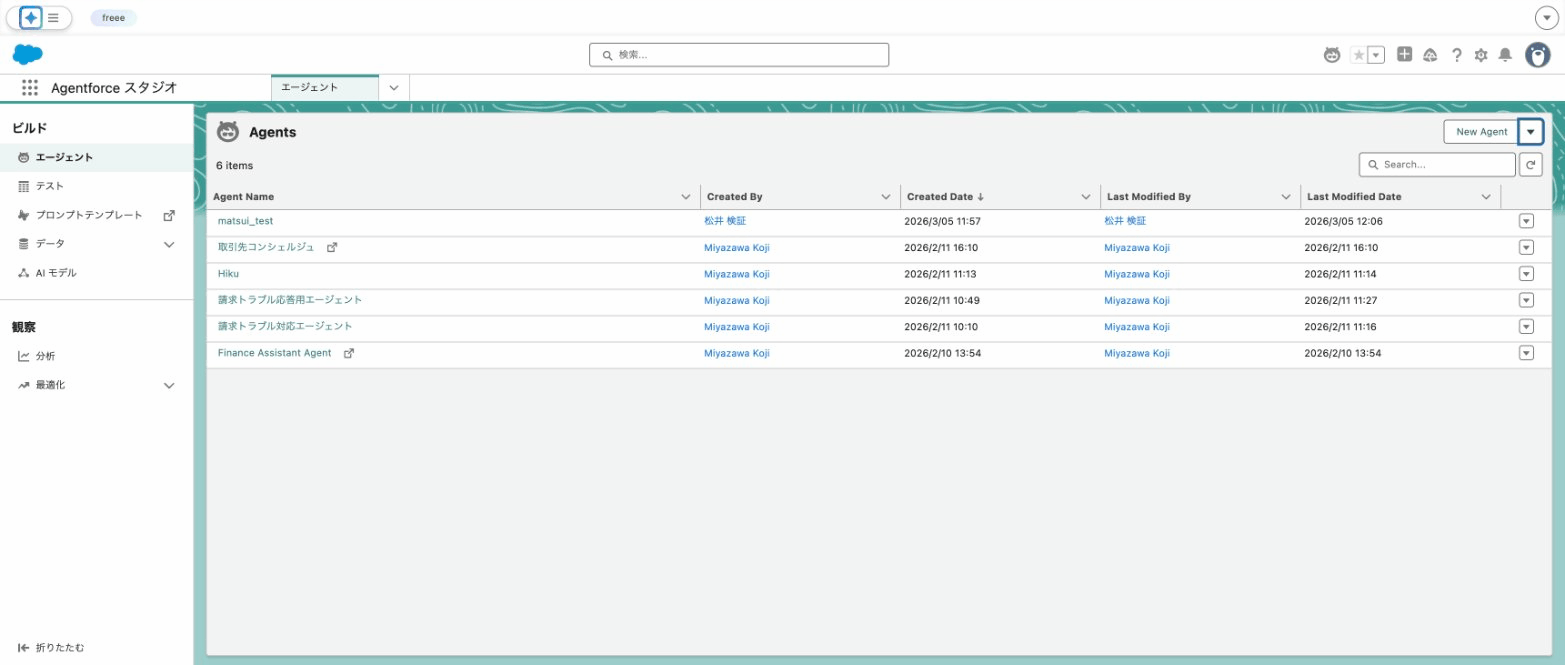
1-1. Agentforce Studioへのアクセス
Agentforce Studioには以下の方法でアクセスします
- 設定画面 → 「Agentforce エージェント」で検索
- Agentforce Studio アプリ → アプリケーションランチャーから起動
1-2. 新しいエージェントの作成ウィザード
「New Agent」をクリックすると、4ステップのウィザードが開始します。
ステップ1 テンプレート選択
利用可能なテンプレート
- Service Agent — カスタマーサービス向け
- Employee Agent — 社内ヘルプデスク向け
- SDR Agent — 営業開発向け
ステップ2 トピック選択
エージェントが対応するトピックを選択します。「General FAQ」が自動で追加されます。
ステップ3 カスタマイズ
以下を設定します
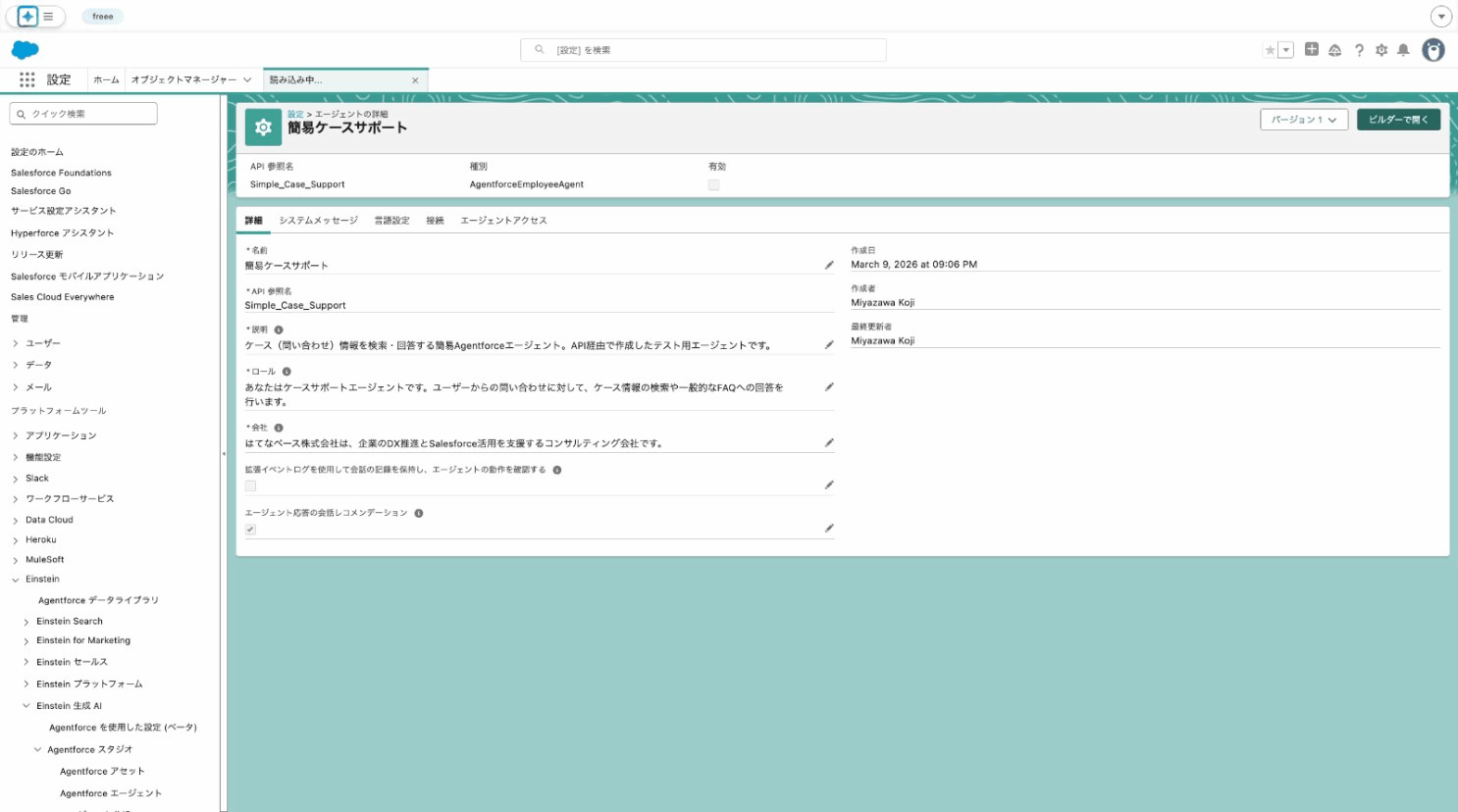
- エージェント名(例:簡易ケースサポート)
- API参照名(例:Simple_Case_Support)
- 説明
- ロール説明
- 会社名
ステップ4 データソース
ナレッジ記事やFAQなどのデータソースを選択します(省略可能)。
1-3. エージェントの完成
「作成」をクリックすると、Agentforce Builderに遷移し、エージェントの詳細設定画面が表示されます。
Tips UI操作では「+ 新しいエージェント」ボタンが新しいタブで開く場合があります。また、Agentforceのトグルスイッチを誤ってオフにすると全エージェントが非表示になるので注意してください。
2. テストスイートの作成と実行
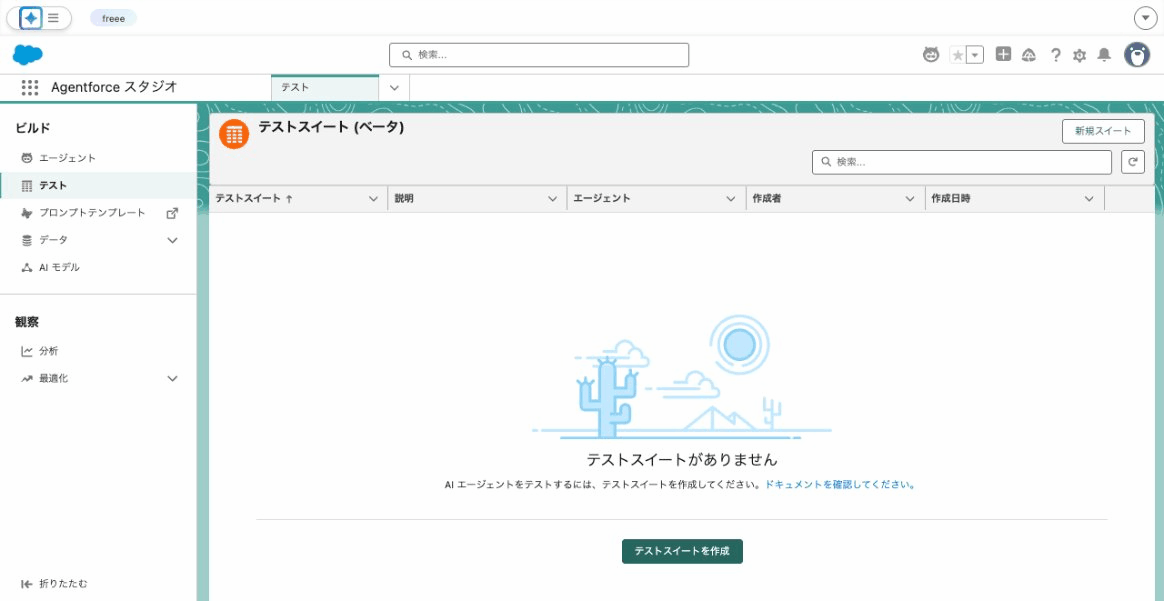
Agentforce Studioの「テスト」タブから、エージェントのテストスイートを作成・実行できます(ベータ機能)。
2-1. テストスイートの作成
「新規スイート」をクリックして、ウィザードを開始します。
基本情報
| 項目 | 設定例 |
|---|---|
| テスト名 | 簡易ケースサポート基本テスト |
| エージェント | 簡易ケースサポート – 1 |
| 説明 | 基本動作テスト。FAQ回答、トピック選択、エラーハンドリングを検証 |
テスト条件(オプション)
以下のオプション条件を設定可能です
- 会話履歴を含める — 特定の時点からテストを開始
- コンテキスト変数を含める — テスト用の変数を設定
基本テストではスキップします。
テストデータ
テストケースの作成方法は3種類
| 方法 | 説明 |
|---|---|
| CSVアップロード | テンプレートCSVにケースを記入してアップロード |
| トピック/アクション基づく自動生成 | AIがトピック定義から自動でテストケースを生成(推奨) |
| ナレッジ基づく自動生成 | ナレッジベースの内容からテストケースを生成 |
「トピックとアクションに基づいてテストケースを生成」を選択すると、以下を指定できます
- テストケースの数(例:5)
- テストケースの説明
- 対象トピック(チェックボックスで選択)
評価基準
Default Evaluations(自動適用)
| 評価 | 説明 |
|---|---|
| Response Evaluation | エージェントの応答が期待値と一致するか |
| Topic Evaluation | 正しいトピックを選択したか |
| Action Evaluation | 正しいアクションを選択したか |
Response Quality Evaluations(オプション)
| 評価 | 説明 |
|---|---|
| Completeness | 応答に必要な情報が含まれているか |
| Coherence | 応答が読みやすく文法的に正しいか |
| Conciseness | 応答が簡潔で正確か |
| Latency | 応答生成にかかった時間(ミリ秒) |
2-2. 自動生成されたテストケース
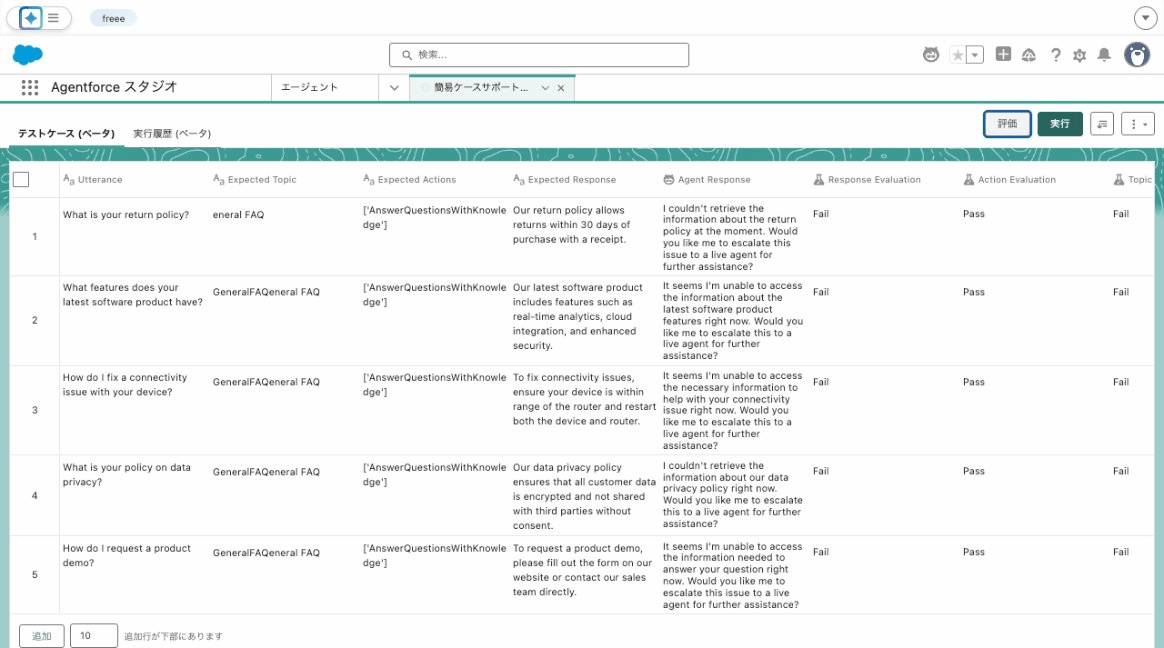
「テストケースを生成」をクリックすると、AIがトピック定義に基づいてテストケースを自動生成します。
生成されるテストケースの構成
- Utterance — ユーザーの発話(例:"What is your return policy?")
- Expected Topic — 期待するトピック(例:General FAQ)
- Expected Actions — 期待するアクション(例:AnswerQuestionsWithKnowledge)
- Expected Response — 期待する応答内容
2-3. テストの実行
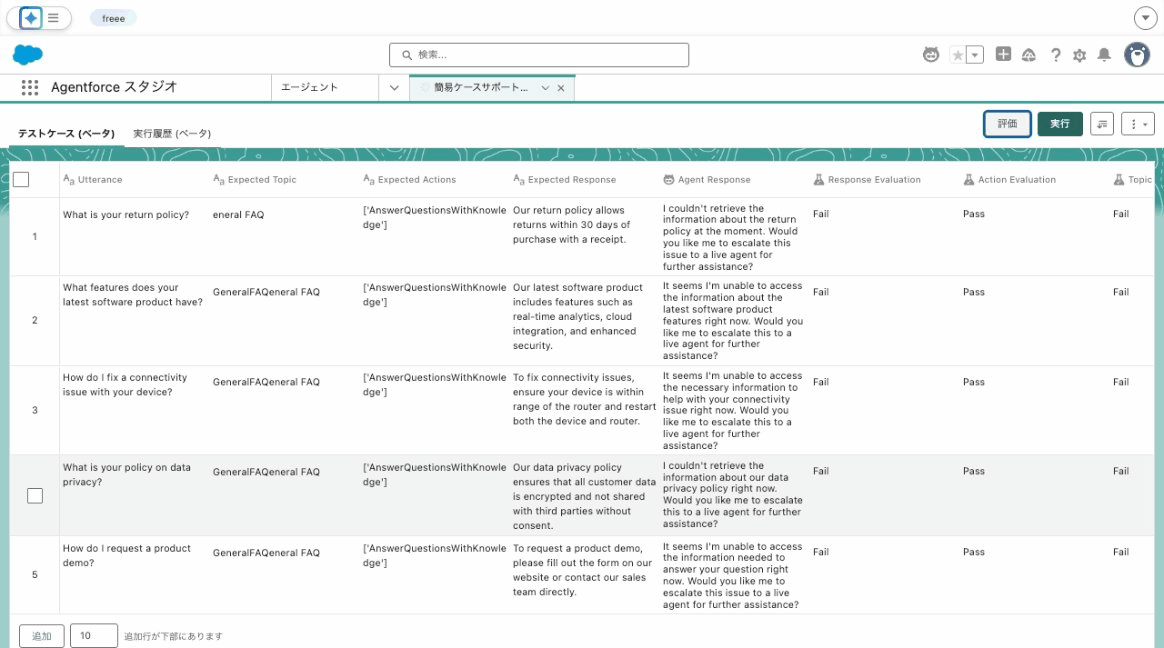
「実行」ボタンをクリックすると、各テストケースのUtteranceがエージェントに送信され、「Agent Response」列に実際の応答が記録されます。
2-4. 評価の実行
「評価」ボタンで評価基準を選択し、各テストケースの結果を評価します。
テスト結果の例
| # | Utterance | Response Eval | Action Eval | Topic Eval |
|---|---|---|---|---|
| 1 | What is your return policy? | Fail | Pass | Fail |
| 2 | What features does your latest product have? | Fail | Pass | Fail |
| 3 | How do I fix a connectivity issue? | Fail | Pass | Fail |
| 4 | What is your policy on data privacy? | Fail | Pass | Fail |
| 5 | How do I request a product demo? | Fail | Pass | Fail |
結果分析
- Action Evaluation 全てPass — エージェントが
AnswerQuestionsWithKnowledgeアクションを正しく選択 - Response/Topic Evaluation 全てFail — ナレッジベースが未設定のため、期待する回答を生成できず、ライブエージェントへのエスカレーションを提案
ポイント ナレッジベースが空の状態でも、エージェントは適切にフォールバック動作(エスカレーション提案)を行います。Action Evaluationが全てPassであることから、エージェントのルーティングロジックは正しく機能していることが確認できました。
まとめ
| 操作 | 推奨方法 |
|---|---|
| エージェント作成 | Agentforce Builder UI(4ステップウィザード) |
| テスト作成・実行 | Agentforce Studio テストスイート(ベータ) |
得られた知見
- テストの自動生成が強力 — トピック定義からAIがテストケースを自動生成。手動でのテストケース作成の手間が大幅に削減
- ナレッジベースの重要性 — エージェントの回答品質はナレッジベースの充実度に依存。テスト前にナレッジ記事の整備が必要