GoogleフォトとGmailで容量を食い合う罠。ビジネス利用で容量不足に陥らないための対策【完全解説】
「Gmailのメールはほとんど消したのに、まだ『空き容量がありません』と表示される……」
「仕事で使っているアカウントなのに、なぜか週末に撮った家族の動画で容量が埋まっている気がする」
もしあなたがこのような状況に陥っているなら、それは「Googleストレージの共有仕様(=容量を食い合う罠)」にハマっています。
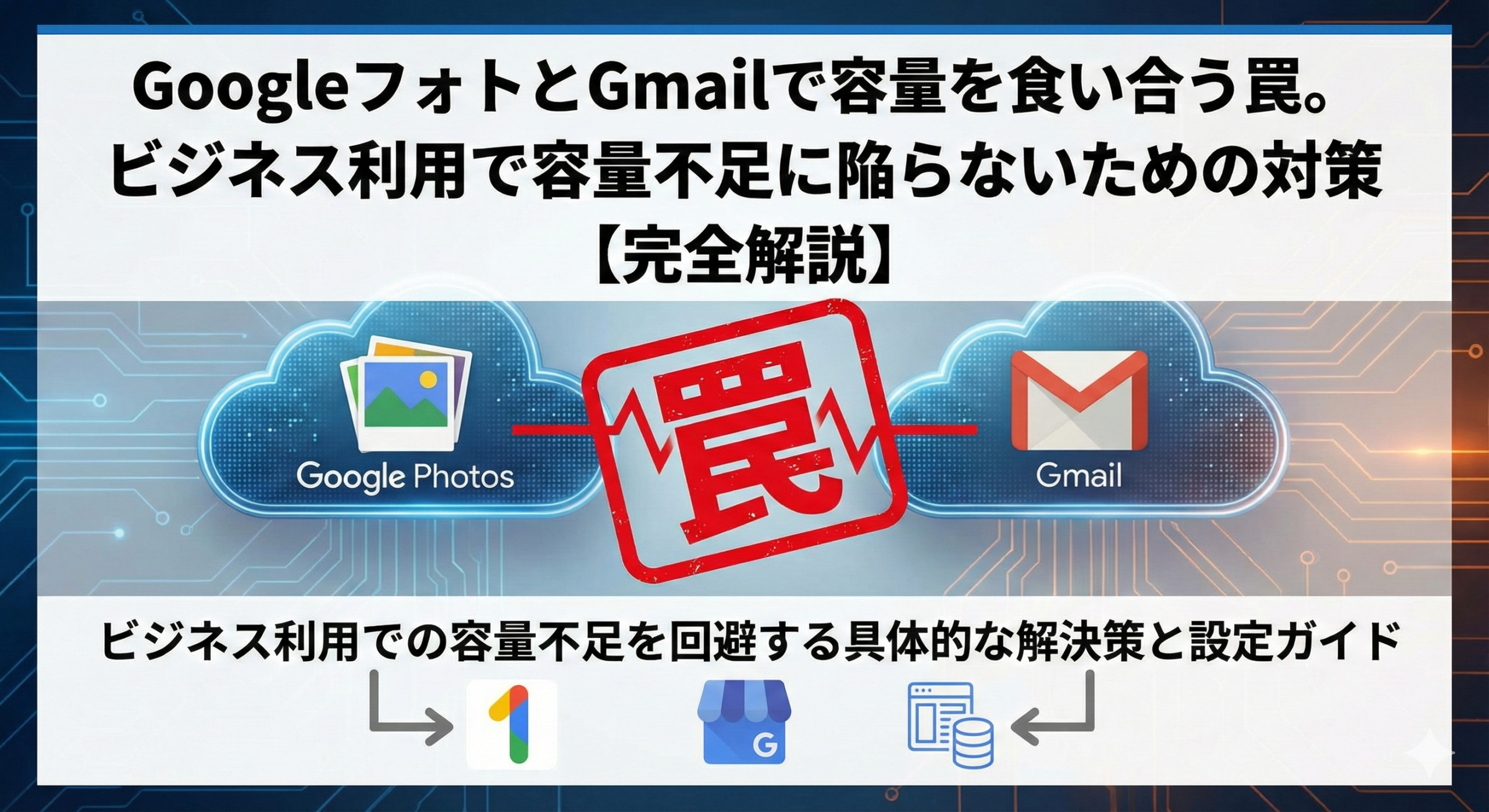
多くの人が「GmailにはGmailの容量がある」と勘違いしていますが、実は違います。Googleのサービスにおいて、メール(Gmail)、ファイル(Drive)、写真(Photos)は、たった一つの「お財布(保存容量)」を共有しています。
つまり、Googleフォトに保存されたプライベートな動画が、重要なビジネスメールの受信をブロックしてしまうという恐ろしい事態が起こり得るのです。
この記事では、意外と知られていないGoogleストレージの仕組みと、ビジネス利用で絶対に容量不足に陥らないための「鉄壁の対策」について解説します。
目次
1. メールを消しても意味がない?「3サービス共通の財布」という仕組み
まず、Googleアカウントの保存容量(無料版なら15GB)の仕組みを正しく理解しましょう。
この15GBは、以下の3つのサービスで合算(シェア)されています。
- Gmail: メール本文、添付ファイル
- Googleドライブ: ドキュメント、スプレッドシート、PDF、アップロード動画など
- Googleフォト: バックアップされた写真、動画
「食い合う」とはどういうことか?
例えば、15GBの容量のうち、高画質の動画バックアップ(Googleフォト)で14GB使ってしまったとします。
すると、残りの1GBしかGmailとGoogleドライブでは使えません。
「Gmailはまだ数通しかなくてスカスカ」であっても、Googleフォトがパンパンなら、Gmailも「容量不足」と判定され、メールの送受信ができなくなります。
これこそが、多くのユーザーが陥る「メールを整理したのに警告が消えない」現象の正体です。
2. 【悲劇】仕事用スマホで撮った写真が、ビジネスメールを止めるまで
特に危険なのが、個人のスマホで仕事用のGoogleアカウント(Gmail)にログインしているケースです。
よくある失敗パターン
- 仕事のメールチェック用に、個人のiPhone/Androidに会社のGoogleアカウントを追加した。
- Googleフォトアプリが、「新しいアカウントが見つかりました。バックアップしますか?」と聞いてきた。
- なんとなく「オン」にしてしまった。
- 【悲劇発生】 週末に撮った子供の運動会の4K動画(数GB)が、自動的に仕事用のアカウントの領域にバックアップされ始めた。
- 月曜日の朝、取引先からのメールが届かない。「容量がいっぱいです」というエラーが出る。
このように、無意識のうちにプライベートの写真データがビジネスの領域を浸食し、業務停止を引き起こすケースが後を絶ちません。これは単なる容量の問題ではなく、公私混同によるセキュリティリスクでもあります。
3. あなたの容量を食いつぶしている「真犯人」を特定する方法
「私の容量、何がそんなに使っているの?」
まずは現状を把握しましょう。Googleは、どのサービスがどれだけ容量を使っているかをグラフで表示してくれます。
確認手順(Google One ストレージ管理ツール)
- ブラウザで Google One ストレージ にアクセスします。
- 「使用量」のグラフを確認します。
| Googleドライブが多い | 大きな業務ファイルや動画素材が原因。 |
|---|---|
| Gmailが多い | 添付ファイル付きメールの蓄積が原因。 |
| Googleフォトが多い | スマホからの写真・動画バックアップが原因。 |
もし「仕事用のアカウントなのにGoogleフォトが赤く(多く)なっている」なら、即座に対策が必要です。仕事に関係のないデータが容量を圧迫しています。
4. Googleフォトの「隠れ肥満」を解消する3つのステップ
Googleフォトが原因だとわかった場合、以下の手順でダイエットを行います。
ステップ1:バックアップ設定をオフにする(最優先)
これ以上データを増やさないための止血処置です。
- スマホのGoogleフォトアプリを開く。
- 右上のアイコンをタップし、仕事用のアカウントになっているか確認。
- 「フォトの設定」→「バックアップ」へ進む。
- バックアップを「オフ」にする。
ステップ2:不要な動画・写真を削除する
PCのブラウザから Googleフォト にアクセスし、明らかに仕事に関係のない動画や写真を削除します。
※注意:スマホと同期している状態で削除すると、スマホ本体の写真も消える可能性があります。 必ず「バックアップをオフ」にしてから、PC側(クラウド側)で整理するか、「デバイスの空き容量を確保」機能ではなく個別に慎重に操作してください。
ステップ3:「保存容量の節約画質」を活用する(個人利用の場合)
ビジネスアカウントでは推奨されませんが、画質を少し落として容量を節約する機能があります。
設定から「保存容量の節約(旧称:高画質)」に変更することで、既存の写真のサイズを圧縮できる場合があります(※過去のアップロード分に適用できるかは時期やプランによります)。
5. ビジネス利用で「容量不足」に陥らないための鉄則(設定と運用)
ビジネスメールを止まらせないために、以下のルールを徹底しましょう。
鉄則①:仕事用アカウントで「Googleフォト」を使わない
原則として、業務端末であっても写真のバックアップ先は「会社のアカウント」に設定しない方が無難です。現場写真などを共有する目的がある場合のみ、共有アルバムやDriveを活用し、無差別に全写真をバックアップする設定はオフにしましょう。
鉄則②:動画ファイルはGoogleドライブへ
業務で動画を扱う場合、GoogleフォトではなくGoogleドライブの特定フォルダに保存する運用にしましょう。そうすれば、「マイドライブ」の整理だけで容量コントロールができ、プライベート写真と混ざるリスクもなくなります。
鉄則③:定期的な「ストレージ健康診断」
四半期に一度くらいは、前述のストレージ管理画面を見て、何が増えているかチェックしましょう。「いつの間にか同期設定がオンになっていた」という事故を早期に発見できます。
6. 根本解決:プライベートとビジネスを「物理的」に分ける
ここまで対策を述べましたが、無料のGmail(15GB)を仕事で使っている限り、「容量の奪い合い」のリスクは常に付きまといます。
写真1枚、動画1本が高画質化している現代において、15GBを3サービスで分け合うのは限界があります。
ビジネスには、ビジネス専用の「広大な容量」を用意すべきです。
Google Workspace(有料版)への移行という解決策
Google Workspace(Business Standardプラン以上)を導入すれば、1ユーザーあたりの容量は2TB(2,000GB)になります。
- 容量の心配が消滅: 15GBの130倍以上。写真や動画が多少入っても、メールが止まることはまずありません。
- 管理機能の強化: 管理者が従業員のアカウント設定を制御できるため、個人のスマホからの勝手なバックアップなどをポリシーで制限したり、データを会社側で管理したりすることが容易になります。
- 公私の分離:
〇〇@会社名.comという独自ドメインを使うことで、個人のGmailとは明確に区別され、誤操作によるデータの混在を防ぐ意識付けにもなります。
「無料だから」といって個人のGmailを仕事に使い、容量不足や公私混同のトラブルで業務時間を浪費するのは、経営的な視点で見れば大きなコストです。
まとめ:写真は思い出、仕事は信頼。混ぜるな危険。
GoogleフォトとGmailは、裏側でしっかり繋がっています。「写真は写真、メールはメール」ではありません。
- Googleフォトが容量を食ってメールを止めることがある。
- 仕事用アカウントでの写真バックアップ設定は「オフ」にする。
- ストレージ管理ツールで「犯人」を特定する。
この3つを理解しておけば、突然の「メール受信不可」トラブルは防げます。
しかし、最も確実で安全な対策は、ビジネスデータを無料の狭いスペースに押し込めるのをやめることです。Google Workspaceで十分な容量と管理体制を手に入れ、写真データに脅かされることなく、安心してビジネスメールを運用できる環境を整えましょう。
容量不足のストレスからの解放、そして公私混同リスクのない安全なビジネス環境へ。
Google Workspaceの導入検討から、現在のアカウントからのスムーズなデータ移行まで、専門家がフルサポートします。