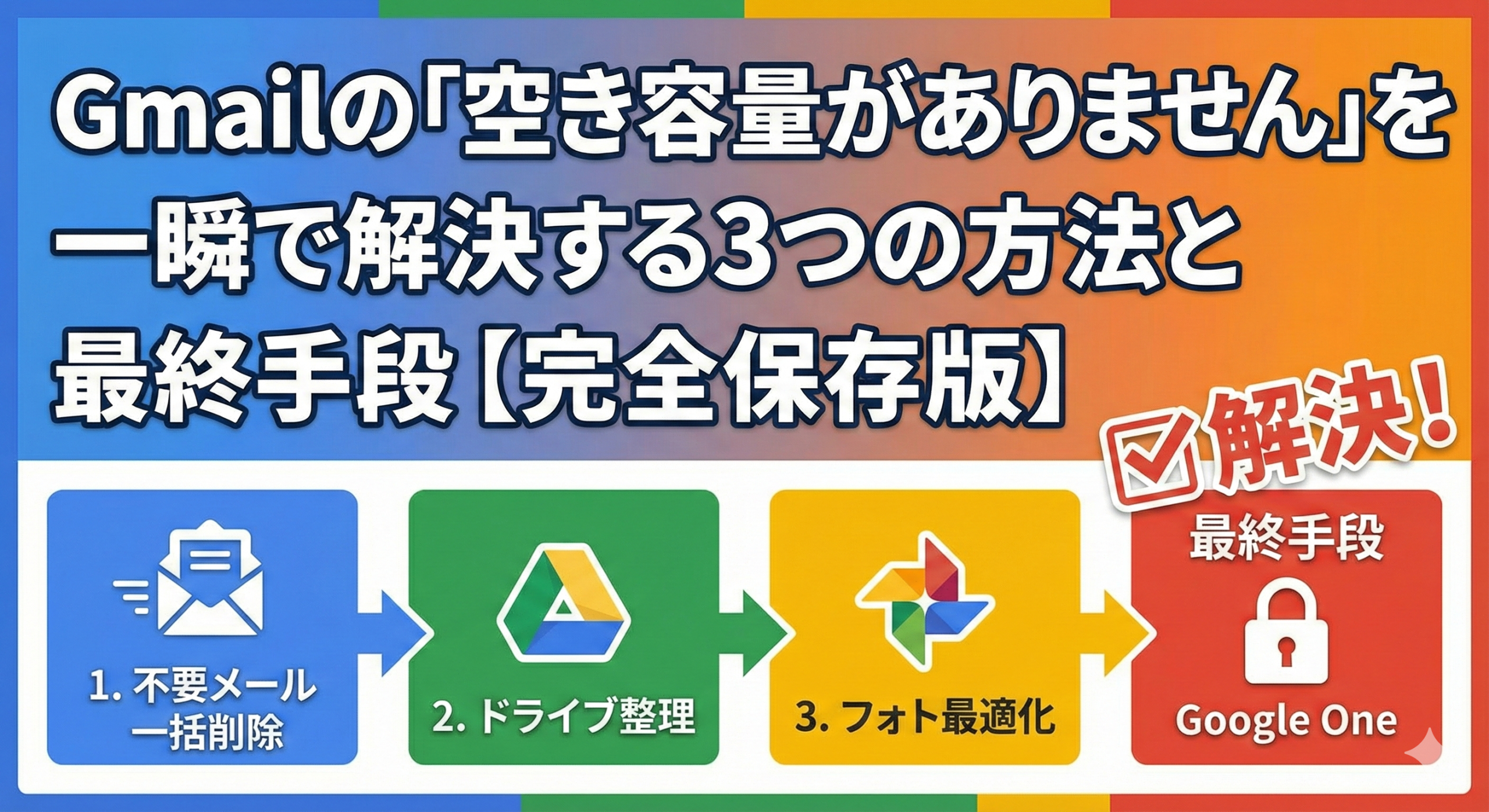
Gmailの「空き容量がありません」を一瞬で解決する3つの方法と最終手段【完全保存版】
「Gmail(ジーメール)を開いたら、画面の上の方に赤い帯で警告が出ている……」
「『保存容量が残りわずかです』『空き容量がありません』というメッセージが表示され、メールの送受信ができなくなると言われた」
毎日使っているGmailでこの警告が出ると、仕事が止まってしまうのではないかと焦りますよね。実際、容量が上限(無料版は通常15GB)に達すると、新しいメールを一切受信できなくなります。
相手には「配信不能(エラー)」の通知が返り、ビジネスチャンスを逃したり、重要な連絡が届かずにトラブルになったりするリスクがあります。
「急いで過去のメールを消さなきゃ!」と、受信トレイにあるメールを1通ずつポチポチ削除していませんか?
実は、そのやり方は最も効率が悪く、解決までに何時間もかかってしまいます。
この記事では、今まさに容量不足に困っている方のために、誰でも一瞬でギガ単位の空き容量を確保できる「3つの解決策」と、それでも解決しない場合の「最終手段」について、画像がなくても手順がわかるように徹底解説します。
目次
- 1. 緊急事態!Gmailの容量が一杯になると何が起きる?
- 2. 【方法1】効果絶大!「添付ファイル付きの重いメール」だけを狙い撃ちする検索術
- 3. 【方法2】「プロモーション・ソーシャル」タブのメールを数万件一括削除する裏ワザ
- 4. 【方法3】実はGmailが犯人じゃない?Googleドライブとフォトの「隠れ肥満」を解消
- 5. やってはいけない?「アーカイブ」と「削除」の決定的な違い
- 6. 容量を空けてもまたすぐに一杯になる本当の理由
- 7. 【最終手段】メールを削除するのをやめて「Google Workspace」へ移行すべき3つのサイン
- まとめ:容量不足との戦いを終わらせて、ビジネスに集中しよう
1. 緊急事態!Gmailの容量が一杯になると何が起きる?
まず現状を正しく理解しましょう。「空き容量がありません」という警告を放置すると、以下のような深刻な事態に陥ります。
- メールの送受信停止:
自分からの送信はもちろん、相手からのメールも届かなくなります。送信者にはMessage not deliveredというエラーメールが返送されるため、「この人はメール管理もできていないのか」と信用を失う可能性があります。 - Googleドライブの同期停止:
新しいファイルのアップロードができなくなり、PCとクラウドの同期も止まります。資料作成やバックアップに支障が出ます。 - Googleフォトのバックアップ停止:
スマホの写真バックアップも止まります。
特にビジネスでGmail(Googleアカウント)を使用している場合、メールが止まることは営業停止と同じです。今すぐに対処が必要です。
2. 【方法1】効果絶大!「添付ファイル付きの重いメール」だけを狙い撃ちする検索術
容量不足の最大の原因は、「添付ファイル」です。
テキスト(文字)だけのメールは、1通あたり数KB(キロバイト)程度しかありません。これを1,000通削除しても数MBにしかなりませんが、10MBの資料が付いたメールなら、たった1通削除するだけで同じ効果が得られます。
つまり、「サイズが大きいメール」だけを見つけ出して消すのが最短ルートです。Gmailの検索コマンドを使って、これを一瞬で行います。
手順:10MB以上のメールを検索して削除する
- Gmailを開き、上部の検索窓(虫眼鏡アイコンの場所)をクリックします。
- 以下のコマンドをコピーして貼り付け、Enterキーを押します。
has:attachment larger:10M
has:attachment :添付ファイルがあるメール
larger:10M :サイズが10MBより大きい - 検索結果に、容量を食っている「犯人」のメールがずらりと並びます。
- 不要なメールの左側にあるチェックボックスにチェックを入れます(左上のボックスで「すべて選択」も可能)。
- 「ゴミ箱」アイコン(削除)をクリックします。
さらに容量を空けたい場合
上記で足りない場合は、サイズ条件を少し下げて検索し直します。
has:attachment larger:5M (5MB以上の添付ファイル付きメールを検索)
これで、数百MB〜数GBの空き容量が一気に確保できるはずです。数年前の会議資料や、今はもう不要な高解像度の画像データなどが眠っていないか確認しましょう。
3. 【方法2】「プロモーション・ソーシャル」タブのメールを数万件一括削除する裏ワザ
次に効果的なのが、「プロモーション」や「ソーシャル」タブの大掃除です。
ここには、通販サイトのメルマガ、SNSの通知、サービスの更新情報などが自動的に振り分けられています。1通ごとの容量は小さいですが、何年も放置していると数万通になり、数GBを占有していることがあります。
これらを1ページずつ削除するのは大変ですが、PC版Gmailなら一括で削除できます。
手順:タブ内のメールを全消しする
※この操作はPCのブラウザ版Gmailで行ってください。スマホアプリからは一括選択ができません。
- Gmailの受信トレイで「プロモーション」タブをクリックします。
- 左上にある四角いチェックボックス(更新ボタンの左)をクリックします。
この状態だと「このページに表示されている50件(または100件)」しか選択されていません。 - リストの上部に、「プロモーションのスレッド○,○○○件すべてを選択」という青いリンク文字が表示されるので、これをクリックします。
- これで、タブ内の全メールが選択状態になりました。
- 「削除(ゴミ箱)」ボタンをクリックします。
- 「一括操作の確認」というポップアップが出るので、「OK」を押します。
これで数万通の不要メールがゴミ箱に移動します。「ソーシャル」タブでも同様の操作を行いましょう。これだけで驚くほど容量が空くことがあります。
4. 【方法3】実はGmailが犯人じゃない?Googleドライブとフォトの「隠れ肥満」を解消
「メールをたくさん消したのに、警告が消えない!」
そんな時は、Gmail以外の場所が容量を圧迫している可能性が高いです。
Googleの無料アカウント(15GB)は、以下の3つのサービスで容量を共有(シェア)しています。
- Gmail: メール本体と添付ファイル
- Googleドライブ: PDF、ドキュメント、動画ファイルなど
- Googleフォト: 写真、動画のバックアップ
Googleドライブの確認方法
Googleドライブ(drive.google.com)にアクセスします。PC版の場合、左側のメニューにある「保存容量」をクリックすると、サイズが大きい順にファイルが表示されます。ここにある不要な動画ファイルや、過去のバックアップデータを削除します。
Googleフォトの確認方法
Googleフォト(photos.google.com)も同様にチェックが必要です。特にスマホで撮った長い動画が自動バックアップされていないか確認し、不要なものを削除しましょう。
※2021年6月以降、Googleフォトの高画質アップロードも容量カウントの対象になっています。
5. やってはいけない?「アーカイブ」と「削除」の決定的な違い
Gmailの整理で最も多い失敗が、「削除したつもりでアーカイブしていた」というケースです。
| 機能 | アイコン | 動作と容量 |
|---|---|---|
| アーカイブ | ↓矢印 | 「片付け」であって「廃棄」ではありません。 容量は1バイトも減りません。 |
| 削除 | ゴミ箱 | メールを「ゴミ箱」に移動させます。 ゴミ箱を空にすると容量が減ります。 |
重要:最後に必ず「ゴミ箱を空にする」こと
上記の方法1〜3でメールやファイルを削除しても、それらは一時的に「ゴミ箱」に入っただけです。この状態ではまだ容量を占有しています(30日後に自動削除されますが、今すぐ空けたい場合は手動操作が必要です)。
- 左メニューの「もっと見る」をクリックし、「ゴミ箱」を開きます。
- 「ゴミ箱を今すぐ空にする」をクリックします。
これで初めて、Googleアカウントのストレージ使用量が減り、赤い警告バーが消えます。
6. 容量を空けてもまたすぐに一杯になる本当の理由
ここまで紹介した方法で一時的に容量は確保できます。しかし、数ヶ月もすればまた同じ警告が出ることになるでしょう。なぜなら、根本的な課題が解決されていないからです。
ビジネスデータは増え続ける一方
仕事のやり取り、添付される資料の高画質化、動画データの増加など、扱うデータ量は年々増え続けます。15GBという容量は、現代のビジネスで長期間使い続けるにはあまりに少なすぎます。
「消す時間」というコスト
「容量が一杯になるたびに、古いメールを探して削除する」という作業に、年間で何時間を使っていますか?
もし1回につき30分悩み、それを年に数回やっているなら、その人件費は新しいストレージを買うよりも高くついている可能性があります。ビジネスにおいて、過去のメールは「資産」であり「証拠」です。それを容量のために消さなければならない状況自体がリスクと言えます。
7. 【最終手段】メールを削除するのをやめて「Google Workspace」へ移行すべき3つのサイン
削除作業に疲れた方、あるいは消すべきメールがもう見当たらない方に提案したい「最終手段」にして「最善の解決策」。それが、ビジネス版のGoogleアカウントであるGoogle Workspace(グーグル ワークスペース)への切り替えです。
無料版GmailからGoogle Workspace(Business Standardプラン以上)に移行することで、状況は劇的に変わります。
サイン1:保存容量が2TB(2,000GB)必要になった
Google WorkspaceのBusiness Standardプランなら、1ユーザーあたりの容量は2TBです。無料版(15GB)の約130倍以上。これだけの容量があれば、通常業務でメールの容量を気にする必要はほぼ一生なくなります。古いメールも全て残しておけるため、過去の経緯確認もスムーズです。
サイン2:チームでデータを共有したい
個人個人のGoogleドライブではなく、会社やチーム全体で管理できる「共有ドライブ」が利用可能になります。「〇〇さんのアカウントの容量がいっぱいだからファイルが送れない」といった属人的なトラブルから解放され、誰が休んでもデータにアクセスできる環境が整います。
サイン3:セキュリティと信用を高めたい
メールアドレスの @gmail.com の部分を、自社の独自ドメイン(例:@company.co.jp)に変更できます。取引先からの信用度が上がるだけでなく、管理機能によって情報漏洩リスクも低減できます。
月額千数百円程度のコストで、容量不足のストレスと削除の手間から完全に解放され、ビジネスの安全性も手に入ると考えれば、非常にコストパフォーマンスの高い投資です。
まとめ:容量不足との戦いを終わらせて、ビジネスに集中しよう
Gmailの「空き容量がありません」という警告は、あなたのビジネスデータが無料版の枠を超えて成長したサインでもあります。
- 検索コマンド
has:attachment larger:10Mで重いメールを削除 - プロモーションタブを一括削除
- Googleドライブ・フォトの不要ファイルを削除
- ゴミ箱を必ず空にする
まずはこの4ステップで急場をしのぎましょう。
しかし、もしあなたがビジネスでGmailを使っており、今後もデータを安全に蓄積していきたいと考えるなら、「消す努力」をやめて「容量を広げる決断」をすることをお勧めします。
Google Workspaceへの移行は、単なる容量アップだけでなく、業務効率化とセキュリティ強化への第一歩です。現在のメールデータや設定をそのまま引き継いで移行することも可能です。