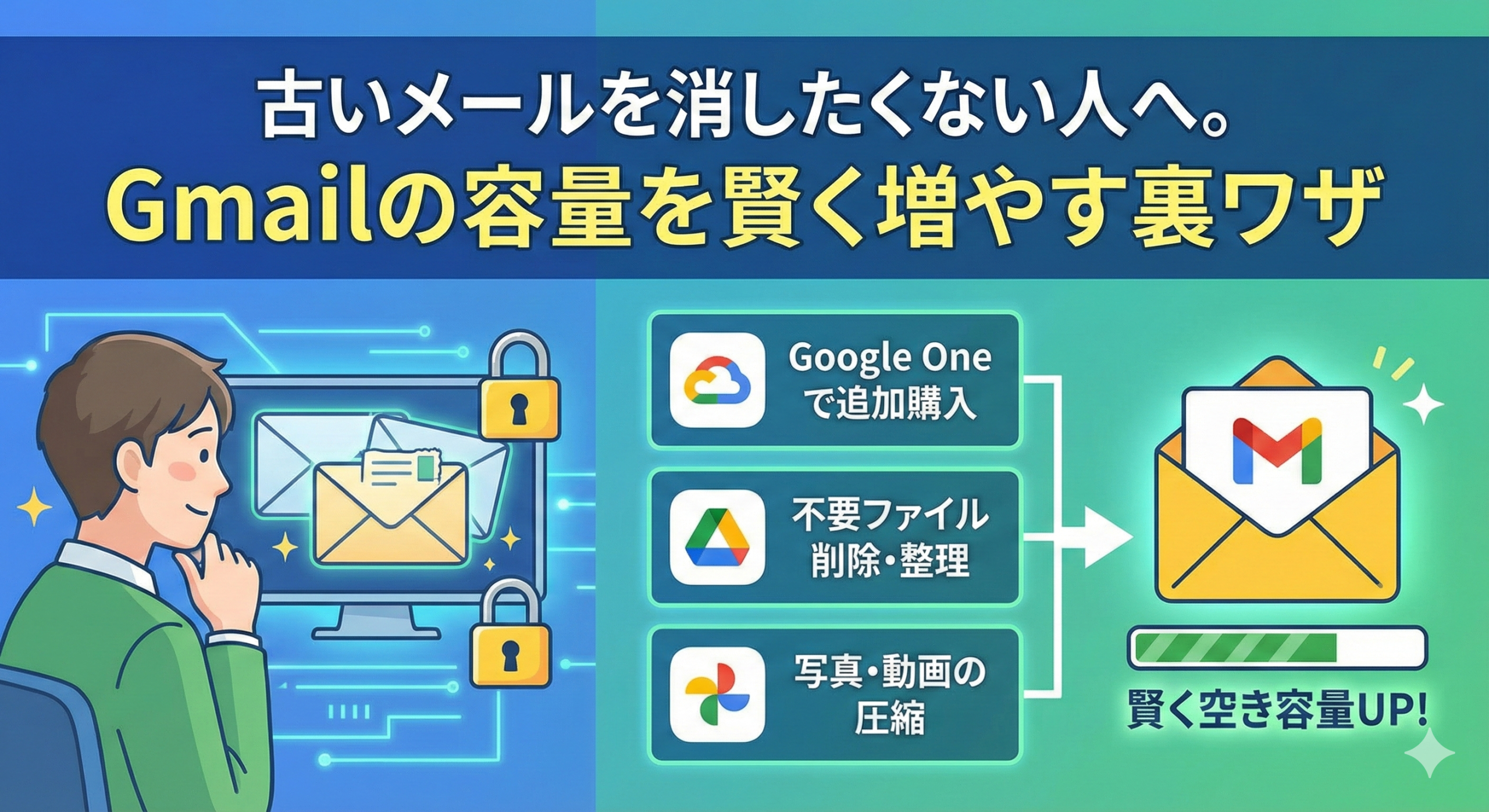
古いメールを消したくない人へ。Gmailの容量を賢く増やす裏ワザ【保存版】
「Gmailの容量がいっぱいになりました」
この通知が来たとき、ほとんどの解説記事はこう言います。「不要なメールを検索して削除しましょう」「添付ファイルを捨てましょう」。
しかし、あなたには「消したくない」という切実な理由があるはずです。
10年前の懐かしいやり取り、プロジェクトの立ち上げ当初の泥臭い記録、いつか必要になるかもしれない契約関連の証跡……。これらは単なるデータではなく、あなたや会社の「資産」であり「歴史」です。
「整理はしたいけれど、捨てたくはない」
そんなジレンマを抱える方のために、今回は「古いメールを1通も消さずに、メインのGmail容量を確保する」ための、少しマニアックな裏ワザと、最もスマートな解決策を徹底解説します。
目次
1. なぜ私たちはメールを捨てられないのか?(「アーカイブ」の誤解)
まず、多くの人が陥っている誤解を解いておきます。
「古いメールはアーカイブしてあるから大丈夫」と思っていませんか?
Gmailの「アーカイブ」機能は、受信トレイからメールを見えなくするだけで、データそのものはサーバーに残っています。
つまり、アーカイブしても容量は1KBも減りません。
容量を空けるには「削除(ゴミ箱へ移動して完全消去)」しかありませんが、それができないからこそ、皆悩んでいるわけです。
では、どうすれば「削除せずに」現在のメインアカウント(15GBの壁)を救えるのでしょうか? ここからが本題です。
2. 【裏ワザ1】サブ垢を「倉庫」にする!POP3転送を使ったデータ退避術
これは、無料で使える「サブのGmailアカウント」を新しく作り、そこを「過去メール専用の倉庫」にしてしまう方法です。
仕組み
メインのGmailにある古いメールを、新しいGmailアカウントへ丸ごとコピーします。コピーが完了したことを確認してから、メイン側の古いメールを削除します。これで、メインはスカスカ、過去ログはサブ垢でいつでも検索可能、という状態を作ります。
手順
- 倉庫用アカウント作成:
新しいGmailアカウント(例:myname.archive@gmail.com)を取得します。 - メイン側の設定(POP許可):
メインGmailの設定(歯車)→「すべての設定を表示」→「メール転送とPOP/IMAP」を開きます。
「すべてのメールでPOPを有効にする」にチェックを入れます。 - 倉庫側の設定(受信):
倉庫用Gmailの設定→「アカウントとインポート」→「他のアカウントのメールを確認」→「メールアカウントを追加する」をクリック。
メインのメールアドレスを入力し、パスワード(またはアプリパスワード)を使って連携します。 - 吸い出し開始:
設定が完了すると、倉庫用アカウントがメインアカウントのメールを自動的に受信(コピー)し始めます。数千通あると数日かかることがあります。 - メイン側の削除:
倉庫側に全てのメールがコピーされたことを完全に確認したら、メイン側の検索窓でolder_than:2y(2年以上前)などを指定し、古いメールを削除します。
- メリット: 無料で容量を実質倍増できる。Googleの検索機能がそのまま使える。
- デメリット: 設定がやや複雑。アカウントの切り替えが面倒。
3. 【裏ワザ2】PCローカルへ完全移行。「Googleデータエクスポート」とThunderbirdの活用
「クラウドの容量が足りないなら、PCのハードディスクに移せばいい」という、原点回帰のアプローチです。
手順:MBOXファイルのダウンロード
- Google公式ツール「Google データ エクスポート (Google Takeout)」にアクセスします。
- 「メール」のみを選択し、エクスポート(ダウンロード)を実行します。
- 数時間〜数日後、全てのメールが入った「.mbox」という形式の巨大なファイルがダウンロードできます。
閲覧環境の構築
この「.mbox」ファイルはそのままでは読めません。無料のメールソフト「Thunderbird(サンダーバード)」などをPCにインストールし、インポート機能を使って読み込ませる必要があります。
- メリット: クラウドの容量を気にせず、PCのHDD容量が許す限り保存できる。ネットがなくても見られる。
- デメリット: PCが壊れたらデータが消える(バックアップ必須)。スマホから過去メールが見られなくなる。検索速度がPCスペックに依存する。
4. 【裏ワザ3】添付ファイルだけを分離?Googleドライブへのリンク化テクニック
メール容量を圧迫しているのは、9割方「添付ファイル」です。テキスト本文は残したいが、添付ファイルだけをどうにかしたい場合の方法です。
しかし残念ながら、Gmailには「受信したメールから添付ファイルだけを削除して本文を残す」という標準機能はありません。
代替案:自分宛に転送してリンク化
手間はかかりますが、どうしても残したい「重いメール」がある場合:
- そのメールを開き、添付ファイルを一旦PCにダウンロードします。
- ファイルをGoogleドライブにアップロードします。
- メール本文をコピーし、「自分宛」に新規メールを作成します。
- アップロードしたドライブのファイルの「リンク」を貼り付けて送信します。
- 元の「添付ファイル付きメール」を削除します。
これで、メール容量(数MB)をドライブ容量(リンクのみなのでほぼゼロ)に変換できます。……が、これを数百通やるのは現実的ではありません。あくまで「数通の特大メール」への対処法です。
5. 「裏ワザ」の限界とリスク。ビジネスでやってはいけないこと
ここまで紹介した方法は、あくまで個人の工夫レベルの「裏ワザ」です。ビジネスで使用しているアカウントでこれらを行う場合、以下のリスクがあることを知っておいてください。
- 検索性の低下(情報の分断):
「あの件、いつメールしたっけ?」と思った時、メイン、倉庫、PCローカル……と複数の場所を探す羽目になります。この「探す時間」は大きな業務ロスです。 - コンプライアンスリスク:
会社のアカウントのデータを勝手に個人のサブ垢や自宅PCに移す行為は、多くの企業で「情報持ち出し(セキュリティ違反)」と見なされます。 - データの消失リスク:
PCの故障や、複雑な設定ミスによって、移動中にメールが消えてしまう事故が多発しています。
6. 【正攻法】消さずに解決する最短ルート。Google Workspaceという選択
「古いメールを消したくない」
「でも、面倒な管理やリスクは負いたくない」
そう考えるなら、答えはシンプルです。「器(容量)」の方を大きくすればいいのです。
無料のGmail(15GB)ではなく、有料版の Google Workspace に切り替えることで、これまでの悩みが嘘のように解決します。
メリット1:容量が「2TB」に激増する
Business Standardプラン以上であれば、1ユーザーあたり2TB(2,000GB)の容量が手に入ります。
15GBでパンクしていたのが、一気に130倍以上になります。これなら、過去10年分のメールも、これから届く巨大な添付ファイルも、一生削除する必要がないかもしれません。
メリット2:すべてのデータを「一箇所」で安全に管理
裏ワザのようにあちこちにデータを分散させる必要がありません。スマホからもPCからも、検索窓にキーワードを入れるだけで、数年前のメールが一瞬でヒットします。「探す時間」を極限まで減らせます。
メリット3:PC買い替え時も「ログインするだけ」
ローカル保存(Thunderbirdなど)の場合、PC買い替え時のデータ移行が地獄のように大変です。Google Workspaceなら、新しいPCでブラウザを開き、ログインするだけで、2TB分の過去データも含めてすぐに業務を再開できます。
まとめ:思い出と記録を守るために、適切な「器」を選ぼう
「古いメールを消したくない」というあなたの感情は、ビジネスにおいて正しい感覚です。過去の経緯は、未来のトラブルを防ぐ盾になるからです。
その大切なデータを守るために、貴重な時間を費やして「裏ワザ」を駆使して無料枠にこだわり続けるのと、月額のコストを払って「安全で広大な保管庫」を手に入れるのと、どちらが今のあなたにとって「賢い」選択でしょうか?
もし、ビジネスの成長に合わせて「メールという資産」を正しく管理したいと考えるなら、Google Workspaceへの移行を検討すべきタイミングに来ています。
現在のメールデータを一切失うことなく、容量無制限級のGoogle Workspace環境へ移行しませんか?
導入の相談からデータ移行のサポートまで、専門家が支援します。