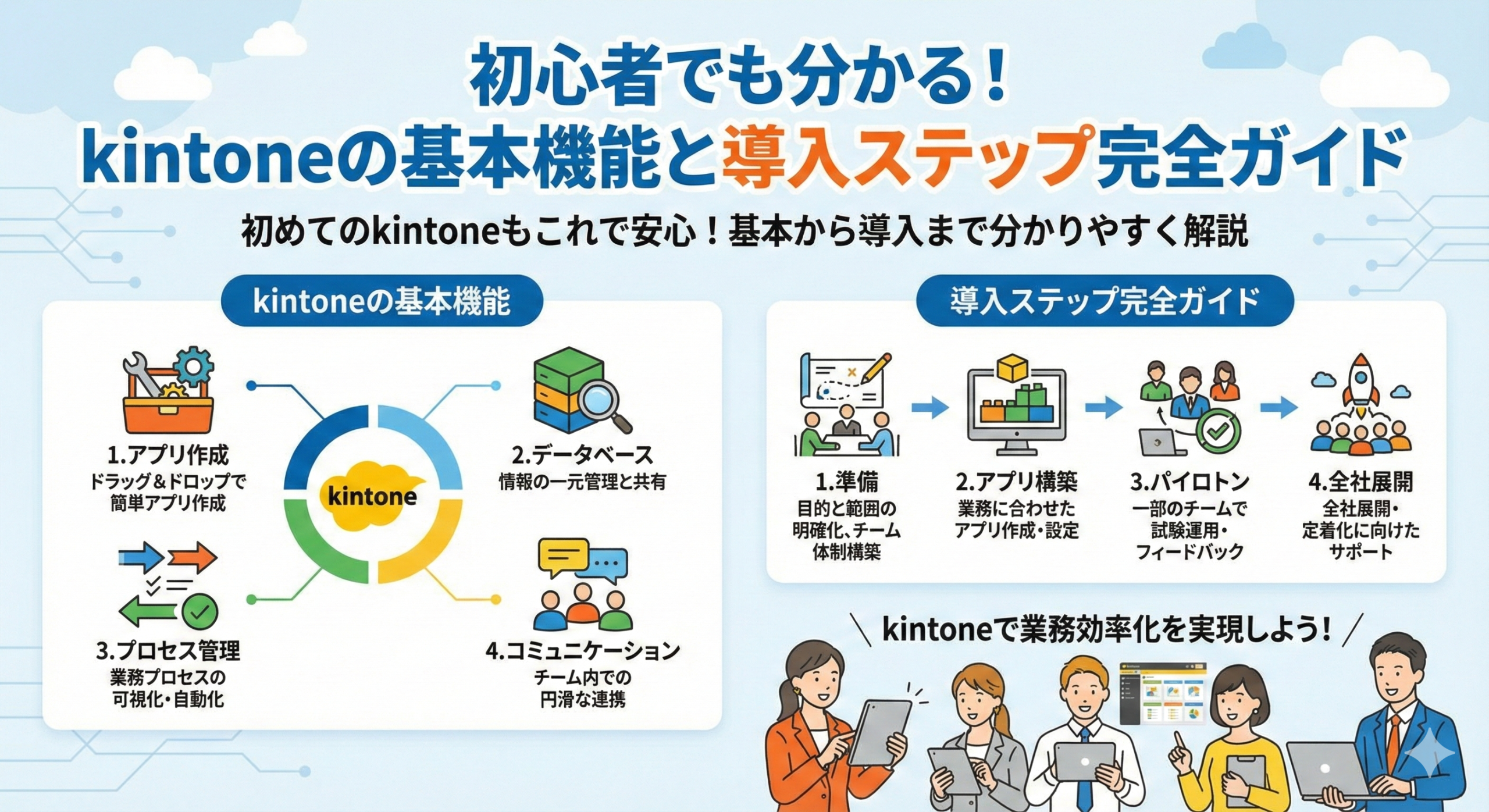
初心者でも分かる!kintoneの基本機能と導入ステップ完全ガイド
情シス担当者の声: 「kintoneの導入を検討しているのですが、どこから始めればよいか分かりません。特に、kintoneの基本機能や導入ステップ、初期設定について知りたいです。」
多くの企業で、kintoneの導入を検討しているものの、どこから始めればよいか分からず、導入を躊躇しているケースが多く見られます。特に、kintoneの基本機能や導入ステップ、初期設定について不安を感じている企業では、適切な導入ガイドを理解することで、スムーズに導入することができます。
この記事では、kintoneの基本機能と導入ステップを詳しく解説します。この方法により、初心者でもkintoneをスムーズに導入し、業務効率を大幅に向上させることができます。
kintone導入で発生している課題
kintoneの導入を検討している多くの企業で、以下のような課題が発生しています。
kintoneの基本機能が分からない
kintoneの導入を検討しているものの、以下のような問題が発生しています。
- kintoneの基本機能が分からない: kintoneでどのようなことができるか分からない
- 導入ステップが分からない: どのような手順で導入すればよいか分からない
- 初期設定が分からない: 初期設定をどのように行えばよいか分からない
従業員50名規模の企業の場合、kintoneの導入に1ヶ月以上かかる可能性があります。
情シス担当者の声: 「kintoneの導入を検討しているのですが、基本機能が分からず、どこから始めればよいか分かりません。特に、初期設定をどのように行えばよいか知りたいです。」
導入後の運用方法が分からない
kintone導入後、以下のような問題が発生する可能性があります。
- kintoneの使い方が分からない: kintoneの使い方が分からず、業務効率が低下する
- アプリの作成方法が分からない: アプリの作成方法が分からず、業務に活用できない
- 運用方法が分からない: 運用方法が分からず、効果を発揮できない
従業員50名規模の企業の場合、kintone導入後、1ヶ月間の学習期間が必要になると仮定すると、その間の業務効率が低下する可能性があります。
導入コストが高い
kintoneの導入には、以下のようなコストが発生する可能性があります。
- 導入支援のコスト: 導入支援にコストがかかる
- カスタマイズのコスト: カスタマイズにコストがかかる
- 運用のコスト: 運用にコストがかかる
これらの問題を解決するためには、kintoneの基本機能を理解し、適切な導入ステップを学ぶことが有効です。
解決策の提示:kintoneの基本機能と導入ステップ
解決策の提示:kintoneの基本機能と導入ステップ
kintoneをスムーズに導入するためには、kintoneの基本機能を理解し、適切な導入ステップを押さえることが重要です。ここでは、kintoneの基本機能から導入ステップまで、詳しく解説します。
なぜkintoneの導入が効果的なのか
kintoneの導入により、以下のような効果が期待できます。
| 項目 | 現状(Excel・紙ベース) | 導入後(kintone) | 効果 |
|---|---|---|---|
| データの管理 | Excelや紙で管理 | クラウドで一元管理 | 管理の一元化 |
| データの共有 | ファイル共有が困難 | リアルタイムで共有 | 共有の効率化 |
| 業務の自動化 | 手動での作業が多い | ワークフローで自動化 | 業務効率向上 |
| コスト | 初期費用・保守費用が高い | 月額料金のみ | コスト削減 |
従業員50名規模の企業の場合、kintoneの導入により、年間約100万円のコスト削減が期待できます。
解決のアプローチ:3つのステップ
kintoneの導入は、以下の3つのステップで実現できます。
ステップ1:kintoneの基本機能を理解する
kintoneの基本機能を理解します。
- アプリの作成: 業務に合わせたアプリを作成
- データの管理: データを一元管理
- ワークフローの設定: 承認フローを設定
ステップ2:導入前の準備
kintone導入前に、以下の準備を行います。
- 導入目的の明確化: なぜkintoneを導入するのかを明確にする
- 導入範囲の決定: どの業務にkintoneを導入するかを決定
- 導入計画の立案: 導入計画を立案
ステップ3:導入と運用
kintoneを導入し、運用を開始します。
- kintoneアカウントの作成: kintoneアカウントを作成
- 初期設定: 初期設定を行う
- アプリの作成: 業務に合わせたアプリを作成
- 運用開始: kintoneでの運用を開始
導入の全体像:5つのプロセス
kintoneの導入は、以下の5つのプロセスで実現できます。
【図解:導入プロセスの全体像】

導入前の準備
    ↓
[1] 導入目的の明確化
    ↓
[2] kintoneアカウントの作成
    ↓
[3] 初期設定
    ↓
[4] アプリの作成
    ↓
[5] 運用開始
    ↓
kintone(業務管理システム)
プロセス1:導入目的の明確化
なぜkintoneを導入するのかを明確にします。
- 課題の整理: 現在の課題を整理
- 導入目的の設定: 導入目的を設定
- 効果の試算: 導入による効果を試算
プロセス2:kintoneアカウントの作成
kintoneアカウントを作成します。
- アカウントの作成: kintoneアカウントを作成
- プランの選択: 適切なプランを選択
- ユーザーの追加: 必要なユーザーを追加
プロセス3:初期設定
kintoneの初期設定を行います。
- 基本設定: 会社情報などの基本設定を行う
- 権限設定: ユーザーの権限を設定
- セキュリティ設定: セキュリティ設定を行う
プロセス4:アプリの作成
業務に合わせたアプリを作成します。
- アプリの設計: アプリの設計を行う
- フィールドの設定: フィールドを設定
- ワークフローの設定: ワークフローを設定
プロセス5:運用開始
kintoneでの運用を開始します。
- データの移行: 既存データをkintoneに移行
- トレーニング: 従業員にkintoneの使い方をトレーニング
- 運用開始: kintoneでの運用を開始
kintoneの基本機能
kintoneには、以下のような基本機能があります。
アプリの作成
kintoneでは、業務に合わせたアプリを作成できます。
- テンプレートからの作成: テンプレートからアプリを作成
- ゼロからの作成: ゼロからアプリを作成
- カスタマイズ: アプリをカスタマイズ
データの管理
kintoneでは、データを一元管理できます。
- レコードの登録: レコードを登録
- レコードの検索: レコードを検索
- レコードの更新: レコードを更新
ワークフローの設定
kintoneでは、承認フローを設定できます。
- 承認フローの作成: 承認フローを作成
- 承認者の設定: 承認者を設定
- 通知の設定: 承認時の通知を設定
導入による効果の試算
kintoneの導入により、以下のような効果が期待できます。
企業規模別の効果試算
従業員50名規模の企業の場合:
- コスト削減: Excelや紙ベースの管理からkintoneへの移行により、年間約100万円のコスト削減
- 業務効率向上: 手動での作業が削減され、月20時間の作業時間削減
- データの一元管理: データを一元管理でき、業務効率が向上
従業員100名規模の企業の場合:
- コスト削減: Excelや紙ベースの管理からkintoneへの移行により、年間約200万円のコスト削減
- 業務効率向上: 手動での作業が削減され、月40時間の作業時間削減
- データの一元管理: データを一元管理でき、業務効率が向上
具体的な導入ステップ
具体的な導入ステップ
kintoneの導入を実現するためには、以下のステップで進めることが重要です。
ステップ1:導入目的の明確化
なぜkintoneを導入するのかを明確にします。
課題の整理
現在の課題を整理します。
- 課題の洗い出し: 現在の課題を洗い出し
- 課題の優先順位付け: 課題の優先順位を付け
- 課題の解決方法の検討: 課題の解決方法を検討
導入目的の設定
導入目的を設定します。
- 導入目的の明確化: 導入目的を明確にする
- 効果の試算: 導入による効果を試算
- 導入範囲の決定: 導入範囲を決定
ステップ2:kintoneアカウントの作成
kintoneアカウントを作成します。
アカウントの作成
kintoneアカウントを作成します。
- アカウントの作成: kintoneアカウントを作成
- プランの選択: 適切なプランを選択
- ユーザーの追加: 必要なユーザーを追加
初期設定
kintoneの初期設定を行います。
- 基本設定: 会社情報などの基本設定を行う
- 権限設定: ユーザーの権限を設定
- セキュリティ設定: セキュリティ設定を行う
ステップ3:アプリの作成
業務に合わせたアプリを作成します。
アプリの設計
アプリの設計を行います。
- アプリの要件定義: アプリの要件を定義
- フィールドの設計: フィールドを設計
- ワークフローの設計: ワークフローを設計
アプリの作成
アプリを作成します。
- アプリの作成: アプリを作成
- フィールドの設定: フィールドを設定
- ワークフローの設定: ワークフローを設定
ステップ4:運用開始
kintoneでの運用を開始します。
データの移行
既存データをkintoneに移行します。
- データのエクスポート: 既存データをエクスポート
- データの変換: データをkintoneの形式に変換
- データのインポート: データをkintoneにインポート
トレーニング
従業員にkintoneの使い方をトレーニングします。
- 基本操作のトレーニング: kintoneの基本操作をトレーニング
- 実務でのトレーニング: 実務でkintoneを使用しながらトレーニング
- サポート体制の構築: サポート体制を構築
実務事例と導入のポイント
実務事例と導入のポイント
kintoneの導入を実現した企業の事例を紹介します。
成功事例1:IT企業でのkintone導入
企業概要:
– 業種: IT企業
– 従業員数: 50名
– 導入前の課題: Excelや紙ベースで業務を管理していたが、データの共有が困難だった
導入内容:
– 導入範囲: 案件管理、経費精算、勤怠管理
– 導入期間: 1ヶ月
– 導入効果: 年間約100万円のコスト削減
導入時の工夫:
– 段階的な導入: まず1つの業務から導入し、効果を確認してから拡大
– テンプレートの活用: kintoneのテンプレートを活用し、効率的にアプリを作成
– トレーニングの実施: 従業員にkintoneの使い方をトレーニング
導入期間: 1ヶ月(準備1週間、導入2週間、運用開始1週間)
よくある課題と解決方法
kintoneの導入を実現する際に、以下のような課題が発生することがあります。
課題1:アプリの作成方法が分からない
問題: アプリの作成方法が分からない
解決方法:
– テンプレートの活用: kintoneのテンプレートを活用
– 導入支援の活用: 導入支援を活用し、アプリの作成を支援
– トレーニングの実施: アプリの作成方法をトレーニング
課題2:運用方法が分からない
問題: 運用方法が分からない
解決方法:
– 業務マニュアルの作成: 業務マニュアルを作成
– トレーニングの実施: 運用方法をトレーニング
– サポート体制の構築: サポート体制を構築
課題3:導入コストが高い
問題: 導入コストが高い
解決方法:
– 段階的な導入: まず1つの業務から導入し、効果を確認してから拡大
– テンプレートの活用: kintoneのテンプレートを活用し、コストを削減
– 導入支援の活用: 導入支援を活用し、効率的に導入
まとめとCTA
kintoneの導入により、データの一元管理と業務効率向上を実現することができます。
この記事で学んだこと
この記事では、以下の内容を解説しました。
- kintoneの基本機能: kintoneの基本機能について
- 導入ステップ: kintoneの導入ステップについて
- 実務事例: 実際の企業での導入事例と効果について
kintoneの導入で実現できる効果
kintoneの導入により、以下の効果が期待できます。
- コスト削減: 年間約100万円以上のコスト削減
- 業務効率向上: 手動での作業が削減され、月20時間以上の作業時間削減
- データの一元管理: データを一元管理でき、業務効率が向上
まずは無料相談から
kintoneの導入を検討している方は、まずは無料相談から始めることをおすすめします。
無料相談の内容:
– 現状の課題のヒアリング: 現在の業務プロセスや課題をヒアリング
– 導入方法の提案: 最適な導入方法を提案
– 効果の試算: 導入による効果を試算
– 導入計画の立案: 導入計画を立案
最低料金10万円~から始められる、小規模導入にも対応した料金設定です。まずは1つの業務から始めて、効果を確認してから拡大することも可能です。
御社の現在の業務を見ながら、最適な導入方法を一緒に考えます。まずはお気軽にご相談ください。