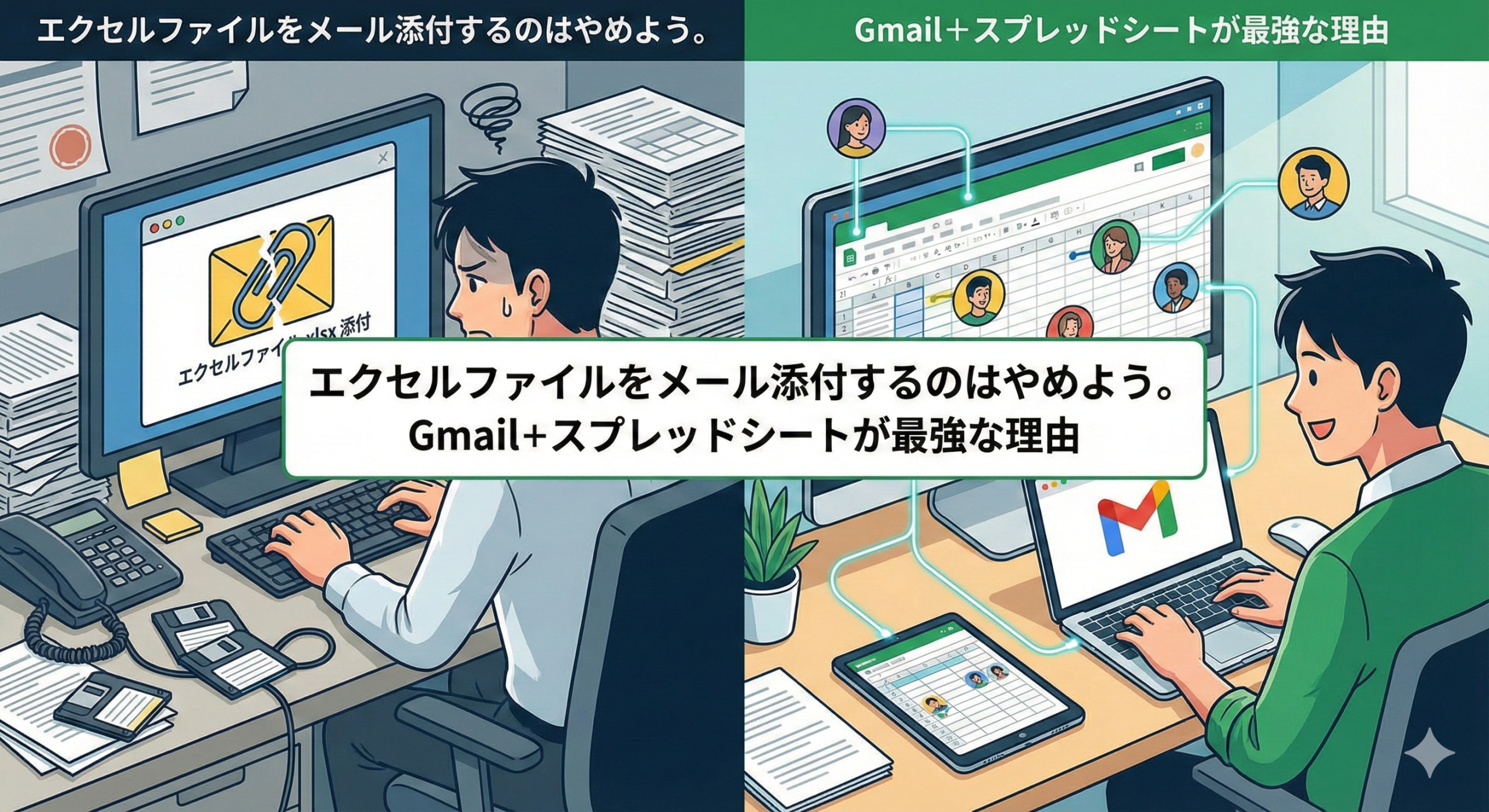
エクセルファイルをメール添付するのはやめよう。
Gmail+スプレッドシートが最強な理由
至急確認お願いします!_予算管理表_v3_最終_修正版.xlsx
あなたのメールボックスには、このようなファイル名のエクセルファイルが溢れていないでしょうか? そして、そのファイルを修正して送り返すとき、「v4」にするべきか、自分のイニシャルをつけるべきか悩み、結局どれが本当の最新版なのか分からなくなる——。
もしこの状況に心当たりがあるなら、あなたのチームは生産性の大きな損失を被っています。
ビジネスの現場では長年、「Excelで作ってメールで送る」が標準的な作法でした。しかし、クラウド技術が成熟した現在、この習慣はもはや「百害あって一利なし」と言っても過言ではありません。
この記事では、なぜ今すぐエクセルファイルのメール添付をやめるべきなのか、そしてなぜ「GmailとGoogleスプレッドシート」の組み合わせが現代ビジネスにおいて最強のソリューションなのか、その理由を徹底解説します。
1. なぜ「エクセル添付」は時代遅れなのか? 3つの構造的欠陥
「慣れているから」という理由だけでメール添付を続けていると、組織は知らず知らずのうちに以下の3つのリスクを負い続けることになります。
1.1 「どれが最新?」バージョン管理の崩壊
メールでファイルを送ると、その瞬間にファイルは「複製(コピー)」されます。 AさんがBさんとCさんにファイルを送ったとしましょう。Bさんが修正して返信し、Cさんも修正して返信した場合、この世には「Aさんの元データ」「Bさんの修正版」「Cさんの修正版」という3つの異なるファイルが存在することになります。
集計担当者(Aさん)は、戻ってきた複数のファイルを見比べ、手作業で統合しなければなりません。この「転記作業」こそがヒューマンエラーの温床であり、最も無駄な時間です。さらに、誤って古いファイルを参照して仕事を進めてしまう「先祖返り」のリスクも常に付きまといます。
1.2 セキュリティ・パラダイムの崩壊(脱PPAP)
かつて日本のビジネス界でマナーとされていた「PPAP(パスワード付きZIPファイルを送り、あとでパスワードを送る)」は、現在ではセキュリティリスクそのものと見なされています。
- ウイルスチェックのすり抜け: 暗号化されたZIPファイルは、セキュリティソフトのウイルススキャンをすり抜けてしまうため、Emotetなどのマルウェア感染経路として悪用されています。
- 誤送信の取り消し不能: 一度メールで送ってしまったファイルは、後から取り消すことができません。宛先を間違えれば、その時点で情報漏洩が確定します。
1.3 モバイルワークへの対応遅れ
「外出中に至急数字を確認したい」という場面で、スマホで重たいエクセルファイルを開くのはストレスです。レイアウトが崩れたり、そもそも開けなかったり、閲覧パスワードの入力を求められたり…。これでは、現代のスピード感あるビジネスには対応できません。
2. Gmail+スプレッドシートが「最強」である技術的理由
これらの問題を一挙に解決するのが、Googleが提供するエコシステム、特にGmailとGoogleスプレッドシートの連携です。単なる「代わりのソフト」ではなく、ワークフローそのものを変革する力を持っています。
2.1 Single Source of Truth(信頼できる唯一の情報源)
スプレッドシートでの共有は、「ファイルを配る」のではなく「場所(URL)を教える」行為です。 全員が常に一つのURL(同じ場所)を見に行きます。Bさんが数値を修正すれば、Cさんの画面でも瞬時に数字が変わります。
そこには「最新版」しか存在しません。バージョン管理という概念自体が不要になり、チーム全員が常に「正解データ」を見て議論できるようになります。
2.2 Gmailとのシームレスな統合体験
Gmailとスプレッドシートの相性は抜群です。 メール作成画面でGoogleドライブのアイコンをクリックすれば、エクセルファイルを添付するのと変わらない手軽さで、スプレッドシートのリンクを挿入できます。
さらに強力なのが「アクセス権の自動チェック」です。 リンクを貼って送信ボタンを押した瞬間、Gmailは宛先の相手がそのファイルへのアクセス権を持っているかを自動で確認します。もし持っていなければ、「共有して送信しますか?」とポップアップで聞いてくれます。 これにより、「リンクを送ったけれど見られなかった」というトラブルを未然に防ぐことができます。
2.3 送信後でも「権限剥奪」が可能
ファイルを添付して送るのとは異なり、クラウド共有であれば「後出しじゃんけん」が可能です。 もし間違った相手にリンクを送ってしまっても、あるいはプロジェクトが終了して外部パートナーへの共有を切りたい場合も、後からアクセス権を削除(OFF)にするだけで、相手はファイルを見られなくなります。 これこそが、脱PPAP時代の新しいセキュリティモデルです。
3. 実践! 明日から使える「最強」の活用テクニック
では、具体的にどのように業務を変えていけばよいのでしょうか。すぐに使えるテクニックを紹介します。
3.1 「同時編集」で会議をライブ会場にする
定例会議のために、わざわざパワポやエクセルの資料を作っていませんか? スプレッドシートをプロジェクター(または画面共有)に映し、参加者全員がそれぞれのPCで同じシートを開きましょう。
- 議事録: 書記が書くのを待つのではなく、発言者が自分で該当セルに書き込む。
- 進捗確認: 「未完了」のタスクをその場で「完了」に書き換える。
- コメント機能: 口頭で議論しつつ、詳細なメモや指示はセルへの「コメント」機能(右クリック > コメント)で残す。
これにより、会議後の「持ち帰り作業」や「議事録作成時間」を劇的に削減できます。
3.2 「@メンション」でタスクを割り振る
スプレッドシートのセルにコメントを入れる際、@tanaka のように入力すると、チームメンバーをメンションできます。 さらに「タスクを割り当て」にチェックを入れると、相手に「あなたへのタスクが割り当てられました」という通知メールがGmailに届きます。 相手はメール内のリンクから直接該当セルに飛び、作業が終われば「完了」ボタンを押すだけ。メール本文で長々と指示を書く必要はありません。
3.3 「変更履歴」というタイムマシン
「誰かが間違って大切な数式を消してしまった!」 そんな時も慌てる必要はありません。スプレッドシートはすべての変更履歴を自動で保存しています。
[ファイル] > [変更履歴] > [変更履歴を表示] をクリックすれば、いつ、誰が、どのセルをどう書き換えたかが一目瞭然です。 必要であれば、問題が起きる前の時点の版にボタン一つで復元できます。「名前を付けて保存」を繰り返していた苦労は過去のものです。
4. Excelは捨てなくてもいい(適材適所の使い分け)
「脱エクセル」と言っても、全ての業務からExcelを排除する必要はありません。それぞれの得意分野を理解し、使い分けるのが賢い方法です。
| 特徴 | Googleスプレッドシート | Microsoft Excel (デスクトップ版) |
|---|---|---|
| 得意なこと | チームでの共有・同時編集 進捗管理、リスト共有、日報 |
個人での高度な分析・計算 数万行以上のデータ処理、複雑な財務モデル |
| 共有方法 | URL共有 (リアルタイム) | ファイル添付 (コピー発生) |
| 保存 | 自動保存 | 手動保存 (またはOneDrive同期) |
| コスト | 無料〜 (Google Workspace) | 有料ライセンス |
「自分一人で完結する作業」や「印刷が前提の厳密な帳票作成」ならExcelが有利です。
「誰かと情報を共有する作業」や「常に最新の状態を保ちたい情報」なら、迷わずスプレッドシートを選びましょう。
5. 結論:ツールを変えることは、組織の文化を変えること
「エクセルファイルを添付して送る」という行為をやめることは、単なるツールの変更以上の意味を持ちます。 それは、情報を「個人のPCに抱え込む(所有)」スタイルから、「チーム全体でオープンにする(共有)」スタイルへの転換です。
Gmailとスプレッドシートを活用することで、バージョン管理の泥沼から抜け出し、セキュリティリスクを低減し、場所を選ばない働き方を手に入れることができます。
明日、同僚に資料を送るときは、ファイルを添付する手を止め、画面右上の「共有」ボタンを押してみてください。
そのワンクリックが、あなたのチームを「最強」へと近づける第一歩になります。