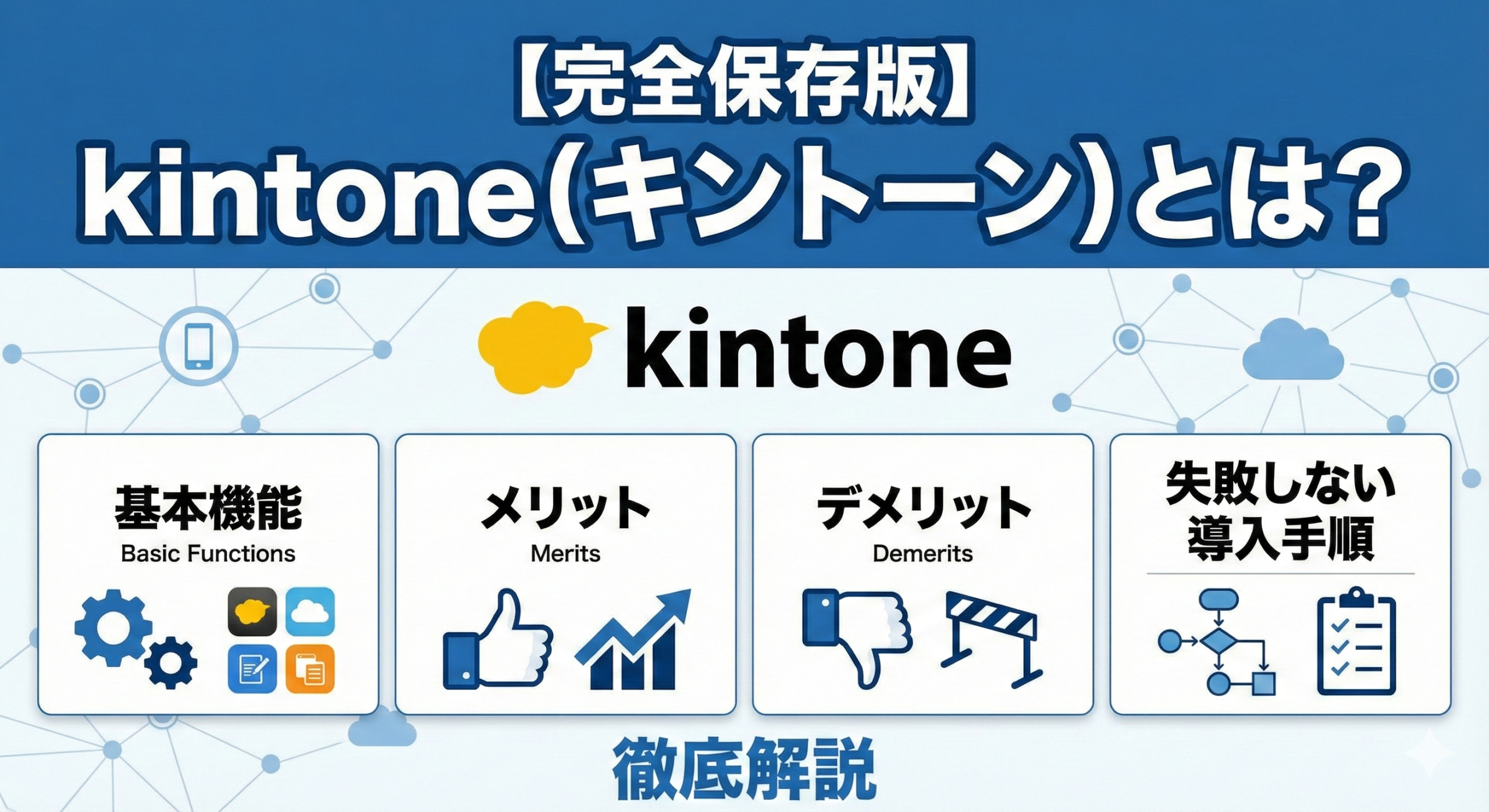
【完全保存版】kintone(キントーン)とは?
基本機能からメリット・デメリット、失敗しない導入手順まで徹底解説
- 「社内の情報がエクセルやメール、紙の書類に散らばっていて、どこに何があるかわからない」
- 「『あの件どうなった?』と毎回チャットで確認するのが手間で、進捗が見えない」
- 「システム化したいが、外注する予算も時間もなく、社内にエンジニアもいない」
多くの企業、特に中小企業の現場担当者が抱えるこうした悩みに対する、現在日本で最も有力な解決策の一つ。それがサイボウズ株式会社が提供するクラウドサービス、**「kintone(キントーン)」**です。
テレビCMや電車広告で名前を聞いたことはあっても、「結局何ができるツールなのか?」「エクセルや他のツールと何が違うのか」を具体的に理解している方は意外と少ないかもしれません。
本記事では、kintoneの基本概念から、現場が喜ぶメリット、導入前に知っておくべきリアルなデメリット、そして2025年最新のAI機能を含めた活用方法まで、kintoneの全貌をどこよりも詳しく、わかりやすく解説します。この記事さえ読めば、自社にkintoneが必要かどうかが明確に判断できるようになるはずです。
1. kintone(キントーン)とは?3分でわかる基本概念
kintoneを一言で定義するならば、**「散らばった業務情報を一つにまとめ、チームで共有・活用するためのクラウド型プラットフォーム」**です。
従来の「システム開発」と言えば、プログラミング言語を習得した専門のエンジニアが、数ヶ月から数年かけて構築するものでした。しかしkintoneは、プログラミングの知識が一切ない現場の担当者でも、ドラッグ&ドロップのマウス操作だけで、自社の業務に合わせたシステム(アプリ)を作成できる「ノーコードツール」です。
「散らばった情報」を「一つの場所」にまとめるクラウドデータベース
多くの職場では、顧客リストは担当者のPC内のエクセルに、案件の進捗はメールの履歴に、日報はチャットツールに、そして申請書は紙のバインダーに……といった具合に、情報があちこちに散乱しています。これでは、「探す時間」ばかりが増え、情報の鮮度も落ちてしまいます。
kintoneは、これら全ての情報をクラウド上(インターネット上)の「一つの場所」に集約します。Webブラウザさえあれば、オフィスからでも、自宅からでも、移動中のスマホからでも、チーム全員が同じ最新情報にアクセスできるようになります。これが「Webデータベース」としてのkintoneの基本機能です。
プログラミング不要!「ノーコード」で誰でもアプリ開発
「アプリを作る」と聞くと難しく感じるかもしれませんが、kintoneのアプリ作成は驚くほど簡単です。 画面上に「文字列(1行)」「数値」「日付」「ドロップダウン」といったパーツが並んでおり、それらをパズルのように配置していくだけで、「日報アプリ」や「交通費精算アプリ」「顧客管理アプリ」が完成します。
専門的なITスキルがなくても、「ここに入力欄が欲しいな」「この項目は選択式にしたいな」と思ったら、その場ですぐにアプリを修正できます。この**「現場主導でシステムを育てられる」**点こそが、kintoneが支持される最大の理由です。
エクセルと何が違う?決定的な3つの違い【比較表】
kintoneの導入を検討する際、最も比較対象になるのが「Microsoft Excel(エクセル)」です。エクセルは個人の計算・集計作業には最強のツールですが、「チームでの情報共有」には多くの課題があります。
以下の比較表で、その違いを確認しましょう。
| 比較項目 | エクセル (Excel) | kintone (キントーン) | 業務への影響(kintoneのメリット) |
|---|---|---|---|
| 同時編集 | 苦手 「読み取り専用」になったり、ファイルが競合して先祖返りする。 |
得意 複数人で同時に書き込み・閲覧が可能。 |
チーム全員がリアルタイムで最新情報を更新・確認できるため、待ち時間がゼロになり、常に最新の数字が見える化される。 |
| データ保全 | 脆弱 誤って削除したり、数式を壊したりしやすい。属人化の温床。 |
堅牢 自動バックアップに加え、「誰がいつ何を書き換えたか」の変更履歴が全て残る。 |
操作ミスでデータを消しても過去の状態に復元可能。不正な書き換えも履歴から追跡できるため、内部統制に役立つ。 |
| アクセス性 | 限定的 社内サーバーや特定のPCにアクセスする必要がある。スマホでは見づらい。 |
柔軟 インターネットがあればどこでも利用可能。スマホアプリも完備。 |
外出先の営業マンがスマホで在庫確認や日報報告を行ったり、自宅から承認業務を行ったりと、テレワーク・リモートワークに最適。 |
| データ構造 | 自由すぎる 人によって入力形式がバラバラ(半角・全角など)で集計が大変。 |
構造化 入力規則で形式を統一できる。 |
データの形式が統一されるため、後からの検索や集計・分析が容易になる。属人化を防げる。 |
| コミュニケーション | 不可 ファイルとは別にメールやチャットでの連絡が必要。 |
可能 データそのものにコメントや指示を書き込める。 |
「この見積もりの件ですが…」といちいちメールで説明しなくても、そのデータ上で会話が完結するため、話が早い。 |
2. kintoneの仕組み:構成する3つの要素
kintoneを使いこなすには、画面を構成する3つの要素「ポータル」「スペース」「アプリ」の役割を理解するのが近道です。
【アプリ】業務システムの最小単位
「アプリ」とは、データを蓄積・管理するための箱のことです。エクセルで言えば「1つのファイル」や「1つのシート」に相当します。
- 顧客情報を管理する「顧客リストアプリ」
- 日々の活動を報告する「日報アプリ」
- 経費を申請する「交通費精算アプリ」
このように、業務ごとにアプリを作成し、それらにデータを貯めていきます。
【スペース】プロジェクトごとの「部屋」
「スペース」は、特定のメンバーだけで情報を共有するための「部屋」のような場所です。 例えば、「営業部スペース」「新製品開発プロジェクトスペース」などを作成し、その中に関連するアプリや、掲示板(スレッド)を配置します。スペースごとに参加メンバーを制限できるため、部署外に見せたくない情報も安全に管理できます。
【ポータル】全ての入り口となるトップページ
kintoneにログインして最初に表示されるのが「ポータル」です。 ここには、自分宛ての通知、全社へのお知らせ、よく使うアプリへのショートカット、当日のスケジュールなどが集約されています。いわばオフィスの「ダッシュボード」であり、ここから各業務へアクセスします。
3. これだけは押さえたい!kintoneの主要機能7選+AI
kintoneは多機能ですが、業務効率化の鍵となるのは以下のコア機能です。これらを組み合わせることで、あらゆる業務アプリを作成できます。
- データベース機能(蓄積・検索・一覧)
kintoneの基本です。テキスト、数値、日付、添付ファイルなど様々な形式のデータを蓄積します。強力な検索機能があり、キーワード検索はもちろん、「今月の売上見込みAランクの案件だけ」といった条件での絞り込み表示(一覧ビュー)もワンクリックで切り替えられます。 - プロセス管理(ワークフロー・承認)
データに「ステータス」を持たせる機能です。「申請中 → 上長承認待ち → 経理確認中 → 支払い完了」といった業務の流れ(フロー)を設定できます。 ボタンを押すと次の担当者に自動で通知が飛び、承認されるまで次のステップに進めないように制御できるため、紙の稟議書やハンコリレーをデジタル化できます。 - コミュニケーション機能(レコードコメント)
データの一つひとつにチャット機能(コメント欄)がついています。 例えば、特定の顧客データを開き、その横で「@上長 このお客様からクレームが入りました。対応指示をお願いします」とメンションを飛ばせます。メールやチャットツールと違い、「どの案件の話か」という文脈(コンテキスト)がデータとセットで残るため、後から経緯を振り返る際に非常に便利です。 - ルックアップ機能(データ引用・リレーション)
別のアプリから情報を引っ張ってくる機能です。 「案件管理アプリ」で顧客名を入力する際、「顧客管理アプリ」を参照し、会社名を選択するだけで、住所や電話番号、担当者名などを自動的にコピーできます。入力の手間を省くと同時に、表記揺れや入力ミスを根本から防ぎます。 - グラフ・集計機能(リアルタイム見える化)
蓄積されたデータは、リアルタイムでグラフ化できます。 エクセルのように月末にデータを集めて加工する必要はありません。日々の業務でデータを入力していけば、ポータル上の売上推移グラフや円グラフが自動的に更新され、常に最新の経営状況が可視化されます。 - リマインダー通知(抜け漏れ防止)
「契約更新日の1ヶ月前」「タスク期限の当日朝9時」など、日付や条件をトリガーにして自動的に通知を送ることができます。 kintone上の通知だけでなく、スマホへのプッシュ通知やメール、連携すればSlackやTeams、LINE WORKSなどにも通知可能です。うっかりミスをシステムが防いでくれます。 - 権限設定(セキュリティ)
「誰が」「何を見れて」「何を編集できるか」を非常に細かく設定できます。アプリ権限、レコード権限、フィールド権限などを設定することで、機密情報も安全に管理できます。 - 【2025年注目】AIアシスタント機能
2024年から2025年にかけて強化されているのがAI機能です。kintone内に蓄積されたデータをAIが分析し、「この案件の成約確率は?」「類似の過去案件はある?」といった質問にチャット形式で回答してくれる機能や、作りたいアプリのイメージを伝えるだけでAIが自動でアプリを構築してくれる機能が登場しています。これにより、データ活用とアプリ作成のハードルがさらに下がっています。
4. 現場が喜ぶ!kintone導入の5つのメリット
経営層だけでなく、実際に手足となって動く現場の社員にとって、kintoneはどのような恩恵をもたらすのでしょうか。
- ①「脱エクセル」による業務効率の劇的向上: 「ファイルが重くて開かない」「誰かが開いていて編集できない」「どれが最新版かわからない」……。kintone導入により、こうした”エクセルあるある”から解放されます。転記作業や集計作業がなくなり、本質的な業務に集中できる時間が増えます。
- ②場所を選ばない「テレワーク・モバイル対応」: クラウドサービスであるため、インターネットさえあればどこでも仕事ができます。専用のスマホアプリを使えば、外出先で在庫を確認したり、移動中に日報を書いたり、承認を行ったりできます。隙間時間を有効活用でき、直行直帰も容易になります。
- ③現場主導で「カイゼン」が高速回転する: 業務プロセスに変更があった場合、現場ですぐにアプリを修正できます。「項目を一つ増やしたい」だけのためにIT部門に依頼書を書き、数週間待つ必要はありません。「作って、使って、直す」というアジャイルな改善サイクルが回せるようになり、現場に「自分たちで業務を良くしていく」という意識が芽生えます。
- ④コストパフォーマンスの高さ(スモールスタート可能): サーバーの購入や保守管理が不要であり、1ユーザー月額1,500円(スタンダードコース)からのサブスクリプションで利用できます。初期費用もかからないため、まずは特定の部署だけで小さく始めて、効果を見ながら徐々に全社へ広げるといったスモールスタートが可能です。
- ⑤強力なエコシステム(プラグイン・外部連携): kintone単体でできないことも、400種類以上の「プラグイン」や「連携サービス」を使えば実現できます。 「帳票を綺麗に印刷したい」「Webフォームからの申し込みを自動で取り込みたい」「LINE WORKSと連携したい」など、必要な機能をレゴブロックのように追加していける拡張性は、長期的な運用において大きな強みとなります。
5. 後悔しないために知っておくべきkintoneのデメリット・注意点
メリットばかりではありません。導入後に「こんなはずではなかった」とならないよう、苦手なことや弱点も正直に解説します。
kintoneは汎用性を重視しているため、特定の業務に特化した専用ソフトに比べると、標準機能だけでは物足りないことがあります。
- 複雑な計算: エクセルのような複雑な関数や、行をまたぐ計算(前月繰越など)は標準では苦手です。
- 帳票出力: 請求書や見積書を自社の指定フォーマット(罫線やロゴがきっちり入ったもの)で綺麗に出力するには、別途「プリントクリエイター」などの有料プラグインが必要になることがほとんどです。
kintoneのディスク容量は、1ユーザーあたり5GBです。テキストデータだけであれば十分ですが、現場写真や図面データ、動画などを大量に保存する運用の場合、すぐに容量不足になる可能性があります。 その場合、ディスク増設オプションを購入するか、BoxやDropboxなどの外部ストレージと連携させる運用設計が必要です。
アプリ作成が簡単すぎるがゆえの副作用です。「とりあえず作ってみよう」とテストで作ったアプリが放置されたり、似たような「顧客リスト」がいくつも作られたりして、どれが本物かわからなくなることがあります。 これを防ぐためには、「アプリ作成権限を特定のリーダーに絞る」「定期的に棚卸しをする」といった運用ルールの策定が不可欠です。
入力画面のレイアウトは基本の枠組みが決まっており、エクセルのようにセルを結合したり、背景色を自由に変えたりといったデザインの自由度は低いです。「使い勝手」や「見た目」に強いこだわりがある場合、現場から不満が出る可能性があります。JavaScriptカスタマイズで変更は可能ですが、プログラミング知識が必要になります。
6. kintoneが「向いている企業」と「向いていない企業」
ここまでの特徴を踏まえ、自社がkintoneに適しているかどうかのチェックポイントを整理します。
- エクセルでの情報管理に限界を感じている(ファイル破損、共有トラブルなど)。
- IT専任の担当者がいない、またはIT部門のリソースが不足している。
- 業務フローが頻繁に変わるため、パッケージソフトでは対応しきれない。
- 現場に「業務改善したい」という意欲があるリーダーがいる。
- まずは低コストで小さく始めたい。
- 現在の業務フローや帳票レイアウトを「1ミリも変えたくない」。
- 何十万件、何百万件という大量データの高速処理が必要(基幹システムの代替には不向き)。
- 複雑な在庫管理や生産管理など、高度な計算ロジックが必要(専用パッケージの方が安く済む場合がある)。
- 「導入すれば勝手に便利になる」と思っている(運用ルールを作る主体性が必要)。
7. 業種別・部署別 kintone活用事例【ケーススタディ】
kintoneは「何でも作れる」がゆえに、「何から作ればいいか分からない」という悩みも生まれやすいです。具体的なユースケースを見てみましょう。
【営業】SFA(営業支援)としての活用
- 課題: 営業マンがそれぞれ自分の手帳やエクセルで案件を管理しており、上司は会議の時まで状況が分からない。引継ぎもスムーズにいかない。
- 解決: 「案件管理アプリ」を作成。商談の進捗、見込みランク、次回アクションを一元管理。スマホから活動履歴を入力できるようにし、帰社後の報告業務を削減。
- 効果: チーム全体の売上見込みがリアルタイムで見える化され、失注リスクへの対策が早期に打てるようになった。
【総務・人事】申請業務・台帳管理の効率化
- 課題: 備品購入申請や住所変更届が紙で行われており、承認のためのハンコをもらうために出社しなければならない。書類の保管場所も限界。
- 解決: 「各種申請アプリ」を作成し、プロセス管理機能で承認フローをデジタル化。過去の申請データも検索可能に。
- 効果: ペーパーレス化により承認スピードが数日から数分に短縮。テレワークでも承認業務が滞らなくなった。
【製造・建設】現場報告のデジタル化
- 課題: 現場で写真を撮り、事務所に戻ってからデジカメのデータをPCに移し、エクセルに貼り付けて日報を作成するのが大変。残業の原因になっている。
- 解決: スマホで現場からkintoneにアクセスし、その場で写真を撮影して日報アプリに登録。
- 効果: 事務所に戻ってからの作業が不要になり、直行直帰が可能に。報告までのタイムラグがなくなり、現場の状況が即座に本部に伝わるようになった。
8. 気になる費用は?料金プランと選び方
kintoneには主に「ライトコース」と「スタンダードコース」の2つがありますが、ビジネスで本格的に活用するならば**「スタンダードコース」を強く推奨**します。
| 項目 | ライトコース | スタンダードコース | 推奨理由 |
|---|---|---|---|
| 月額料金(1ユーザー) | 780円(税抜) | 1,500円(税抜) | 価格差は約2倍だが、機能差はそれ以上。 |
| API・外部連携 | 不可 | 可能 | プラグインや外部システム連携を使うにはAPIが必須。これがないと拡張性がゼロになる。 |
| JavaScriptカスタマイズ | 不可 | 可能 | 画面の挙動を変えたり、高度な計算をするために必要。 |
| アプリ数上限 | 200個 | 1,000個 | 業務を網羅していくと200個では足りなくなる可能性がある。 |
| スペース数上限 | 100個 | 500個 | – |
なぜスタンダードコースなのか?
kintoneの真価は「拡張性」にあります。前述のデメリット(帳票出力や複雑な機能不足)を解消するための「プラグイン」や「外部連携」を利用するには、APIが使えるスタンダードコースが必須となります。ライトコースは「単なるWeb上のデータ置き場」として終わってしまうリスクが高いため、将来的な発展性を考えるとスタンダード一択です。
コストの考え方(TCO)
予算を組む際は、ライセンス費用だけでなく、必要なプラグインの費用(月額数千円〜)や、自社での設定が難しい場合のパートナー支援費用(初期構築や伴走サポート)も考慮に入れた「総保有コスト」で検討することが、導入後の予算不足を防ぐポイントです。
9. 導入を成功させるための3つのステップ
最後に、kintone導入で失敗しないための、鉄板のステップを紹介します。
- Step 1: 小さく始める(スモールスタート)
最初から全社の基幹システムを置き換えようとしてはいけません。まずは「総務部の備品管理」「営業部の日報」など、影響範囲が小さく、効果が実感しやすい業務からアプリ化しましょう。そこで成功体験を作り、ファンを増やしてから広げていくのが定石です。 - Step 2: 推進リーダー(kintone担当)を決める
ITスキルよりも、**「自社の業務フローをよく理解していて、現場とコミュニケーションが取れる人」**をリーダーに据えることが重要です。kintoneはツールですが、それを使って業務をどう変えるかを考えるのは人間です。現場の不満を吸い上げ、アプリに反映できるリーダーがいれば、kintoneはどんどん使いやすくなります。 - Step 3: テンプレートやプラグインを積極活用する
ゼロからアプリを作る必要はありません。「kintoneアプリストア」には100種類以上のテンプレートが用意されています。まずはこれらをダウンロードし、自社に合わせて少し修正して使うのが一番の近道です。また、標準機能でできないことは無理に頑張らず、便利なプラグイン(無料のものも多い)を探しましょう。
10. まとめ:kintoneは「現場の自走」を実現する最強のDXツール
kintoneの本質的な価値は、業務システムの開発権限を、ITベンダーや情報システム部門から**「現場の担当者」**に取り戻した点にあります。
現場の課題を一番知っているのは、現場の人間です。彼らが自らの手で、ノーコードで即座にアプリを作り、業務を改善していく。この「自走する現場」を作ることこそが、DX(デジタルトランスフォーメーション)の第一歩であり、kintone導入の最大の成果です。
エクセル管理の限界を感じている、チームの情報共有をスムーズにしたい、しかし大規模なシステムを入れる予算も時間もない。そのような企業にとって、kintoneは間違いなく有力な選択肢となるでしょう。まずは30日間の無料お試しを利用し、その「作りやすさ」を体感することから始めてみてはいかがでしょうか。
kintoneの導入・定着でお困りですか?
「自社に最適なプラン構成を知りたい」「補助金を使った導入を相談したい」「開発をプロに任せたい」
はてなベース株式会社は、kintoneの導入から運用の定着までを伴走支援いたします。
まずはお気軽にご相談ください。