Salesforce Flow と「Einstein for Flow」の関係を整理
本題に入る前に、用語を簡単に整理します。
- Flow / Flow Builder:Salesforce 標準の自動化機能。レコードの作成・更新・削除をトリガーに、条件分岐・データ更新・画面遷移などを「ノーコード」で組み立てる仕組み
- Einstein:Salesforce の AI ブランド全般。Einstein Generative・Einstein for Flow・Einstein Copilot などの機能群を指す
- Agentforce:2024 年 9 月の Dreamforce で発表された、Salesforce 上で「自律的に業務を完結する AI エージェント」を構築・運用するプラットフォーム。Einstein Copilot から発展した次世代の枠組み
本記事で扱うのは、より厳密には Einstein for Flow(Draft with Einstein) 機能です。UI 上では「Let Einstein Help You Build」「Draft with Einstein」というラベルで露出します。Agentforce の機能群と密接ですが、Flow の下書き生成自体は Agentforce ライセンス無しでも、Einstein のエディションが揃っていれば利用可能です(詳細は所属組織の管理者で要確認)。
多くの会社で起きがちな Flow まわりの悩み
問い合わせ対応(Case)を運用していると、こうした悩みはありませんか?
- 説明文や対応履歴が長く、引き継ぎに時間がかかる
- 上長への共有やエスカレーションのたびに、要約を手作業で書いている
- 担当者によって記載の粒度がばらつき、重要情報が埋もれる
- 一次回答のスピードを上げたいが、状況整理に時間を取られる
これらを Flow + 生成 AI で解決するシナリオは、Salesforce が公式に推奨している活用例の代表です。今回はそれを「自然文の指示だけで、フローのたたき台が出てくるか」という観点で試してみます。
今回やりたかったこと(Case 要約の自動化)
やりたいことは、Case(ケース)が作成・更新されたときに、次の処理を自動で行うだけです。
- 件名と説明文を要約する(Einstein Generative または接続済み生成 AI を利用)
- Case の「AI 要約」項目(カスタム項目を事前に作成済み)に保存する
レコード更新と生成 AI によるテキスト生成を組み合わせた、よくある要件です。カスタムオブジェクトなし/ Apex なし/クリックと日本語指示だけで、たたき台まで作るのが今回のゴール。
前提:必要なエディション・ライセンス・項目
「Draft with Einstein」を実際に試す前に、組織側で確認しておきたい点を整理します。
- エディション:Einstein 機能の多くは Enterprise / Unlimited / Performance / Einstein 1 Edition で利用可能。Professional 以下では制限があるため、社内の Salesforce 管理者に確認
- Einstein Generative の有効化:[設定] → [Einstein] 以下で Einstein Generative AI 関連の設定が有効化されている必要があります
- Case の「AI 要約」項目:今回はテキスト(Rich Text)または長文テキストエリアのカスタム項目を事前に作成しておく
- ユーザー権限:Flow を作成・編集できる権限と、Einstein 機能にアクセスできる権限プロファイル
- 言語設定:UI を日本語にしておくと、生成 AI の応答も日本語になりやすい(プロンプト次第で英語混在になることはある)
Step 1:Agentforce/Einstein でフローを作る入口
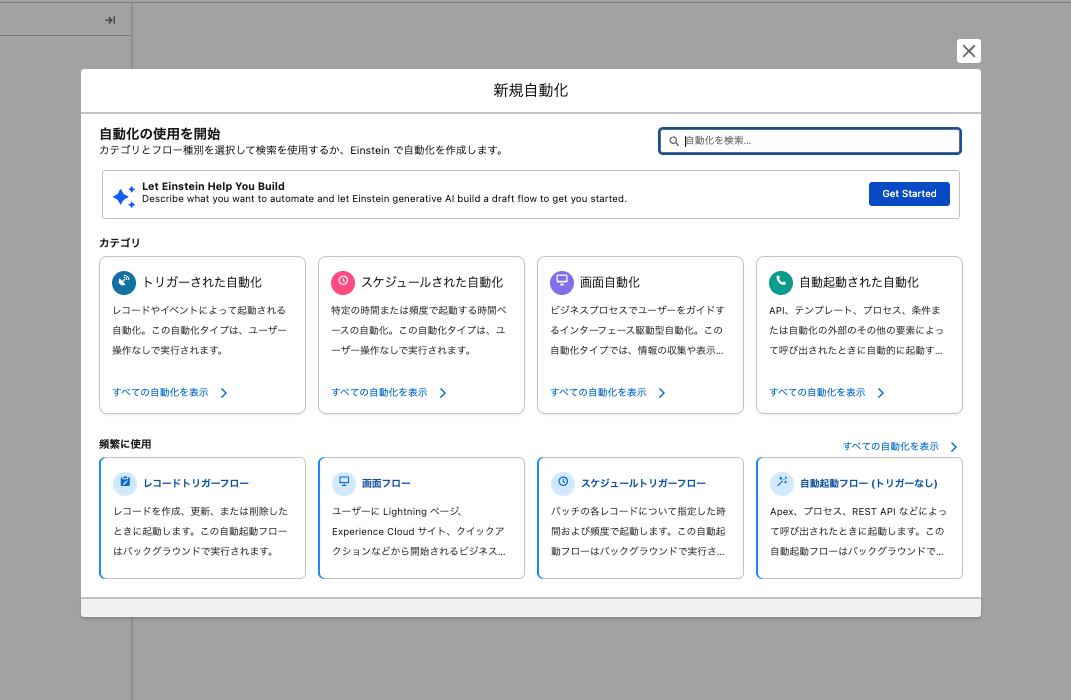
Salesforce で [設定] → [プロセス自動化] → [フロー] → [新規フロー] を開くと、画面上部に次の表示が出てきます。
Let Einstein Help You Build
ここが、生成 AI でフローの下書きを作る入口です。表示や文言は組織の設定や画面の言語によって変わることがあります(例:日本語環境では「Einstein でフローを下書き」等の表記になるケースあり)。
Step 2:日本語の自然文でそのままお願いしてみる
次の画面では、「何を自動化したいか」を文章で入力できます。実際に入力した指示文(ほぼ原文)がこちらです。
Case を使ったフローを作りたいです。
Case が新しく作成された、または更新されたときに動くフローにしてください。処理はレコード保存後(After Save)で実行してください。
Case の説明に文章が入っていて、まだ「AI 要約」項目が空の場合だけ実行したいです。
Case の件名と説明をもとに内容を要約して、生成した要約文を「AI 要約」項目に保存してください。
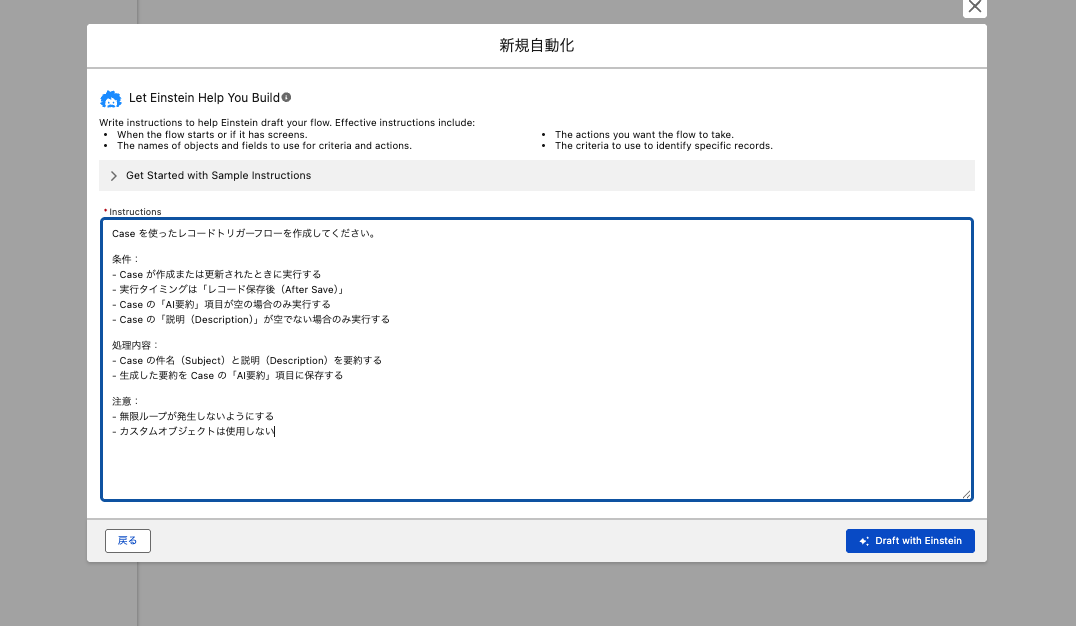
ここでのコツは、「いつ動くか」「何を条件にするか」「何を更新するか」 を順に書くことです。Salesforce 用語の正式名称("レコードトリガーフロー" 等)を知らなくても、「Case が作成・更新されたとき」と書けば AI が適切な種類のフローを選んでくれます。
Step 3:「Draft with Einstein」を押すだけ
右下の 「Draft with Einstein」 を押すと、数秒〜数十秒でフローの下書きが生成されます。
Step 4:生成されたフローの中身
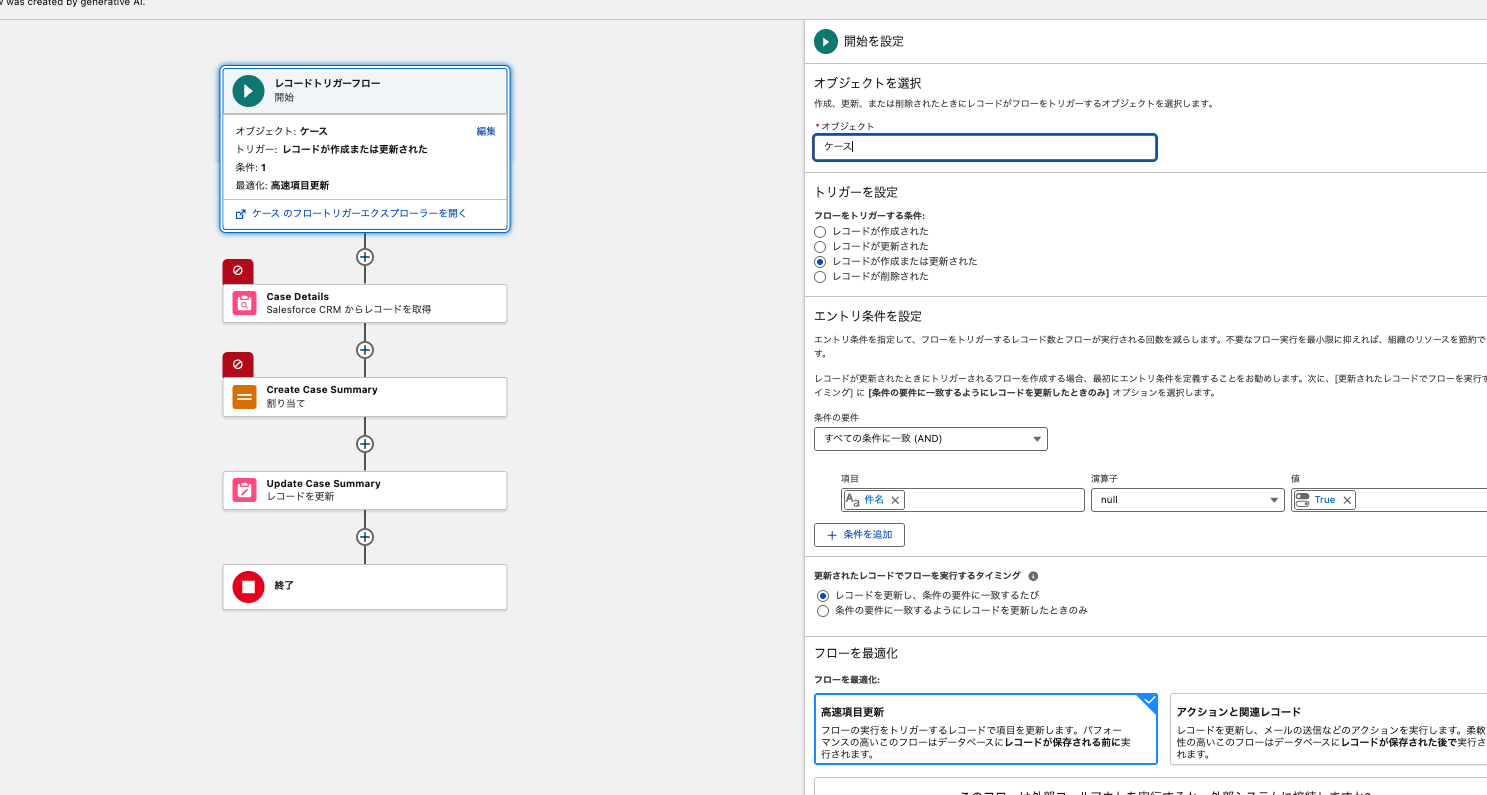
生成されたフローを Flow Builder で開くと、概ね次の要素がそろっています。
- レコードトリガーフロー(オブジェクト:Case)
- 作成または更新時に実行(After Save タイミング)
- 「AI 要約」が空のときだけ実行する条件分岐
- 件名と説明を結合 → 生成 AI に渡す → 要約結果を Case に書き戻す
フロー初心者がゼロから組むと迷いやすい「トリガーの種類」「After Save と Before Save の使い分け」「無限ループ防止条件」「項目の入出力マッピング」までを、まず形にしてくれるのがポイントです。
使って感じた良かった点
① フローの種類を間違えない
初心者がまず迷う「レコードトリガー? 画面フロー? 自動起動フロー?」の選択を、意図に合わせて適切に選んでくれます。Process Builder 経験者にとっても、Process Builder と Flow の対応関係を考えながら作る必要がない点が大きな時短になります。
② 無限ループ対策まで考慮されている
「AI 要約が空のときだけ実行」という条件が最初から入っているのは、実務上とても有用です。この条件がないと、要約結果の書き戻し(Case の更新)でフローが再発火し、更新がさらに更新を呼んでループする、というトラブルが起きがちです。
③ 日本語 UI × 日本語指示で完結
- 英語プロンプト不要
- Salesforce 用語を完璧に知らなくても問題ない
- 「レコードトリガーフロー」という正式名称を知らなくても、「Case が作成・更新されたときに動くフロー」と書けば意図が伝わる
生成後に必ず確認すべきチェックリスト
AI が生成したフローはあくまで 「たたき台」 です。そのまま本番で有効化する前に、最低限以下を確認してください。
- ☐ 項目名のマッチング:「AI 要約」が正しく自社のカスタム項目 API 名にマッピングされているか
- ☐ 条件分岐の整合:null チェックが空文字列も拾うか("!= null" だけだと空文字を拾えないことがある)
- ☐ Generative AI のプロンプト内容:要約の文字数指定("200 字以内で" 等)、出力フォーマット、業務固有の用語を入れる必要があるかの確認
- ☐ 無限ループ保護:「項目が空のとき」条件が確実に効いているか、テストデータで確認
- ☐ 権限とプロファイル:実行ユーザー(システム / 実行者)の権限で対象項目への書き込みが可能か
- ☐ エラーハンドリング:生成 AI 呼び出しが失敗したときの fault path(フォールバック)が設定されているか
- ☐ ガバナーリミット:大量更新で 1 トランザクションあたりの上限(SOQL / DML / CPU)に抵触しないかの試算
- ☐ Sandbox での試運転:本番の Case で動かす前に、必ず Sandbox で代表的なレコードを使って結果を確認
うまく生成されないときのプロンプト改善のコツ
- 動作対象オブジェクトを冒頭で明示する:「Case の」「商談(Opportunity)の」のように、何のレコードに対するフローかを最初に書く
- トリガータイミングを書く:「作成時」「更新時」「削除時」「ステータスが○○に変わったとき」など
- 実行条件を明示する:「項目 A が空のときだけ」「金額が 100 万円以上のときだけ」
- 処理内容を順に分解:「① 件名を取得 → ② 説明と結合 → ③ 要約生成 → ④ AI 要約項目に保存」のように順序立てる
- 項目名はそのまま日本語で:「件名」「説明」「AI 要約」のように、画面で表示されているラベル名で書けば概ね通じる
他に試せるユースケース例
| 業務 | プロンプト例(要点) | 生成されやすい構成 |
|---|---|---|
| 商談の自動アサイン | 商談が作成され、金額が 1,000 万円以上のとき、所有者を「営業部長」に変更 | レコードトリガー+条件分岐+所有者更新 |
| キャンペーン応答メール送信 | キャンペーンメンバーが追加されたとき、応答ステータスに応じてサンクスメールを送信 | レコードトリガー+分岐+メールアラート |
| 取引先の状態更新 | 商談が「成約」になったら、関連する取引先の「最終受注日」を今日の日付に更新 | レコードトリガー+関連レコード更新 |
| Slack 通知 | 商談ステージが「クロージング」に進んだら、Slack に通知を投稿 | レコードトリガー+外部アクション(要 Slack 連携設定) |
現状の制限・注意点
- 複雑な分岐や Apex 呼び出しは苦手:複数のオブジェクトをまたぐループ処理、Apex メソッドへの依存、Subflow の入れ子などは AI 生成が不安定。手作りや段階的な指示分解が必要
- 項目名の自動マッピングは完全ではない:似た名前のカスタム項目が複数あると、間違った項目を選ぶことがある。生成後に必ず確認
- カスタム権限・プロファイル設計までは扱えない:生成されるのはフローのロジックのみ。実行者プロファイルの権限設定は別途実施
- テストデータの確認は人手で:AI は「動きそうな構造」を作るが、実データでの挙動保証はしない
- ガバナンスログ:生成 AI が作ったフローと人が作ったフローの区別ログは標準では明示されない。命名規則(例:「[AI-DRAFT]」プレフィックス)でルール化するのが運用上推奨
Agentforce が「最初の壁」を低くする
これまでのフロー作成は、画面の選択肢を理解してから手を動かす 必要がありました。「レコードトリガー? 画面フロー? Schedule Triggered?」を選び、要素をひとつずつ並べて、変数を定義し、項目をマッピングし、条件式を書く。
Einstein for Flow を使うと、概ね次の流れになります。
- やりたいことを日本語で書く
- たたき台を AI が作る
- 人が項目マッピング・条件・エラーハンドリングを微調整する
- Sandbox で動作確認後、本番に有効化
「最初の形」を先に出してくれるので、白紙から組み立てなくていいことです。AI のたたき台を起点に「条件を追加する」「分岐を増やす」「対象項目を変える」「fault path を入れる」といった調整に集中できます。
よくある質問(FAQ)
Q. Process Builder の自動化はどうなりますか?
A. Process Builder と Workflow Rules は段階的に廃止予定で、Salesforce は Flow への移行を推奨しています。移行ツール「Migrate to Flow」が標準提供されているので、既存資産があれば早めに棚卸ししておくのが安全です。
Q. Agentforce ライセンスは必要ですか?
A. 「Draft with Einstein」自体は Einstein for Flow の機能群で、Agentforce 専用ライセンス無しでも利用できる組織があります。一方で、自律エージェント(Agentforce Agents)を業務に組み込む場合は Agentforce ライセンスが別途必要です。利用条件は契約状況によって異なるため、Salesforce 担当者へ確認が確実です。
Q. 生成された Flow に Apex の呼び出しを含められますか?
A. プロンプトで「Apex クラス XYZ を呼ぶ」と指示すれば Apex アクション要素を入れた構造になります。ただし、Apex 側のメソッドシグネチャや引数の正確性までは AI に依存できないため、Apex 連携が必要なフローは生成 AI で骨格を作り、Apex 呼び出し部分は手動でレビューするのが現実的です。
Q. 日本語以外で指示すべき場面はありますか?
A. 多くのケースで日本語指示で問題ありませんが、英語のオブジェクト名・項目 API 名("Case.Description__c" 等)を厳密に指定したい場合は、英語で「On Case create or update, ...」と書くと安定する傾向があります。
まとめ
- 自然文から Salesforce Flow のたたき台を生成できる(Einstein for Flow / Draft with Einstein)
- Case を使った「要約して項目に保存」のような実務寄りの自動化も形にできる
- とくにフローに苦手意識がある人ほど、最初の一歩が軽くなる
- ただし生成物は「たたき台」。項目マッピング・エラーハンドリング・ガバナーリミット・Sandbox テストは人手で必ず確認
「フローは難しい」と感じていた人ほど、一度 Draft with Einstein で下書きを作り、生成物を読み解くところから始めると感触がつかめます。Process Builder 全盛期からの移行検討中の方も、まずは小さな自動化から AI 生成を試してみる価値があります。
関連 LP・関連記事
- Salesforce Agentforce 導入パッケージ ── 最短 90 日で本番投入する伴走支援
- Agentforce 実践:製造業の在庫・発注管理 ── 関連記事
- Salesforce、バックオフィス特化「Agentforce Operations」を発表 ── 関連記事