
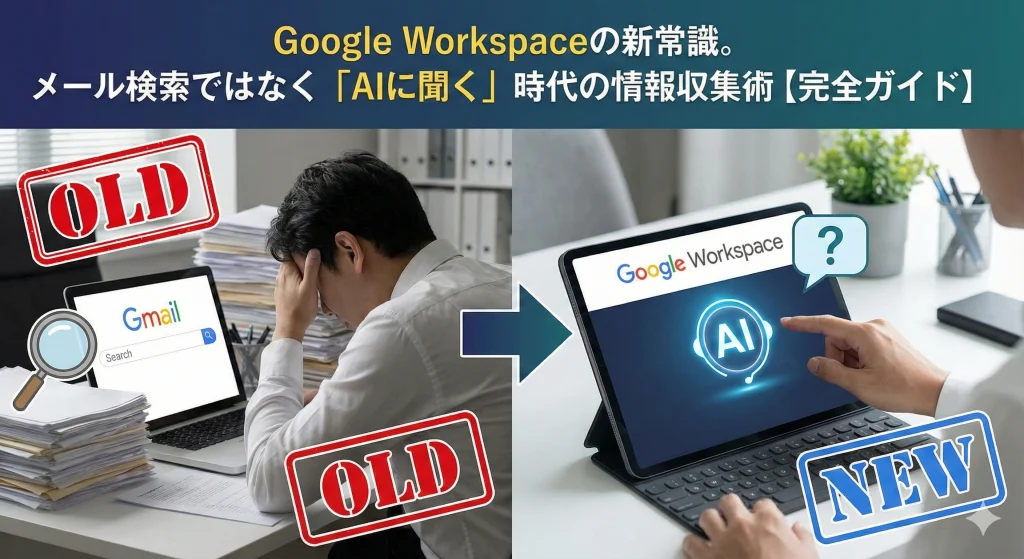
Google Workspaceの新常識。メール検索ではなく「AIに聞く」時代の情報収集術【完全ガイド】
Google Workspaceの新常識。 メール検索ではなく「AIに聞く」時代の情報収集術 【完全ガイド】
「あの件、どうなってたっけ?」 「先月送られてきた請求書のPDF、どこだっけ?」 「プロジェクトAの仕様変更について、誰とどんな会話をしたか思い出せない……」
私たちは毎日、膨大な時間を「探し物」に費やしています。メールボックスの検索窓にキーワードを打ち込み、ヒットした数十件のメールを一つずつ開き、添付ファイルの中身を目視で確認する。この「検索」という行為自体が、実は私たちの脳のリソースを最も浪費している業務の一つであることをご存知でしょうか。
Google Workspaceに搭載された生成AI「Gemini(ジェミニ)」は、この古い常識を覆します。検索エンジンのようにリンクのリストを表示するのではなく、あなたの優秀な秘書として「答えそのもの」を提示するからです。
本記事では、これまでの常識を覆す「メール検索ではなく、AIに聞く」という新しい情報収集スタイルについて、その具体的なやり方から、驚きの活用事例、そして実は個人版よりお得な法人プランの導入方法までを徹底解説します。これは単なるツール紹介ではありません。あなたの会社の生産性を劇的に変える、DX(デジタルトランスフォーメーション)の第一歩です。
1. パラダイムシフト:なぜ「検索」は非効率なのか?
脳のワーキングメモリを消費する「検索」プロセス
従来の「メール検索」のプロセスを分解してみましょう。まず「キーワード」を思い出し、検索窓に入力します。次に、ヒットした大量のメールリストから、日付や件名を目視でスキャンし、「これかもしれない」というメールを開封します。そして本文を読み、添付ファイルを確認し、求めていた情報でなければリストに戻る……。
この一連の動作において、私たちは「探す」という付加価値のない作業に、脳のワーキングメモリ(作業記憶)を大量に消費しています。本来、脳のリソースは「見つけた情報をどう使うか(判断・創造)」に使われるべきですが、現状では「情報にたどり着くこと」で疲弊してしまっているのです。
「探す」から「聞く」へ:AIによる代行
Geminiの登場により、このプロセスは一変します。
- Before(検索): ユーザーがキーワード入力 → システムがリスト提示 → ユーザーが読んで判断 → ユーザーが情報を統合
- After(対話): ユーザーが自然言語で質問 → AIが検索・読解・判断・統合 → AIが答えを提示
あなたは「社長から来た先月のプロジェクトAに関するメールを探して、要点を3行でまとめて」と頼むだけ。AIはメールボックスをスキャンし、該当するメールを特定し、その内容を読み込んで要約し、あなたに提示します。これは「検索ツールの機能向上」ではなく、「業務プロセスの構造改革」です。
2. Gemini for Google Workspaceとは?(あなたの隣に座るAI秘書)
Gemini for Google Workspaceは、Gmail、Googleドキュメント、ドライブ、スプレッドシート、スライドなどのGoogleアプリに直接組み込まれた生成AIアシスタントです。
ブラウザ版Geminiとの決定的な違い
無料のブラウザ版Gemini(gemini.google.com)やChatGPTと、Workspace版の最大の違いは、「あなたの社内データ(コンテキスト)を知っているかどうか」です。
- ブラウザ版: 一般的な知識は豊富ですが、あなたの会社の「昨日の会議議事録」や「最新の見積書」のことは知りません。
- Workspace版: あなたの権限範囲内にあるメールやドライブ内のファイルを参照(Grounding)し、それを根拠に回答を生成できます。
「サイドパネル」がすべての起点
Geminiライセンスを付与されたアカウントでは、GmailやGoogleドライブの画面右側に「サイドパネル」が表示されます。星形のアイコン(Geminiスパークル)をクリックすると、チャット画面が現れます。ここに話しかけるだけで、画面を切り替えることなく、メールスレッドの要約やファイルの内容確認を行うことができます。
3. 実践!「検索」を「AIへの依頼」に変える5つのキラーユースケース
ここからは、明日からすぐに使える具体的なプロンプト(指示出し)とともに、検索を過去のものにする活用法を紹介します。
「あの資料どこ?」を秒で解決する横断検索
プロジェクトが進むにつれ、情報はGmail、チャット、ドライブ(ドキュメント、スプレッドシート、PDF)に散逸します。「あの仕様書、メールで来たっけ?チャットだっけ?ドライブの共有フォルダだっけ?」と迷う時間は、業務の中で最も生産性の低い時間の一つです。
GEMINIへのプロンプト例: 「〇〇株式会社のプロジェクトに関する、最新の仕様書と見積もりが添付されたメールまたはドライブ内のファイルを探して。それぞれのリンクと、いつ受信したものかを教えて」
AIの挙動: GeminiはGmailとGoogleドライブを横断的に検索します。単にキーワードが一致するだけでなく、文脈から「最新の」「仕様書」である可能性が高いファイルを特定し、ファイル名、リンク、日付を整理して提示します。あなたは「検索場所(アプリ)」を選ぶ必要すらありません。
長文メール・スレッドの「3行要約」とネクストアクション
CCに入っているだけの長いメールスレッド。件名が「Re: Re: Re: 件名」となっており、十数通のやり取りが続いている場合、どこで何が決まったのかを追うだけで一苦労です。
GEMINIへのプロンプト例(Gmailサイドパネルで): 「このメールスレッドを要約して。特に、議論の結論は何か、私が対応すべきタスク(アクションアイテム)があるかを箇条書きにして抽出して」
AIの挙動: Geminiはスレッド全体を読み込みます。「Aさんは賛成したが、Bさんが懸念を示し、最終的にC案で合意した」という経緯を要約し、「あなた(受信者)は来週までに見積もりを作成する必要がある」といったタスクを明確化します。ボタン一つで「要約」を出力することも可能です。
「未読の山」から優先順位をつける
休暇明けや週明け、未読メールが溜まっている時の絶望感から解放されましょう。Geminiがいれば、すべてのメールを開封する必要はありません。
GEMINIへのプロンプト例: 「未読メールの中で、@佐藤部長 からのメール、または『緊急』『至急』『トラブル』という言葉が含まれるメールをピックアップして。それぞれの件名と要件をリストにして」
AIの挙動: 優先度の高いメールだけをフィルタリングし、誰からの何のお知らせかを整理して表示します。「メールチェック」という作業自体をAIに一次請けさせ、あなたは本当に重要な案件にだけ集中することができます。
顧客対応の質を上げる「文脈理解」リサーチ
顧客から「以前問い合わせた件ですが…」と電話があった時、過去のやり取りを検索している間に顧客を待たせてしまうことはありませんか?
GEMINIへのプロンプト例: 「〇〇商事の田中様との過去半年間のメールのやり取りを要約して。彼らが懸念していたポイント(価格や納期など)と、それに対するこちらの回答履歴を教えて」
AIの挙動: 過去のメール履歴から文脈(Context)を抽出し、「3月に価格についての懸念があり、5%のディスカウント提案をして合意している」といったストーリーを提示します。単なるメールのリストではなく「経緯」を理解することで、即座に適切な対応が可能になります。
返信の下書き作成とトーン調整(Help me write)
返信の方針は決まっているのに、敬語やビジネス文書としての体裁を整えるのに時間がかかることがあります。
GEMINIへのプロンプト例(メール作成画面で): 「先方の提案をお断りするメールを書いて。理由は予算オーバーであること。ただし、来期には再検討したいという前向きな姿勢を含めて、丁寧なトーンで作成して」
AIの挙動: 「Help me write(文書作成サポート)」機能が、数秒で完璧なビジネスメールのドラフトを作成します。作成後、「もっと短く」「もっとフォーマルに」といった調整もワンクリックで可能です。
4. Google WorkspaceにおけるGeminiの仕組み(RAGとグラウンディング)
なぜGeminiは、あなたの社内事情にこれほど詳しいのでしょうか?その裏側には、RAG(Retrieval-Augmented Generation:検索拡張生成)という技術があります。
通常のAI(ChatGPTなど)は、学習済みの一般的な知識しか持っていません。しかし、Workspace上のGeminiは、あなたの質問を受け取ると、まずあなたの権限範囲にあるメールやドライブ内のファイルを「検索(Retrieve)」し、関連する情報を集めます。そして、その検索結果を「参照情報」としてAIに渡し、回答を「生成(Generate)」させます。
さらに、グラウンディング(Grounding)という機能により、AIは回答の根拠となったファイルへのリンクを明示することができます。これにより、「AIがもっともらしい嘘をついていないか(ハルシネーション)」を人間が即座に検証することができ、ビジネス利用における信頼性が担保されています。
5. 導入ガイド:実は「法人契約」が圧倒的にお得な理由
「便利そうなのはわかった。でも、コストがかかるんでしょ?」 そう思われる方のために、現在発生している「価格の逆転現象」と、最も賢い導入方法をお伝えします。
個人版 vs 法人版:コストと機能の比較
Geminiを利用するには、いくつかのアプローチがありますが、実は企業利用においては法人契約(Google Workspace Businessプラン)の方が、コストパフォーマンスが良いケースが多々あります。
| 比較項目 | 個人プラン (Google One AI Premium) | 法人プラン (Workspace Business Standard) |
|---|---|---|
| 月額料金(税込目安) | 2,900円 | 1,760円 (年払い/ユーザー) |
| 前提条件 | 無料のGoogleアカウント | 独自ドメイン (+約200円/月) |
| Geminiモデル | Gemini Advanced (最新モデル) | Gemini for Workspace (標準統合) |
| サイドパネル機能 | Gmail, Docs等で利用可能 | Gmail, Docs, Drive等で利用可能 |
| データプライバシー | 学習に使われる可能性がある(設定次第) | 学習に一切使われない (エンタープライズ準拠) |
| 管理機能 | なし(個人管理) | あり(組織全体で制御可能) |
ここがポイント
- 価格差: 法人向けのBusiness Standardプラン(月額1,760円)は、個人のAI Premiumプラン(月額2,900円)よりも、月額で1,000円以上安く利用できる場合があります(※キャンペーンやアドオン状況により変動)。
- セキュリティ: 最大の違いは「データ保護」です。法人プランでは、あなたの入力データやメール内容がGoogleのAIモデルの学習に使われることはありません。これは企業のコンプライアンス上、必須の条件です。
管理者が行うべき設定チェックリスト
導入を決めたら、Google Workspaceの管理コンソールで以下の設定を確認しましょう。
- ライセンスの割り当て: ユーザーに「Gemini for Google Workspace」のライセンスを付与します。
- スマート機能の有効化: Gmail設定で「スマート機能とパーソナライズ」をオンにする必要があります。これをOFFにしていると、AIによるデータ処理が行われません。
- 言語設定: Geminiの一部の最新機能は、アカウントの言語設定が「英語」でないと表示されない場合があります(順次日本語対応中ですが、早期アクセス機能を使いたい場合は英語設定を推奨します)。
6. 「使えない?」と思った時のトラブルシューティング
導入直後によくある「あれ?使えない?」というトラブルとその解決策をまとめました。
| トラブル | 考えられる原因 | 解決策 |
|---|---|---|
| キラキラアイコン(✨)が出ない | ライセンス未付与 / スマート機能OFF | 管理コンソールでライセンスを確認し、Gmail設定で「スマート機能とパーソナライズ」をONにする。 |
| 「ドライブのファイルが見つかりません」 | アクセス権限 / ファイル形式 | そのファイルを開く権限があるか確認。画像PDFなどは認識精度が落ちるため、ファイル名で検索できるようリネームを推奨。 |
| 回答が的外れ | プロンプトの具体性不足 | 単に「要約して」ではなく、「〇〇の観点で要約して」とコンテキストを与える(Few-Shotプロンプティング)。 |
| スマホアプリで使えない | アプリの対応状況 / アカウント不一致 | Gemini専用アプリをインストールし、個人のGoogleアカウントではなく、Workspaceアカウントでログインしているか確認。 |
| 動作が重い・反応しない | ブラウザのキャッシュ / 拡張機能 | ブラウザのキャッシュクリアや、競合する他の拡張機能を一時無効化してみる。 |
7. セキュリティとプライバシー:AIに社内データを読ませて大丈夫?
企業導入で最も懸念されるのが「情報漏洩」です。「機密メールをAIに読ませたら、それが学習されて、他社への回答に使われてしまうのではないか?」という不安です。 Google Workspaceの法人プラン(Gemini Business / Enterprise)であれば、その心配は無用です。
Googleは「AIの原則」として、以下のことを明確に保証しています。
- 学習への利用禁止: 組織のデータ(メール、ドキュメント、プロンプト)は、Googleの基盤モデルのトレーニングには一切使用されません。
- データの囲い込み(テナント分離): あなたのデータは、あなたの組織の環境内でのみ処理されます。他の組織のデータと混ざることはありません。
- 既存の権限の尊重: Geminiは、ユーザーが本来閲覧権限を持っていないファイルを表示することはありません。Googleドライブの詳細な権限設定がそのまま適用されます。
つまり、企業レベルのセキュリティポリシーを維持したまま、安全にAIを活用できる環境が整っています。これは、無料のChatGPTや個人版Gmailでは得られない、法人プランだけの強力なメリットです。
まとめ:AI時代の「情報収集」が組織を強くする
「検索」から「対話」へ。 この変化は、単なる時短テクニックにとどまりません。
社員一人ひとりが、自分専用の優秀な秘書(Gemini)を持つことで、本来やるべき「創造的な業務」や「意思決定」、「顧客とのコミュニケーション」に集中できるようになります。 「探す時間」を限りなくゼロにし、「考える時間」を最大化する。これこそが、Google WorkspaceとGeminiがもたらす真の価値です。
「まだ、メールボックスの検索窓にキーワードを打ち込みますか?」 それとも、AIに問いかけて、瞬時に答えを手に入れますか? 今こそ、組織の情報収集のあり方を見直し、真のDXへと踏み出す時です。
【無料相談】自社のGoogle Workspace環境で Geminiをどう活用すべきかお悩みの方へ
「うちはどのプランが最適?」「セキュリティ設定に不安がある」「社員への定着方法がわからない」 Google Workspaceの導入から、Geminiを活用した業務改革まで、専門家が無料でアドバイスいたします。
まずは現状の課題をお聞かせください。貴社に最適な「AI時代の働き方」をご提案します。
© 2025 はてなベース株式会社. All rights reserved.