お役立ち情報 2024.05.20
「freee人事労務のアプリで打刻ボタンが出ない」 「GPSエラーで出勤できない」 「従業員にスマホ打刻を導入したいが設定方法がわからない」
freee人事労務(旧:人事労務freee)は、スマホひとつで場所を選ばず打刻できる便利なツールですが、導入初期やスマホの機種変更時にはトラブルもつきものです。 この記事では、freeeでのスマホ打刻の手順を実際の画面イメージとともに解説し、よくあるエラーの解決策を網羅しました。
【お急ぎの方へ】
- [今すぐ打刻できなくて困っている方はこちら(トラブルシューティング)へ](#trouble)
- [管理者の設定方法を知りたい方はこちら(管理者設定)へ](#admin)
1. freeeでスマホ打刻をする2つの方法【アプリ vs ブラウザ】
freee人事労務でスマホ打刻を行うには、「専用アプリ」を使う方法と、SafariやChromeなどの「Webブラウザ」を使う方法の2種類があります。 状況に合わせて使い分けるのがコツです。
| 特徴 | ① モバイルアプリ(推奨) | ② Webブラウザ |
|---|---|---|
| 手軽さ | ◎(起動してすぐ打刻) | △(ログイン操作が必要な場合あり) |
| GPS精度 | ◎(安定している) | ◯(ブラウザ設定に依存) |
| 通知機能 | あり(打刻漏れ防止) | なし |
| こんな時に | 日常的な利用に最適 | アプリが入らない古い端末、共有タブレット |
基本的には①のアプリ利用をおすすめします。ログイン状態が維持され、毎朝のストレスが最小限だからです。
2. 【従業員向け】画像でわかるスマホアプリ打刻手順
ここでは、最も利用者が多いアプリ版での操作を3ステップで解説します。
1
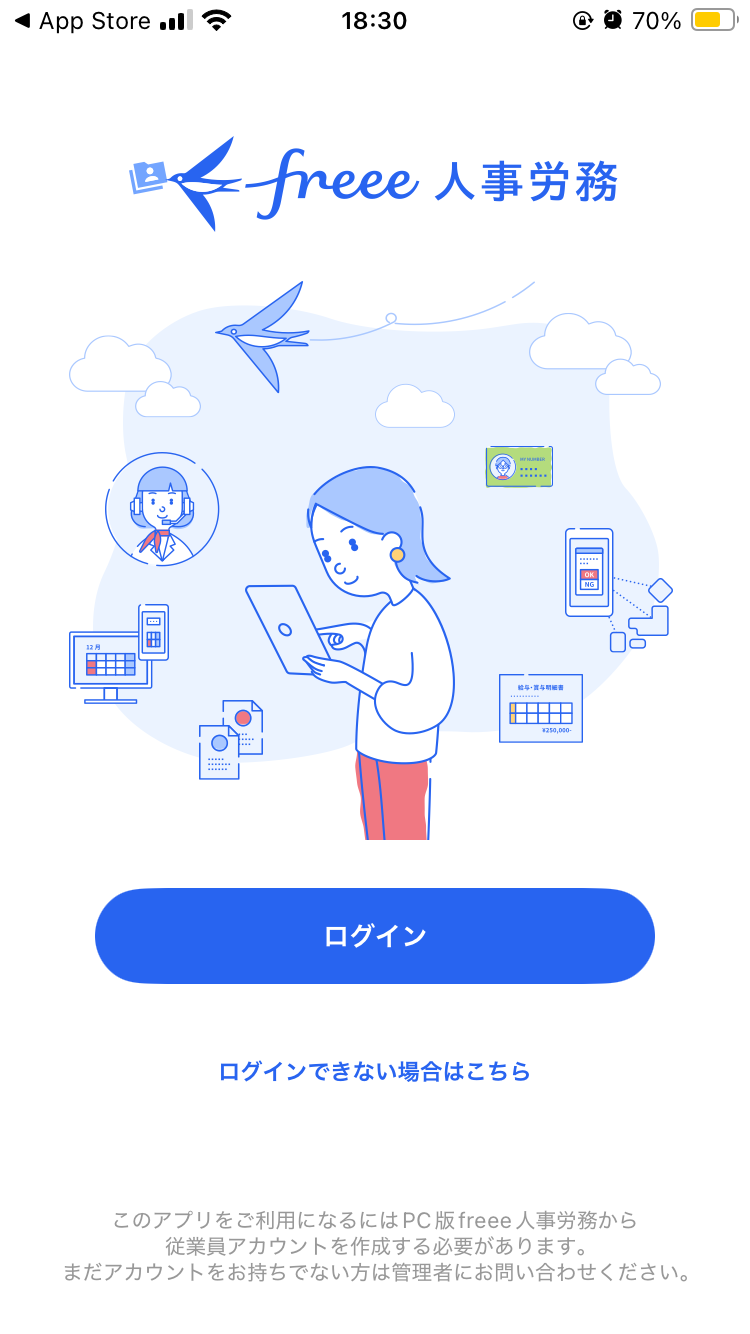
アプリのインストールとログイン
まずはアプリストアから「freee人事労務」をダウンロードします。「freee会計」とは別のアプリなので注意してください。 ログインID(メールアドレス)とパスワードを入力してログインします。

2
出勤・退勤の打刻
アプリを開くと、ホーム画面に大きく「出勤」ボタンが表示されます。 出勤時: 「出勤」をタップ 退勤時: 業務終了後に「退勤」をタップ 休憩: 「休憩開始」「休憩終了」もワンタップで記録可能です。
3
打刻内容の修正(間違えた場合)
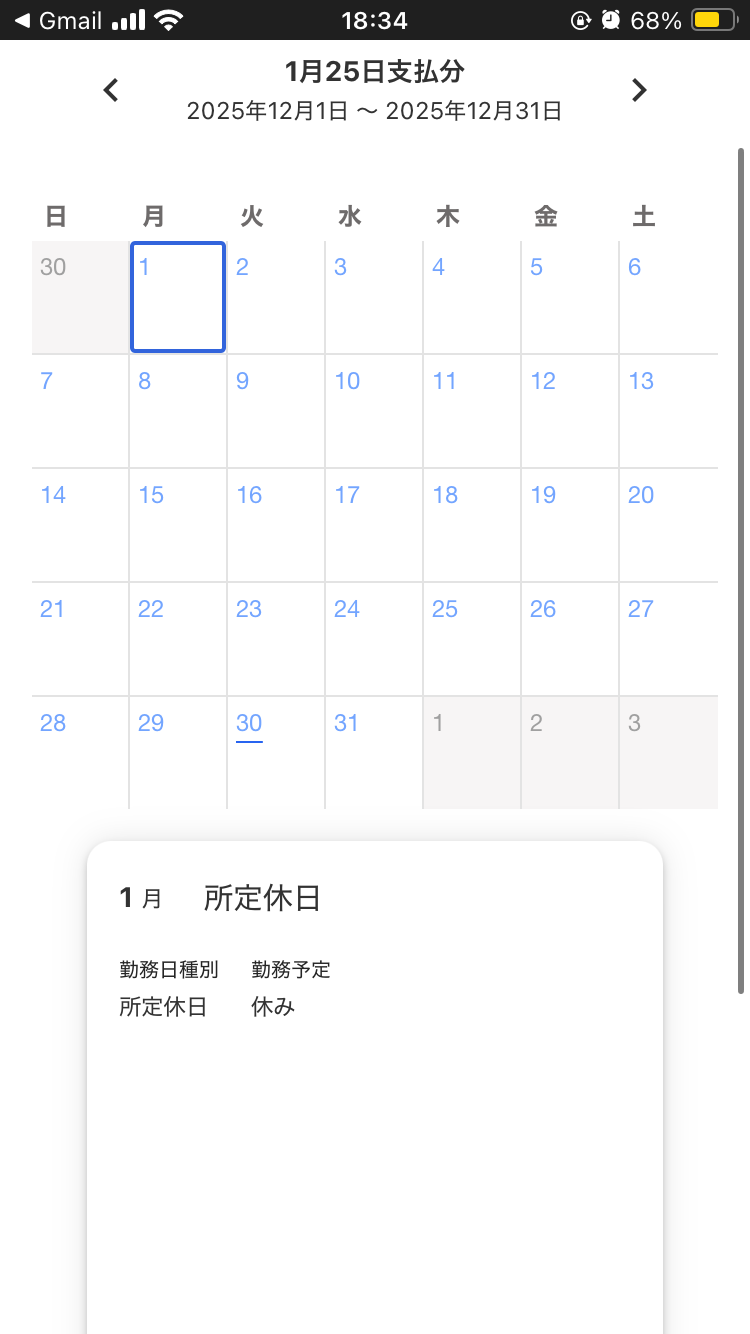
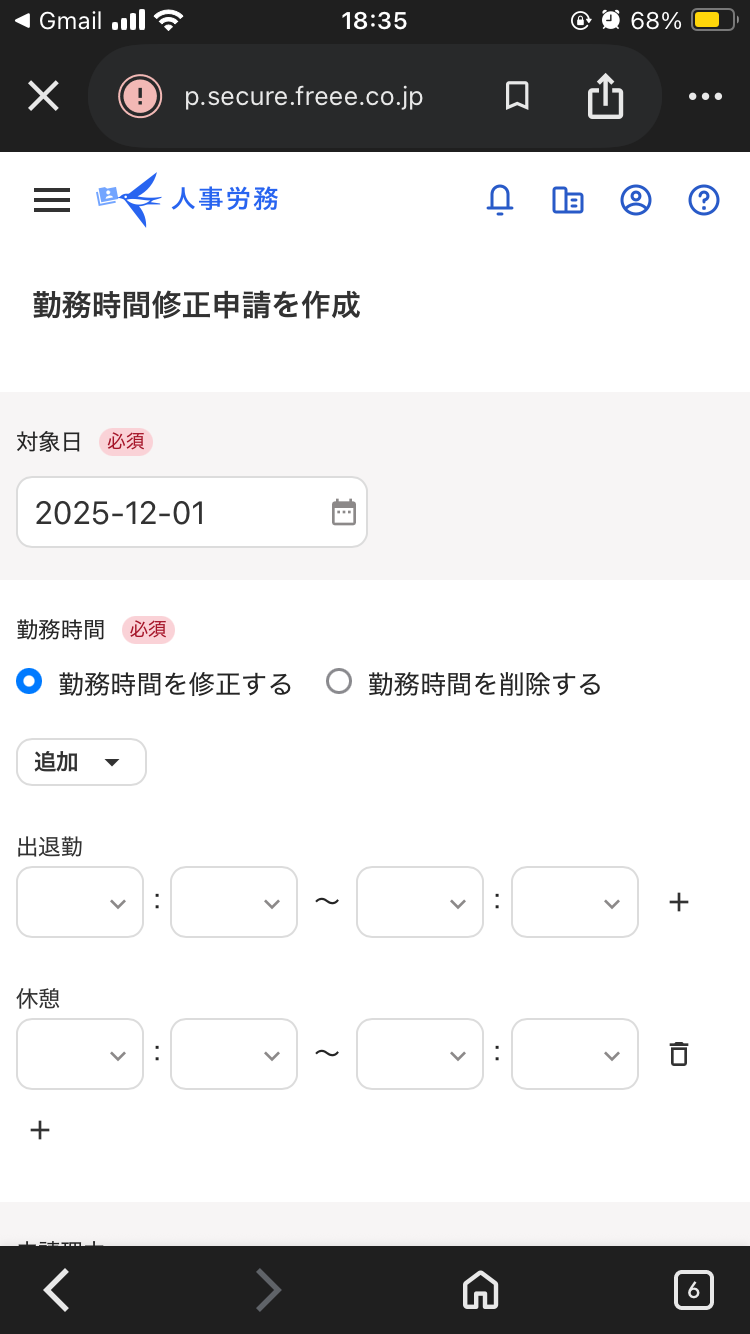
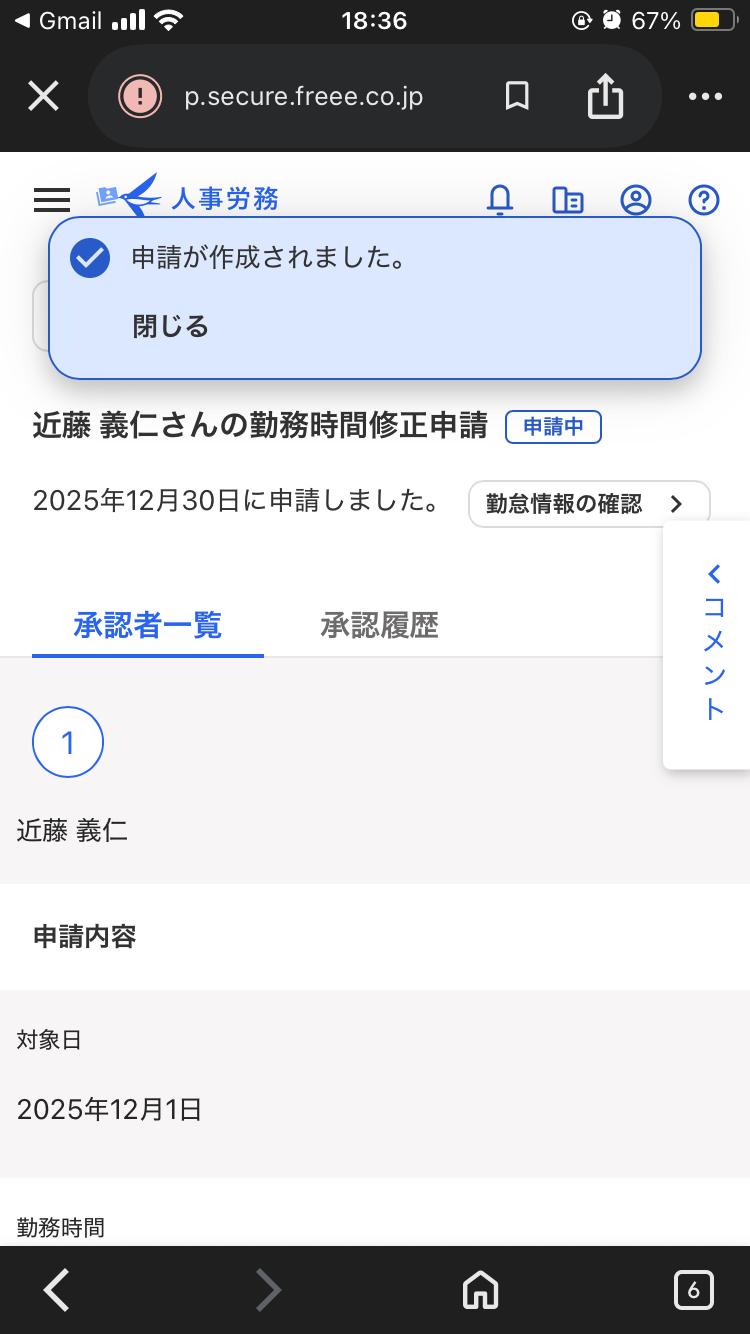
もし押し忘れたり、間違えて押してしまった場合は、申請機能を使って修正依頼を出します。 カレンダーから日付を選び、正しい時間を入力して申請を行います。
3. 【現場の裏技】打刻できない時のトラブルシューティング
公式ヘルプを見ても解決しない場合、以下の「現場レベルの対処法」を試してみてください。
ケース1:「位置情報の取得に失敗しました」と出る
最も多いトラブルです。アプリ内の許可だけでなく、スマホ本体の「深い階層」の設定が原因のことがあります。
▼ iPhone (iOS) の場合
- [設定] > [プライバシーとセキュリティ] > [位置情報サービス] を開く
- リストから [freee人事労務] を探す
- 「このAppの使用中のみ許可」を選択
- 重要:「正確な位置情報」をON にしてください
▼ Android の場合
- [設定] > [位置情報] > [アプリの権限] を開く
- [freee人事労務] を選び、「アプリの使用中のみ許可」を選択
💡 裏技
それでもダメな場合、一度「Googleマップ」を開き、現在地が青い丸で表示されるのを確認してから、freeeアプリに戻ると成功することが多いです(GPSを強制的に掴ませるため)。
ケース2:ボタンがグレーアウトしている・表示されない
原因: ログインしている「事業所」が違う可能性があります。 対策: 複数の会社に所属している場合や、過去に別のアカウントを持っていた場合、アプリ設定から「事業所の切り替え」を行ってください。
ケース3:通信エラーになる
対策: 格安SIMなどで回線が不安定な場合や、オフィスのWi-Fiが混雑している場合に発生します。一度Wi-FiをOFFにして、4G/5G回線で打刻を試してください。
4. 【管理者向け】スマホ打刻を成功させる初期設定
従業員から「打刻できない」と言われないために、管理者が確認すべき設定項目です。
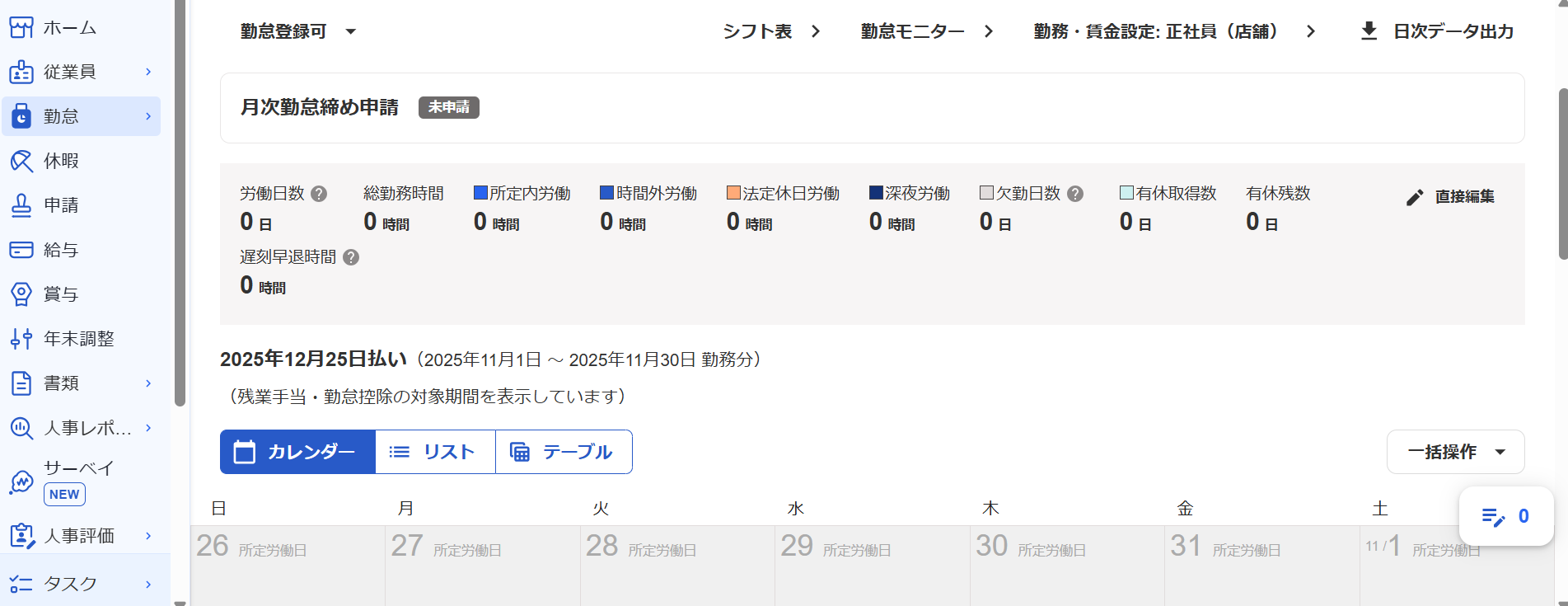
Web版freee人事労務に管理者でログインし、[設定] > [就業規則の設定] > [打刻・端数処理] へ進みます。
「従業員に許可する打刻方法」で「モバイルアプリ」「Web(モバイル)」にチェックを入れます。
「打刻時の位置情報の取得」の設定を確認します。直行直帰が多いなら「必須」または「取得する(任意)」に設定してください。
5. よくある疑問(FAQ)
Q スマホの充電が切れたらどうすればいいですか?
A PCなどのWebブラウザからログインして打刻するか、後日「打刻修正申請」を行ってください。また、職場に共有のタブレット(iPadなど)を設置し、共有端末として打刻する方法も有効です。
Q GPSの位置情報はごまかせますか?
A 一般的な方法では難しいですが、GPS偽装アプリ等を使われるリスクはゼロではありません。ただし、freeeでは打刻地点がGoogleマップ上でピン留めされるため、明らかに不自然な場所(自宅や海外など)であれば管理者はすぐに気づくことができます。
6. 勤怠データは「集めて終わり」ではありません
ここまでスマホ打刻の方法を解説しましたが、実は「正しく打刻すること」はゴールではありません。 正確な勤怠データは、正確な給与計算、ひいては「正しい経営判断」のための基礎データとなります。
freee人事労務 × freee会計の連携が最強
勤怠データ
(残業・休日) 給与計算 (自動計算) 会計データ (人件費自動計上)
この流れが構築できていないと、「スマホで便利に打刻」しても、その後の経理処理で手作業が発生し、ミスや経営数値の遅れにつながります。
「導入したけど使いこなせていない」ならプロに相談を
もし、以下のようなお悩みがあれば、単なる「ツールの設定」ではなく「業務フローの再設計」が必要です。
- freeeを入れたが、結局Excelで集計してから入力している
- 勤怠と給与、会計の連携がうまくできていない
- リアルタイムな人件費や損益が見えていない
株式会社Hatenabaseでは、単なるツールの導入代行ではなく、「経営判断を加速させる」ためのfreee導入支援を行っています。 スマホ打刻のトラブルひとつとっても、それは業務プロセス全体を見直すチャンスかもしれません。
経営判断を加速させる「freee会計導入支援」の詳細はこちら