kintone連携 DX推進 freeeサイン 2025.11.26 Hatena Base 編集部
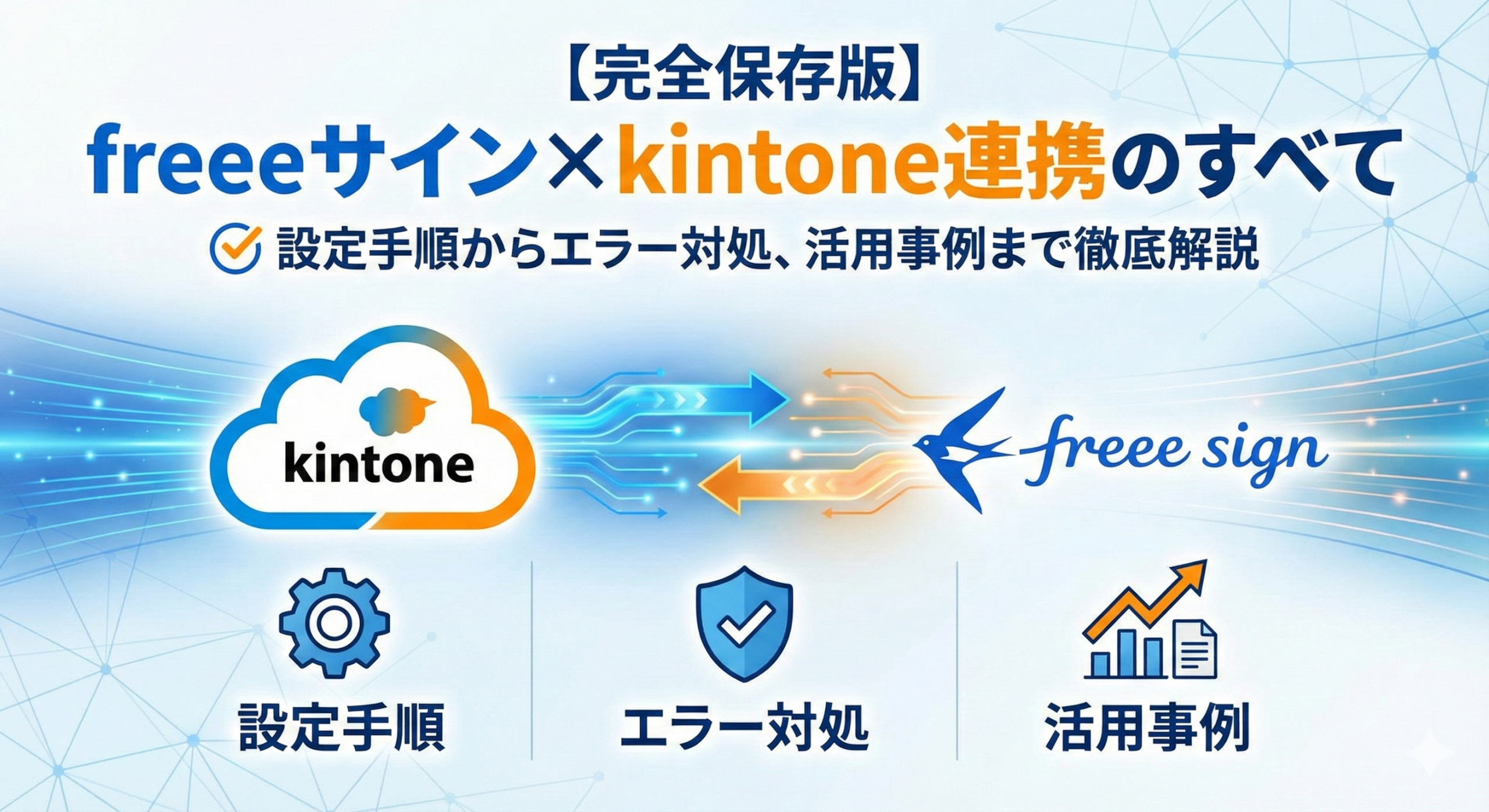
「契約書の作成・郵送・回収・ファイリング...この作業に毎月何時間使っていますか?」
もしあなたの会社ですでに kintone(キントーン) を使っている、あるいは導入を検討しているなら、その悩みは劇的に解決できます。電子契約サービス freeeサイン とkintoneを連携させることで、契約業務は驚くほど自動化されるからです。
この記事では、kintone開発のプロフェッショナルである私たち「はてなベース」が、freeeサインとkintoneの連携方法を、メリット・デメリット、実際の設定手順、そして「よくある落とし穴」まで、どこよりも詳しく解説します。
1. なぜ「freeeサイン × kintone」なのか? 連携のメリット
多くの電子契約サービスがある中で、なぜkintoneユーザーにとってfreeeサインが最適解なのでしょうか。理由は「データの一元管理」にあります。
kintoneが「マスターデータ」になる
通常、電子契約を導入しても「顧客リスト(kintone)」と「契約管理画面(freeeサイン)」の2つを行き来する必要があります。しかし、連携を行えばkintoneが唯一の操作画面になります。
- 入力ゼロ: kintoneにある「会社名」「代表者名」「金額」をそのまま契約書に流し込みます。転記ミスは100%なくなります。
- 進捗が見える: 「相手が開封したか」「署名済みか」のステータスがkintoneレコードに自動で反映されます。営業担当が法務に「あの契約どうなった?」と聞く必要がなくなります。
- 自動ファイリング: 締結完了後のPDF(契約書)が、自動的にkintoneのレコード(添付ファイルフィールド)に戻ってきます。
2. 【図解】連携で実現する「自動化」の業務フロー
文字だけで説明されてもイメージしづらいため、連携後の業務フローを整理します。
Before(紙・ハンコ時代)
作成 → 印刷 → 封入 → 投函 → 待機 → 受取 → スキャン... (数日)
After(freeeサイン × kintone)
1. kintoneの顧客レコードを開く ボタン一つで契約書作成開始 2. 「送信」ボタンを1クリック PDFが自動生成され、相手にメールが届く 3. 相手方がクラウド上で署名 スマホやPCで完了 4. kintoneに完了済みPDFが自動保存 ステータスも「締結済」に自動更新
これだけです。物理的な移動や、複数のアプリを開く手間が一切なくなります。
3. 導入前に確認すべき「費用」と「プラン」
ここが最初の落とし穴です。「とりあえず無料版で」とはいきません。連携には特定のプランが必要です。
必要なプラン構成
- kintoneアカウント: スタンダードコース(API利用のため推奨)
- freeeサイン: Proプラン以上、または「kintone連携オプション」の加入
※プラン体系は変更されることがあります。必ず公式サイトで最新情報を確認してください。
4. 【実録】連携設定の完全ステップ
ここからは、実際に連携を行う際の手順を解説します。
手順①:kintoneコネクタ(連携アプリ)の準備
まず、freeeサイン側が提供している「kintone連携」の設定画面へアクセスします。
freeeサインの管理画面から 設定 > システム連携 > kintone を選択します。
手順②:kintoneアプリテンプレートの作成
自分でゼロからアプリを作る必要はありません。freeeサイン連携用の「テンプレートアプリ」が用意されています。kintoneのサブドメインを入力して認証するだけで展開されます。
手順③:フィールドのマッピング(ここが最重要!)
「kintoneのどの項目」を「契約書のどの部分」に埋め込むかを設定します。
【プロのコツ】 kintone側のフィールドコードはわかりやすい名前に変更しておきましょう(例: field_123 → customer_name)。マッピングミスを防げます。
5. よくある「連携できない」エラーと対処法
ケース1:「kintoneの認証に失敗しました」
原因: IPアドレス制限やBasic認証の設定漏れ。 対策: kintoneでセキュアアクセスを設定している場合、連携設定画面でそれらの情報を正しく入力する必要があります。
ケース2:ボタンを押しても反応しない
対策: ブラウザのポップアップブロックが作動している可能性があります。kintoneのドメインを許可してください。
6. 業種別活用事例
建設業(注文請書・協力会社契約)
現場ごとに膨大な数の協力会社と契約が必要なケース。kintoneの「工事台帳アプリ」から一括送信することで、印紙税コストを年間数十万円削減できた事例があります。
人材派遣業(雇用契約書)
スタッフ登録時にスマホで署名してもらう運用に変更。来社不要化による登録率アップと、kintoneのリマインダー通知による更新漏れ防止を実現しました。
kintone × freeeサインの導入・構築ならプロにご相談を
「自社の業務フローに合わせた設定がわからない」「エラーが出て進まない」 そんなお悩みはありませんか? はてなベースでは、ツールの設定代行だけでなく、 業務全体を見直した最適な連携フローをご提案します。