2026年8月20日、Anthropic は Claude の3つの機能を正式版にしました。「Computer Use」「Skills API」「Files API」です。名前だけ見ると開発者向けの話に見えますが、中身は「AIに仕事を任せるための、手と手順書と書類棚がそろった」という話です。
この記事は、プログラムを書かない経営者・経理・総務の方に向けて書いています。3つの機能がそれぞれ何をするのか、保険会社の請求処理が32分から13分になった例で何が起きたのか、自社の業務で試すなら何から始めるか。この3点が分かるようにまとめました。
新人に仕事を任せるには、道具を使う「手」、やり方を書いた「手順書」、資料をしまう「書類棚」がいる。今回そろったのは、AIにとってのその3つだ。
この記事の要約
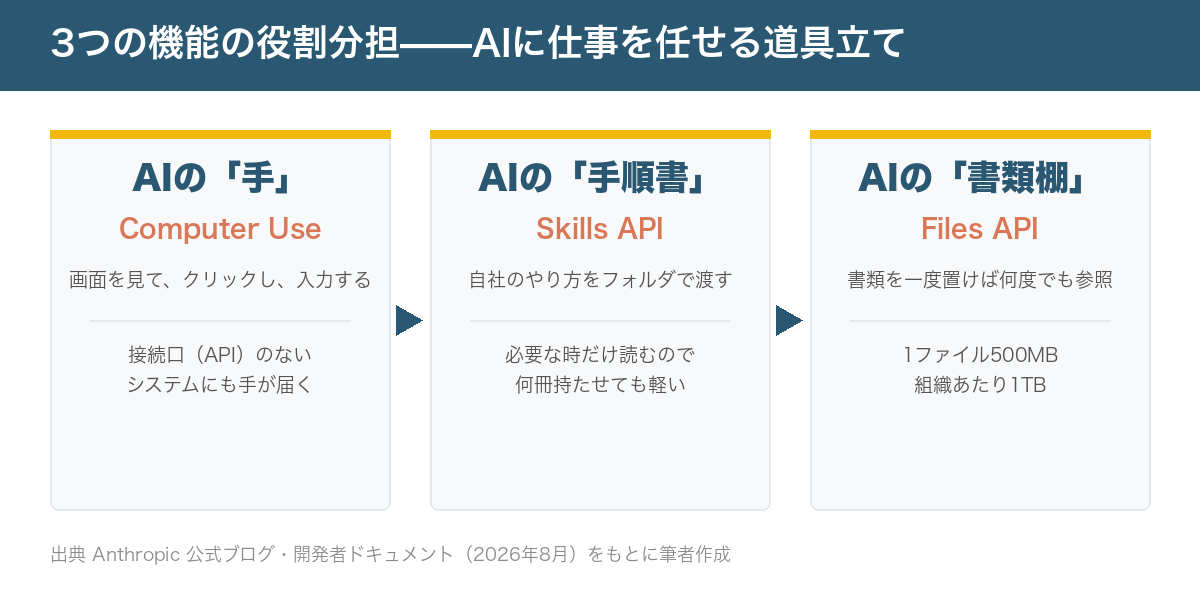
3つの機能を、ひとことで
まず全体像です。難しい言葉は後で説明するので、ここでは「例え」で掴んでください。
| 機能 | 例えるなら | できること | 使える場所 |
|---|---|---|---|
| Computer Use | AIの「手」 | 画面を見て、クリックし、文字を入力する。人がパソコンを操作するのと同じ | Claude Platform(Google Cloud は近日対応) |
| Skills API | AIの「手順書」 | 自社のやり方(手順・ひな形・確認項目)をフォルダで渡し、必要な時だけAIが読む | Claude Platform、Microsoft Foundry |
| Files API | AIの「書類棚」 | 書類を一度置いておけば、毎回渡し直さずに何度でも参照できる | Claude Platform |
3つは別々の機能ですが、組み合わせると「書類棚から請求書を取り出し、手順書どおりに確認し、会計ソフトに手で入力する」という一連の仕事を、AIが一人で回せるようになります。次から一つずつ見ていきます。
Computer Use——AIが画面を見て、自分で操作する
Computer Use は、AIが「画面のスクリーンショットを撮って状況を見る → マウスを動かしてクリックする → 文字を打つ → 結果をまた見る」を繰り返す機能です。遠隔サポートの担当者が、あなたの画面を見ながら代わりに操作してくれる様子を思い浮かべると近いです。
これまでAIに業務を任せるには、相手のシステム側に「AI用の接続口(API)」が必要でした。ところが、古い基幹システムや、取引先の Web ポータルにはそれがないことが多い。Computer Use なら、人が使うのと同じ画面をそのまま操作できるので、接続口がないシステムにも手が届きます。今さら聞けない「API」とはで書いた「APIがない壁」を、画面操作で越えるわけです。
今回の正式版で変わった3点
- ブラウザ専用の操作ツールが追加された。 Web ページの構造を直接読んで、ボタンや入力欄を正確に狙えるようになりました。画面の見た目だけに頼らないので、押し間違いが減ります。
- 1回の指示で複数の操作をまとめて実行できる。 以前は「クリック → 確認 → 入力 → 確認」と一手ずつでしたが、「入力欄をクリックして、文字を打って、送信を押す」までを一気に進められます。往復が減る分、速く安くなります。
- 医療情報を扱う業務(HIPAA 対象)でも使えるようになった。 米国の医療情報保護規制に対応する契約の下で利用できます。
費用の考え方も押さえておきましょう。Computer Use 自体に追加料金はなく、通常の Claude の利用料(読み書きした文字量に応じた課金)だけです。ただし、AIが状況を見るために撮るスクリーンショット1枚が、おおよそ1,000〜1,800トークン(日本語で数百〜千文字ぶん)の入力に相当します。長い作業ほど枚数が増えるので、「1回の指示で複数操作」ができるようになったのは、コスト面でも意味があります。
Skills API——自社の「やり方」をフォルダで渡す
Skill(スキル)とは、AIに渡す手順書のフォルダです。中身は「どんな時にこの手順を使うか」を書いた説明文と、手順そのもの、必要ならひな形や小さなプログラム。新人向けに用意する業務マニュアル一式と同じ構成です。
Skills API の肝は「必要な時だけ読む」仕組みにあります。AIは最初、各スキルの「名前と一行説明」だけを覚えています(1スキルあたり約100トークン)。依頼内容がその説明に合ったときにだけ、手順書の本文(5,000トークン未満が目安)を開き、さらに必要な資料だけを参照します。手順書を100冊持たせても、開かない限りAIの記憶容量を圧迫しないのです。
今回の正式版で、スキルのアップロードと版管理(バージョン管理)の手続きが簡単になり、実行環境も Anthropic 側が用意するようになりました。自社でサーバーを持つ必要がありません。公式ブログでは、文書管理サービスの Box が、銀行向けに「与信判断の方法論」をスキルとして渡し、決算書から根拠つきの与信メモを作らせている例が紹介されています。
経理で考えるなら、「経費精算の承認ルール」「請求書チェックの確認項目」「月次レポートの体裁」をそれぞれスキルにしておくイメージです。作り方の実例はClaude Skills で作る再利用可能な業務フローで紹介しています。
スキルは「社内で作ったもの」か「Anthropic 製」だけを使う
スキルは手順書であると同時に、AIに新しい行動をさせる指示でもあります。出どころの分からないスキルを入れると、見かけの用途と違う操作(データの持ち出しなど)をさせられる恐れがあります。公式ドキュメントも「ソフトウェアをインストールするのと同じ慎重さで」と注意しています。
Files API——書類を一度置けば、何度でも使える
Files API は、AIが読み書きする書類の置き場です。これまでは、AIに PDF を読ませるたびに、その PDF を毎回送り直す必要がありました。Files API では、一度アップロードすると「整理番号(ファイルID)」が発行され、以後はその番号を伝えるだけで参照できます。
正式版での改善点は3つ。ファイルの自動失効(1時間〜90日で設定でき、期限が来ると読めなくなる)、利用回数の上限が従来の5倍、そして保存容量が1組織あたり1TBになったことです。1ファイルの上限は500MB。アップロード・ダウンロード・一覧・削除の操作はすべて無料で、AIが実際に読んだ分だけが通常の入力料金として課金されます。
| 項目 | Files API の仕様(2026年8月時点) |
|---|---|
| 1ファイルの上限 | 500MB |
| 保存容量 | 1組織あたり 1TB |
| 自動失効 | 1時間〜90日で指定可(指定しなければ削除するまで保持) |
| 対応形式 | PDF・テキスト・画像(JPEG/PNG/GIF/WebP)。CSV や Excel はデータ分析用として渡せる |
| 料金 | ファイル操作は無料。AIが読んだ分が入力トークンとして課金 |
| 利用回数の目安 | ファイル関連の呼び出しは毎分およそ500回まで |
一つだけ、経営者が知っておくべき注意があります。アップロードした書類は「同じワークスペース(Claude 上の作業区画)の中なら誰でも参照できる」設計です。顧客ごと・部門ごとに見せてはいけない書類があるなら、ワークスペースを分ける必要があります。この点はAIエージェントが企業データを漏らす5つの経路で整理した考え方がそのまま当てはまります。
事例——保険の請求処理が32分から13分に
公式ブログで紹介されているのは、保険・医療分野で業務自動化を手がける Asteroid 社の例です。保険金請求の処理を Computer Use に任せたところ、次の結果が出たとされています。
- 1件あたりの処理時間が 32分から13分 に短縮
- 試した業務すべてで、1件あたりの費用が 約30%減少
- 指示文を変えずに、完了率 100%
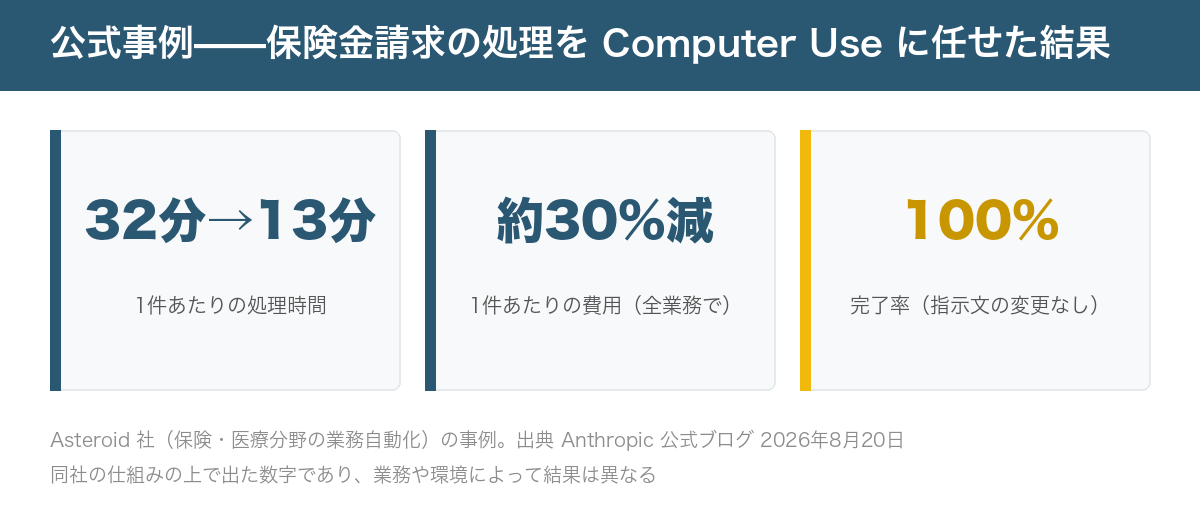
なぜ速くなったのかは、先ほどの「1回の指示で複数操作」で説明がつきます。請求処理は「ポータルを開く → 番号を入れる → 明細を確認する → 判定を入力する」の繰り返しで、一手ずつ確認していた往復が減った分だけ時間が縮みます。費用が30%減ったのも、往復が減ってスクリーンショットの枚数が減ったからです。
注意したいのは、これは Asteroid 社が自社の仕組みの上で出した数字であって、どの会社でも同じ結果になるわけではないことです。処理の手順が決まっていて、画面の構造が安定している業務ほど効果が出やすい、と読むのが正確です。
経理・総務なら、何から試せるか
3つの機能を、日本の中堅企業の管理部門に引き寄せて考えてみます。筆者の感覚では、次の3つが「効果が読みやすく、失敗しても被害が小さい」入口です。
- 請求書 PDF の一次チェック。 届いた請求書を Files API に置き、「自社の確認項目」を Skill にして、AIに不備(登録番号なし、金額の不一致、期日超過)を洗い出させる。判断は人が行い、AIは下読み役に徹する。
- 月次レポートの体裁づくり。 売上・経費の集計データを Files API に置き、「うちの月次レポートの型」を Skill にして、下書きを作らせる。数字の説明文は人が書く。Excel × 生成AIで月次レポートを作る方法の延長にある使い方です。
- 接続口のない古いシステムへの転記。 会計ソフトから出した仕訳を、API のない販売管理システムへ Computer Use で入力する。最初は「入力までやって、保存ボタンは人が押す」から始める。
共通するのは、AIに「最後のボタン」を押させないことです。正式版の Computer Use には、Web ページに仕込まれた偽の指示(プロンプトインジェクション)を検知して人に確認を求める安全装置が入りましたが、それでも金銭が動く操作や契約に同意する操作は、人の承認を挟むのが公式の推奨です。
この「AIに渡す部分」と「人が握る部分」の線引きは、「AI導入」の本当の難しさで書いたフロー設計そのものです。機能がそろった今、差がつくのは機能の知識ではなく、この線引きの設計になります。
導入前に決めておく3つのこと
最後に、実際に試す前に社内で決めておくべきことを3つ挙げます。どれも公式ドキュメントの安全ガイドに沿った内容です。
- AIが操作する「場所」を分ける。 Computer Use は本物のパソコンを動かします。社員の端末ではなく、業務専用に用意した仮想パソコンで動かし、そこには必要最小限のデータしか置かない。
- 人が承認する操作を決める。 送金、発注、契約同意、削除。ここは必ず人が押す、と最初に決めて仕組みに組み込む。
- やったことを記録する。 AIが何を見て何を押したかのログを残す。トラブル時の原因究明と、監査への説明に必要になる。
この3つが決まっていれば、Computer Use・Skills API・Files API はそれぞれ「手・手順書・書類棚」として素直に働きます。逆に決まっていないまま始めると、AIの性能ではなく運用の設計で失敗します。
まとめ
Anthropic が8月20日に正式版にした3機能は、AIに仕事を任せるための基本の道具立てです。Computer Use が「手」、Skills API が「手順書」、Files API が「書類棚」。3つがそろったことで、接続口のないシステムを含む一連の業務を、AIが一人で回せる土台ができました。
公式事例の「32分→13分、費用30%減」は、手順が決まった反復作業で出た数字です。自社で再現するなら、請求書の一次チェックや月次レポートの下書きのような、判断は人に残して下読みを任せる業務から始めるのが現実的です。そして始める前に、AIが動く場所・人が承認する操作・記録の残し方を決めておく。機能は出そろいました。次に必要なのは、任せ方の設計です。
「AIに任せる業務」と「人が握る業務」の線引きから一緒に設計します
はてなベースでは、Claude をはじめとするAIエージェントを既存の業務フローに組み込む設計から、その前提となるデータ基盤の整備、セキュリティが気になる企業向けのオンプレミス環境での生成AI導入までを一貫して支援しています。たとえば「請求書チェックをAIに下読みさせたい」「APIのない基幹システムへの転記を自動化したい」といった段階から、30分の無料相談でご相談ください。