「集計は終わったが説明できない」管理職の悩み
毎月の締め作業を終え、売上・経費・利益の数字をExcelにまとめる。ここまではルーティンとしてこなせる方がほとんどです。しかし、経営会議やマネジメント報告の場で「この数字、なぜ先月から変わったの?」と聞かれたとき、即座に答えられるでしょうか。
よくある"詰まる"場面
- 「売上は前月比105%ですが、理由は……確認します」と持ち帰りが増える
- 報告書に数字の羅列だけが並び、上司から「で、結局どうなの?」と言われる
- 分析する時間がなく、毎月"転記作業"で終わってしまう
問題の本質は「集計」と「分析」のあいだにあるギャップです。Excelの関数やピボットテーブルで数字をまとめるスキルと、その数字の背景を読み解いて言語化するスキルはまったく別物です。
ここに生成AIを挟むと、状況が大きく変わります。AIは膨大な数値データからパターンを見つけ出し、「なぜこの数字になったのか」を言葉で提示してくれます。管理職が本来求められている「判断」と「意思決定」に集中できるようになるのです。
月次レポートに必要な3要素
経営層が月次レポートに期待しているのは、単なる数字の羅列ではありません。以下の3つの要素がそろって初めて「説明できるレポート」になります。
| 要素 | 内容 | よくある不足パターン |
|---|---|---|
| 数字(ファクト) | 売上・経費・利益などの実績値と前月比・前年比 | ここだけで止まってしまう |
| 要因分析(Why) | 増減の原因を特定し、構造的に説明する | 「感覚」で語ってしまい根拠がない |
| ネクストアクション(So What) | 分析結果を踏まえた次月の打ち手や改善案 | 「引き続き注視します」で終わる |
ポイント
生成AIが特に力を発揮するのは、2番目の「要因分析」と3番目の「ネクストアクション」です。数字そのものはExcelで正確に出せますが、その解釈と次のアクションの言語化をAIに任せることで、レポート全体の質が一段上がります。
Copilot in Excelで増減要因を自動分析する手順

Microsoft CopilotはExcelに組み込まれたAIアシスタントです。月次データが入ったシート上で直接質問するだけで、増減要因の分析結果を日本語で返してくれます。
事前準備
Copilot in Excelを使うには、Microsoft 365のCopilotライセンスが必要です。データは「テーブル」形式に変換しておくと、AIが列名や行の関係を正しく認識できます。
- データ範囲を選択し、「挿入」→「テーブル」でテーブル化する
- 列名は「2026年3月」「2026年4月」のように具体的な名称にする
- 空白セルやエラー値(#N/A など)は事前に整理しておく
ステップ1 Copilotパネルを開く
Excelのリボン(画面上部のメニューバー)にある「Copilot」ボタンをクリックすると、画面右側にチャットパネルが表示されます。
ステップ2 増減要因を質問する
チャット欄に以下のようなプロンプト(AIへの指示文)を入力します。
このテーブルの3月と4月を比較して、売上が大きく変動した項目トップ5とその増減額を一覧にしてください。さらに、変動の考えられる要因を項目ごとに1文で教えてください。広告宣伝費が前月比で30%増加しています。この増加に寄与している内訳項目を金額順に並べ、経営会議で報告するための要約文を3行で作成してください。ステップ3 結果をレポートに転記する
Copilotが出力したテキストは、そのままコピーしてレポートに貼り付けられます。必要に応じて表現を微調整すれば、「数字+要因分析」がセットになったレポートが短時間で完成します。
注意点
AIの分析結果は「もっともらしい仮説」であり、確定した事実ではありません。出力された要因が実態と合っているかは、現場の状況と照らし合わせて必ず確認してください。特に、季節要因や一時的な特殊事情(大型案件の計上タイミングなど)はAIが把握しきれないことがあります。
Gemini in Sheetsでの代替アプローチ
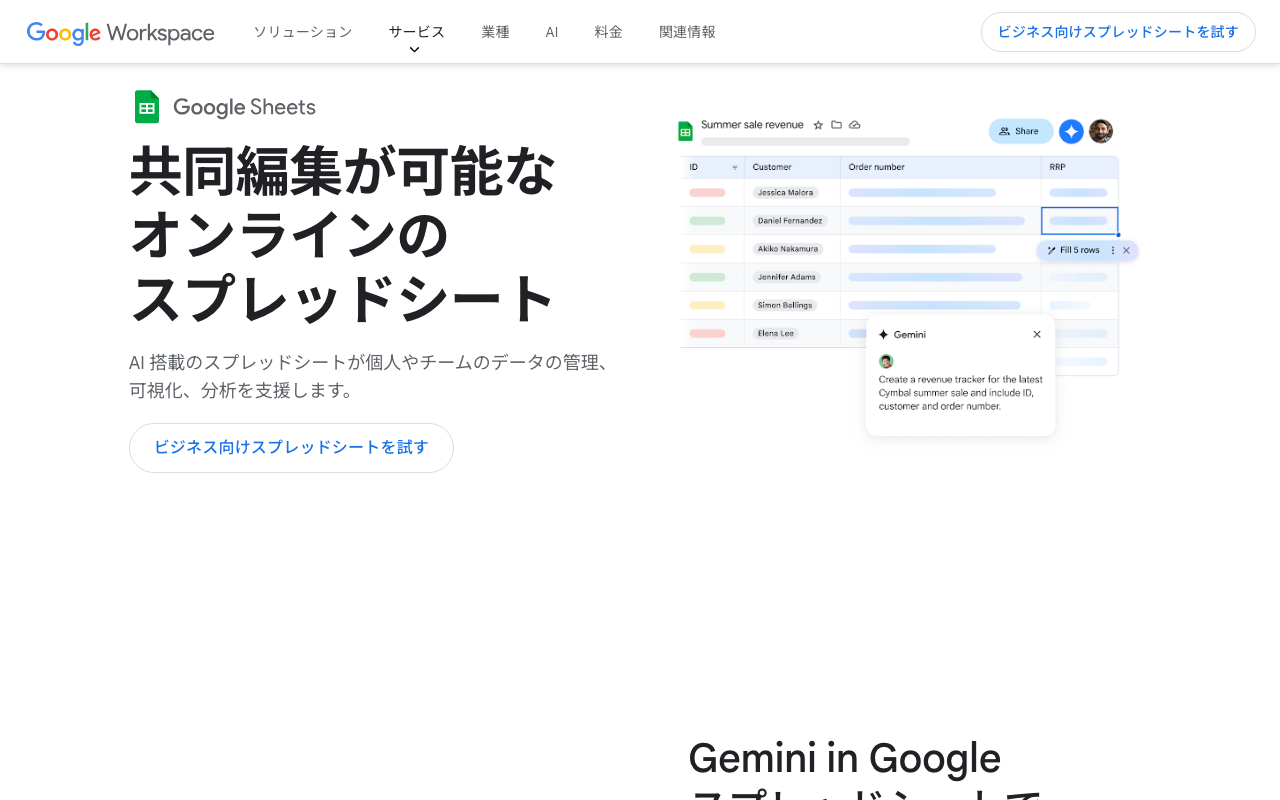
Microsoft 365ではなくGoogle Workspaceを利用している場合は、Gemini in Google Sheetsが同様の役割を果たします。
Gemini in Sheetsの使い方
Google Sheetsを開き、右側の「Geminiに質問」パネルからデータについて質問します。操作感はCopilot in Excelとほぼ同じです。
シート『月次PL』の3月列と4月列を比較し、差額が大きい順に5項目をリストアップしてください。それぞれの変動要因として考えられる理由も添えてください。| 比較項目 | Copilot in Excel | Gemini in Sheets |
|---|---|---|
| 対応プラットフォーム | Microsoft 365 | Google Workspace |
| ライセンス | Copilotアドオン(月額3,750円/ユーザー程度) | Gemini for Workspace(Business Standard以上で利用可能) |
| 日本語対応 | 対応済み | 対応済み |
| 得意な操作 | ピボットテーブル連携、VBA生成 | 複数シート横断の質問、共同編集との連携 |
| 出力形式 | テキスト+グラフ提案 | テキスト+テーブル自動挿入 |
どちらを選ぶか
社内で普段使っているツールに合わせて選べば問題ありません。ExcelメインならCopilot、Google Sheetsメインなら Gemini。分析精度に大きな差はなく、どちらも「数字の読み解き」を自然な日本語で出力してくれます。
AIに「想定問答」を作らせる ― 経営会議で詰められない準備
月次レポートの数字と要因分析をまとめたら、もうひとつやっておきたいのが「想定問答」の準備です。経営会議では、報告内容に対して経営層から鋭い質問が飛んできます。その場で的確に答えられるかどうかで、報告者の信頼度は大きく変わります。
想定問答の作り方
CopilotやGeminiに、作成した月次レポートの内容を読み込ませたうえで、以下のようなプロンプトを投げます。
この月次レポートの内容をもとに、経営会議で役員から聞かれそうな質問を5つ挙げてください。それぞれに対する回答案も、根拠となる数字を引用しながら作成してください。AIが出力する想定問答の例を見てみましょう。
想定問答の出力イメージ
Q. 「売上は伸びているのに営業利益率が下がっているのはなぜか?」
A. 売上は前月比105%で増加しましたが、新規顧客獲得のための広告費を前月比130%に拡大したことが主因です。新規顧客の初月LTV(顧客生涯価値)を考慮すると、3か月後には投資回収が見込まれます。
Q. 「来月以降も広告費はこの水準を維持するのか?」
A. 今月の新規獲得CPAが目標値の120%だったため、来月はクリエイティブのA/Bテスト結果を反映し、広告費は今月比で10%削減する計画です。
このように、AIは数字を根拠にした回答案を作ってくれるため、会議前の「頭の整理」として非常に有効です。もちろん、AIの回答をそのまま丸暗記するのではなく、自分の言葉に置き換えて使うことが大切です。
「突っ込まれやすいポイント」の事前特定
さらに一歩踏み込んで、以下のプロンプトを使うと、レポートの弱点をAIに洗い出させることもできます。
このレポートの中で、根拠が弱い箇所や、追加データがないと説得力に欠ける部分を指摘してください。改善のために追加すべき情報があれば提案してください。Before/After ― AI活用前後で月次レポート作成がどう変わるか
実際に生成AIを導入すると、月次レポートの作成プロセスはどのように変化するのでしょうか。典型的なBefore/Afterを比較します。
| 項目 | Before(AI未使用) | After(AI活用) |
|---|---|---|
| 作成時間 | 半日〜1日(集計+分析+文書化) | 1〜2時間(集計は従来通り、分析・文書化をAIが支援) |
| 要因分析の質 | 担当者の経験と勘に依存 | データに基づいた複数の仮説をAIが提示 |
| ネクストアクション | 「引き続き注視」で終わりがち | 具体的な打ち手をAIが提案、人が判断 |
| 会議での説明 | 質問に「確認して回答します」と持ち帰り | 想定問答を準備済み、その場で根拠を示せる |
| 属人性 | ベテランしか分析できない | AIのサポートで担当者のスキル差を補える |
最大の変化は「考える時間」が生まれること
AIに分析の下書きを任せることで、管理職は「この数字をどう経営判断に結びつけるか」という本来の役割に集中できるようになります。月次レポートが「作業」から「経営の武器」に変わる瞬間です。
まとめ ― 明日からできる3ステップ
月次レポートに生成AIを取り入れるために、特別なシステム導入は必要ありません。以下の3ステップで、今月のレポートから変えられます。
ステップ1 ― データを「テーブル形式」に整える
Excel(またはGoogle Sheets)の月次データを、AIが読み取りやすいテーブル形式に変換します。列名を明確にし、空白セルを整理するだけで準備完了です。
ステップ2 ― AIに「前月比の変動要因トップ5」を聞く
CopilotまたはGeminiのチャット欄に、本記事で紹介したプロンプトをそのままコピーして使ってみてください。最初の1回で「AIがどこまでやれるか」を実感できます。
ステップ3 ― 想定問答を3つ作ってから会議に臨む
レポートの内容を踏まえた想定問答をAIに生成させ、回答案に目を通しておきます。たった3つでも、会議での受け答えに自信が持てるようになります。
生成AIは、管理職の仕事を奪うものではありません。「集計で手一杯」だった時間を「分析と提案」に振り向けるための道具です。まずは今月のレポートで、ひとつだけプロンプトを試してみてください。数字の見え方が変わるはずです。