
「社員が個人で契約した Claude を、もう仕事に使い始めている。会社として正式に入れたいが、セキュリティの説明ができないと経営陣の承認が下りない」。Microsoft 365 を全社で使っている数十人規模の会社では、よく聞く悩みです。情報システムの専任がいないか兼務で、それでも取引先からは情報管理の説明を求められる、という会社は少なくありません。
この記事は、その立場の会社が何をどの順で決めればよいかに答えます。料金と機能は、2026年11月3日に Anthropic と Microsoft の公式ページで確かめた内容です。Team プランの画面や初期設定の細部はClaude Teamとは?個人契約との違いと導入前の設定にまとめたので、ここでは導入の判断と順番に絞ります。
社員が画面で Claude を使うなら、Anthropic の法人プラン(Team か Enterprise)を契約し、ログインを Microsoft 365 のアカウントにそろえます。Azure の Microsoft Foundry は自社のシステムに Claude を組み込むための基盤で、この判断には入りません。Team と Enterprise の差は監査ログや入退社の自動反映といった記録と人の管理にあり、会話の保存先が米国である点はどちらも同じです。手順は、ログインを固め、初期設定を締め、希望者で試し、利用ルールを決め、経営陣と全社員に限界を共有し、利用状況の数字を見て広げる順に進めます。
この記事の要約
最初に決めるのは、社員がどの入口で Claude を使うか
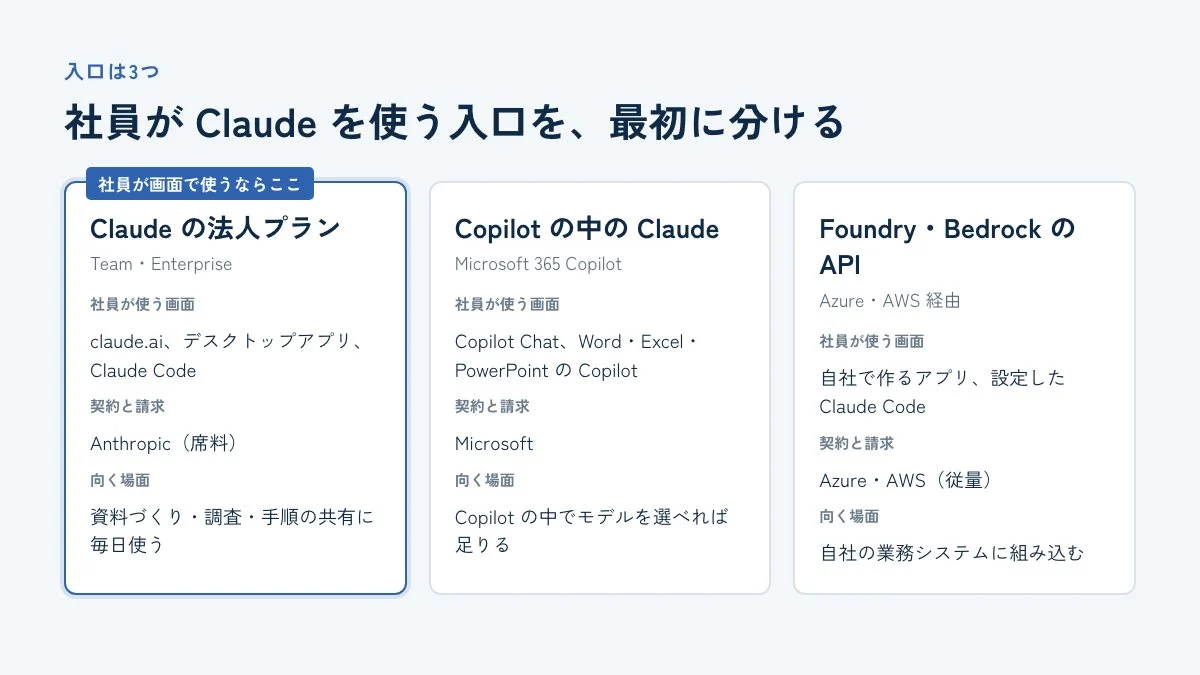
会社で Claude を使う方法は、契約する相手と社員が触る画面で3つに分かれます。ここを混ぜたまま構成を考えると、あとで説明のつじつまが合わなくなります。
| 入口 | 社員が使う画面 | 契約と請求 | 向く場面 |
|---|---|---|---|
| Claude の法人プラン(Team・Enterprise) | claude.ai、デスクトップアプリ、Claude Code | Anthropic(席料) | 資料作成や調査、作業手順の共有に日常的に使う |
| Microsoft 365 Copilot の中の Claude | Copilot Chat、Researcher、Word・Excel・PowerPoint の Copilot など | Microsoft | Copilot の中でモデルを選べれば足りる |
| Microsoft Foundry・Amazon Bedrock 経由の API | 自社で作るアプリ、設定した Claude Code | Azure・AWS(使った分だけの従量) | 自社の業務システムに Claude を組み込む |
表の1行目と3行目を同じ構成図に描くと、「Azure に寄せたのに、会話の保存先は米国」という説明になり、経営陣や社外の IT 担当から矛盾を突かれます。社員が画面で使う話なのか、システムに組み込む話なのかを、最初に分けておくと後の判断がぶれません。
Foundry は Claude をシステムに組み込むための基盤で、法人プランの導入とは別の話
最初に迷いやすいのがここです。Microsoft 365 を使っている会社では、「Azure の上に Claude の環境を作れば、Microsoft の管理の中で安全に使えるのではないか」という発想が自然に出てきます。相談を受ける側でも、はじめはこの線で構成を描きがちです。
で使えるのは、自社のプログラムから Claude を呼ぶためのです。Anthropic の Foundry 向けの手順書も、Azure にリソースを作り、モデルを配置し、API キーか Entra ID で認証して呼び出す流れを説明しています。社員がブラウザで開く claude.ai の画面や、管理者が使う設定画面は含まれていません。課金は Azure Marketplace を通した従量制で、席料はありません。
日本の会社が期待しがちな「国内に置ける」という点とも合いません。Microsoft の公式の一覧では、Foundry で Claude を配置できる Azure のリージョンは米国とスウェーデンで、東日本・西日本の列に Claude はありません。推論を特定の地域内に限る Data Zone も米国だけです。さらに、販売店経由ので契約した Azure サブスクリプションは、Foundry の Claude を購入できない対象に挙がっています。
Claude Code の統制にも影響が出ます。Foundry を使う設定にした Claude Code は、Team や Enterprise の管理画面から配る設定(サーバー管理設定)を取りに行きません。権限を強制するには、端末管理ツールで設定ファイルを配るか、自前で中継サーバーを立てる必要があります。
| 項目 | Claude Team | Foundry 経由 |
|---|---|---|
| 社員が使う画面 | claude.ai と Claude Code がすぐ使える | 自社で用意する(Claude Code は設定すれば使える) |
| 料金 | 1席あたり月20〜25ドル(標準席) | 席料なし、トークン量に応じた従量のみ |
| 会話や入出力の置き場所 | 米国に保存 | Azure 上(Claude を置けるのは米国とスウェーデン) |
| Claude Code の一括設定 | 管理画面から全員に配れる | 管理画面の設定は届かない |
| Microsoft 365 との連携 | コネクタで Outlook・Teams・SharePoint を検索できる | 自社で作る |
表を見ると、社員に使わせる目的では Foundry を選ぶ理由がほとんど残りません。論点は、法人プランでどこまで統制できるかです。Foundry や Bedrock が出てくるのは、自社の業務システムやアプリから Claude を呼びたくなった段階です。
日本国内での推論が契約上どうしても必要な場合は、Amazon Bedrock が候補になります。Anthropic の手順書では、Bedrock の Claude は東京と大阪で使え、東京では単一のリージョンに絞る設定もできます。地域を指定すると料金は10%上乗せされます。ただしこれも API の話なので、社員向けの画面は自社で用意することになります。
Team と Enterprise の差は、記録と人の管理にある
法人プランに決めたら、次は Team か Enterprise かです。料金ページで両者を並べると、ログインまわりと学習の扱いは同じで、差は記録と人の管理に集まっています。
| 項目 | Team | Enterprise |
|---|---|---|
| 料金(税抜) | 標準席 月20ドル(年払い)・25ドル(月払い)、プレミアム席 月100ドル・125ドル | 1席 月20ドル(年払い)に加え、API の単価で使用量を課金 |
| 席数 | 2〜150席 | 最低20席 |
| SSO・ドメイン認証 | あり | あり |
| 入力を学習に使わない(既定) | あり | あり |
| Claude Code | あり | あり |
| 監査ログ・Compliance API | なし | あり |
| SCIM(入退社の自動反映) | なし | あり |
| 役割別の権限 | なし | あり |
| ドメインキャプチャ | なし | あり |
| 会話の保存期間の設定 | なし | あり(最短30日) |
| Tenant Restrictions | 対象外 | あり |
| 会話データの保存先 | 米国 | 米国 |
円に直すと、1ドル150円の仮置きで標準席は1人あたり月3,000〜3,750円、プレミアム席は月1万5,000〜1万8,750円です。Enterprise は最低20席なので、席料だけで年払いの月額が6万円からになり、そこに使用量の課金が加わります。
表で Enterprise にだけある項目は、3つの用途にまとまります。1つ目は、あとから誰が何をしたかを追うと、会話を会社として取り出す Compliance API です。2つ目は、Entra の変更を Claude に自動で反映すると役割別の権限です。3つ目は、個人のアカウントを会社の管理下に入れると、社内ネットワークから許可した組織以外の Claude に接続できなくするです。Enterprise で広がる統制の全体像はAnthropic の企業向け連携の記事でも扱っています。
Enterprise にしても変わらないものもあります。Anthropic のプライバシーセンターは、商用製品のデータは米国に保存されると書いており、プランによる違いには触れていません。日本国内での保存が条件なら、どちらのプランでも満たせないことになります。
保存期間の扱いも押さえておきます。Team の会話は利用者が消すまで残り、消した会話は30日以内にサーバーからも削除されます。会社として保存期間を決める機能は Enterprise だけで、設定しなければ無期限に保持されます。規約違反の疑いで自動検知された会話は、プランを問わず最長2年保持されることがあります。
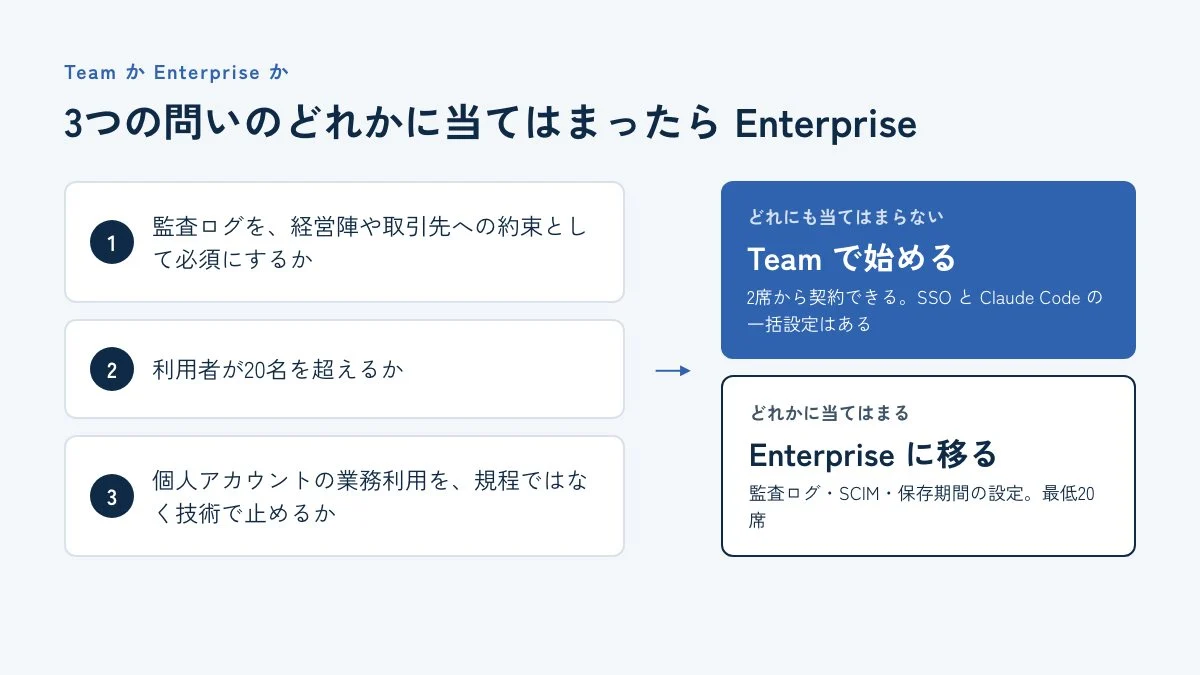
数十人規模の会社なら、判断の分かれ目は3つの問いです。監査ログを、経営陣や取引先への約束として必須にするか。利用者が20名を超えるか。個人アカウントの業務利用を、規程ではなく技術で止める必要があるか。どれにも当てはまらなければ Team で始め、当てはまった時点で Enterprise に移る順番が無理のない進め方です。希望者の数人から試す段階で Enterprise を契約すると、使わない席の料金も払うことになります。
Copilot と Claude Team は、どちらかを選ぶより役割を分ける
Microsoft 365 Copilot を入れている会社では、「Copilot でも Claude を選べるのだから、別に契約しなくてよいのでは」という声が必ず出ます。半分は正しい見方です。
Microsoft の公式ドキュメントによると、Anthropic のモデルは EU・EFTA・英国を除く商用クラウドの多くの顧客で既定でオンになっています。Microsoft Copilot、Researcher、Copilot Studio、Word・Excel・PowerPoint の Copilot で Claude を選べます。この場合の契約相手は Microsoft で、Anthropic は Microsoft のとして動き、Microsoft の製品条項とデータ保護補遺が適用されます。
注意点は2つあります。1つは、Copilot の中の Claude が EU データ境界と、国内でデータを処理するという約束の対象外とされていることです。もう1つは、既定でオンのため、情報システムの担当が把握しないまま社員が Claude を選べる状態になっている場合があることです。Microsoft 365 管理センターの「Copilot > 設定 > AI providers operating as Microsoft subprocessors」で、無効にするか、使える人をグループで絞れます。操作には AI 管理者か全体管理者の権限が要ります。なお、Anthropic 側でデータを保持する一部の新しいモデルは、これとは別の設定で既定オフになっています。
役割の分け方は、社内の定型業務は Copilot、顧客に出す成果物づくりや作業手順の共有は Claude、という線が分かりやすいです。Copilot は Microsoft 365 のメール・会議・ファイルを権限どおりに参照できる点が強みです。Claude の法人プランは、資料と指示をまとめたプロジェクトの共有、作業手順をスキルとして配る機能、Claude Code での手元のファイル作業まで使える点が違います。どちらが優れているかを資料だけで決めるのは難しいので、先行利用の期間に同じ業務を両方で試し、結果を表にして比べると、経営陣への説明材料にもなります。Copilot の新しい機能はCopilot Cowork と Microsoft 365 E7 の記事、主な生成 AI の比較は生成AI 13サービスの比較記事にまとめています。
導入は6つの段階で進める
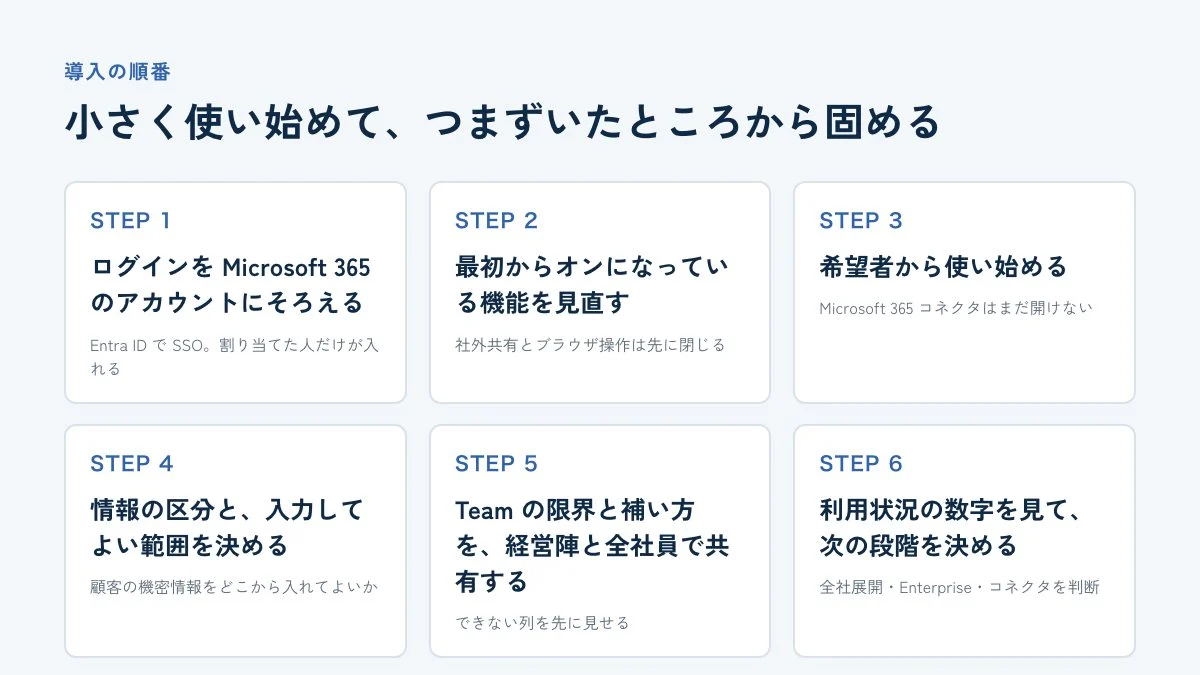
入口とプランが決まれば、残りは順番の問題です。数十人規模の会社なら、次の順が無理なく進めやすいはずです。ルールを先に作り込むより、小さく使い始めて、つまずいたところから直すほうが早く固まります。
- ログインを Microsoft 365 のアカウントにそろえる
- 最初からオンになっている機能を見直す
- 希望者から使い始める
- 情報の区分と、入力してよい範囲を決める
- Team の限界と補い方を、経営陣と全社員で共有する
- 利用状況の数字を見て、次の段階を決める
1. ログインを Microsoft 365 のアカウントにそろえる
Team でも Enterprise でも、を使ったを設定できます。方式は SAML です。Claude の管理画面で会社のドメインを認証し、Entra に Claude をエンタープライズアプリとして登録して、使う人を割り当てる流れになります。Team では SCIM が使えないため、初回ログインのときにアカウントを作る JIT という方式を使います。
Entra 側でアプリの「割り当て必須」をオンにすれば、割り当てた人だけがログインできます。先行利用の段階はこれで対象者を絞れます。退職時は、Entra の割り当て解除と Claude の席の削除を別々に行うことになるので、入退社の手順書に両方を書いておきます。
Team で止められないものも、先に知っておいたほうが安全です。社員が個人で作った Claude のアカウントを業務に使うことは、Team の機能では止められません。前の節で触れたドメインキャプチャも Tenant Restrictions も Enterprise 向けの機能です。Team では、個人アカウントの業務利用を規程で禁じ、既存の個人契約は解約してもらう形になります。
2. 最初からオンになっている機能を見直す
Team の組織を作った直後は、多くの機能がオンになっています。弊社の Team の管理画面で確かめたところ、Artifact の社外へのメール招待、Claude in Chrome(ブラウザ操作)、組織内の全員とのチャット共有、審査なしでのスキルの組織公開などが初期状態で有効でした。顧客の情報を扱う会社なら、社外への共有経路とブラウザ操作は、先行利用の前に閉じておきます。設定ごとの推奨値はTeam の記事に表で載せています。
Claude Code を使う人がいる場合は、管理画面の「組織設定 > Claude Code > Managed settings」に書いた設定が全員に配信されます。Claude Code は起動時と1時間ごとに設定を取りに行き、本人の設定より優先されます。配れるのは、権限確認を飛ばすモードの禁止や、読ませたくないファイルの指定などです。設定を取得できないときは起動しないという指定も配れるので、設定が届かないまま動く時間をなくせます。
ただ、万能な仕組みではありません。公式ドキュメントは、サーバー管理設定を「クライアント側の制御であり、セキュリティ境界ではない」と書いています。管理されていない端末では回避されうるため、利用は会社の貸与端末に限り、端末管理ツールがあればそちらからも同じ設定を配るのが確実です。また、この設定が届くのは Claude Code だけで、デスクトップアプリの Cowork のセッションには届きません。チャット画面での使い方は、管理画面の機能の切り替えと規程で縛ることになります。
3. 希望者から使い始める
全社一斉に始めるより、使いたい人から始めるほうが、ルールの抜けが早く見つかります。Team は2席から契約できるので、人数が固まる前でも小さく始められます。
個人で Pro などを契約している社員がいる場合、会社の組織への招待を受けるときに、個人のアカウントを残すか、会話を会社側に持ち込むかを本人が選ぶ画面が出ます(弊社の Team で確認)。持ち込んだ会話は個人側へ戻せないため、案内文で「会社の承認なしに個人の会話を移さない」と決めておきます。
この期間は、Microsoft 365 コネクタはまだ有効にしません。理由は後の節で説明します。
4. 情報の区分と、入力してよい範囲を決める
利用ルールで最初に決めるのは、情報の区分と入力してよい範囲です。公開情報、社内情報、顧客の機密情報の3つに分け、顧客の機密情報はどの条件なら入れてよいかを決めます。顧客との契約で、第三者への提供や国外での保存がどう扱われているかは、会社ごとに確かめる必要があります。会話データは米国に保存されるので、この確認を飛ばすと後で説明に困ります。
商用プランでも学習に使われる例外は、利用者に伝えておきます。Anthropic のプライバシーセンターによると、評価ボタンなどでフィードバックを送った会話は学習に使われることがあり、関連する会話は最長5年保持されます。フィードバックの送信そのものは Team と Enterprise の Owner が組織設定で止められるので、先行利用の前に止めておくと安心です。
細かい使い方の手引きは、最初から網羅しなくて構いません。社内チャットに質問の置き場所を1つ作り、同じ質問が2回来たら手引きに足す、くらいの決まりで十分に育ちます。AI の利用で情報が漏れる経路の考え方は、AI エージェントが企業データを漏らす5つの経路も参考にしてください。
5. Team の限界と補い方を、経営陣と全社員で共有する
経営陣への説明では、できることより先に、できないことを並べるほうが話が早く進みます。整理の軸は、データの置き場所、誰が使えるか、外に出さない仕組み、記録の4つです。それぞれについて「Team でできること」「できないこと」「運用で補うこと」を1枚の表にします。
| 観点 | Team でできる | Team でできない | 運用で補う |
|---|---|---|---|
| データの置き場所 | 入力を学習に使わない(既定) | 日本国内での保存、会社としての保存期間の設定 | 情報区分を決め、顧客の機密情報は規程が整うまで入れない |
| 誰が使えるか | ログインを Microsoft 365 のアカウントに限定、利用者の割り当て | 個人アカウントの業務利用の遮断、入退社の自動反映 | 個人アカウントの業務利用を規程で禁止し、入退社の手順に Claude を入れる |
| 外に出さない仕組み | 社外共有の停止、Claude Code の禁止操作の一括配信 | チャット画面への一括設定、管理外の端末での強制 | 利用を貸与端末に限り、コネクタは読み取りから始める |
| 記録 | 利用状況の分析、Entra のログイン記録 | 監査ログ、Compliance API | 月次で利用状況を確認し、監査ログが要るなら Enterprise へ移る |
表の「できない」列を先に見せると、経営陣は何を規程で補い、どこからが追加の費用で解決する話なのかを判断できます。ここで「データは米国に保存される」「Team には監査ログが無い」の2点を正直に伝えておくと、あとで取引先から質問されたときに説明が食い違いません。全社員向けの説明では同じ表を使い、「運用で補う」の列を自分たちの約束として読み合わせます。
6. 利用状況の数字を見て、次の段階を決める
管理画面の利用状況を見ると、誰がどれくらい使っているかが分かります。使う人が増えてきた、特定の業務で使われている、といった数字が出てから、次の4つを決めます。全社に広げるか。Enterprise に移るか。Microsoft 365 コネクタを有効にするか。業務データを自社の基盤に置き、Claude から読ませる段階に進むか。最初から全部を決めようとすると、使ってみないと分からない論点で議論が止まります。
Enterprise に移る条件は、前の節の3つの問いのどれかに当てはまったときです。業務データを自社の基盤に置く段階では、Azure や AWS が改めて選択肢に入ります。原本を自社の基盤に置き、Claude には必要な部分だけを渡す構成にすれば、誰がどのデータを読んだかの記録を自社で持てます。ただし Claude に渡した部分は会話として米国に残る点は変わりません。
Microsoft 365 コネクタは、対象者と範囲を決めてから開ける
Claude から Outlook・Teams・SharePoint・OneDrive を検索できる Microsoft 365 コネクタは便利ですが、利用ルールの外側にある入口でもあります。社員が貼り付けなくても、質問に応じて Claude がメールや会議の記録を読みに行き、その中身が会話に入ります。「顧客の機密情報は入力しない」というルールは、コネクタの読み取りには効きません。
公式ヘルプによると、コネクタは利用者本人の Microsoft 365 の権限をそのまま写すので、本人が見られないものは Claude からも見えません。裏返すと、本人が開ける範囲には全部届きます。権限は既定で読み取りだけで、メール送信やファイル更新などの書き込みを有効にするには、Entra の管理者による再承認と、組織の管理者の操作が要ります。特定の人だけに書き込みを許すカスタムロールは Enterprise の機能です。
順番にも気をつけます。コネクタを使うには、Entra の全体管理者がテナントとして一度承認します。コネクタ自体は Free や Pro の個人プランでも使えるとヘルプにあるため、利用者を絞らずに承認すると、個人アカウントから会社の Microsoft 365 につながる経路が開くおそれがあります(ヘルプの記載から弊社が読み取った注意点です)。ヘルプの手順どおり、コネクタ用の2つのエンタープライズアプリ(M365 MCP Server for Claude と M365 MCP Client for Claude)の両方で「割り当て必須」をオンにし、対象者だけを割り当ててから承認します。
迷ったときに確かめる6つのこと
社内で検討が止まったときは、次の項目を順に確かめると、どこで判断が分かれているかが見えます。
- 社員が画面で使うのか、自社のシステムに組み込むのか
- Microsoft 365 管理センターで、Anthropic のモデルの設定が今どうなっているか
- 監査ログ、20名を超える利用、個人アカウントの技術的な遮断のどれかが必須か
- Entra の全体管理者は誰か(社内の担当か、外部の委託先か)
- 日本国内での保存や処理が、顧客との契約上の条件になっていないか
- 顧客の機密情報を、どの段階から入れてよいことにするか
明日すぐできることを1つ挙げるなら、Microsoft 365 管理センターで Anthropic の設定を開き、社員がすでに Copilot の中で Claude を選べる状態になっていないかを確かめることです。そこから入口の話を始めると、社内の議論が具体的になります。法人プランの選び方から初期設定、ルールづくりまでを一緒に進めたい場合は、Claude の法人導入支援のページで支援の内容を紹介しています。
Claude を社内で安全に使い始めるために
法人プランの選定、Microsoft 365 とのログイン連携、初期設定、利用ルールづくりまでを、業務フローへの AI エージェントの組み込みや、AI に読ませる前提となるデータ基盤の整備と合わせて支援します。全社で使いたいがセキュリティが心配な場合は、オンプレミス環境での生成 AI 導入との比較もご相談いただけます。