
※ Zoho および Zoho の各製品名・ロゴは Zoho Corporation Private Limited およびその関連会社の商標または登録商標です。その他の会社名・製品名は各社の商標または登録商標です。
営業担当が Claude などの AI に「今月クローズ予定の商談で、2週間動いていないものは?」と聞けたら、会議の前に Zoho CRM の一覧を開いて絞り込む手間が減ります。一方で、情シスの担当者や経営者が気にするのは、AI に Zoho CRM を触らせたときに、どこまでのことができてしまうかです。管理者のアカウントでそのままつなぐと、読み取り・書き換え・削除のすべてを、まとめて任せる形になりがちです。
Zoho CRM には、この範囲を分けて渡すための設定があります。設定画面の「AIエージェント用のMCP」に、の接続口(MCP サーバー)が用途別に4つ並んでいます。この記事の答えを先に書くと、AI に任せられる範囲は、どの接続口を入れるかと、誰のアカウントでつなぐかの2つで決まります。
この記事の画面は、はてなベースが日本データセンターの Zoho CRM の検証環境(Enterprise 相当のエディション)で、2026年10月9日に確認したものです。Zoho の公式資料で裏が取れたことと、当社の検証環境で確かめた範囲のことは、本文で分けて書いています。
AI に任せる範囲は、入れる接続口とつなぐアカウントで決まる
最初に、AI に頼みたいことごとに、どの接続口を入れればよいかを表にまとめます。左から、頼みたいこと、入れる接続口、AI ができるようになること、気をつける点の順です。
| 頼みたいこと | 入れる接続口 | AI ができるようになること | 気をつける点 |
|---|---|---|---|
| 商談や売上の見込みを聞きたい | データ分析 | データの検索と集計。書き換えはできない | 読むだけでも、つないだ人に見えるデータはすべて読める |
| 商談メモから見込み客や商談を登録・更新させたい | データの操作 | データの作成・更新・削除と、まとめての書き換え | Zoho の資料では削除も含まれる。消されて困るデータがある会社は慎重に |
| 項目や入力画面を AI に作らせたい | タブのカスタマイズ | タブの作成、項目の追加、ページのレイアウトの変更 | データは消えなくても、営業担当が毎日使う入力画面が変わる |
| 自動化の設定を AI に組ませたい | ワークフローと自動化 | ワークフロールールの作成・更新、通知、Webhook | 社外へデータを自動で送る設定まで作れる前提で扱う |
表の上から下へ行くほど、AI に任せることの影響が広がります。1行目は読むだけなので、AI が答えを間違えても Zoho CRM のデータは変わりません。2行目ではデータが書き換わります。3行目と4行目では、データそのものではなく、データを入れる画面や、条件を満たすと自動で動く処理の設定が変わります。
もう1つの軸が、誰のアカウントでつなぐかです。Zoho の開発者向け資料には、MCP 経由の操作はすべて、つないだユーザーの Zoho CRM の権限の範囲で動くと書かれています。管理者のアカウントでつなげば、読むだけの接続口でも、AI は管理者に見えるデータをすべて読めます。接続口で「何をさせるか」を絞り、アカウントで「何を見せるか」を絞る、という2段で考えます。
4つの接続口は、できる操作の種類が違う
設定 → 開発者向け情報 → AIエージェント用のMCP を開くと、4つの接続口がカードで並びます。画面の説明には「各サーバーにおいて、対象となる利用方法が限定されています」とあり、接続口ごとにできる操作の種類が決まっています。
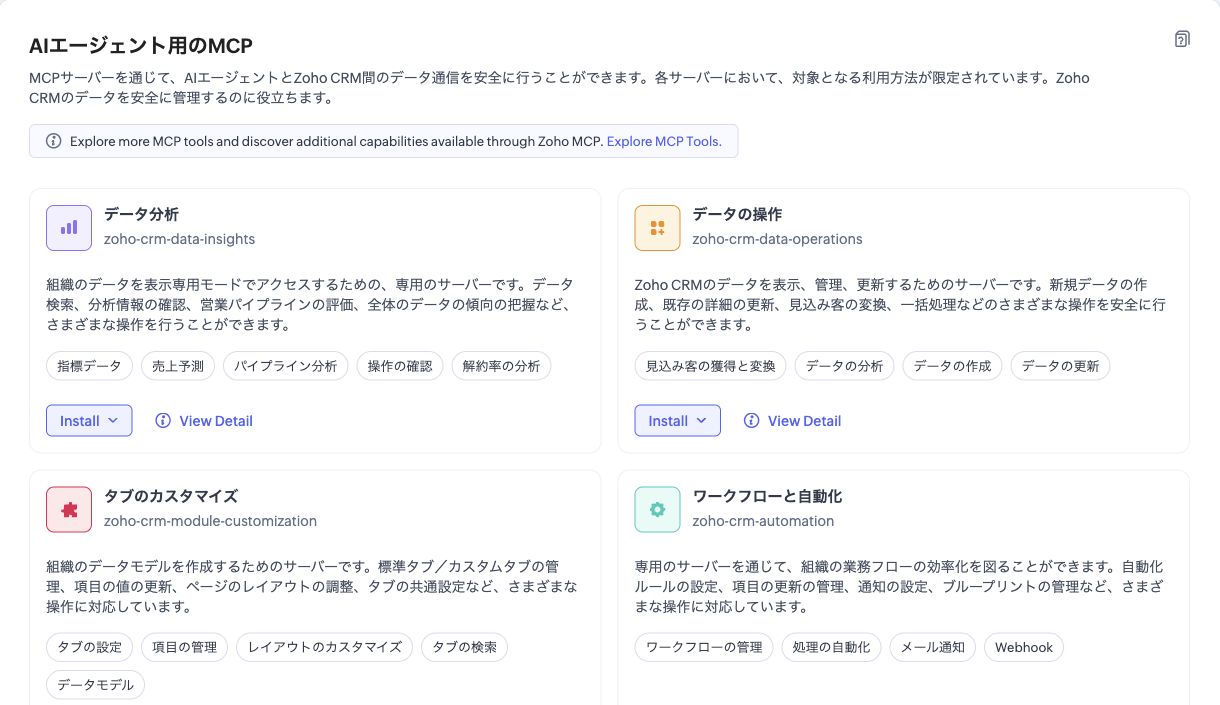
画面のとおり、カードごとに「Install」のボタンがあり、ここから Claude などの AI に接続口を追加します。4つをまとめて入れる必要はなく、1つだけ入れることもできます。ここで選んだ接続口の種類が、AI が使える操作の上限になります。以下、4つの違いを、読者が判断に使う点に絞って見ていきます。
読むだけの接続口でも、見えるデータはすべて読める
データ分析(zoho-crm-data-insights)は、画面の説明では「表示専用モード」の接続口です。Zoho の開発者向け資料でも読み取り専用とされ、標準のタブとカスタムのタブをまたいでデータを検索し、絞り込み・並べ替え・集計ができます。データを作る操作や書き換える操作はありません。
ただし、この接続口の中で、読ませるタブを選ぶ設定はありません。開発者向け資料には、すべてのタブの一覧と項目の定義を取り出せることが書かれています。商談だけを見せたいつもりでも、つないだユーザーが取引先の連絡先や売上の項目を見られるなら、AI もそれを読めます。見せる範囲を絞るのは、次の節で書くアカウントと権限の側です。
AI に読ませたデータは、多くの場合、AI の提供元のサーバーに送られて回答に使われます。お客様の連絡先などを AI の提供元に渡してよいかは、使う AI サービスの契約条件(入力したデータを学習に使うかどうか等)とあわせて、社内の規程で決めておきます。
データの操作には、削除とまとめての書き換えも含まれる
データの操作(zoho-crm-data-operations)は、画面の説明では「表示、管理、更新するためのサーバー」です。カードには、見込み客の獲得と変換、データの分析、データの作成、データの更新が並んでいて、削除の文字はありません。一方、Zoho の開発者向け資料には、データの作成・読み取り・更新・削除と、複数のデータへのまとめての処理ができると書かれています。
当社は、この画面と資料の差を、資料の側に合わせて扱います。つまり、データの操作を入れた AI は、データを消すことも、まとめて書き換えることもできる前提で考えます。商談メモから活動の記録を足すような使い方でも、指示の取り違えで、多くの商談の段階をまとめて変えてしまうことはありえます。誰がいつ何を変えたかは監査ログで追えますが、元に戻す作業は人が行います。
そのため、データの操作を入れるのは、書き込みのたびに人が確かめる運用を決めた後にします。Claude などの AI のアプリには、接続先の操作を実行する前に、利用者に毎回許可を求める設定があります。書き込みの操作だけでもこの確認を挟むようにしておけば、AI が何を書き換えようとしているかを、実行の前に人が見られます。営業担当が自分の商談だけを更新する使い方なら、つなぐアカウントの権限を自分の担当分に限ることで、書き換えられる範囲も絞れます。
残りの2つは、データではなく業務の仕組みを変える
タブのカスタマイズ(zoho-crm-module-customization)は、の作成と設定の変更、項目の追加、ページのレイアウトの変更ができる接続口です。データは1件も消さずに、営業担当が毎日入力する画面の形を変えられます。
ワークフローと自動化(zoho-crm-automation)は、の作成・更新・並べ替えができる接続口です。画面のカードには、ワークフローの管理、処理の自動化、メール通知と並んで、が挙がっています。
Webhook を含む自動化の設定を作れるなら、条件を満たすたびに Zoho CRM のデータを社外の宛先へ送る仕組みも作れる可能性があります。この接続口でどこまで設定できるかは Zoho の資料に細かく書かれていないので、当社は作れる前提で扱っています。人が一度確かめれば済むデータの書き換えと違い、一度できた自動化は、誰も見ていない間も動き続けます。当社は、この2つの接続口を本番の Zoho CRM にはつながず、試験用の環境で設定を作らせ、人が確かめてから本番に反映する使い方をおすすめしています。
「とりあえず4つとも入れておく」は避けます。ワークフローと自動化の接続口を入れることは、AI に社外へデータを送る仕組みを作らせうる、ということです。必要になるまで入れないことを既定にします。
誰のアカウントでつなぐかで、見える範囲と記録が決まる
接続口を入れて最初に使うとき、Zoho のログインと利用の許可を求める画面が出ます(による許可)。ここで認めたユーザーの権限が、そのまま AI の権限になります。別のユーザーに切り替えるときは、接続を外してからログインし直します。
Zoho CRM で各ユーザーが何を見られ、何をできるかは、、役職、共有の設定などで決まります。管理者がふだんのアカウントで AI をつなぐと、AI は入れた接続口でできる操作を、全社のデータと設定に対して、管理者と同じ範囲で行えることになります。
当社がすすめるのは、AI 用のユーザーを別に作り、そのユーザーに必要な範囲だけの権限を当ててつなぐ形です。管理者のアカウントでつないだ場合と比べると、次のように変わります。
| 比べる点 | 管理者のアカウントでつなぐ | AI 用のユーザーでつなぐ |
|---|---|---|
| AI が見られるデータ | 管理者に見えるすべてのデータ | AI 用のユーザーの権限で見えるデータだけ |
| AI ができる操作 | 入れた接続口の操作を、管理者の権限ですべて | 入れた接続口の操作のうち、権限で許したものだけ |
| 監査ログの実行者 | 管理者の名前。人の操作と AI の操作が同じ名前で並ぶ | AI 用のユーザーの名前。人の操作と分けて追える |
| AI の利用をやめるとき | 管理者が自分の接続を外す。外し忘れに気づきにくい | 接続を外し、AI 用のユーザーを無効にする。止めたことを利用者の一覧で確かめられる |
表の3行目が、あとから効いてきます。当社の検証環境で取り出した監査ログには、操作が画面からか、API や MCP 経由かを示す列がありませんでした(記録されていたのは、実行者・処理・タブ・データ名・関連データ・取引先名・監査日時)。人と AI が同じアカウントを使うと、ある商談の更新が本人の操作か AI の操作かを、取り出した監査ログだけでは切り分けられません。
Zoho 自身も、Zoho CRM の中で動く AI エージェントを「デジタル社員」として配置するときは、エージェントに専用の ID と役職・プロファイルを与える設計にしています。公式ヘルプには、デジタル社員の操作は配置した管理者の名前ではなく、その ID で記録されると書かれています。外部の AI を MCP でつなぐときも、同じ考え方で AI 用のユーザーを用意しておくと、記録の見え方がそろいます。
AI 用のユーザーを作ると、Zoho CRM のユーザーが1人増えます。ユーザーの追加で料金が変わるかは契約しているプランで決まるので、つなぐ前に確かめておきます。また、Zoho の開発者向け資料では、MCP 経由の呼び出しも通常の API と同じく、API の利用枠(クレジット)を消費するとされています。毎日多くの質問を投げる使い方なら、ほかの連携ツールとあわせて利用枠の残りにも目を配ります。
Zoho CRM の中の AI 機能は、権限の設定で人ごとに開け閉めできる
MCP で外部の AI をつなぐ話とは別に、Zoho CRM には Zia という AI 機能が組み込まれています。当社の検証環境で、管理者用と一般用のプロファイルの権限を取り出して比べたところ、Zia に関わる項目は次のようになっていました。
| 権限の項目(当社の訳) | 管理者用 | 一般用 |
|---|---|---|
| Zia のエージェントにデータを取り出させる | 有効 | 無効 |
| Zia のエージェントに処理を実行させる | 有効 | 無効 |
| Zoho が提供する AI モデルを使う | 有効 | 無効 |
| OpenAI の AI モデルを使う | 有効 | 無効 |
| Anthropic の AI モデルを使う | 有効 | 無効 |
| Google の AI モデルを使う | 有効 | 無効 |
| Cohere の AI モデルを使う | 有効 | 無効 |
| Zia が作った要約を見る | 有効 | 有効 |
| 独自に設定した AI の結果を見る | 有効 | 有効 |
表から読み取れることは2つあります。1つは、Zia のエージェントにデータを取り出させる権限と、処理を実行させる権限が分かれていることです。読ませることと動かすことを、人ごとに分けて許せます。
もう1つは、Zia が使う AI モデルの提供元が、権限の項目として1社ずつ並んでいることです。社内のデータをどの会社の AI モデルに渡してよいかを、規程の文書だけでなく、権限の設定で止められます。一般用のプロファイルでは、AI の結果を見る権限だけが有効で、AI を動かす権限は無効でした。
この一覧は、当社の検証環境でプロファイルの設定を取り出して確かめたものです。Zoho の公開資料では、これらの項目1つずつの説明を見つけられなかったため、項目名は当社が意味を訳して載せています。エディションや提供時期で項目が変わることがあるので、自社の画面(設定 → 権限)で確かめてから方針を決めることをおすすめします。また、この権限は Zoho CRM の中の AI 機能に効くものです。MCP でつないだ外部の AI ができることは、先に書いたとおり、つないだユーザーの権限で決まります。
日本のデータセンターでつなぐときに確かめること
Zoho は、アカウントがどの国のデータセンターにあるかで、使う窓口が分かれています。Zoho のヘルプには、MCP サーバーの窓口がデータセンターごとに用意されていることが書かれていて、日本のデータセンターの組織は mcp.zoho.jp を使います。主な窓口は次のとおりです。
| アカウントのデータセンター | MCP サーバーの窓口 |
|---|---|
| 日本 | mcp.zoho.jp |
| アメリカ | mcp.zoho.com |
| 欧州連合 | mcp.zoho.eu |
| インド | mcp.zoho.in |
| オーストラリア | mcp.zoho.com.au |
Zoho の案内ページや英語の解説記事は、アメリカ向けの mcp.zoho.com を例に書かれていることが多く、手順をそのまま追うと、日本の組織とは別の窓口で設定を作ってしまいます。当社の検証でも、アメリカ側の窓口で作った接続先は日本の組織につながらず、日本側で作り直しました。使わなくなった接続先は、残さずに削除しておきます。
Zoho の窓口で接続先を作ると、鍵を含んだ接続先の URL が発行されます。Zoho のヘルプは、この鍵をパスワードと同じように扱うよう求めていて、鍵を持っていればつながったツールを実行でき、機密情報にアクセスできると説明しています。社内のチャット、手順書、共有の表計算ファイルに貼らず、パスワードと同じ置き場所で管理します。
なお、当社の日本データセンターの検証環境では、Zoho CRM の設定画面に4つの接続口が表示されていました。Zoho は MCP の提供範囲を段階的に広げているので、自社のアカウントで同じ画面が出るかは、つなぐ前に設定画面で確かめます。
AI の操作は監査ログに残り、見分けはアカウントで付ける
つないだあとに、AI が何をしたかを確かめる場所がです。設定 → セキュリティ管理 → 監査ログ で、各ユーザーが実行した操作を日付ごとに見られます。
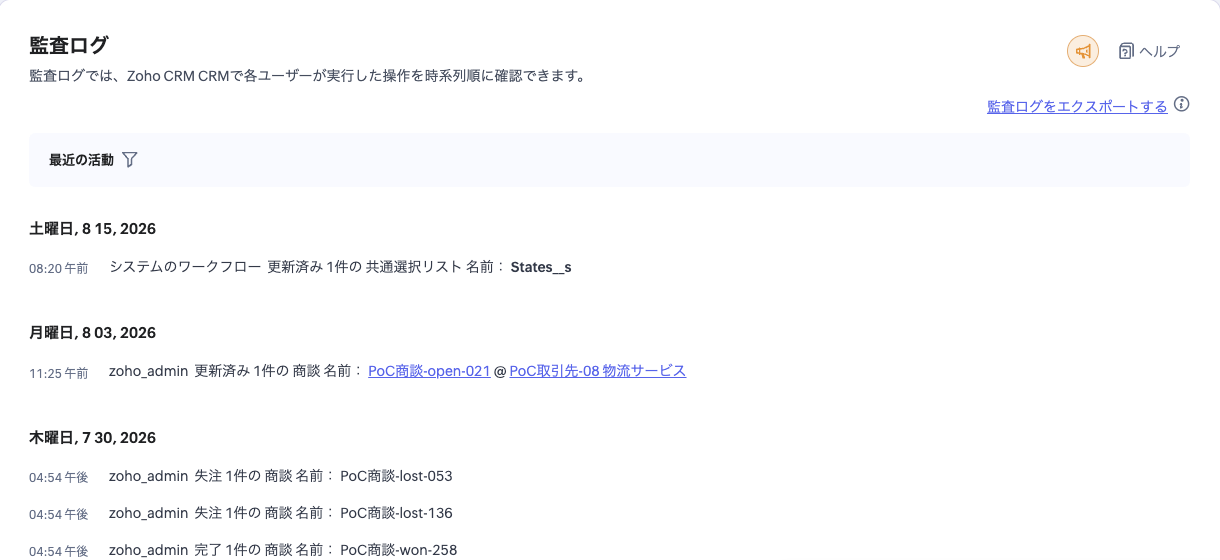
画面の各行には、日時、実行者、処理、対象のデータが並びます。Zoho のヘルプによると、監査ログの画面には過去3年間の操作が表示され、データの追加・更新・削除やインポート・エクスポートに加えて、ワークフロールール、役職・権限などの設定の変更も記録されます。全ユーザーの記録を見られるのは管理者のプロファイルと CEO の役職のユーザーで、それ以外のユーザーは自分と部下の記録だけを見られます。
AI が商談を書き換えた場合も、自動化の設定を作った場合も、つないだユーザーの操作としてここに並ぶと考えて設計します。先に書いたとおり、当社の検証環境で取り出した監査ログには、操作の経路を示す列がありませんでした。AI 用のユーザーでつないでおけば、監査ログを実行者で絞り込むだけで、そのアカウントが行った操作の一覧になります。MCP 経由の操作がどの種類まで記録されるかは、つないだ最初の週に、AI に試しの操作をさせて監査ログで確かめておきます。
監査やの点検では、記録が残っていることに加えて、何年分をどの形で出せるかも聞かれます。Zoho の資料では、監査ログをファイルで取り出せるのは過去3年分までなので、それより長く残す必要がある会社は、定期的に取り出して社内に保管する段取りを決めておきます。
つなぐ前に決める4つ
ここまでの内容を、つなぐ前に決めることとしてまとめます。左から、決めること、当社がすすめる初めの設定、決める人の順です。
| 決めること | 当社がすすめる初めの設定 | 決める人 |
|---|---|---|
| どの接続口を入れるか | データ分析だけ。データの操作は、書き込みのたびに人が確かめる運用を決めてから足す。タブのカスタマイズとワークフローと自動化は本番にはつながない | 情シスの担当者と、AI を使う部署の責任者 |
| 誰のアカウントでつなぐか | AI 用のユーザーを作り、使う部署のデータだけが見える権限を当てる。管理者のアカウントではつながない | 情シスの担当者 |
| Zoho CRM の中の AI をどこまで許すか | 使ってよい AI モデルの提供元を社内規程で決め、権限の設定でそれ以外を無効にする | 情シスの担当者と経営者 |
| 記録をどこまで残すか | AI 用のユーザーの操作を月に1回、監査ログで確かめる。監査ログを取り出して社内に保管する頻度と年数を決める | 経理・内部監査の担当者 |
4つのうち上の2つは、接続の設定そのものです。特に、つなぐアカウントを後から変えると、それまでの記録が混ざります。たとえば管理者のアカウントで1か月使ってから AI 用のユーザーに切り替えると、その1か月分の AI の操作は、管理者本人の操作と見分けられないまま監査ログに残ります。
下の2つは、社内の規程や監査の方針と合わせて決める項目です。AI が会計のデータに触れる場合に監査で何を聞かれるかは、AI エージェントに仕訳を起票させたら、監査で何を聞かれるかで書いています。業務に AI を入れたときに、統制のどこに AI を置くかで求められる証拠がどう変わるかは、経理や業務に AI を入れたら、監査で何を説明できればいいのかで整理しています。
読むだけから始めて、段階的に広げる
当社は、AI に Zoho CRM を任せる範囲を、3つの段階で広げる進め方をおすすめしています。各段階で1か月ほど、AI の答えや下書きの誤りを記録し、誤りが業務で許せる範囲に収まったら次の段階に進みます。
- 1段階目では、データ分析の接続口だけを AI 用のユーザーでつなぎ、営業担当や経営者が商談や売上の見込みを AI に聞ける状態にします。AI が答えを間違えてもデータは変わらないので、どんな質問が多いか、答えが正しいかを確かめる期間にします。
- 2段階目では、データの操作の接続口を足します。AI に任せるのは活動の記録や商談の更新までにして、書き込みのたびに担当者が中身を確かめて許可する設定にします。
- 3段階目では、項目やワークフローの設定を AI に手伝わせます。本番とは別のにだけ2つの接続口をつなぎ、できた設定を人が確かめてから本番に移します。
1段階目で AI に聞く質問は、たとえば「今週の商談で、次の予定が入っていないものは?」「先月失注した商談の理由を、多い順に並べて」のようなものです。どれも、これまでは営業の責任者が Zoho CRM のレポートを開いて、条件を変えながら探していた作業です。この段階で AI の答えと Zoho CRM のレポートの数字を見比べておくと、2段階目で AI に書き込みを任せてよいかを判断しやすくなります。
Zoho CRM と会計ソフトもつないでいる会社では、AI に聞けることがさらに増えます。Zoho CRM と freee をつないだときに、営業と経理の毎日がどう変わるかは、Zoho CRM と freee をつなぐと、営業と経理の毎日は何が変わるかで、検証環境の画面とあわせて書いています。その記事でも、AI には読むだけの権限でつなぎ、請求書の作成は人が画面のボタンで行う形をとっています。
AI に任せる範囲の設計から、1社で相談できる
Zoho CRM を AI につなぐ作業は、接続口を入れるだけなら短い時間で終わります。時間がかかるのは、誰のアカウントでつなぐか、どのデータを見せるか、記録をどう残すかを決めるところです。これは Zoho の設定の知識だけでも、内部統制や監査の知識だけでも決めきれません。
はてなベースが Zoho の導入から設定まで担当し、会計と内部統制の判断には公認会計士・税理士法人のメンバーが加わります。そのため、AI 用のユーザーと権限の設計、試験用の環境での設定の確認、監査ログを保管する段取りまでを、1社で通して設計できます。
すでに Zoho CRM を使っていて、AI につなぐかどうかを迷っている段階でもご相談いただけます。今の Zoho CRM の権限の設定を一緒に確かめ、1段階目で何をつなぐかを決めるところから始めます。
Zoho CRM を AI につなぐ前の設計をご相談ください
どの接続口を入れ、誰のアカウントでつなぎ、AI の操作をどう記録に残すかを、Zoho の導入と内部統制の両方が分かるメンバーが一緒に決めます。
本記事の「AIエージェント用のMCP」の画面は Zoho CRM で確かめられます。Zoho パートナーである当社経由で無料トライアルを始められます。Zoho CRM を試す / Zoho CRM Plus / Zoho One。在庫や会計のアプリまで含めて試すなら Zoho One が向いています。
※ Zoho、Zoho CRM および Zoho の各製品名・ロゴは Zoho Corporation Private Limited およびその関連会社の商標または登録商標です(The Zoho logo is a registered trademark of Zoho Corporation.)。その他の会社名・製品名は各社の商標または登録商標です。本記事ははてなベース株式会社が独自に検証・作成したものであり、Zoho Corporation Private Limited による公式見解・保証・提携を示すものではありません。