本記事の立ち位置
本記事ははてなベース株式会社(Zapier公式 Authorized Silver Solution Partner)が、自社の本番Zapierアカウントを操作しながら執筆しています。スクリーンショットはすべて 2026年5月時点の実画面で、英語UIをそのまま掲載しています。

本記事は、Zapier 公式 Authorized Silver Solution Partner として認定を受けたはてなベース株式会社が執筆しています。認定の検証は Zapier 公式 Solution Partner Directory からご確認いただけます。
業務の「メール来たら〇〇する」「フォーム送信されたら△△に転記する」を、コードを書かずに自動化できるツール — それが Zapier(ザピア) です。世界中で 250 万社以上が使い、対応アプリは 9,000を超え、2026年からは AI エージェント連携や MCP(AI と SaaS をつなぐ規格)まで標準搭載されました。
本記事では、Zapier公式 Authorized Silver Solution Partner であるはてなベース株式会社が、初心者が最初の 1 時間で「とりあえず動く 1 本」を作れるところまで を、実画面ベースで案内します。これから触り始める方も、無料プランで試した後に有料化を判断する方も、最後まで読めば実務での使いどころが見えるはずです。
Zapier とは何か — 3 行でまとめると
- ノーコードの業務自動化ツール: 「条件が起きたら自動で何かする」を、画面上のドラッグ操作だけで作れる
- 9,000を超える SaaS と連携: Gmail / Slack / Google スプレッドシート / Notion / Salesforce / HubSpot など、業務で使うほぼ全てのツールに対応
- 2026年は AI エージェント時代へ: Claude / ChatGPT / Cursor を Zapier 経由でアプリ操作に繋ぐ「Zapier MCP」が標準搭載
従来の Zapier は「人間が手順を組んで自動化する」ツールでしたが、2026年からは「AI に指示するだけで業務を動かす」プラットフォームへと進化しました。初心者にとっても、最初に学ぶ自動化ツールとして優先度が上がっています。
押さえるべき 4 つの基本概念
Zapier を理解する上で最低限知っておきたい用語が 4 つあります。一度覚えれば公式ドキュメントも他社記事も読みやすくなります。
| 用語 | 意味 | 具体例 |
|---|---|---|
| Zap(ザップ) | 1 本の自動化ワークフロー | 「Gmail に新着メール → スプレッドシートに記録」が 1 つの Zap |
| Trigger(トリガー) | Zap が動き始める「きっかけ」 | 新着メール / フォーム送信 / 定刻 / Webhook 受信 |
| Action(アクション) | トリガー後に実行する「処理」 | Slack に投稿 / スプレッドシートに行追加 / メール送信 |
| Task(タスク) | 課金単位。アクション 1 回が 1 タスク | Zap が 10 回動いて各 3 アクション → 30 タスク消費 |
「Zap = 1 つのトリガー + 複数のアクション」 が基本構造で、有料プランでは「分岐(Paths)」「フィルタ(Filter)」「整形(Formatter)」「遅延(Delay)」などの中間ステップも入れられます。
アカウントを 5 分で作る(無料プラン)
Zapier は メールアドレスのみで無料登録 できます。クレジットカード登録は不要です。
- zapier.com にアクセスし、
Sign upをクリック - メールアドレスを入力(Google / Microsoft / Facebook アカウントでの SSO も可)
- 確認メールのリンクを踏み、簡単なプロフィール(職種・チーム規模)を入力
- ダッシュボードに到着。すぐに Zap 作成画面に移れる
ログイン後のホーム画面では、上部に AI コパイロット(自然言語で Zap を作れる対話 UI)、その下に 「Start from scratch」 として Zap / Agent / Chatbot / MCP / Form の 5 つの作成ボタンが並びます。
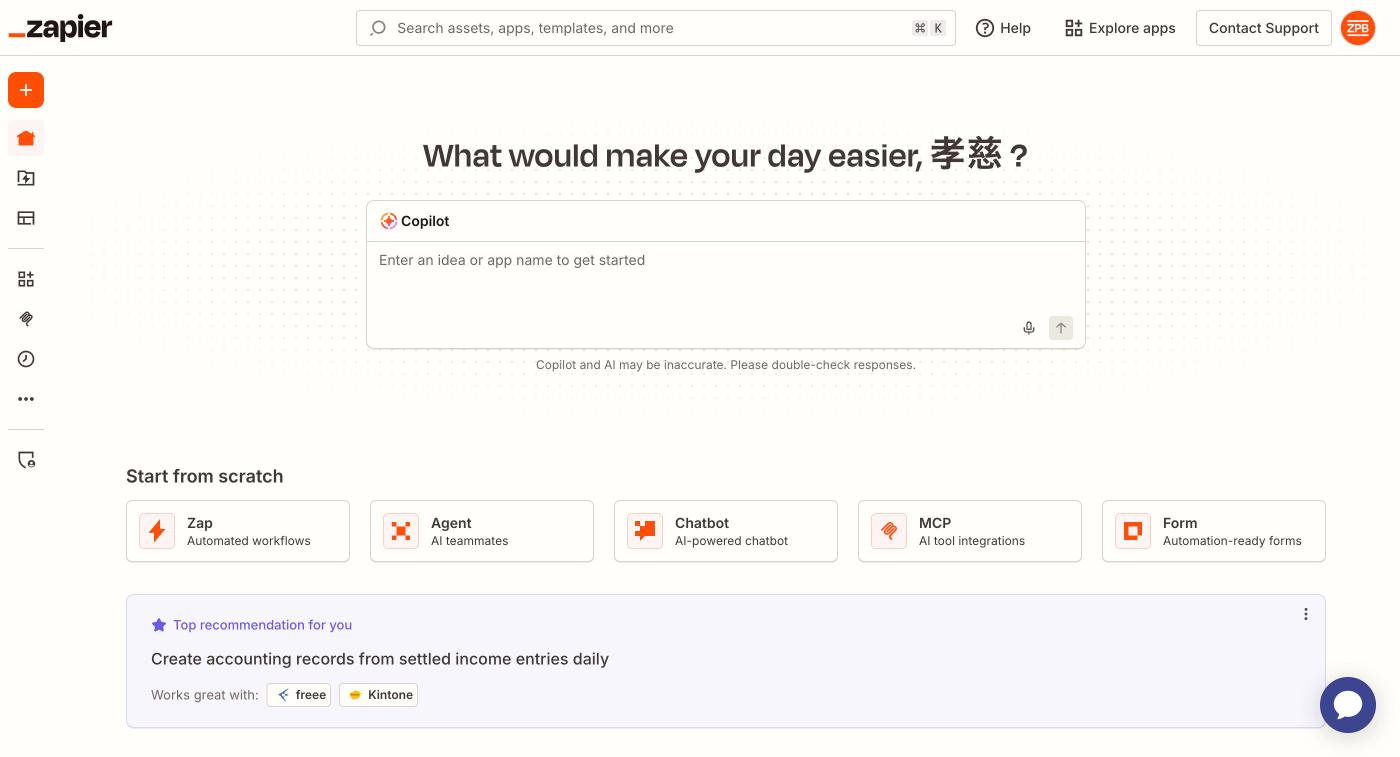
2026年からホーム画面に AI Copilot が常設
ホーム上部の入力欄に「やりたいこと」を日本語または英語で書くと、Copilot が Zap の構成案を提示してくれます。初心者は最初に Copilot を試して、提案された構成を修正していくのが最短経路です。
はじめての Zap を 10 分で作る
最初の Zap は 「Gmail に来た問い合わせメールを Google スプレッドシートに記録する」 が定番です。手数が少なく、効果が即実感できます。
Step 1: Zap を作成し、トリガーアプリを選ぶ
左サイドバーの Create → Zap をクリック。Zap エディタが開きます。最初のステップは「Trigger」で、Gmail を検索 → New Email Matching Search イベントを選びます。Gmail アカウントの認可(OAuth)を経て、検索条件(例: subject:(問い合わせ))を入力します。
Step 2: アクションを設定する
次のステップで Google Sheets を選択 → Create Spreadsheet Row イベントを選びます。スプレッドシートとシートを指定し、各列に Gmail から取得した変数(From / Subject / Body Plain 等)をマッピングします。
Step 3: テスト実行 → 公開
右下の Test ボタンで実際の Gmail 受信履歴を 1 件取得し、スプレッドシートに行が追加されることを確認します。問題なければ画面右上の Publish を押して有効化。これで以後、条件に合うメールが届くたびに自動で記録されます。
テスト実行もタスクを消費する
Zap の Test ボタンを押すたびに 1 タスク(アクション 1 回分)が消費されます。無料プラン(月 100 タスク)で何度も検証するとあっという間に枯渇するので、テスト本数は事前に絞り込んでおきます。
App Connections(接続済みアプリ)の管理
左サイドバーの App connections で、Zapier が認可されているアプリ一覧を確認できます。1 アプリにつき複数アカウントを登録できるので、「個人 Gmail」と「会社 Gmail」を別接続にしておくと混乱しません。
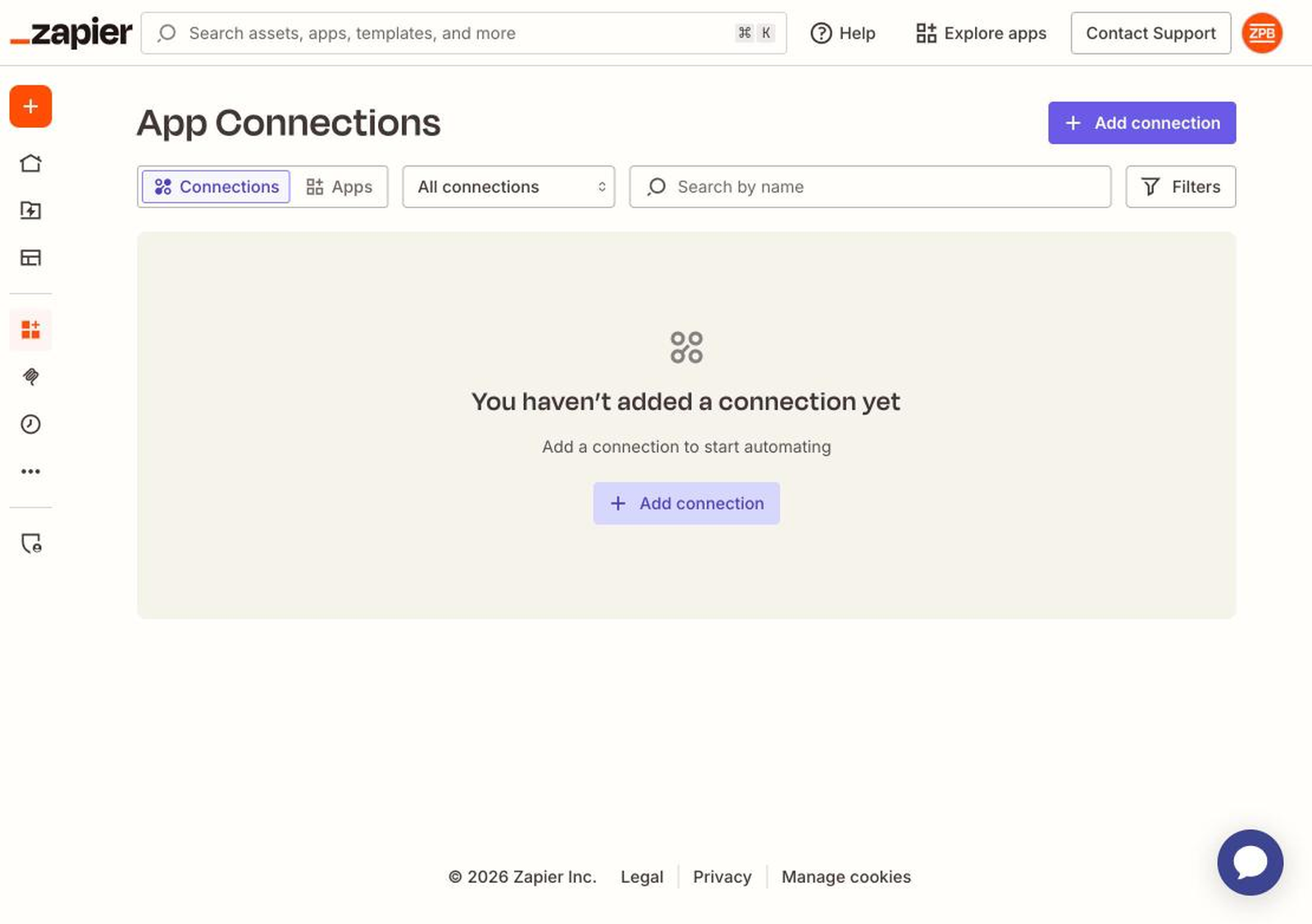
接続は 1 度設定すれば複数の Zap から使い回せます。古いアカウントは Disconnect で解除できますが、その接続を使用している Zap が動かなくなる点に注意してください。
テンプレートとレシピで時短する
ホーム画面下部やテンプレートカタログには、他のユーザーが公開した Zap のひな型 が大量にあります。検索すれば自社の業務に近いものが見つかることが多く、ゼロから組むより圧倒的に速く動かせます。
- 「Gmail × Google Sheets」「Slack × HubSpot」など、二つのアプリを組み合わせたパターン検索が便利
- テンプレートから作っても、自由に編集できる(フィルタ条件・アクション項目を入れ替えるだけ)
- 「他社事例から学ぶ」感覚で眺めるだけでも、自社業務の自動化アイデアが湧きやすい
料金プランの実態(2026年5月時点)
Zapier の料金は 月次タスク数 をベースに決まります。タスク数のスライダーで必要量を選ぶと、各プランの料金が更新される動的な仕組みになっています。
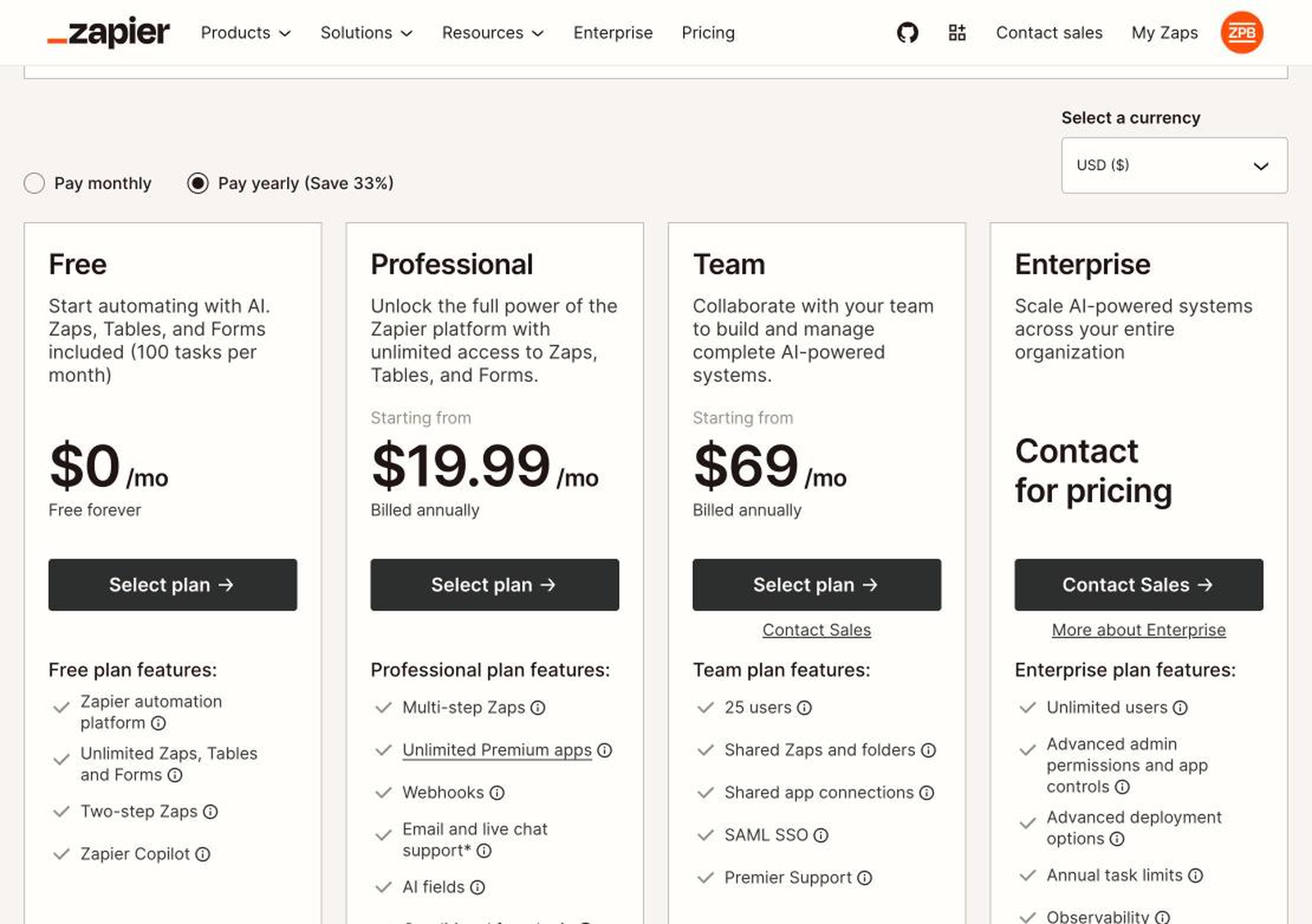
| プラン | 月次タスク上限 | 想定ユーザー | 備考 |
|---|---|---|---|
| Free | 100 タスク | 個人試用・学習 | 2ステップ Zap まで。多段分岐や Webhook は不可 |
| Pro(旧 Professional) | 750〜2,000 タスク〜 | 個人事業主・小規模チーム | 多段ステップ・フィルタ・Paths(分岐)・Premium アプリが解禁 |
| Team | 数千〜数万タスク | 中堅企業・複数部門 | Zap の共有・チーム権限管理・無制限 Premium アプリ |
| Enterprise(旧 Company) | 数万〜数百万タスク | 大手企業 | SSO・監査ログ・カスタム契約 |
最小限の試用なら Free プランで十分、本番運用に移すなら Pro 以上が現実的です。Pro と Team の境目は「Zap を 2〜3 名で共同編集するか」 で考えると判断しやすくなります。
年払いで 33% オフ
Pay yearly に切り替えると料金が約 33% 割引になります。本番運用が決まっているなら年払いを選ぶのが定石です。Pricing 画面のトグルスイッチで切り替えできます。
Zapier vs Make vs n8n — どれを選ぶか
業務自動化ツールの選択肢は、Zapier 以外にも Make(旧 Integromat) や n8n があります。それぞれ得意領域が異なるので、用途に応じて選ぶ前提知識をまとめます。
| 項目 | Zapier | Make | n8n |
|---|---|---|---|
| UI のとっつきやすさ | ◎(最も初心者向け) | ○(フロー図ベース) | △(やや技術寄り) |
| 対応アプリ数 | 9,000+ | 1,800+ | 400+(フルAPI で何でも繋ぐ) |
| 価格 | やや高め | Zapier より安め | セルフホスト無料 / クラウドは安価 |
| AI / MCP 対応 | 標準搭載(Copilot / MCP / Agents) | 限定的 | コミュニティノード経由 |
| セルフホスト | 不可 | 不可 | 可 |
| 向く読者 | 初心者・SaaS主体の業務 | 中級者・複雑な分岐や JSON 整形 | エンジニア・自社サーバで動かしたい |
結論をシンプルに言うと、「とにかく早く動かしたい・サポートが厚い方が安心」なら Zapier、「複雑なロジックを安く回したい」なら Make、「コードも書けるしオンプレで運用したい」なら n8n という棲み分けです。
初心者がつまずきやすいポイント Q&A
Q1. 接続したのに Zap がトリガーされない
もっとも多い原因は トリガーの実行間隔です。Free / Pro プランはポーリング間隔が 15 分(時間によっては 1 分未満)と決まっており、メール受信から実行までタイムラグが発生します。即時実行が必要なら、Pro 以上で Instant Triggers(Webhook 系)を使えるかを公式アプリ説明で確認してください。
Q2. Zap がエラーで止まった
左メニューの Zap history で各実行ログを確認できます。エラーの大半は 「アプリ側の認可期限切れ」または「マッピングしたフィールドが空」 のどちらかです。期限切れなら App connections から再認可し、空フィールドなら Zap のステップに Filter(条件が満たされなければ停止)を挟むと再発防止になります。
Q3. kintone / freee / Sansan など日本製 SaaS は使える?
kintone・freee 等は Zapier 公式またはコミュニティアプリ として提供されています。検索で名前を入れれば候補が出ます。ただし日本特化 SaaS は連携機能が一部限定されることがあるため、本番運用前にトリガー・アクションの種類が業務要件を満たすかを確認してください。
Q4. AI(Claude や ChatGPT)と組み合わせたい
2 つの方法があります。① OpenAI / Anthropic の API ステップ を Zap の中に挟む(要約・分類などをAIに任せる)。② Zapier MCP を使い、Claude や ChatGPT 側から Zapier の全アプリを呼び出してもらう。後者は本シリーズの別記事で詳しく解説しています。
Zapier の本番運用設計、社内ガバナンス整備をご相談いただけます
弊社は Zapier 公式 Authorized Silver Solution Partner として、初期設計・本番運用・社内ガバナンス整備までを一気通貫で支援しています。kintone / freee / Salesforce など日本特化 SaaS との接続実装も対応。
弊社の Zapier 導入支援メニュー
Zapier の難所は 「最初の 1 本は誰でも作れるが、5 本目以降の運用とガバナンスで詰まる」 ことです。タスク数が想定の 3 倍に膨らんだ、認可期限切れで朝の Zap が止まった、誰がどの Zap を編集できるか不明確、といった課題が立て続けに発生します。
弊社は次の領域で伴走しています。
- 業務 → Zap 設計の翻訳 — 「どこを自動化すれば最も効くか」を業務フローから逆算
- 日本製 SaaS の接続実装 — kintone / freee / Sansan などコミュニティアプリ経由の安定運用
- ガバナンス整備 — 命名規則・タスク予算配分・編集権限・障害時のエスカレーション
- AI 連携 — Zapier MCP / Agents 経由で Claude や ChatGPT に業務を移譲する設計
- 人材育成 — 社内の現場担当者が Zap を自分で書ける状態にする伴走研修
Zapier を 1 本だけで終わらせない設計を、ご一緒に
Zapier 公式 Authorized Silver Solution Partner として、初期設計から本番運用、社内人材の自走化まで一気通貫で支援します。まずは 30 分のオンライン相談で、貴社の業務とのフィット感を確認させてください。
免責事項
本記事の情報は Zapier の 2026年5月時点の公式仕様および実画面の動作に基づきますが、UI・機能・プラン構成は予告なく変更される場合があります。記載のスクリーンショットは弊社の本番 Zapier アカウントで取得した実画面です。