商品マスタに画像URLの列はあるのに、実際の画像は別フォルダにバラバラ。カタログを作るたびに手作業で貼り付けている──この手間を一行の数式で解消するのが Excel の IMAGE 関数です。2022年にプレビュー提供が始まり、2023年以降は Microsoft 365 の一般ユーザーにも展開されたこの関数は、セルに入れた URL の画像を自動でセル内に表示します。
本記事では、IMAGE 関数の構文・sizing モードの挙動・XLOOKUP との組み合わせによる動的な画像切り替え、そして URL の要件や #CONNECT!/#BLOCKED! エラーの原因までを、実際に Excel を動かしたスクリーンショット付きで整理します。商品マスタや人事マスタに画像を紐付けて使っているチームであれば、導入効果は高いはずです。
IMAGE 関数の肝は「画像をオブジェクトではなくセルの値として扱う」点にあります。セルの値なので、XLOOKUP の戻り値になれるし、フィルタや並び替えに追従するし、コピーもできます。画像の扱いがシート上の他のデータと完全に同じ世界に入ります。
目次
- IMAGE 関数とは何か
- 対応環境と URL の要件
- 基本の使い方──商品マスタに画像列を追加する
- sizing 引数の挙動を実機で比較
- XLOOKUP と組み合わせて商品コードから画像を引き当てる
- エラーの読み方と落とし穴
- 業務別の使いどころ
IMAGE 関数とは何か
IMAGE 関数は、URL を渡すとその画像をセル内に表示する関数です。構文は次のとおりです。
=IMAGE(source, [alt_text], [sizing], [height], [width])各引数の役割を簡単に整理します。
| 引数 | 役割 |
|---|---|
| source(必須) | 画像の URL。HTTPS/HTTP のいずれも可。BMP・JPG・JPEG・GIF・TIFF・PNG・ICO・WEBP に対応 |
| alt_text | 代替テキスト。スクリーンリーダーや画像読み込み失敗時に表示 |
| sizing | 0〜3。セル内でどう表示するかのモード。既定は 0 |
| height | sizing=3 のときのピクセル高さ |
| width | sizing=3 のときのピクセル幅 |
重要なのは、返り値がオブジェクトではなくセルの値(=従来の「挿入」された画像は別レイヤーのオブジェクトでフィルタやコピーに追従しない)ものとして扱われる点です。画像が他の数式の結果と等しく「セルに入っている値」扱いになるため、XLOOKUP の戻り値にすることも、テーブルの列として管理することもできます。
対応環境と URL の要件
Microsoft 365(Current Channel/Beta Channel)、Excel for the web、Excel for iOS/Android で使えます。買い切り版の Excel 2019/2021/LTSC には搭載されていません。Microsoft 365 の中でも、組織によっては「半期エンタープライズチャネル」にバージョンが固定されていて、一部のユーザーだけ IMAGE が使えるという状況が発生することがあります。管理者に更新チャネルを確認してもらうのが確実です。
URL 側にも要件があります。画像ファイルを直接返すエンドポイントで、HTTP レスポンスの Content-Type が image/* であること、かつ2MB 以内であることが公式に示されています。ブラウザで開ける URL でも、HTMLページを返すようなリダイレクト先や、Wikipedia の画像ページのような HTML ラッパーだと読み込みに失敗します。素の .jpg や .png を直接返す URL である必要があります。
よく使われる画像ホスティングとしては、自社の CDN、AWS S3 / Azure Blob の公開バケット、Cloudflare R2、picsum.photos(サンプル用)などが実績として安定しています。逆に、認証が必要な URL(Google Drive の共有リンク、Dropbox の ?dl=0 URL、SharePoint の個別ファイル URL)は、セッションが外れると読み込めなくなるので業務マスタには向きません。
基本の使い方──商品マスタに画像列を追加する
一番シンプルな使い方は、商品マスタの「画像URL」列の値をそのまま IMAGE に渡すパターンです。下のスクリーンショットは、実際に Microsoft 365 の Excel 上で、画像URLを E 列、商品画像を F 列にして組んだ商品マスタの様子です。
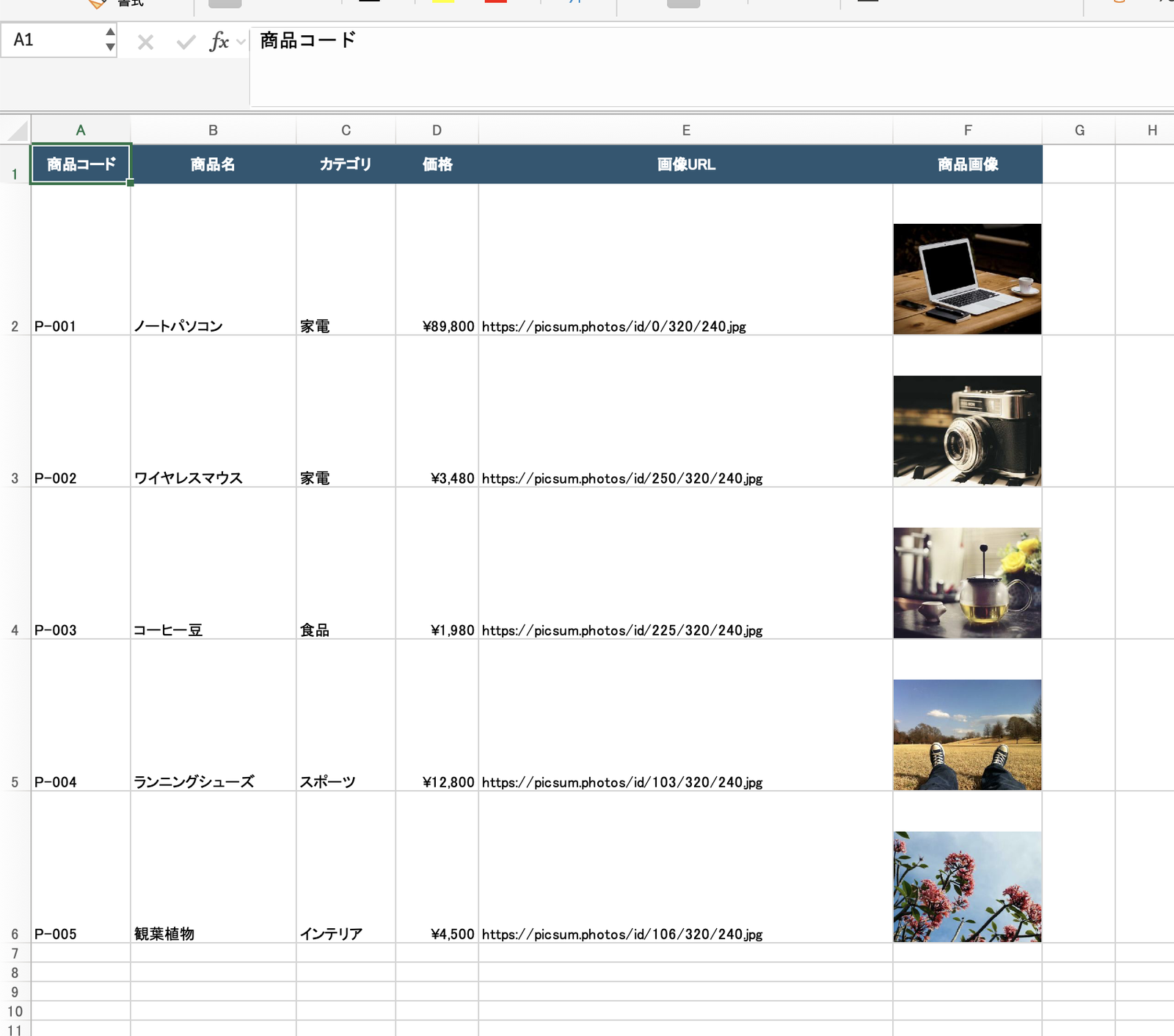
=IMAGE(E2, B2, 0) と書くだけで、F 列に画像が並ぶ。商品コード・商品名・価格の他の列と同じく、セルの値として画像が扱われているF 列に入れた数式は下記のとおりです。第2引数に商品名を渡しているのは、画像読み込み失敗時や読み上げ時の代替テキストとして機能させるためです。
=IMAGE(E2, B2, 0)数式バーでも、従来の画像挿入と違って普通の数式として扱われていることが分かります。

=IMAGE(E2, B2, 0) が表示されるF 列を Excel テーブル化しておけば、商品マスタに行を追加したときに IMAGE の数式も自動で伸びます。E 列の URL を差し替えれば、F 列の画像も即座に差し替わります。マスタメンテナンスの流れが「URL 列だけを更新する」で完結するのが、この関数最大のメリットです。
sizing 引数の挙動を実機で比較
3番目の引数 sizing は、画像をセル内でどう配置するかを決めます。0〜3 の4つのモードがあり、挙動は次のとおりです。
| 値 | 挙動 |
|---|---|
| 0(既定) | 画像のアスペクト比を維持したまま、セルに収まるよう縮小して表示 |
| 1 | アスペクト比を無視してセル全体を埋める |
| 2 | 画像の元サイズで表示(セルより大きいと溢れる) |
| 3 | 第4・第5引数の height/width で明示指定(ピクセル単位) |
同じ画像を4通りの sizing で並べて比較したのが下の図です。C 列に =IMAGE(url, "sample", 0) から =IMAGE(url, "sample", 3, 80, 120) までを並べています。
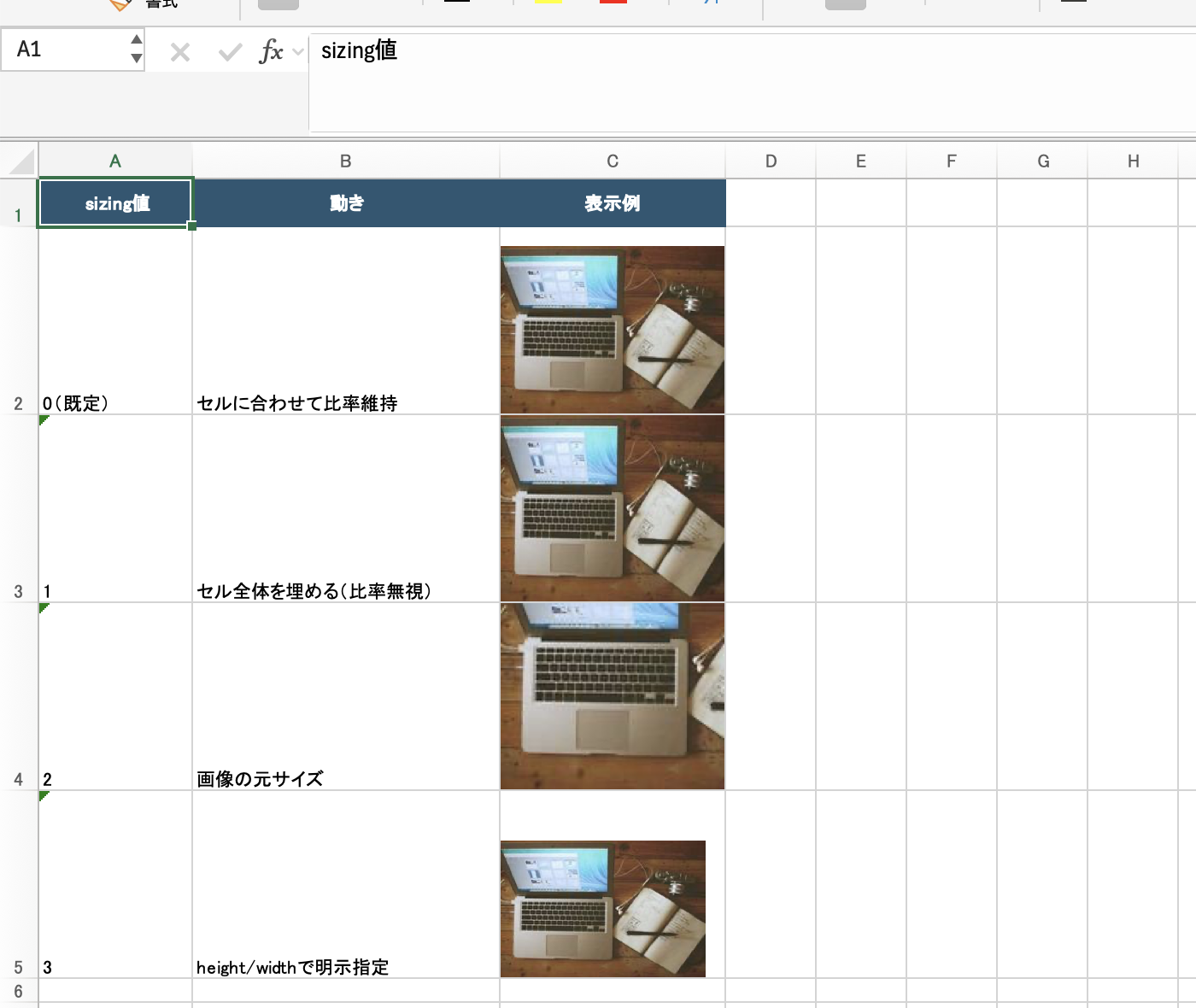
業務マスタでは 0 を選ぶのが無難です。セルのサイズを変更したときに画像が自動追従するため、行高の調整だけで一覧のビジュアルを整えられます。3 はレイアウトが固定されるため、印刷レイアウトやPDF出力を前提にしたシートで使い所があります。
XLOOKUP と組み合わせて商品コードから画像を引き当てる
IMAGE 関数が真に強力になるのは、XLOOKUP や INDEX/MATCH と組み合わせたときです。商品コードを入れると、その商品の商品名・カテゴリ・価格・画像が自動でひっぱられてくる「商品照会シート」を作ってみます。
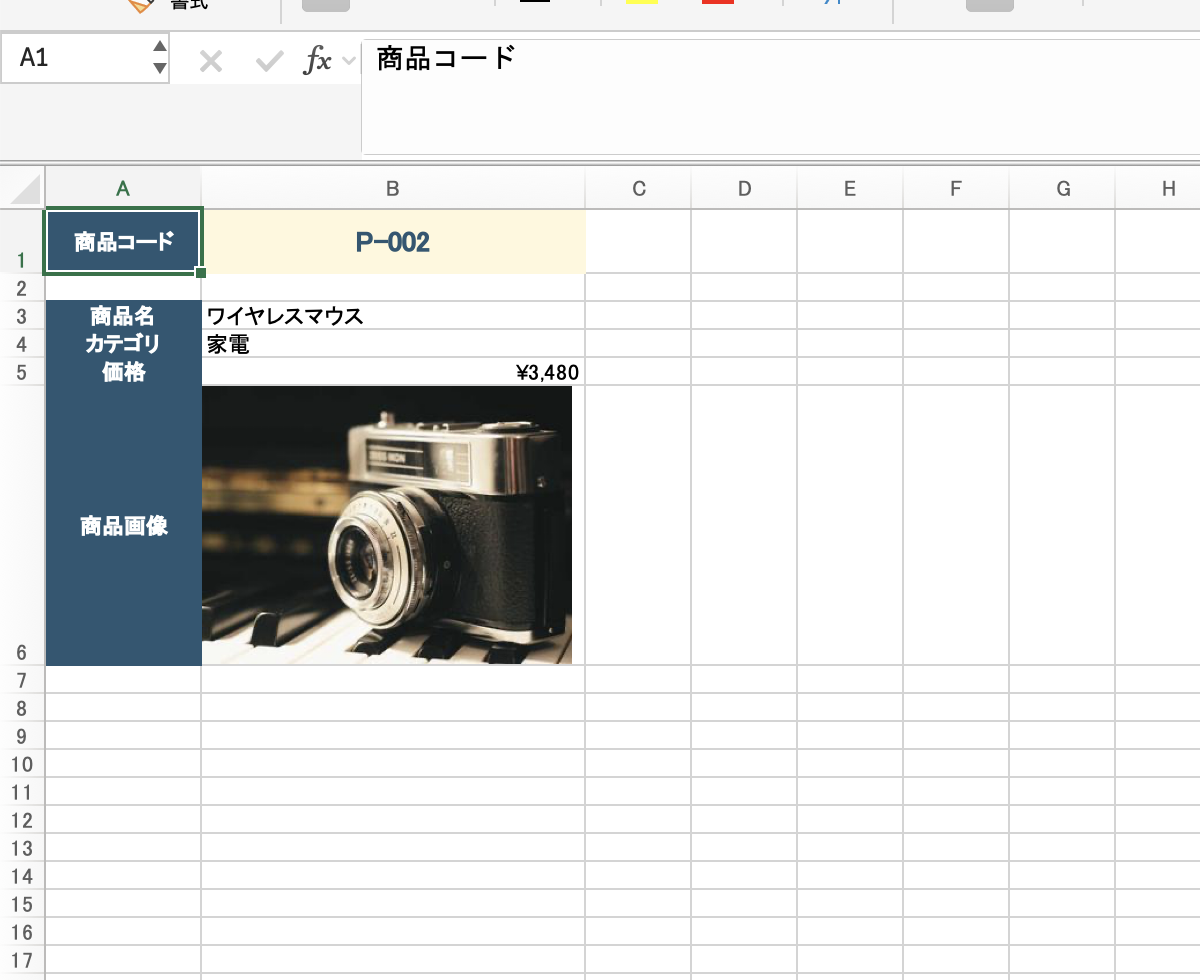
セルに入れた数式は次のとおりです。B3〜B5 は普通の XLOOKUP、B6 が IMAGE と XLOOKUP のネストになっている点がポイントです。
B3 : =XLOOKUP($B$1, 商品マスタ!$A:$A, 商品マスタ!$B:$B)
B4 : =XLOOKUP($B$1, 商品マスタ!$A:$A, 商品マスタ!$C:$C)
B5 : =XLOOKUP($B$1, 商品マスタ!$A:$A, 商品マスタ!$D:$D)
B6 : =IMAGE(
        XLOOKUP($B$1, 商品マスタ!$A:$A, 商品マスタ!$E:$E),
        XLOOKUP($B$1, 商品マスタ!$A:$A, 商品マスタ!$B:$B),
        0)
B6 では source 引数に XLOOKUP で引いた URL を渡し、alt_text 引数にも XLOOKUP で引いた商品名を渡しています。商品コードを入力するだけで、商品名の表示と連動して代替テキストまで切り替わる仕組みです。
同じ発想は在庫管理の棚番号→棚写真、社員マスタの社員番号→証明写真、不動産マスタの物件番号→外観写真など、「コードから画像を引き当てたい」業務全般に使えます。画像をオブジェクトで貼っていたシートを、IMAGE+XLOOKUP に置き換えると運用が一気に楽になります。
エラーの読み方と落とし穴
IMAGE 関数はネットワークを介す関数なので、独自のエラー表示がいくつかあります。見慣れておくと原因切り分けが速くなります。
| エラー値 | 意味と対処 |
|---|---|
| #BUSY! | 画像を取得中。少し待てば解消する。数百件規模で一気に貼ると一時的に表示される |
| #CONNECT! | URL に到達できない・HTML を返している・認証が必要。URL 要件を再確認 |
| #BLOCKED! | 組織のコンテンツフィルタや Trust Center 設定により外部コンテンツが遮断されている |
| #VALUE! | 引数の型が不正。sizing に 4 以上を指定した、height/width が数値でない等 |
| #NAME? | そのバージョンの Excel が IMAGE 関数に対応していない。更新チャネルを確認 |
運用上のもうひとつの注意は画像のキャッシュ挙動です。同じ URL の画像内容を差し替えても、Excel 側では以前取得したキャッシュが表示され続けることがあります。商品画像の差し替えをしたいときは URL 自体を変える(例:?v=20260424 のようなクエリを付与する)運用にしておくと確実です。
また、印刷・PDF 出力のパフォーマンスも頭に入れておくと良いです。数百件の画像を含むシートを印刷すると、Excel が画像を再取得しに行くため時間が掛かります。大量件数で運用する場合は、画像キャッシュが効くよう URL を固定し、CDN 側で Cache-Control ヘッダを適切に設定しておくとスムーズです。
そしてオフラインでの挙動。ネットに繋がっていない環境では当然画像は表示されません。取引先に送る見積書や提案書で IMAGE を使う場合は、先方がオフラインでも見られるように、必要な画像だけコピー&値貼り付けに変換するか、最終版は「画像として貼り直す」運用にしておくのが安全です。
業務別の使いどころ
具体的な業務シーンでの適用アイデアを並べます。自部門に近いものから試してみてください。
EC・商品管理:商品マスタに画像URL列を持たせ、IMAGE+XLOOKUP でカタログを自動生成。SKU 追加時にマスタを1行増やすだけで、提案書・社内向け商品一覧・売上レポートにすべて反映されます。
人事・総務:社員番号から顔写真を引き当てる社員名簿。組織図や新人研修資料の名簿生成が、PowerPoint の手貼り運用から解放されます。社員マスタを1つ整えるだけで、他部署が作るあらゆる名簿に波及します。
営業・提案:製品選定ツール。顧客の要件を入れると該当製品の写真と仕様がシート上で組み上がる──というシートを Excel だけで組めます。営業資料作成の工数を大きく削減できます。
不動産・建築:物件コードから外観写真・間取り図を引き当てる物件台帳。現地調査のチェックリストを Excel で回している会社であれば、写真添付の工程がそのまま消えます。
在庫管理・倉庫:棚番号・ロケーションコードから棚写真を引く倉庫マップ。棚卸しの事前資料づくりに威力を発揮します。
最後に
IMAGE 関数は、表面的には「画像を表示する」だけのシンプルな関数ですが、「URL さえ持っていれば画像もセルの値として扱える」という設計思想が業務シートの作り方そのものを変えます。商品マスタや社員マスタに画像URL列を1つ加えるだけで、派生する資料づくりの大半を数式化できます。
既存の Excel 資料を眺めて、「画像を手貼りしているシート」を1つ選んで置き換えてみるところから始めるのがおすすめです。マスタ側に URL 列を足して、IMAGE+XLOOKUP で繋ぎ直すと、運用の手戻りがどれだけ減るかが体感できます。
画像付きマスタデータの整備と Excel 運用設計、はてなベースが伴走します
商品マスタ・社員マスタへの画像URL統合、CDNとの連携設計、IMAGE+XLOOKUP/GROUPBY を軸にした Excel レポート再構築まで、経理DX事業部がご支援します。画像ファイルの棚卸しと命名規則整備、CDNへの一括アップロード、マスタデータ統合までをパッケージで受け付けます。