2026 年 5 月、OpenAI は ChatGPT の新デフォルトモデル GPT-5.5 Instant のロールアウトと、ChatGPT for Excel および Google Sheets の一般公開を同時に発表しました。これまでは「ChatGPT を別タブで開いてコピペで往復」だった作業が、Excel・Sheets のサイドバーから直接 AI に頼めるようになります。本記事では、何が新しくなったのか・どんな業務に効くのか・社内導入で気をつけることは何か——を、公式画像と実機検証ベースで解説します。
2026年5月 ChatGPT for Excel 一般公開のニュース概要
5 月 7 日前後に、OpenAI から 3 つのアップデート が同時にロールアウトされました。
- GPT-5.5 Instant が ChatGPT の新デフォルトに(GPT-5.3 Instant を置き換え)。日常的な回答の正確さ・簡潔さ・画像理解・STEM 系・Web 検索判断が改善
- ChatGPT for Excel と Google Sheets が全プラン向けに一般公開。サイドバーから AI を呼んで、シート全体の生成・分析・更新が可能に
- 金融・調査データコネクター(S&P Global・LSEG・FactSet・Moody's・MSCI・Dow Jones Factiva・Third Bridge・Daloopa・MT Newswire 等)が追加。Enterprise 向けに、上場企業データ・調査レポートを ChatGPT が直接参照
中堅企業に効くのは2番目 の ChatGPT for Excel / Sheets です(1番目は全ChatGPT利用者、3番目は主にEnterpriseの金融・調査用途)。「ChatGPT は別アプリ」だった人にとって、普段使いの Excel・Sheets の中に AI が常駐する状態がデフォルトになる——スプレッドシートこそ業務 AI が一番効く領域、というのは以前から指摘されていましたが、今回の発表で土台が一気に整いました。
GPT-5.5 Instant の正体 — "Instant" の位置付け
ChatGPT のモデルは、ざっくり 「すばやく答える Instant 系」 と 「じっくり考える Thinking 系」 の 2 系統に分かれています。GPT-5.5 Instant は前者の最新版で、応答速度とコストのバランスを取りつつ、日常的な質問の精度を底上げするモデルです。
📖 用語補足 — Instant モデルと Thinking モデル
Instant 系 は即答型。短い質問・要約・数式提案・コード補完など、軽い処理が中心。コストが安く、API でも汎用的に使われる。/Thinking 系(GPT-5 Thinking など)は推論を時間をかけて回す。深い分析・複雑な計画立案・長い文書の理解向き。スプレッドシート操作の多くは Instant 系で十分処理できます。
ChatGPT の UI 上では「モデルを意識せずに使う」のがデフォルトになっており、ChatGPT for Excel・Sheets の裏側で動いているのもこの GPT-5.5 Instant(Plus / Pro / Business / Enterprise は上位モデルへの切替も可)。「設定を変えなくても、なんとなく賢くなった」というユーザー体験が広がる仕組みです。
ChatGPT for Excel・Sheetsでできる4つのこと
公式機能は大きく 4 つ。スプレッドシート横のサイドバーから自然言語で依頼します。
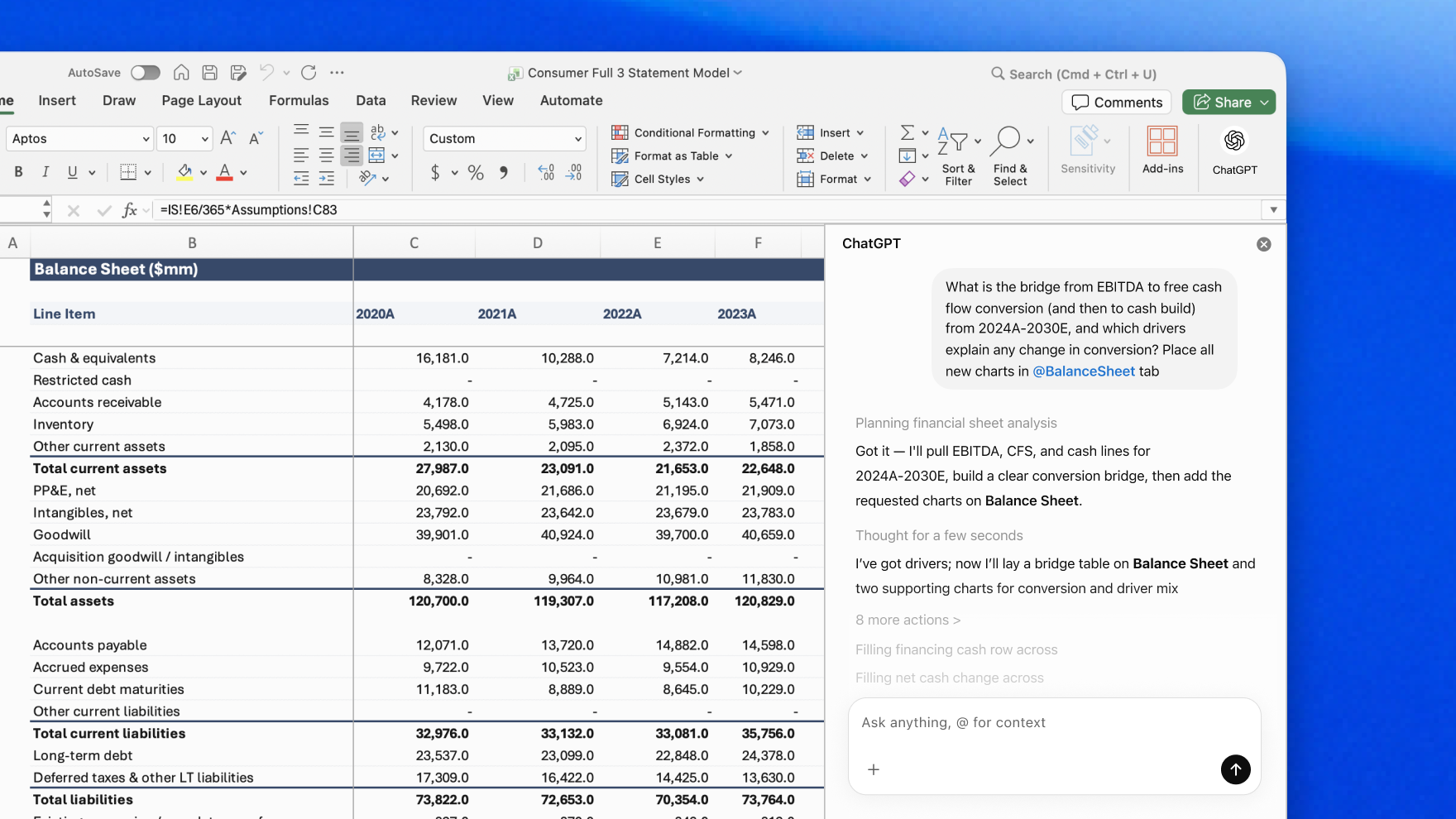
① シート全体の自動生成(事業計画・DCF・予算)
「24 か月の事業計画を作って」「DCF 法で割引キャッシュフローモデルを作って」と指示すれば、項目立てされた整形済みシートが一発で出来上がります。これまで「テンプレートを探してダウンロード」していた工程が、自然言語の 1 行で済むようになりました。
② データの分析と要約(タブ横断)
複数タブにまたがるデータも、ChatGPT が横断的に読みます。「Sheet1 と Sheet3 を突き合わせて、未払いの取引先を抽出して」「過去 12 か月の売上で、季節性が強い商品を 3 つ挙げて」のような依頼に、根拠セルへのリンク付きで答えます。実機検証では、行数が数万を超えると応答に時間がかかったり処理対象を絞られたりするため、最初は 1 シート 1 万行以内のレンジで試すのが安全です。
③ 数式の作成・解読・修正
「XLOOKUP で別シートから単価を引いて、税込価格を返す式を作って」——日本語で依頼すれば数式が返ります。逆に、既存の入り組んだ INDIRECT 関数を貼り付けて「これ何やってるか教えて」と聞けば、ステップごとに解説してくれます。エラーセルの自動診断・修正提案も同じサイドバーから。
④ 変更前の確認とロールバック
ChatGPT は実際にセルを書き換える前に許可を求めます。「ここをこう書き換えます。OK?」と一度確認が入るため、暴走して大事なシートを壊すリスクは低い。元に戻す(Undo)操作も通常の Excel と同じく Cmd/Ctrl + Z。これは「AI が業務システムに常駐する」時代の安全設計として重要です。
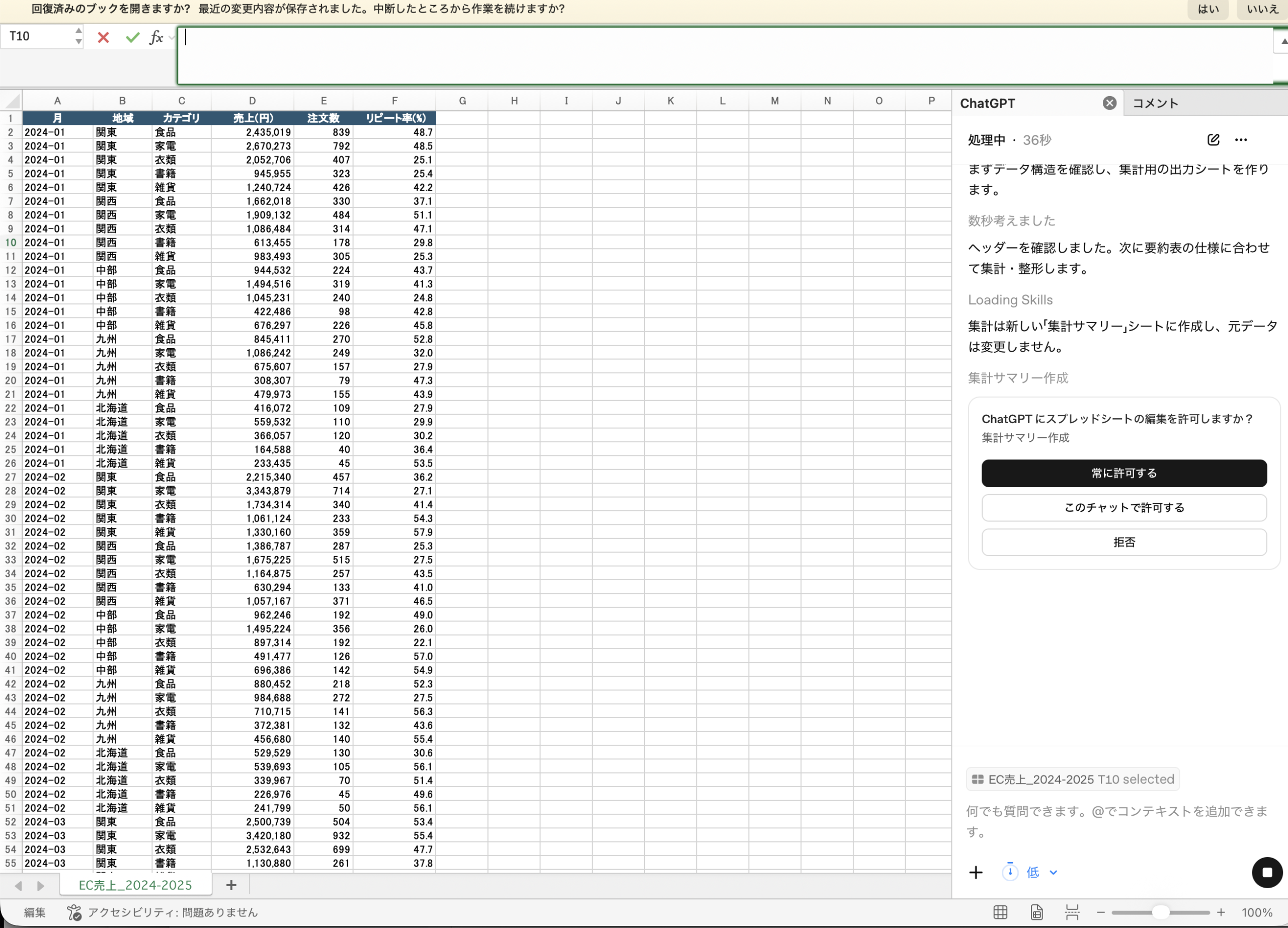
インストールから初回利用までの3ステップ
ChatGPT for Excel・Sheets を実際に動かすには、以下の 3 ステップだけです。
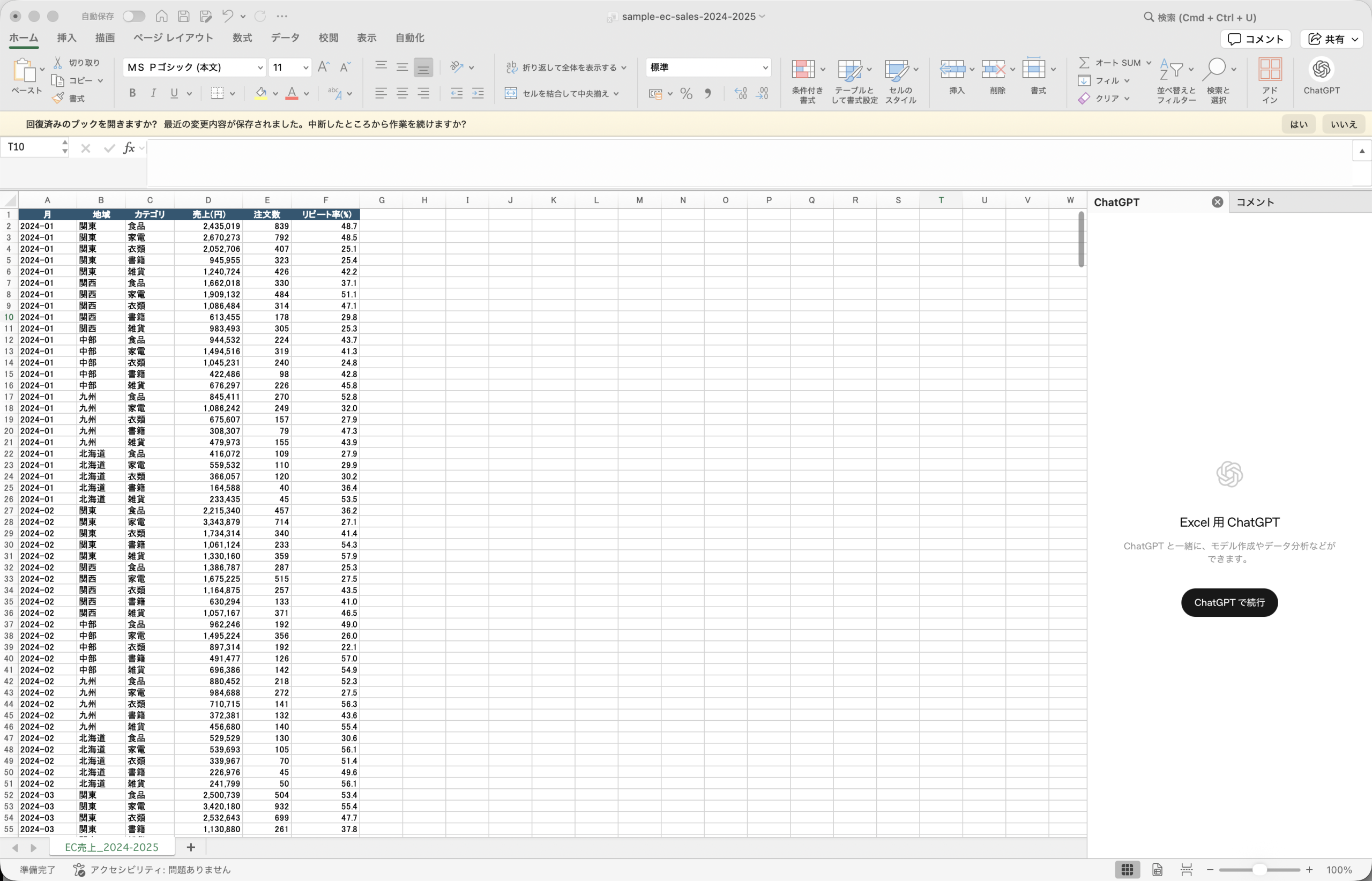
Step 1 アドイン/拡張機能をインストール
Excel の場合は、Excel の「ホーム」リボン右端 →「アドイン」→ ChatGPT を検索 →「追加」が最短経路です。Microsoft AppSource を直接開いて「ChatGPT for Excel」と検索して取得することもできます。/Google Sheets の場合は、Google Workspace Marketplace の ChatGPT for Google Sheets からインストールします。どちらも管理者が組織レベルで配布する設定も用意されています。
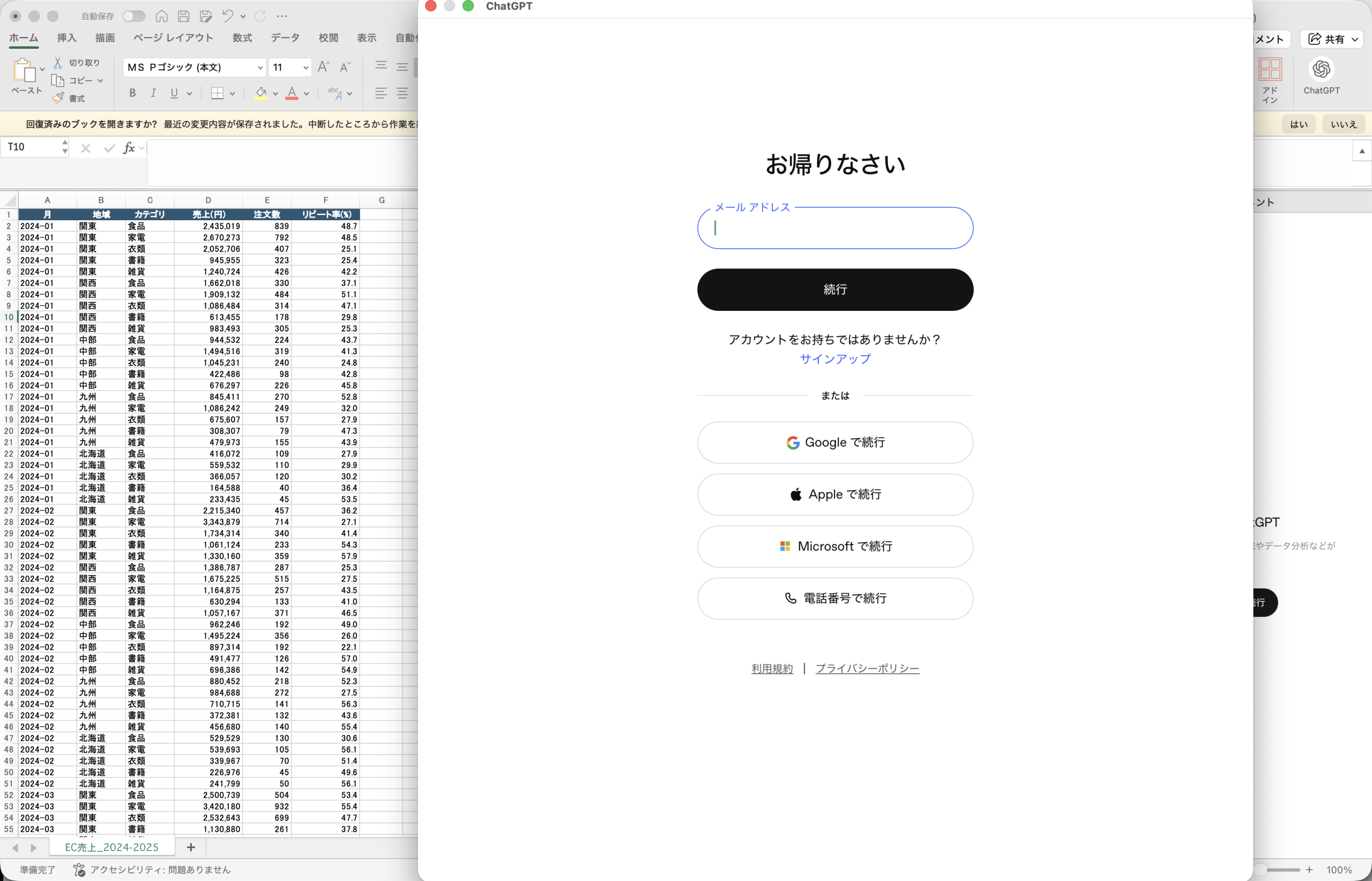
Step 2 ChatGPTアカウントでサインイン
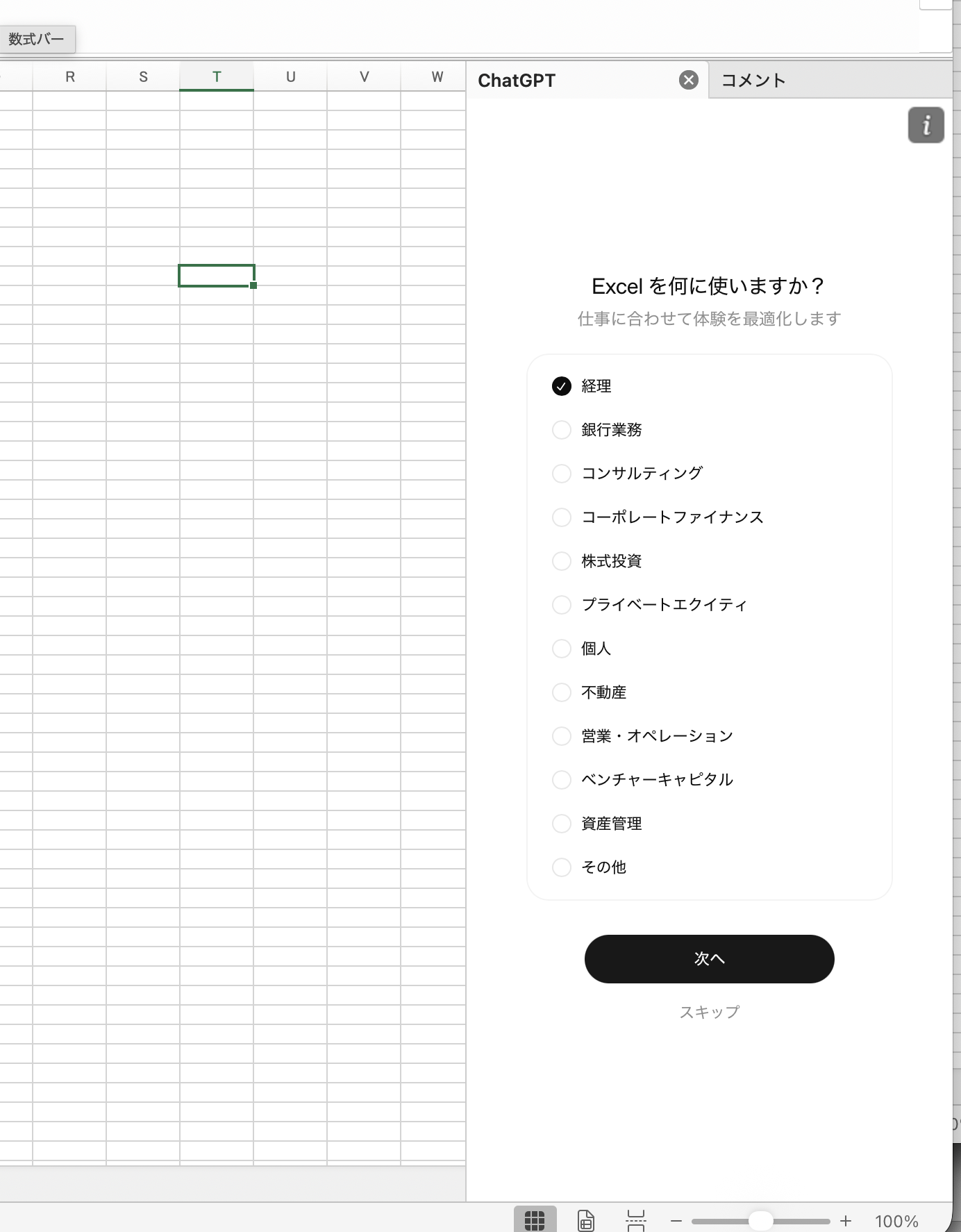
アドインを起動すると、ChatGPT アカウントでのサインインを求められます。Business / Enterprise プランの場合は、管理者がアクセスを許可している必要があります(許可がないとアドイン側でブロックされる仕様)。情シス・IT 管理部門と事前に握ってから配布するのが定石です。
Step 3 サイドバーで「やりたいこと」を日本語で書く
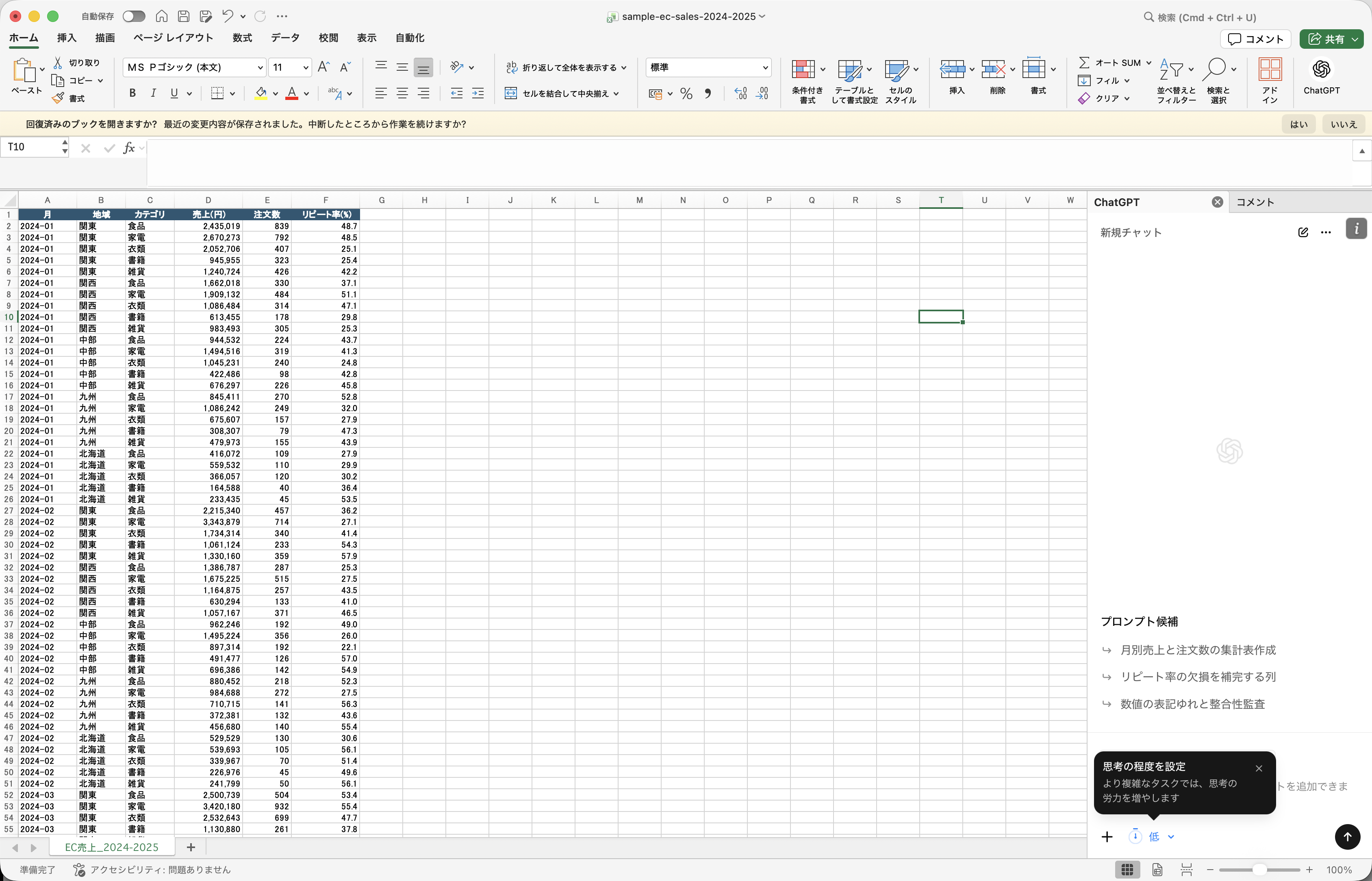
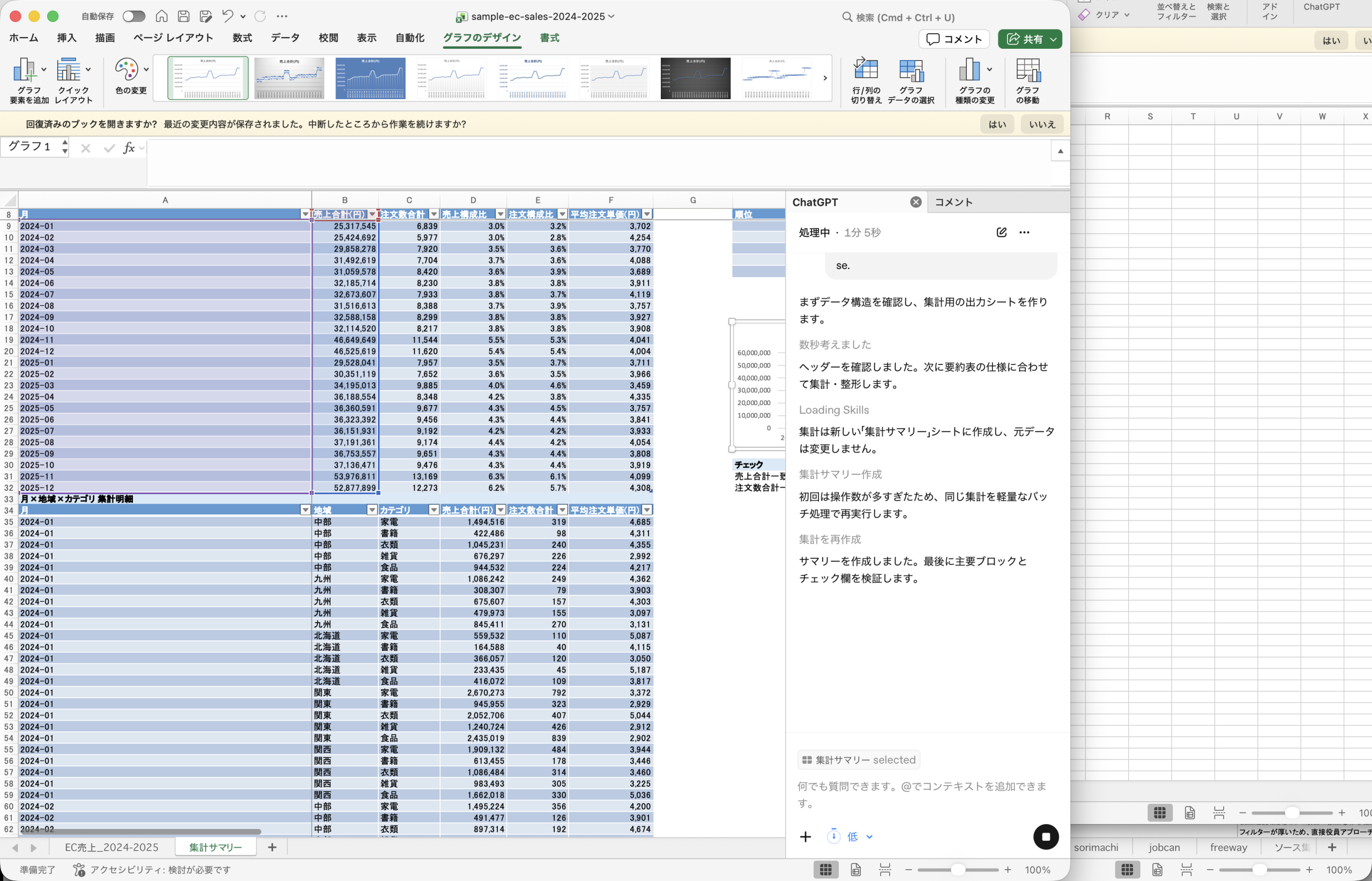
あとは右側に出るサイドバーに、自然な日本語で依頼を書くだけ。最初は 「このシートの売上トレンドを 3 行で要約して」「合計列の右に前月比を計算する式を入れて」 のような、ちょっとした依頼から試すのがおすすめです。
部門別ユースケース — 実務で刺さるパターン
「便利そうだが、自社では何に使うのか?」を、部門別に整理しました。
| 経理 | 月次決算・仕訳チェック | 「貸方金額の合計と借方金額の合計を突き合わせて、差額のある行だけ抽出して」 |
| 経理 | 予実差異の要因分析 | 「予算列と実績列の差異が ±10% を超える勘定科目を抜き出して、考えられる要因を 3 つ挙げて」 |
| マーケ | CV・媒体別ROAS分析 | 「媒体ごとの CPA と ROAS をピボットして、効率の悪い 3 媒体を要約して」 |
| HR | 離職率・属性別分析 | 「過去 24 か月の離職データから、勤続年数別・部門別の傾向を読み取って」 |
| 経営企画 | 予算シミュレーション | 「売上成長率を 5%/10%/15% で 3 パターンの 3 年計画シートを生成して」 |
| 営業 | 顧客リストのクレンジング | 「会社名の表記揺れ(株式会社/(株)/㈱)を統一して、重複も除外して」 |
ポイントは 「これまでなら専任担当者・外注に渡していた仕事が、現場の担当者がその場で完結できる」 ようになること。実際に、はてなベース支援先での観測値では 月次決算の予実差異チェックに 3 日かけていた中堅企業が 1.5 日まで圧縮、四半期計画策定の 3 日が 1 日になった事例があります。「人がやれない」のではなく「人だけだと時間が足りない」業務の総量が、AI で一気に消える——これが今回のアップデートの最大の経済価値です。
実機検証 — サンプルEC売上 600行を分析させてみた
ここまでは機能解説ですが、「実際どこまで使えるのか?」を知るために、はてなベース側で架空のEC売上データ(2024-2025年・5地域×5カテゴリ×24ヶ月の600行)を用意して、ChatGPT(GPT-5.5 Instant + 推論モード)に分析させました。思考時間は3分53秒、出力は約1,800字の構造化レポートでした。
🧪 検証条件
モデル:ChatGPT GPT-5.5 Instant(推論モード ON)/入力:xlsx 26KB / 600 行 / 6 列 /質問:①年次合計と成長率 ②地域×カテゴリのトップ3 ③11-12月シーズン効果 ④リピート率と売上の相関 ⑤集計に使う Excel 数式 4 つ /処理時間:3 分 53 秒 /出力:構造化テーブル+数式コード
結果① 年次成長率の自動算出
| 2024年 | 397,406,592 円 |
| 2025年 | 457,034,740 円 |
| 増加額 | +59,628,148 円 |
| 成長率 | +15.0% |
金額は 3 桁区切り・円表記で自動整形され、増加額・成長率まで一回の依頼で出てきます。「集計用シートを別途作る」工数がそのまま消える形です。
結果② 地域×カテゴリのトップ3
| 1 | 関東 | 家電 | 45,344,984円 | 54,168,396円 | +8,823,412円 | +19.5% |
| 2 | 関東 | 食品 | 35,475,720円 | 41,613,543円 | +6,137,823円 | +17.3% |
| 3 | 関東 | 衣類 | 29,665,952円 | 35,553,625円 | +5,887,673円 | +19.8% |
「関東が上位 3 を独占」「特に家電は規模も成長率も大きく、全体成長への寄与が最大」など、ランキング表だけでなく示唆コメントまで自動生成されました。
結果③ 11月・12月のシーズン効果
| 書籍 | 10,599,737円 | 6,732,204円 | +57.4% |
| 家電 | 31,227,841円 | 19,954,095円 | +56.5% |
| 雑貨 | 14,339,629円 | 9,468,592円 | +51.4% |
「11-12 月の平均月商 ÷ 1-10 月の平均月商 − 1」というシーズンリフトの計算式まで添えてくれます。これだけで「年末特売の在庫計画を、書籍カテゴリも重点に入れる」など具体的な打ち手の議論に持っていけます。
結果④ Excelですぐ使える集計数式
出力された数式は、シートに貼ればそのまま動くレベルでした。代表例を 2 つ抜粋します。
=SUMIFS($D$2:$D$601, $B$2:$B$601, $H2, $C$2:$C$601, $I2, $A$2:$A$601, ">=2025-01", $A$2:$A$601, "<=2025-12")=CORREL($F$2:$F$601, $D$2:$D$601)
# 結果: 約 -0.043(線形相関はほぼ無し)「集計したい軸 → 数式が即生える」——これがスプレッドシート × AI のいちばんの実用価値です。サンプル600行であれば数分で完結。月次集計のたびに「マクロを書く / Pivot を組み直す」作業から開放されます。
💡 実機検証から見えた所感
良かった点:①日本語の自然な依頼で構造化レポート+数式まで一気通貫 ②金額の桁区切り・%表記の自動整形 ③数式は貼り付けですぐ動く品質。/注意点:①推論モードだと処理は数分かかる(軽い質問は Instant モードで) ②サンプルは 600 行だったが、行数が万を超えるとサンプリングや分割推論になることがある。大規模シートでの分析は事前にデータを集計してから AI に渡すのが現実的。
Enterprise向け強化 — 金融・調査データのコネクター連携
Enterprise 向けには、外部データの直接参照 が同時に開放されました。
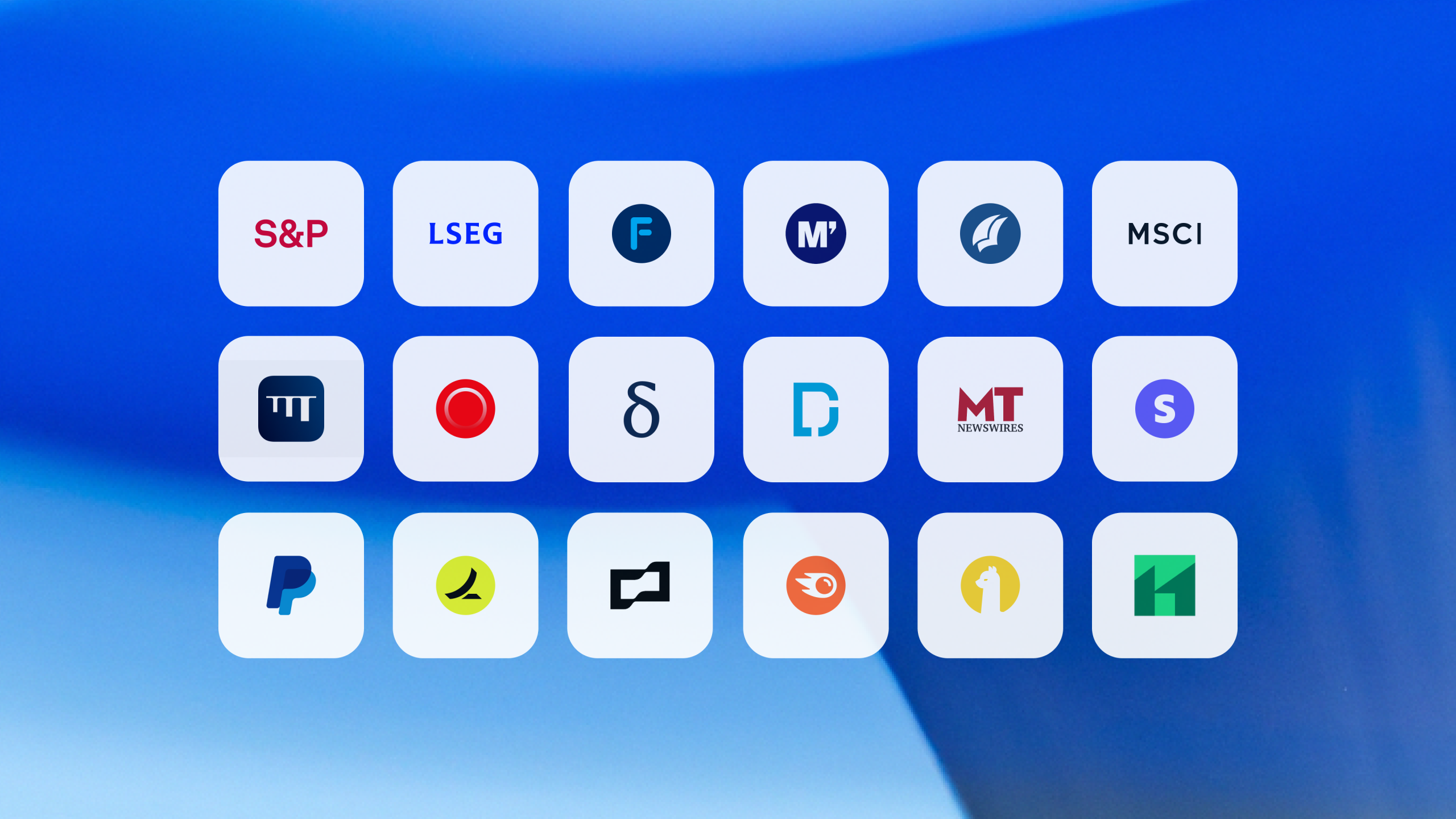
これまでは「データ提供会社のターミナルから手作業でコピペ」だった上場企業データが、ChatGPT のサイドバーから直接呼び出して、シートに貼り付けられるようになります。投資銀行・コンサル・経営企画など、外部一次データ × Excel の業務が中心の職種にはインパクト大。
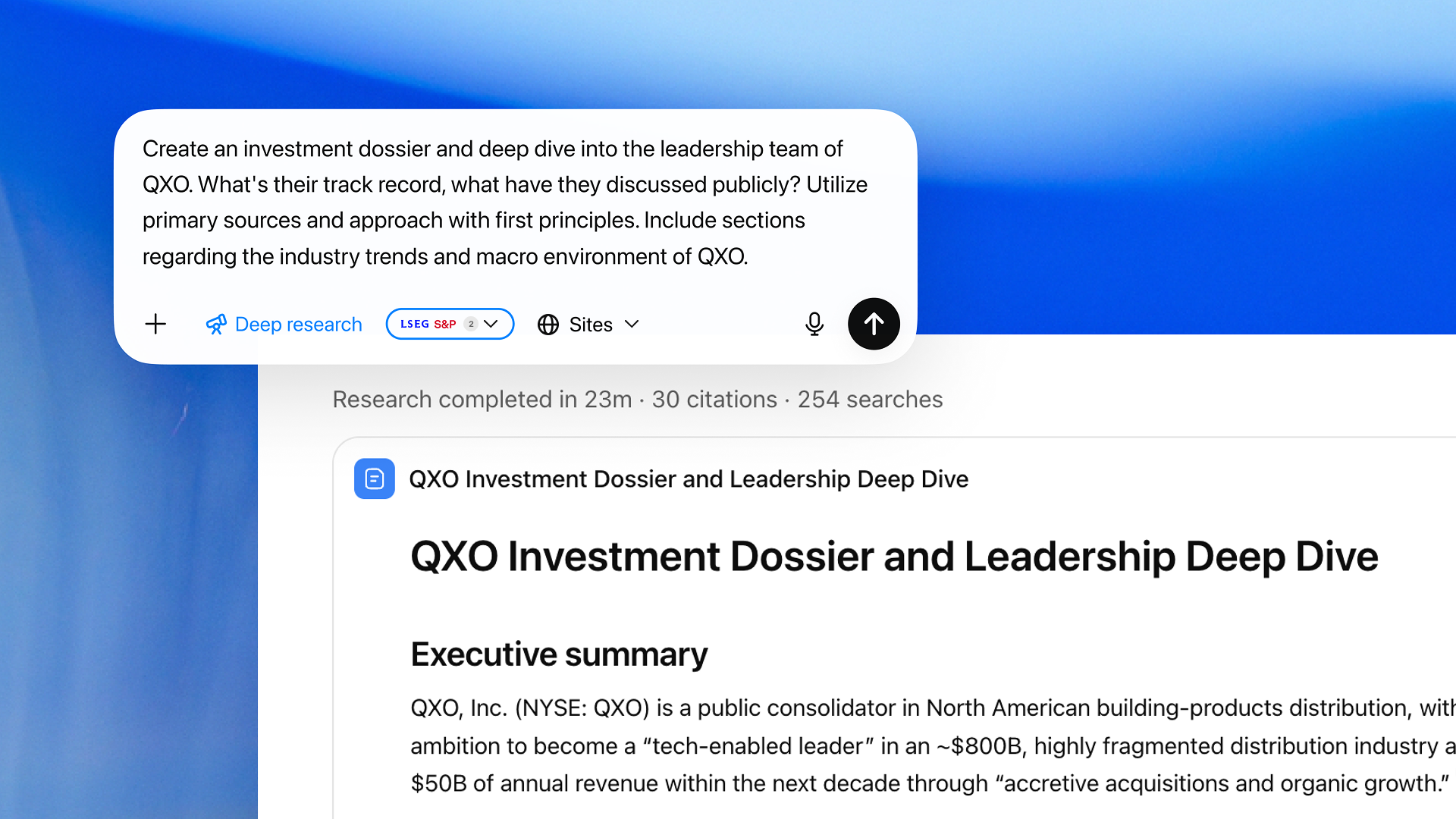
ChatGPT の Deep Research モードと組み合わせると、Web・社内ナレッジ・外部 DB を横断する深掘り調査も可能です。時間をかけて多数の文献を集め、引用付きでレポート化するため、入力 → アウトプットの粒度が高い。「Excel で扱う数字の前段にある定性調査」を ChatGPT が一手に巻き取る、という絵姿が見えます。一般的な事業会社でも、新規市場の参入調査・競合 5 社の比較分析・予算策定前の業界トレンドサマリなど、これまで「外部リサーチ会社に数百万円で依頼」していた領域を内製化できる可能性があります。
競合との比較 — Microsoft Copilot / Gemini for Sheets
「Microsoft Copilot in Excel」「Gemini for Sheets」と何が違うのか。選定の現実的な観点で並べます。
| 提供元 | OpenAI | Microsoft | |
| 対応 | Excel + Google Sheets 両対応 | Excel / Microsoft 365 のみ | Google Sheets のみ |
| モデル | GPT-5.5 Instant 系(上位切替可) | GPT-4o / GPT-5 系(Microsoft最適化) | Gemini 3 Flash / Pro |
| 価格 | ChatGPT 無料プランから利用可(usage limit あり) | Microsoft 365 Copilot(月額別途課金) | Google Workspace AI プラン込み |
| 強み | 両 OS 横断・自然言語精度・Deep Research 連携 | Office アプリ全体の統合・社内データ連携 | Sheets・Docs・Gmail 横断・無料枠 |
| 注意点 | 外部 AI へのデータ送信を Enterprise 管理者が制御 | Microsoft 365 全体での包括契約が前提 | Workspace 契約の中での提供 |
「Excel も Sheets も使う」という日本企業の現実(営業は Excel・コーポレートは Google Workspace…のような混在)には、両 OS をまたいで同じ AI が使える ChatGPT for Excel/Sheets が最も馴染みやすい選択肢になります。
データガバナンス — 社内導入で必ず詰めておくこと
便利さの裏で、スプレッドシートの中身は OpenAI のサーバーに送信される点は明確に意識する必要があります。以下 4 点は、導入前に必ず社内で合意を取ってください。
- プラン選択 — 個人情報・取引先情報を扱うなら ChatGPT Business / Enterprise / Edu が必須。これらは「学習に使わない」設定がデフォルト
- 管理者制御 — Enterprise / Business 管理者が「どのワークスペースで ChatGPT for Excel を有効にするか」を制御できる。まず IT 管理者と握る
- 利用範囲ルール — 誰が・どんなデータで・どんな目的で使ってよいかを、簡素な 1 ページガイドラインに落として全員に配る
- 監査ログ — Enterprise プランなら、誰がいつ何を依頼したかの監査ログが取得可能。社内のリスク管理部門と連携して定期レビュー
⚠️ 個人プラン(Free / Plus)での業務利用は注意
ChatGPT Free / Plus の個人アカウントでは、入力データが学習に使われる設定がデフォルトです(オプトアウト可能だが、組織レベルでの統制ができない)。お客様情報・人事情報・財務データを扱うなら、必ず Business 以上のプランで運用ルールを敷いてから配布してください。「個人アカウントでこっそり使う」がいちばん事故を生みます。
料金・対応プラン — 無料でどこまで使えるか
ChatGPT for Excel / Sheets は すべての ChatGPT プランで利用可能 ですが、業務利用の現実的な選び方を整理します。
| Free | 0 円 | 限定使用(agentic 利用に上限) | ✗ 業務データ送信に注意(学習対象がデフォルト) |
| Plus | $20 程度 | Plus 上限内で利用可 | △ 個人検証向け。組織統制不可 |
| Pro | $200 程度 | Pro 上限内で利用可 | △ パワーユーザー個人向け |
| Business | $25/ユーザー〜 | 標準利用 + 管理者制御 | ◎ 業務利用の定番 |
| Enterprise | 別途見積 | 高上限 + SSO + 監査ログ | ◎ 大企業・規制業界向け |
| Edu / Teachers | 教育機関向け | 教育目的で利用可 | 教育機関に最適化 |
結論として、社内で本格運用するなら Business(または Enterprise)一択。Plus / Pro はあくまで個人検証用です。Business 契約済みの会社では、IT 管理者に「ChatGPT for Excel を全社ワークスペースで有効化してほしい」と一声かけるだけで、追加課金なしで全社員が使えるようになります。
よくある質問(FAQ)
日本語に対応していますか?
対応しています。サイドバーでの依頼も、生成されるシート内のテキストも日本語で問題なく動作します。ヘッダーが日本語の既存シートにも、英語名のシートにも同等に処理できます。
Mac の Excel でも使えますか?
Microsoft 365 サブスクリプション版の Excel for Mac で動作します。永続ライセンス版(Excel 2021 等)はアドイン非対応の場合があるので、Microsoft 365 への切替を確認してください。Web 版 Excel(Office Online)でも動作します。
オフラインでも使えますか?
使えません。ChatGPT のサーバーに依頼を送って結果を受け取る仕組みのため、インターネット接続が必須です。出張中・機内・社内クローズドネットワークでの利用は不可。オンプレ AI が必要な場合は、別途 Claude エンタープライズや社内 LLM 構築の選択肢を検討してください。
既存のシートが壊れる心配は?
ChatGPT は変更を加える前に必ず確認を求めます。「ここをこう書き換えます。よろしいですか?」のプロンプトが入るため、暴走して既存数式や書式を壊すリスクは低く設計されています。元に戻す(Undo)も Cmd/Ctrl + Z で通常通り可能。重要なシートには 必ずバックアップを取ってから始めてください。
個人情報を含むシートを処理させてもいい?
ChatGPT Business / Enterprise / Edu プラン下なら、「データを学習に使わない」設定がデフォルトです。個人情報・取引先情報・財務データを扱う際は、必ずこれら法人プランで運用してください。Free / Plus / Pro の個人プランでは、設定によって学習に使われ得るため、業務データ送信は避けるべきです。
はてなベースの導入支援アプローチ
はてなベース株式会社では、ChatGPT for Excel・Sheets の社内展開 を以下のアプローチで支援しています。
- プラン選定アドバイザリ — 既存の Microsoft 365 / Google Workspace 契約との重複・補完を整理し、Business / Enterprise / Edu のどれを選ぶべきかを設計
- ガバナンス整備 — 4 階層ルール(個人 / 部門 / 全社 / 取締役会)+ 監査ログ + アクセス制御の技術実装まで一気通貫
- 部門別プレイブック — 経理 / 営業 / マーケ / HR / 経営企画の各部門で「最初の 30 日に試す依頼パターン 10 個」を整備して配布
- 社内 AI コーチング — ChatGPT for Excel を実際に使い、現場で『AI を使える人』を 1on1 で増やす伴走プログラム
「ChatGPT 個人アカウントでなんとなく使っている状態」から、「業務システムとして安全に運用される状態」へ。導入の壁の多くは技術ではなく、プラン選定とガバナンス設計にあります。まずは現状の利用棚卸しから、一緒に整理させてください。