Google Meetの録画や文字起こし、Geminiメモの存在は知っている。便利なのもわかっている。でも、会議が始まってから「あ、今日もオンにし忘れた」と気づく。たまに思い出して手動で押すけれど、10回に2〜3回は忘れてしまう。終わってから「あの会議の録画、残ってない……」と後悔する。
もしこの状況に心当たりがあるなら、この記事はまさにあなたのためのものです。
2026年1月、Google MeetのGeminiメモ機能に大きなアップデートがありました。個人ユーザーが「自分の会議ではGeminiメモを常にON」というデフォルト設定を持てるようになったのです。
これまでは、会議中に手動で「メモを作成」ボタンを押すか、Googleカレンダーで予定を作成するときに個別にチェックを入れるしかありませんでした。つまり、毎回忘れずに操作する必要があったのです。今回のアップデートで、Meet設定画面から一度デフォルトをONにしておけば、以降あなたが主催するすべての会議でGeminiメモが自動的に開始されます。もう押し忘れることはありません。
本記事のポイント
2026年1月のアップデートで、Geminiメモに「個人デフォルト」設定が追加されました。これまでは毎回手動でONにするか、カレンダーの予定作成時に個別にチェックを入れる必要がありましたが、一度設定すれば以降すべての主催会議で自動的にONになります。「何が変わって、何が変わっていないのか」を整理して、すぐに使い始められるよう案内します。
何が変わったのか ― Before/After比較
Google Meetには、会議の内容を記録する3つの機能(録画・文字起こし・Geminiメモ)があります。
これまでこれらの機能を使うには、毎回会議中に手動で「開始」ボタンを押すか、Googleカレンダーで予定を作成するときに個別にチェックを入れる必要がありました。つまり、10回会議があれば10回忘れずに操作しなければならなかったのです。(管理者が管理コンソールで組織全体のデフォルトを設定することもできましたが、それは情シス側の対応であり、個人ユーザーが自分で制御できるものではありませんでした。)
2026年1月のアップデート(Google Workspace Updates Blog)で、Geminiメモに「個人デフォルト」設定が追加されました。一度ONにしておけば、以降自分が主催するすべての会議で自動的にGeminiメモが開始されます。毎回手動で押す必要がなくなりました。
| 項目 | 従来(〜2025年) | 2026年1月〜 |
|---|---|---|
| Geminiメモ | 毎回手動でON、またはカレンダー予定作成時に個別チェック | 個人デフォルト設定で常時ON可能(一度の設定で以降すべて自動) |
| 録画 | 毎回手動でON、またはカレンダー予定作成時に個別チェック | 変更なし(個人デフォルト設定なし) |
| 文字起こし | 毎回手動でON、またはカレンダー予定作成時に個別チェック | 変更なし(個人デフォルト設定なし) |
| 忘れるリスク | 毎回操作が必要なので忘れる可能性あり | Geminiメモは忘れようがない(デフォルトON) |
ここが大きな変化
Geminiメモの自動化だけが「個人の手に渡った」のがポイントです。録画と文字起こしは引き続き管理者の領域ですが、多くのビジネスユーザーが最も頻繁に使う「会議の要約・アクションアイテムの自動抽出」はもう自分で始められます。情シスへの依頼や稟議を待つ必要はありません。
対象はGoogle Workspace組織アカウントです
この「個人デフォルト」設定は、Google Workspace(Business Standard以上)の組織アカウントが対象です。ここでの「個人」とは「組織の管理者ではなく、Workspace内の各ユーザーが自分で設定できる」という意味です。無料のGmail(@gmail.com)アカウントでは利用できません。会社でGoogle Workspaceを使っていて、自分のプランがBusiness Standard以上であれば設定可能です。
この機能ができるまでの経緯
Geminiメモ機能は段階的に進化してきました。現在の「デフォルトON」に至るまでの主な変遷は以下の通りです。
| 時期 | 何ができるようになったか |
|---|---|
| 2024年8月 | Geminiメモ機能がリリース。会議中に手動でONにするか、カレンダー予定で個別にチェックを入れる方式 |
| 2024年10月 | 管理者が管理コンソールから組織全体のデフォルトをONに設定可能に(管理者向けの自動化) |
| 2025年3月 | 日本語を含む8言語に対応 |
| 2025年10月 | カレンダーの予定作成画面に「ビデオ通話オプション」→「会議の記録」UIが正式追加 |
| 2026年1月 | 個人ユーザーが自分のデフォルトとしてONに設定可能に。Meet設定 →「会議の記録」→「今後の会議での自動メモ作成」トグル追加 |
出典: Google Workspace Updates Blog(2026年1月8日)
Geminiメモとは何か ― 録画・文字起こしとの違い
Geminiメモは、GoogleのAI「Gemini」が会議の内容をリアルタイムで分析し、要点・決定事項・アクションアイテムを自動的に構造化して要約する機能です。会議終了後にGoogleドキュメントとして保存され、カレンダーの予定にも自動で添付されます。
録画と文字起こしとは役割が異なります。録画は映像と音声をそのまま保存するもの、文字起こしは全発言をテキスト化するものです。一方、Geminiメモは「全部を記録する」のではなく、「重要なポイントだけを抜き出す」ことに特化しています。
| 機能 | 出力内容 | 形式 | 主な用途 |
|---|---|---|---|
| 録画 | 映像 + 音声 + 画面共有 | MP4ファイル | 映像を見返したいとき |
| 文字起こし | 全発言のテキスト(発言者名付き) | Googleドキュメント | テキスト検索で発言を探したいとき |
| Geminiメモ | 要点・決定事項・アクションアイテム | Googleドキュメント | 欠席者に要約を共有したいとき |
使い分けの考え方
「会議に出られなかった人に5分でキャッチアップしてほしい」ならGeminiメモが最適です。「この件、誰がいつ発言したか正確に確認したい」なら文字起こしが必要です。「プレゼンの画面を後から見返したい」なら録画です。3つすべてをオンにしても問題ありませんが、録画はストレージを消費するため、必要に応じて使い分けるのがおすすめです。
Geminiメモには、要約の各セクションにタイムスタンプ付きのリンクが含まれます。気になる箇所をクリックすれば、録画(同時に録画していた場合)の該当箇所にジャンプできるため、要約だけでは物足りない部分をピンポイントで確認することもできます。
個人でできる設定 ― Geminiメモのデフォルトを有効にする手順
ここからは、2026年1月に解禁された個人ユーザー向けのGeminiメモデフォルト設定の有効化手順を説明します。管理者への依頼は不要です。
Meet設定画面からの有効化
- ブラウザで Google Meet(meet.google.com)を開きます。
- 画面右上の歯車アイコン(設定)をクリックします。
- 左メニューから「会議の記録」を選択します。
- 「今後の会議での自動メモ作成」という設定項目で、「自分が主催者の予定された会議のすべてが対象」を選択します。
- 設定を閉じれば完了です。以降、自分が主催するすべての新規会議で、Geminiメモが自動的に開始されます。
設定はこれだけ
一度オンにすれば、Googleカレンダーから会議を作成するたびにGeminiメモが自動で有効になります。毎回「メモをオンにする」操作は不要です。もちろん、特定の会議だけメモを無効にしたい場合は、カレンダーの予定編集から個別にオフにできます。
会議ごとの個別設定も引き続き可能
デフォルト設定とは別に、Googleカレンダーから会議ごとに個別設定を変更することもできます。
- Googleカレンダーで予定を作成、または既存の予定を編集します。
- 「Google Meetのビデオ会議を追加」でMeetリンクを生成します。
- Meetリンク横の歯車アイコン(ビデオ通話オプション)をクリックします。
- 左メニューから「会議の記録」タブを選択し、Geminiメモや文字起こしのチェックボックスを切り替えます。
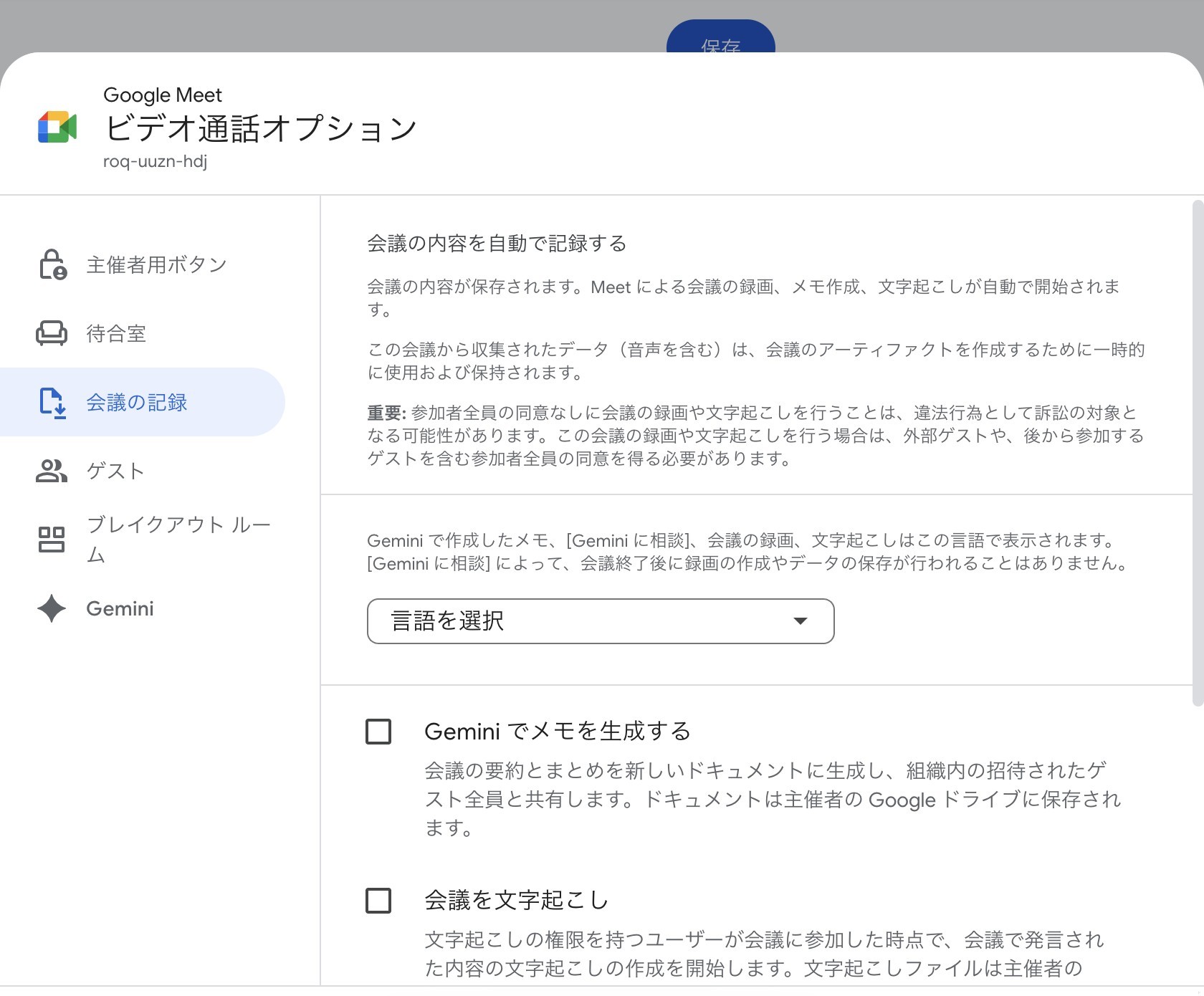
会議中からでもオンにできる
事前に設定し忘れた場合は、会議中にMeet画面右下の「アクティビティ」アイコンから「メモを作成」を選択して開始できます。ただし、会議の冒頭部分はメモに含まれない可能性があるため、デフォルト設定をオンにしておくのが確実です。
管理者に依頼が必要な設定 ― 録画・文字起こしの自動化
Geminiメモは個人で設定できるようになりましたが、録画と文字起こしの自動化は2026年4月時点でも管理者の操作が必要です。「自分の会議では常に録画を自動で開始したい」「文字起こしも毎回オンにしたい」という場合は、Google Workspace管理者(情シス部門)に以下の設定を依頼してください。
管理コンソールでの設定手順(管理者向け)
- Google管理コンソール(admin.google.com)にログインします。
- 左のメニューから「アプリ」→「Google Workspace」→「Google Meet」を選択します。
- 「Meet の動画設定」をクリックします。
- 画面上部で、適用先の組織部門(OU)またはグループを選択します。全社に適用する場合は最上位の組織のままにします。
- 以下の項目をそれぞれ設定します。
自動録画
「自動録画」セクションを開き、「会議はデフォルトで録画されます」にチェックを入れます。
自動文字起こし
「自動文字起こし」セクションを開き、「会議はデフォルトで文字起こしされます」にチェックを入れます。
Geminiメモの組織デフォルト
「Gemini設定」セクションを開き、「Geminiがデフォルトでメモを作成します」にチェックを入れます。個人設定とは独立して、組織全体のデフォルトを設定できます。
6 「保存」をクリックします。変更が組織全体に反映されるまで最大24時間かかる場合があります。
既存の定例会議には自動適用されません
管理コンソールでの設定は、設定変更後に新しく作成された会議のみに適用されます。すでにカレンダーに登録済みの定例会議には反映されないため、重要な定例会議は個別にカレンダーから設定を追加してください。
管理者に依頼する際のテンプレート
情シスへの依頼がスムーズに進むよう、以下のような依頼文を参考にしてください。
Google Meetの管理コンソールで、自動録画・自動文字起こしのデフォルト設定を有効にしていただけますか。対象は〇〇部門(または全社)です。Meet の動画設定 から設定可能です。
対応プラン比較
Google Meetの録画・文字起こし・Geminiメモが使えるかどうかは、契約しているGoogle Workspaceのプランによって異なります。
| 機能 | Business Starter | Business Standard | Business Plus | Enterprise |
|---|---|---|---|---|
| 録画(手動開始) | ❌ | ✅ | ✅ | ✅ |
| 文字起こし(手動開始) | ❌ | ✅ | ✅ | ✅ |
| Geminiメモ(手動 / 個人デフォルト) | ❌ | ✅ | ✅ | ✅ |
| 管理コンソールでの自動化設定 | ❌ | ❌ | ✅ | ✅ |
Business StandardとBusiness Plusの違いに注意
Business Standardでは録画やGeminiメモを会議ごとに手動でオンにできますが、管理コンソールから組織全体の自動デフォルトを設定するにはBusiness Plus以上が必要です。ただし、Geminiメモの個人デフォルト設定はBusiness Standardでも利用可能です。「まずはGeminiメモの個人デフォルトだけ有効にして、録画の自動化は後から検討する」という段階的な導入が可能です。
上記のほか、Enterprise Essentials / Enterprise Essentials Plus / Education Plus / Teaching and Learning Upgradeでも管理コンソールでの自動化設定が利用可能です。
保存先と共有ルール
録画・文字起こし・Geminiメモはすべて会議主催者のGoogleドライブに自動保存されます。保存先やファイル形式の詳細は以下の通りです。
| ファイル種類 | 形式 | 保存先 | 共有方法 |
|---|---|---|---|
| 録画 | MP4 | マイドライブ > 「Meet Recordings」 | 同一組織の参加者に自動共有(200名未満の場合) |
| 文字起こし | Googleドキュメント | マイドライブ > 「Meet Recordings」 | 同一組織の参加者に自動共有(200名未満の場合) |
| Geminiメモ | Googleドキュメント | 主催者のドライブ | カレンダー予定に自動添付。予定を開けばすぐ確認可能 |
共有に関する注意点
- 会議終了後、主催者・共同主催者・録画を開始した人にメールで通知が届きます
- Googleカレンダーから作成した会議で、参加者が200名未満の場合は、同一組織内の全参加者に自動で編集権限が付与されます
- 参加者が200名以上の場合は、主催者・共同主催者・録画開始者のみがアクセスできます
- 外部ゲスト(別ドメインのユーザー)にはファイルが自動共有されないため、手動でリンクを送る必要があります
録画のストレージ消費について
録画ファイルは主催者のGoogleドライブの容量を消費します。1時間の会議で数百MBから1GB程度を消費する場合があるため、頻繁に録画する組織ではドライブの容量管理に注意が必要です。文字起こしやGeminiメモはテキストベースのため、容量への影響はほとんどありません。
参加者への通知について
Google Meetでは、録画・文字起こし・Geminiメモがオンの場合、参加者に必ず通知されます。会議参加前のプレビュー画面、参加直後のバナー、会議中の録画インジケーターで、参加者全員が記録中であることを確認できます。外部ゲストが参加する会議では、カレンダーの説明欄に録画の旨を事前に記載しておくと安心です。
活用シーン別おすすめ設定
Geminiメモの個人デフォルト設定が使えるようになったことで、「まずはメモだけ自動化する」という手軽な始め方が可能になりました。以下に、シーン別のおすすめ設定を紹介します。
営業チームの商談記録
顧客との商談では、決定事項やネクストアクションの正確な記録が重要です。Geminiメモで要点を自動抽出すれば、商談直後のCRM入力や社内報告にすぐ活用できます。映像を見返したい場合は録画も併用します。
おすすめ設定
Geminiメモ(個人デフォルトON)+ 録画(管理者設定 or 会議ごとに手動ON)。外部参加者がいるため、カレンダーの説明欄に録画の旨を記載しておく。
社内定例ミーティングの議事録自動化
毎週の部門定例やプロジェクト進捗会議で、もう議事録係を置く必要がなくなります。Geminiメモで要約を、文字起こしで全発言を記録しておけば、欠席者へのキャッチアップも簡単です。
おすすめ設定
Geminiメモ(個人デフォルトON)+ 文字起こし(管理者設定で自動化を推奨)。録画はストレージ節約のためオフでもOK。
研修・ウェビナーのアーカイブ
社内研修やウェビナーを録画しておけば、当日参加できなかったメンバーも後から視聴できます。録画ファイルを共有ドライブに移動すれば、組織のナレッジ資産として蓄積できます。
おすすめ設定
録画 + 文字起こし(管理者設定で自動化)。録画は共有ドライブに移動して全社アクセス可能にする。Geminiメモも併用すれば、長時間の研修から要点だけ抜き出せる。
1on1ミーティングの記録
上司と部下の1on1では、決定事項や約束事項を正確に残しておくことが大切です。Geminiメモでアクションアイテムを自動抽出し、次回の1on1で振り返れるようにしておくと効果的です。
おすすめ設定
Geminiメモのみ(個人デフォルトON)。録画・文字起こしは参加者の心理的負担を考慮してオフにするのも一つの選択肢。
まずはGeminiメモから始めてみる
「録画や文字起こしの自動化は管理者に頼まないといけない」というハードルがあっても、Geminiメモだけなら今すぐ個人で始められます。Meet設定画面でワンクリックするだけなので、まずはGeminiメモのデフォルト設定をオンにして、次の会議で試してみてください。要約の精度や便利さを実感してから、管理者に録画・文字起こしの自動化を提案するという進め方がスムーズです。