
ChatGPTに売上表を渡したあと、説明を読むだけでなく、期間を切り替えながらグラフを見たい。作った案内ページを、翌日も同僚が開ける形にしたい。この2つの仕事には、Visualizations(ビジュアライゼーションズ。会話の中で図や操作できる説明を作る機能)と、Sites(サイツ。サイトを作り、公開して管理する機能)が候補になります。
Sitesの対象プランを利用している管理部門・情シス・経営者が、何を作れて、どちらを選び、社内で使わせる前に何を決めるかを判断するための入門です。内容は2026年9月8日時点の公式ドキュメントに基づきます。当社では両機能の実機検証はまだ行っていません。掲載画面は公式資料の出力サンプルで、業務例は用途を考えるための架空の例です。
Visualizationsは会話の中で触れる図や計算画面を作る機能。SitesはURLで繰り返し使うサイトやアプリを作り、管理する機能です。Sitesの対象はPlus・Pro・Business・Enterprise・Edu。Visualizationsはプランや環境に応じてプレビュー(試験提供)を配布中で、同じ契約でも使えるとは限りません。社内利用の前に、作成者、公開範囲の既定、入れてよい情報、消し方と棚卸しの4点を決めます。
この記事の要約
2つの違いは、何を残して誰と使うか
Visualizationsの公式説明には、グラフ、地図、図解、計算機、シミュレーション、対話型の説明が挙がっています。対話型とは、スライダー(つまみを動かして値を変える部品)や入力欄を操作すると結果が変わる形式のこと。会話の途中で、数字の関係や仕組みを確かめたいときに使います。
Sitesの公式説明が挙げるのは、ウェブサイト、ウェブアプリ、ゲームの作成・公開・修正・共有です。ウェブアプリは、ブラウザで開いて入力や記録などの作業をする道具を指します。作成した会話が終わっても、Sitesの一覧から再び開き、必要なデータを保存する使い方が想定されています。
| 観点 | Visualizations | Sites |
|---|---|---|
| 何を作るか | 会話内の図、グラフ、計算画面、動く説明 | サイト、ウェブアプリ、ゲーム |
| 残るもの | 会話中の成果物。原則、作成時点の情報の写し | 管理画面から再び開くサイト。必要に応じて記録やファイルも保存 |
| 共有のしかた | 利用できる場合はチャットのShareから共有 | 閲覧できる相手を選び、サイトのURLを共有 |
| 向く場面 | 会議で比較する、条件を変えて考える、仕組みを教える | 社内案内を繰り返し開く、入力結果を次回も使う |
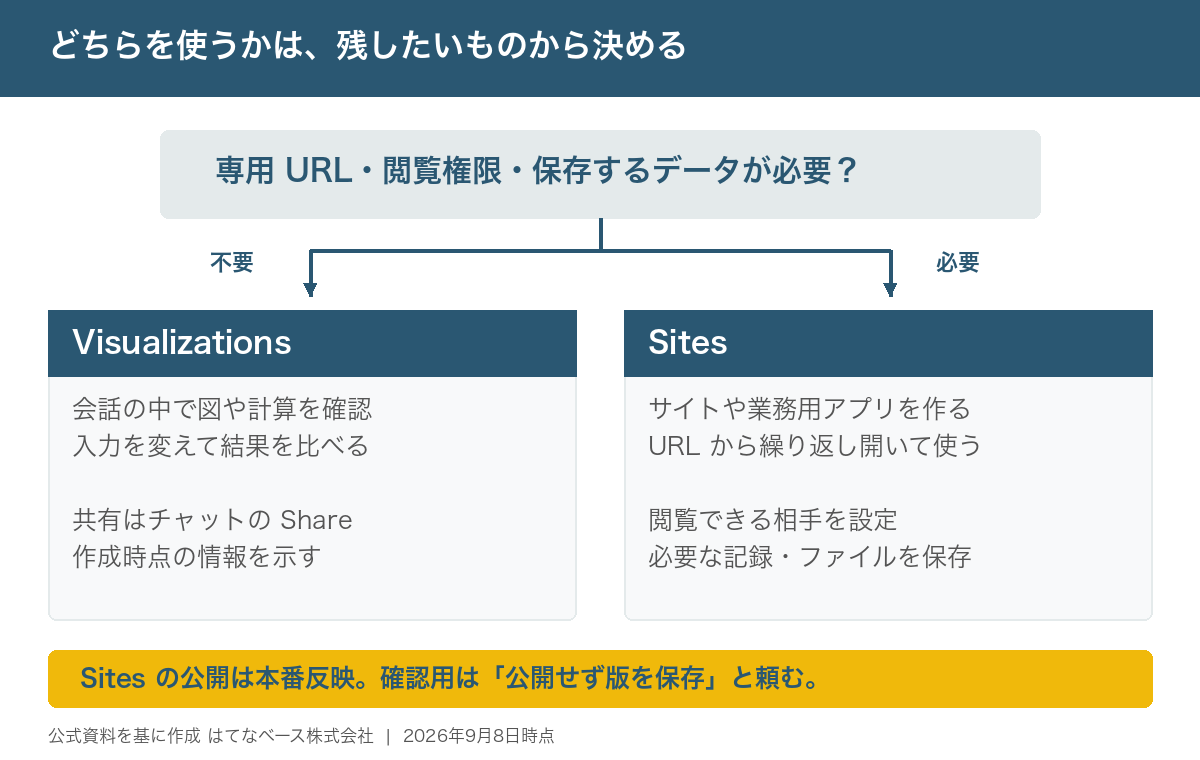
選ぶ目安は、専用のURL、閲覧する人の権限、保存する記録が必要かどうかです。月次会議で売上の増減を説明するならVisualizationsが候補になる。担当者が日々開き、入力した対応状況を翌日も残すならSitesの出番です。見た目がグラフでも、後者はサイトとしての管理が要ります。
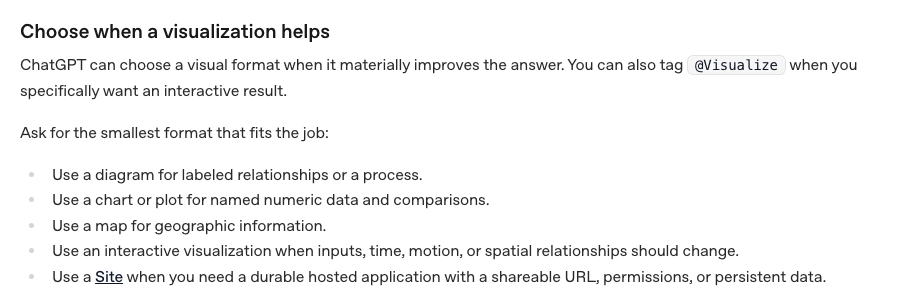
公式資料も、関係や手順には図、数値比較にはグラフ、地理情報には地図を選ぶよう案内しています。操作部品を付けるのは、条件を動かして確かめたいとき。上の画面でも、この選び分けが列挙されています。AIモデル自体の特徴はGPT-6 Astraの既刊記事に譲り、ここでは成果物をどう使うかに焦点を当てます。
Visualizationsは、触れる画面が返ってくる
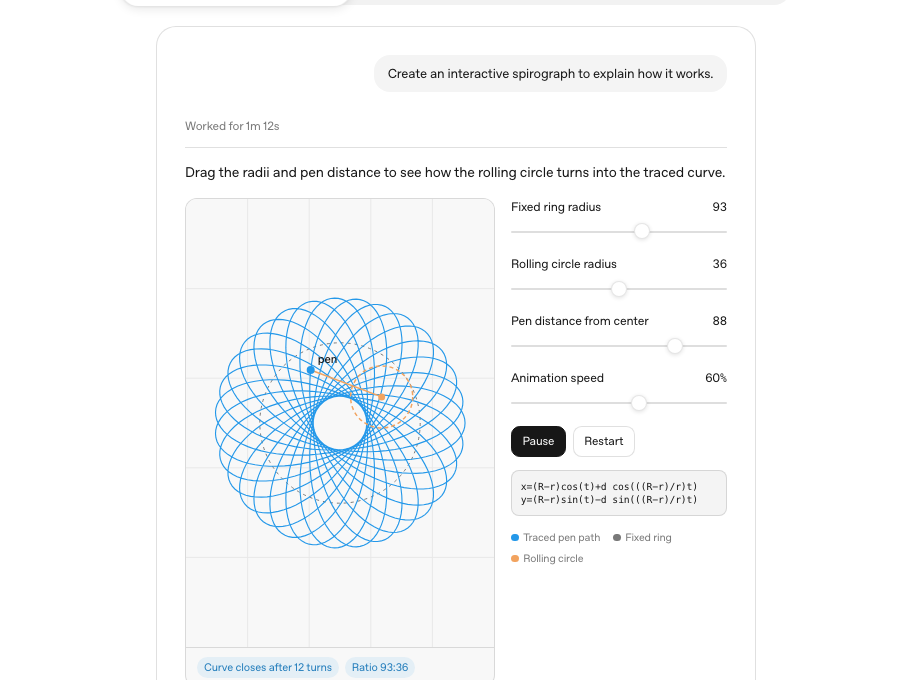
この画面は、スピログラフ(円を転がしながらペンで幾何学模様を描く仕組み)を操作して学ぶサンプルです。依頼文は「Create an interactive spirograph to explain how it works.」。日本語なら「仕組みが分かる、操作できるスピログラフを作って」です。文章による説明に加え、触れる画面が返ることが分かります。
左には青い曲線、右には4つのスライダーがあります。固定リングの半径は93、転がる円の半径は36、中心からペンまでの距離は88、動きの速さは60%。その下にPause(一時停止)とRestart(最初からやり直す)、数式、ペンの軌跡と2つの円を区別する凡例が並びます。円の大きさとペンの位置を変えて、曲線がどう変わるかを確かめる構成です。
上部の「Worked for 1m 12s」は、このサンプルに表示されている処理時間です。毎回1分12秒で完成するという意味ではありません。スライダーの値も説明用の初期値で、業務上の成果を示す数値ではない。この区別を付けると、画面の見栄えから性能を過大に見積もらずに済みます。
社内では、固定費と販売数量を変えて収支の変化を見る計算画面や、申請から承認までの流れを示す図が題材になります。いずれも架空の用途例です。例えば研修で計算の前提を教えるなら、答えだけを置くより、どの値を変えると結果が動くかを見せたほうが、参加者が自分で条件を確かめられます。
ただし、操作できることと計算が正しいことは別の確認事項です。金額の単位、合計の求め方、税を含むかどうかを依頼に書き、出てきた値を元の表と照合する。スライダーの最小値と最大値でも不自然な結果が出ないかを見る。会議資料として渡す前の確認は、担当者が引き受けます。
Visualizationsの呼び出し方と業務での使いどころ
対応するChatGPTの会話で、入力欄に「@」を入れ、「Visualize」と入力してPlugins(追加機能の一覧)から選びます。入力欄に@Visualizeのタグが付いたら、使う情報と、見たい関係を続けて書く。機能名はVisualizationsですが、呼び出す表示はVisualizeです。
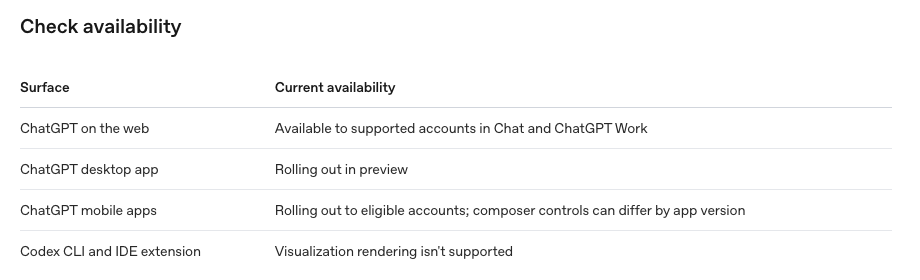
Web版は対象アカウントのChatとChatGPT Work(複数の作業を進めるためのChatGPTの作業環境)に対応。デスクトップ版はプレビュー配布中、モバイル版は対象アカウントに順次提供され、アプリの版によって入力欄の操作も異なります。Codex CLI(文字のコマンドで使う開発用ツール)とIDE拡張(開発ソフトに追加する機能)は、Visualizationsの画面表示に対応していません。
同じPlus契約の同僚が使えても、自分の画面に出るとは限らない。公式資料では、プラン、アカウント、利用環境、ワークスペース(組織で利用者や設定を管理する場所)の設定で差が出るとされています。Visualizeの候補が見えることが利用可否の目印です。出ない場合はWeb版で確認するか、自分のアカウントへの配布を待ちます。
| 架空の業務例 | 依頼の内容 | 人が確かめる点 |
|---|---|---|
| 月次の売上推移 | 部門別の折れ線グラフを作り、表示期間を選べるようにする | 月の並び、金額の単位、未確定月の扱い |
| 在庫の偏り | 倉庫別・品目別の数量を比較し、品目を絞り込めるようにする | 個数と箱数が混ざっていないか、集計時点は同じか |
| 経費の内訳 | 費目別の棒グラフとデータ表を並べ、部門を切り替えられるようにする | 合計の一致、立替分の二重計上、税込・税抜の統一 |
例えば「これは架空の月次売上です。横軸を月、縦軸を万円にし、部門を選べる折れ線グラフを作ってください。合計表と短い説明も添えてください」と頼む。何を渡し、何を知り、どこを操作したいのかが一つの依頼に入ります。「いい感じに可視化して」だけでは、必要な比較軸が伝わりません。
公式資料は、文章の要約とデータ表を添え、軸と単位を明記し、色だけで区別しないよう勧めています。スライダーをキーボードでも操作できるか、どの部品を選んでいるかが分かるかも確認する。図が見えにくい人や、会議後に数値だけ確認したい人にも同じ内容を渡せます。
共有には、使える場合はチャットのShare(共有)を使います。確認するのは図だけでなく、元データや前のやり取りを含む共有対象の会話全体です。表から会社名を外しても、前の依頼文に残っていれば確認が足りません。作成時点の情報の写しであるスナップショットなので、接続元の売上表が更新されても、最新値へ同期し続けるダッシュボードだとは扱わないでください。画面に出るダウンロード操作や書き出せる形式は生成結果ごとに異なり、決まった形式で必ず保存できるとは限りません。書き出せないときは、元データを単純な形式で出すよう頼むか、Siteへの変換を依頼します。
空白のままでも、公式資料では生成に1分以上かかる場合があるとしています。応答が完了するのを待ち、一度だけ再読み込みしてから再試行する。それでも表示できなければ、対象期間を短くする、品目を集約する、点の数を減らす、動かない操作部品を外すよう頼みます。確認したい比較を一つに絞るのが出発点です。
Sitesは、サイトを作って確認し、直して共有する
Sitesでは、ウェブサイトやアプリを作るところから、インターネット上に置き、後から直すところまでを扱います。架空の社内研修ページなら、説明文を読む、練習問題に答える、次回も進み具合を残す、といった使い方が考えられます。何を保存するかは最初の依頼に書きます。
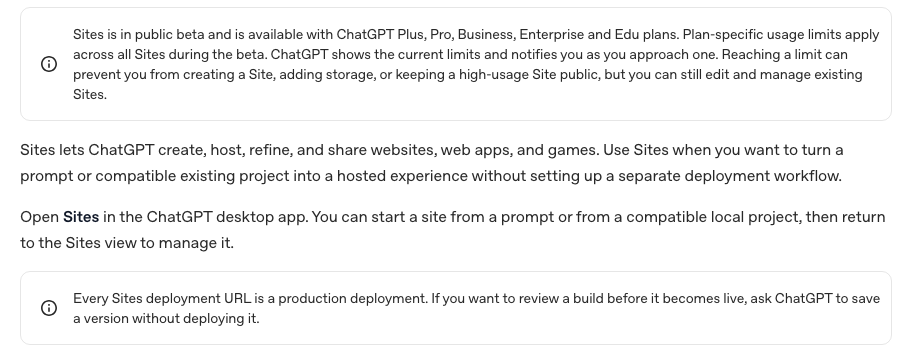
公式ドキュメントの記載では、Sitesは公開ベータ(広く利用者に提供しながら改善する試験提供)で、Plus・Pro・Business・Enterprise・Eduが対象です。FreeとGoでは使えません。対象プランでも、地域、配布の進み具合、ワークスペース管理者の設定によって使えない場合があります。提供開始時点では欧州経済領域・スイス・英国が対象外と案内されており、海外拠点で使う予定があるなら先に対象地域を確認してください。ベータ中は全Sitesを通じたプラン別の利用上限があり、現在の上限と接近時の通知はChatGPT内に表示されます。上限に達すると、新規作成、保存容量の追加、利用の多いサイトの公開維持が制限されることがある一方、既存サイトの編集と管理は続けられます。公式の対象プランと制限を、利用開始時の画面表示と合わせて確認してください。
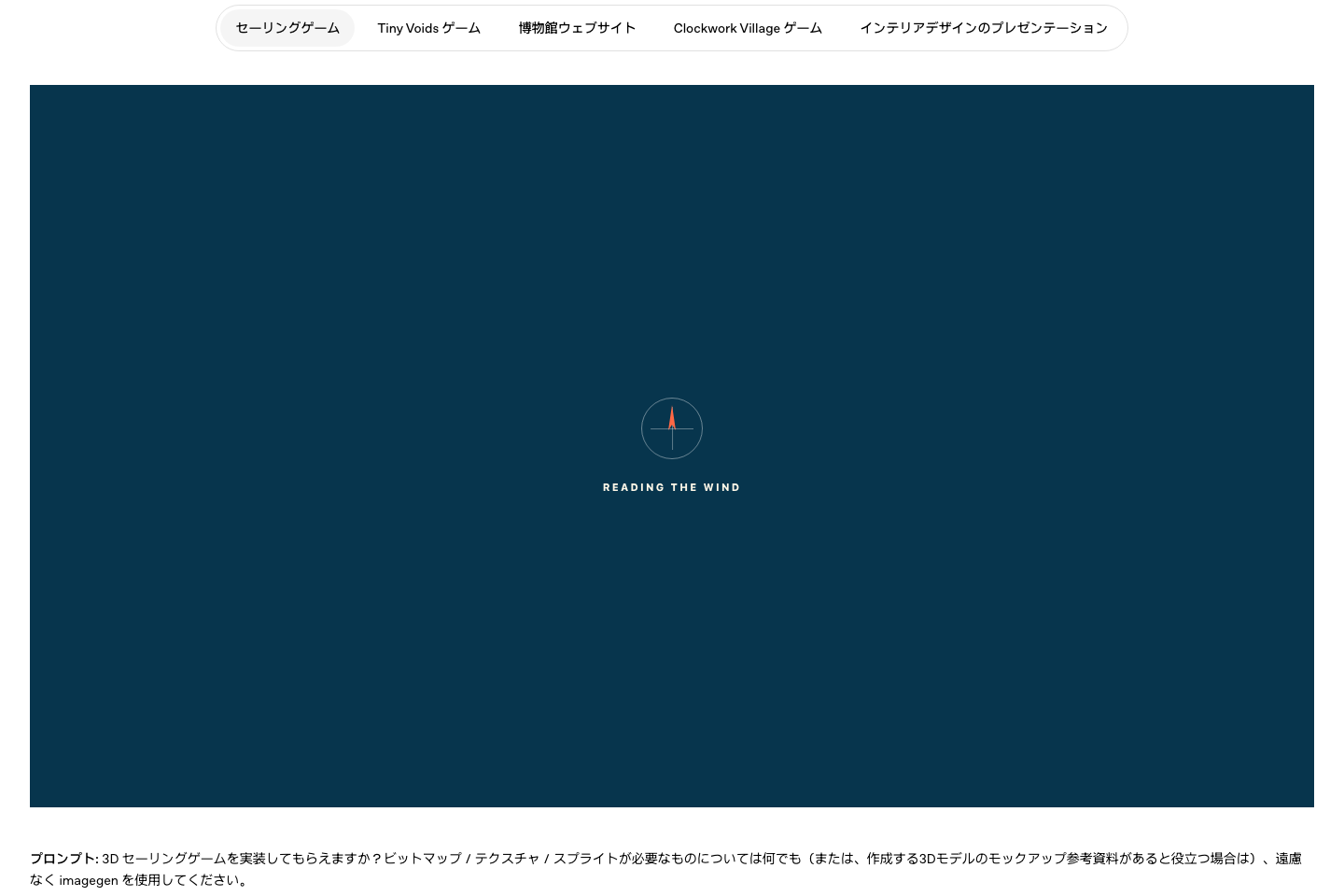
GPT-5.6発表ページの掲載画像には、セーリングゲームや博物館ウェブサイトなどの作例タブと、下部の依頼文が写っています。中央はゲームの読み込み中です。ここから確認できるのは、作例の題材と依頼の書き方まで。この画像だけでゲームの完成度や動作を判断したり、全作例がSitesで公開されたと断定したりはできません。
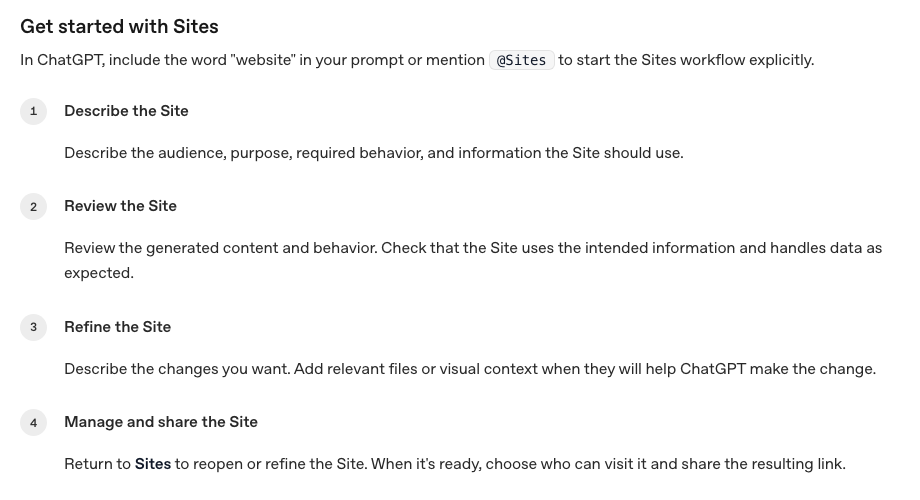
開始するときは、Web版ならChatGPT Work、デスクトップ版ならWorkまたはCodexを開き、依頼文に「website」を含めるか、@Sitesを指定します。公式の作成・管理手順にモバイル版の記載はありません。1つ目は説明する段階。対象者、目的、動作、使う情報を伝えます。架空の練習例なら「新入社員向けの研修websiteを作ってください。公開済みの説明だけを使い、個人情報は集めず、確認用の版を保存してください。まだ公開しないでください」と書けます。
2つ目は確認する段階で、文章、リンク、フォーム、保存される内容を見ます。3つ目は直す段階。「最初のページの説明を短く」「入力必須の欄を明示して」など、場所と変更を具体的に頼む。画面のプレビューではEdit(編集)から修正内容を伝え、必要な画像やファイルを添えられます。添付資料も、そのサイトで扱ってよいものに限定します。
4つ目でSitesに戻り、閲覧できる相手を選んで共有します。Web版ではMoreの中のSitesから作成済みの一覧を開き、デスクトップ版でもSitesから管理する。公式資料は、どのデプロイURLも本番だと明記しています。デプロイとは、作った版を実際にアクセスできる場所へ反映すること。確認用のつもりなら、先ほどの依頼例のように、デプロイせず版を保存するよう頼んでください。
Sitesは、画面から作成と公開管理を進めたい担当者の候補になります。複数のAIに開発作業を並行して任せる環境を探す場合は、Orcaの既刊記事が別の選択肢を扱っています。自社の目的が案内ページの作成なのか、継続的なソフトウェア開発なのかを区別して選びます。
Sitesの公開範囲、保存、分析と削除を知る
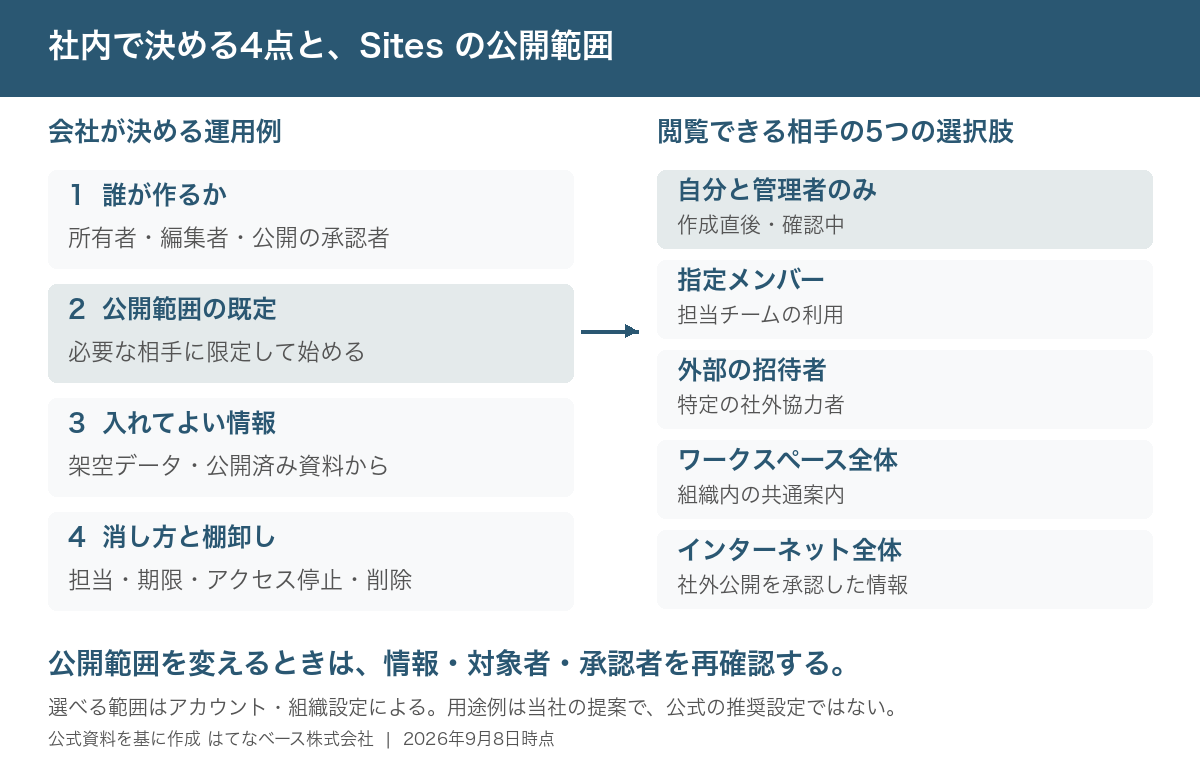
新しく作ったSiteは、公開範囲を変えるまで所有者とワークスペース管理者に限定されます。公式資料にある公開範囲は次の5つ。ただし、選べる項目はアカウントや組織の設定によります。表の利用場面は当社が考えた架空の運用例で、全プランで5つすべてを選べるという意味ではありません。
| 公開範囲 | 閲覧できる相手 | 架空の運用例 |
|---|---|---|
| 自分と管理者のみ | 所有者と組織の管理者 | 公開前の内容確認 |
| 指定メンバー | 対応環境で選んだ利用者やグループ | 担当チームの案内ページ |
| 外部の招待者 | 外部招待が利用できる場合に招いた相手 | 特定の社外協力者向け資料 |
| ワークスペース全体 | 組織の利用者全体 | 全社共通の研修案内 |
| インターネット全体 | 一般公開が有効な場合のインターネット利用者 | 承認済みの対外案内 |
招待者に限定する場合、相手は権限を付与されたアカウントでサインインします。一般公開サイトにChatGPTでサインインする機能を追加することもできますが、サイトの公開範囲と、サイト内のサインイン機能は別の設定です。ログインボタンがあるだけで社外の閲覧を防げる、と判断しないでください。
記録を保管するD1データベース(項目をそろえたデータの保存先)は、Siteごとに10GB。画像や文書を置くR2(ファイルの保存先)には固定の容量上限がないと記載されています。ただし、これはベータ中のプラン別利用上限をなくすものではありません。保存先の仕様と、契約全体で使える量を分けて読みます。
提供開始時点では、データや処理の地域を指定する機能はなく、サイト、保存データ、ファイル、作業記録などが対象に含まれます。国内の保存先を必須とする社内ルールがあるなら、担当者だけで利用可と判断せず、情シスと条件を照合する。添付文書の保管場所まで含めた判断です。
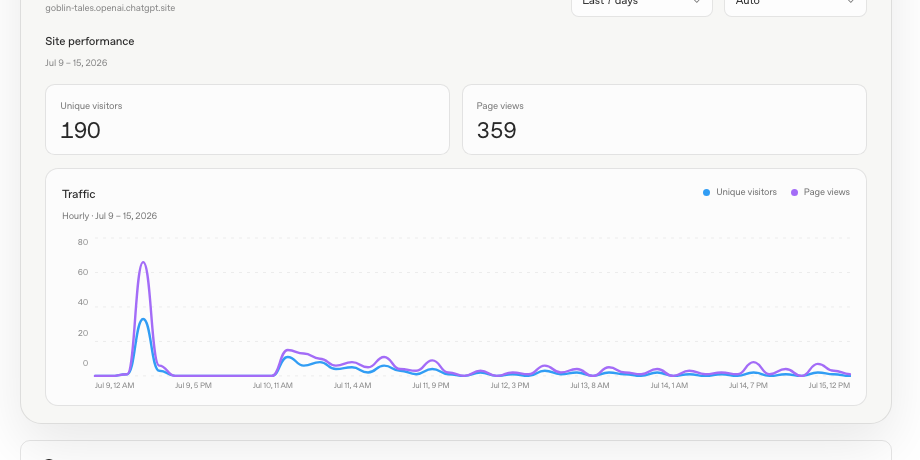
上の画面は、公開されたサイトの管理側で何が見えるかを示しています。Site performanceの欄にUnique visitors(重複を除いた訪問者数)が190、Page views(ページ表示数)が359。その下は時間別のトラフィック(アクセスの量)を青と紫で描いたグラフです。190人が359件の業務を完了したという数字ではなく、訪問者数と閲覧の回数を分けた表示です。
公式資料によるとアクセスは自動記録され、Sitesの対象サイトからMore actions、Analytics(分析)へ進むと、期間や集計の細かさを変えて見られます。この簡易分析はEnterpriseのワークスペースが所有するサイトは対象外です。研修案内であれば、閲覧があるかを確かめる材料にはなるものの、理解度や業務の改善効果までは分かりません。
独自ドメイン(自社で持つウェブ上の住所)の接続は、機能が提供されている環境で利用できます。提供開始時点のEnterpriseでは使えません。Sitesが住所を取得してくれるわけではなく、自社で所有するドメインと、その接続先を設定する権限が要ります。会社の住所を使う前に、管理担当に確認します。
公式の更新情報には共同編集と既存サイトのURL変更も載っています。共同編集にはワークスペースが必要で、編集者にできるのは同じワークスペースの有効なメンバーだけです。外部の招待者は閲覧のみで編集者にはなれません。所有者が最初の公開を済ませた後は、編集者も更新版を公開できます。更新のたびに所有者の承認が入る仕組みではないため、承認の手順は社内で別に決めます。URLの名前は5文字以上で、小文字の英字から始め、小文字英数字と単独のハイフンだけを使い、末尾や連続したハイフンは使えません。名前を変えたら社内の一覧にも反映し、管理する住所が食い違わないようにします。
一時的に見せたくない場合は、共有設定を自分や指定した相手に絞り、以前の閲覧者が開けなくなったかを確認します。完全削除はSitesの一覧から対象を選び、Delete siteへ進み、サイトの識別名を入力してPermanently deleteを選ぶ手順です。削除後は復元できません。停止と完全削除を別の判断として扱い、残すべき記録を確認してから消します。
禁止事項を確認し、社内で使う前に4点を決める
Sitesの禁止事項には、保護対象の医療情報や支払カード情報の処理、13歳未満または適用されるデジタル同意年齢未満の子どもを対象とした利用が含まれます。サイト自体やOpenAIに支払カード情報を処理させること、サイト上で金融取引を直接実行することもできません。ただしChatGPT Sitesの利用規約では、カード情報をサイトとOpenAIが扱わない形で外部の決済代行会社を使うなら、商品やサービスの販売と代金の受け取りが認められています。返金、顧客対応、税の扱いは販売者の責任です。悪意あるソフトの配布、フィッシング(偽の案内などで認証情報を盗む行為)、人や組織へのなりすまし、そのほかOpenAIのポリシーに反する利用も禁止です。
例えば社内で経費の内訳を説明する架空の図と、カード番号を入力させて支払いを実行するサイトは、用途が異なります。作れそうな画面でも禁止事項に当たるなら採用しない。これは公式サービスの利用条件についての説明で、法的な可否を判断するものではありません。
禁止されていない用途でも、社内情報をどこまで入れるかは会社で決めます。当社の提案は、開始前に次の4点を一枚にまとめることです。作成者だけに判断を任せると、担当交代後に誰が管理するかが抜けやすい。試す段階から所有者と終了条件を記録します。
| 決めること | 社内ルールの記入例 | 公開範囲との関係 |
|---|---|---|
| 誰が作ってよいか | 作成者、所有者、共同編集者、公開を承認する人を決める | 外部招待や一般公開を誰が判断するかも記す |
| 公開範囲の既定 | 確認中は自分と管理者。業務利用は必要なメンバーに限定 | 全社・外部・一般公開へ変える際は再確認する |
| 入れてよい情報 | 開始時は架空データか公開済み資料。実データは用途別に承認 | 閲覧者全員に見せてよい範囲か照合する |
| 消し方と棚卸し | 管理担当、利用期限、定期確認日、アクセス停止と削除の手順を記録 | 異動・退職・案件終了時に閲覧者と必要性を見直す |
公開前の確認では、閲覧者と同じ条件で開き、文章、画像、リンク、添付ファイル、入力欄の動きを見ます。何を入力させ、その情報が誰に見えるかまで確認する。ログインできたという確認だけで終わらせず、限定した相手が使え、対象外の相手には見せない設定かを確かめます。
共同編集者を増やす場合も、画面を直す権限と本番へ公開する権限を合わせて確認します。AIに任せる権限と承認の既刊記事で扱う、下書きと確定を分ける考え方をここにも当てはめられます。Sitesでは保存した版の確認と本番反映を分け、公開する内容、対象者、承認した人を同じ記録に残す運用です。
棚卸しは、サイトの名前、URL、所有者、公開範囲、扱う情報、利用期限を一覧にして進めます。見られていないサイトでも、入力データや添付ファイルが残っているかもしれません。Visualizationsについても共有済みの会話を対象に含め、元データを更新した際に古い図を使い続けないよう、いつ時点の情報かを書き添えます。
まとめ 架空の題材を一つ、依頼文にする
Visualizationsを選ぶのは、会話の中で図を見て、条件を変え、比較したいとき。Sitesを選ぶのは、URLから継続して開き、閲覧者や保存する記録を管理したいときです。操作できる成果物を作れる点は共通でも、共有する対象と、管理するものが変わります。
次にやることは、架空の業務題材を一つ選び、依頼文を一本書くことです。例えば月次売上の説明を選び、「架空データを使う」「会話内のグラフにする」「月と金額の単位を示す」「表も添える」と記す。まだ使えないアカウントでも、何を確かめたいかは先に決められます。
この依頼文に、社内で決めた4点を当ててから試します。サイトが必要だと判断した場合は、「確認用の版を保存し、まだ公開しない」を加える。自分の仕事で必要な画面を具体的にするところから始めれば、出来上がったものを何と比べて確認するかも定まります。
社内で使う前の線引きと、業務に合う使いどころを一緒に決めます
作成を任せる人、公開範囲、入れてよい情報、終了時の管理を、貴社の業務に合わせて整理します。試したい仕事を一つ選ぶところからご相談ください。