なぜ稟議資料は「見た目がきれい」なだけでは通らないのか
稟議資料を何度もリテイクされた経験はないでしょうか。デザインテンプレートを使い、図表も入れて見栄えよく仕上げたのに、上司から「で、結局いくらかかるの?」「代替案は検討したの?」と突っ込まれて差し戻される。こうしたケースは珍しくありません。
原因はシンプルです。決裁者が見ているのは「資料の美しさ」ではなく、「意思決定に必要な情報が揃っているかどうか」だからです。
稟議が差し戻される典型的な理由
以下のような情報が抜けている資料は、デザインがどれだけ美しくても通りません。
- 費用の内訳が曖昧で、投資対効果が読み取れない
- リスクへの言及がなく、「うまくいく前提」だけで書かれている
- 代替案との比較がないため、「なぜこの案なのか」が伝わらない
- 導入スケジュールが大雑把で、現実味がない
- 「ダメだったときにどうするか」(撤退条件)が書かれていない
逆にいえば、これらの情報がきちんと盛り込まれていれば、多少デザインが粗くても稟議は通ります。そして、こうした「抜け漏れのない構成づくり」こそ、生成AIが得意とする領域です。
決裁者が見ている5つの評価軸
稟議資料を作る前に、まず「決裁者が何を基準に判断しているか」を押さえておきましょう。多くの企業で共通する評価軸は次の5つです。
| 評価軸 | 決裁者が確認すること | 資料に必要な要素 |
|---|---|---|
| 費用対効果 | 投資した金額に対してどれだけのリターンがあるか | 初期費用・月額費用・ROI試算・回収期間 |
| リスク | 想定されるリスクと対策が明示されているか | セキュリティ・運用負荷・ベンダーロックインなど |
| 代替案 | 他の選択肢と比較して最善かどうか | 2〜3案の比較表(機能・費用・導入期間) |
| スケジュール | いつまでに何が完了するのか | マイルストーン付きのロードマップ |
| 撤退条件 | 期待通りにいかなかった場合の出口戦略 | 判断基準(KPI未達の定義)・損切りルール |
ポイント
この5つの評価軸をスライドの構成にそのまま反映させると、「決裁者の頭の中の順番」で情報が並ぶため、読み手の負担が大幅に減ります。生成AIにスライド構成を指示するときも、この5軸をベースにすると漏れが出にくくなります。
Copilot in PowerPointで稟議資料を作る具体的な手順
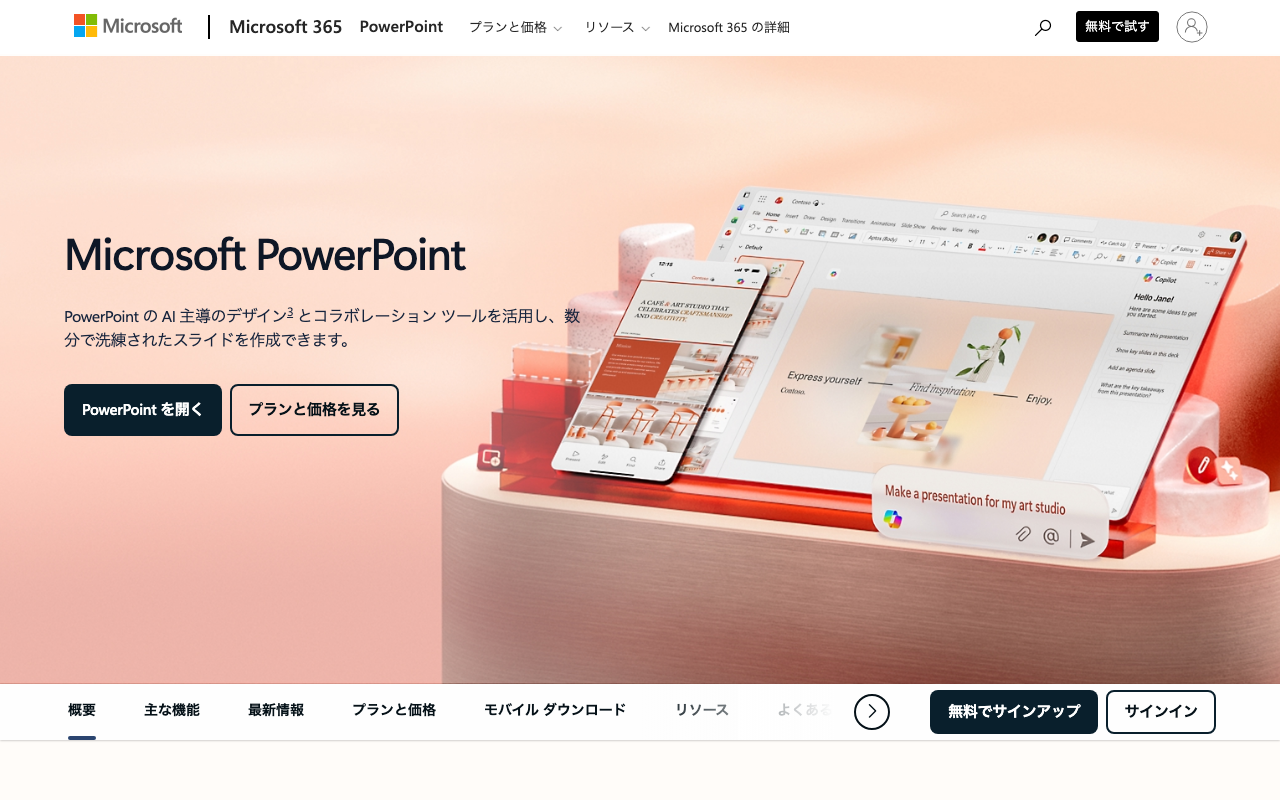
Microsoft Copilot in PowerPointを使うと、既存のPowerPoint環境の中でAIにスライドの下書きを作ってもらえます。ここでは、稟議資料を作る際の具体的なプロンプト例と流れを見ていきましょう。
ステップ1 全体構成をAIに出してもらう
まずは白紙のPowerPointを開き、Copilotに「稟議資料の骨格」を作ってもらいます。
以下の条件で稟議用プレゼン資料を作成してください。
目的:社内チャットツールの導入(Microsoft Teams → Slack への移行)
対象:経営会議での決裁
予算規模:年間約300万円
スライド構成は以下の順にしてください。
1. 現状の課題と提案の概要
2. 費用の内訳と投資対効果(ROI)
3. 想定されるリスクと対策
4. 代替案との比較(Teams継続/Slack/Google Chat)
5. 導入スケジュール(3か月ロードマップ)
6. 撤退条件とKPIこのプロンプトでは、前のセクションで紹介した5つの評価軸を構成にそのまま反映させています。Copilotはこの指示に沿って6〜8枚のスライドを自動生成します。
ステップ2 各スライドの内容を深掘りする
全体構成ができたら、各スライドの中身を充実させます。特に「費用対効果」と「リスク」のスライドは数字が命です。
「費用の内訳と投資対効果」のスライドを以下の情報で更新してください。
・初期費用:導入支援 50万円、データ移行 30万円
・月額費用:Slack Business+ 1,800円 × 150名 = 27万円/月
・年間合計:約374万円
・期待効果:会議時間の20%削減(年間約500万円相当の人件費)
・ROI:投資回収は導入後10か月で達成見込み
表形式にして、現状(Teams無料版)との費用比較も追加してください。ステップ3 デザインを整える
内容が固まったら、最後にデザインの調整です。Copilotの「デザイナー」機能(PowerPoint標準搭載)を使えば、統一感のあるレイアウトを自動で提案してくれます。
Copilot in PowerPointのメリット
PowerPointユーザーがそのままAI活用に踏み出せる利点があります。
- 普段使っているPowerPointの中で完結するため、学習コストがほぼゼロ
- 社内テンプレート(.potxファイル)を読み込ませれば、会社のフォーマットに沿った資料ができる
- Word文書やExcelの表を参照してスライドを生成する機能もある
注意点
Copilot in PowerPointを使うには、Microsoft 365の有料プラン(Copilot Pro または Microsoft 365 Copilot)が必要です。無料版のPowerPointでは利用できません。また、生成される文章は英語ベースの翻訳調になることがあるため、日本語の自然さは手動で微調整しましょう。
Gamma・Canva AIとの使い分け — 用途別おすすめ

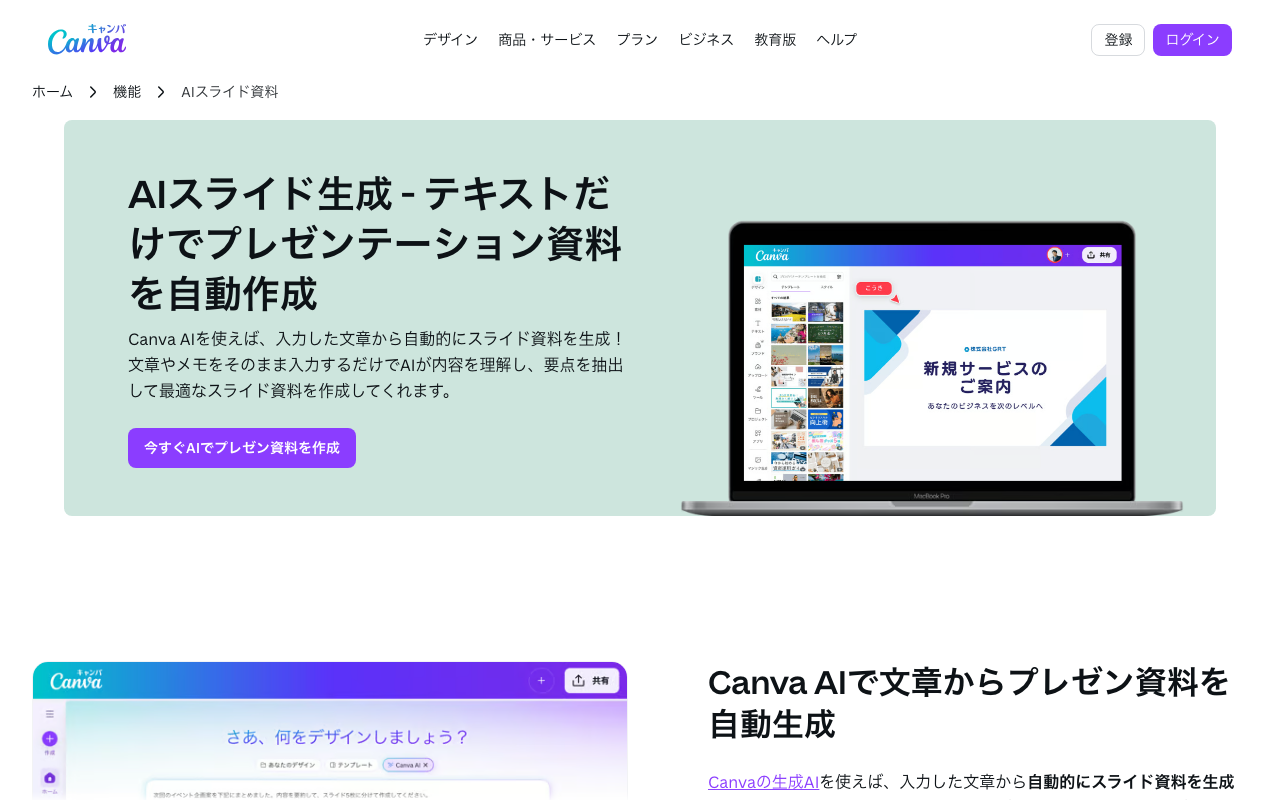
Copilot以外にも、スライド作成を支援するAIツールがあります。ここではGammaとCanva AIを比較し、稟議資料の用途別にどれを使うべきかを整理します。
| 比較項目 | Copilot in PowerPoint | Gamma | Canva AI |
|---|---|---|---|
| 得意な用途 | 社内稟議・定型フォーマット資料 | 提案書・企画書の初稿を高速に生成 | ビジュアル重視の資料・社外向けプレゼン |
| 社内テンプレート対応 | 対応(.potx読み込み可) | 非対応(Gamma独自テーマのみ) | 限定的(ブランドキット機能で色・フォント指定可) |
| 出力形式 | .pptx(そのまま編集可能) | Web / PDF / .pptxエクスポート | PDF / .pptxエクスポート / 画像 |
| 料金 | Copilot Pro 月額3,200円〜 | 無料プランあり(Pro 月額$10〜) | 無料プランあり(Pro 月額1,500円〜) |
| 日本語の自然さ | やや翻訳調になることがある | 比較的自然だが微調整は必要 | テキスト生成機能は限定的 |
| 稟議資料としてのおすすめ度 | 最もおすすめ | 初稿の高速作成に向いている | ビジュアル面の仕上げに使うと効果的 |
使い分けのおすすめパターン
パターンA 社内テンプレートがある場合
Copilot in PowerPoint一択です。既存のテンプレートを読み込ませた状態でCopilotに構成を指示すれば、社内フォーマットに沿ったスライドが自動生成されます。IT部門から配布されたテンプレートをそのまま使えるため、差し戻しリスクが低くなります。
パターンB ゼロからアイデアを形にしたい場合
Gammaで初稿を作り、PowerPointにエクスポートして仕上げるのがおすすめです。Gammaはテキストベースの指示だけで見栄えのよいスライドを一気に生成してくれるため、「まず全体像を見たい」というフェーズに向いています。.pptx形式でエクスポートできるので、そこからPowerPointで細かい調整を行えます。
パターンC 社外プレゼンや経営陣向けのビジュアル資料
Canva AIでビジュアルを強化するのが効果的です。写真やイラスト、グラフのデザイン品質が高いため、「見た目のインパクト」が求められるシーンに適しています。ただし、テキスト生成機能はCopilotやGammaに比べて弱いため、文章はほかのツールで作りましょう。
AIを使った「埋め漏れ検知」の方法
稟議資料を作り終えたあと、もうひと手間かけるだけで通過率が大きく上がります。それが「AIによる埋め漏れ検知」です。ClaudeやChatGPTなどの生成AIに資料をレビューさせることで、自分では気づけなかった穴を見つけてもらえます。
Claudeに稟議資料をレビューさせるプロンプト例
以下のプロンプトをClaudeに貼り付けて、資料の内容をテキストで添えるだけでレビューが完了します。
以下は社内稟議用のプレゼン資料のテキストです。
決裁者(役員クラス)の視点で、この資料の「抜け漏れ」を指摘してください。
チェック観点は以下の5つです。
1. 費用対効果 — 投資額・リターン・回収期間が明確か
2. リスク — 主要リスクとその対策が書かれているか
3. 代替案 — 他の選択肢との比較が十分か
4. スケジュール — マイルストーンが具体的か
5. 撤退条件 — うまくいかなかった場合の判断基準があるか
各項目について「OK / 不足 / 未記載」の3段階で判定し、
不足・未記載の場合は「何を追記すべきか」を具体的に教えてください。
---
(ここに稟議資料のテキストを貼り付ける)レビュー結果の活用例
このプロンプトでClaudeに依頼すると、たとえば次のようなフィードバックが返ってきます。
Claudeからのフィードバック例
5つの評価軸ごとに「OK / 不足 / 未記載」が判定され、それぞれに具体的な改善提案が返ってきます。
- 費用対効果 — 不足。月額費用の記載はあるが、現行ツールとの差額が示されていない。「年間でいくら増えるのか」を追記すべき
- リスク — 不足。セキュリティリスクへの言及はあるが、「社員が新ツールに慣れないリスク」への対策がない
- 代替案 — OK。3案の比較表があり、選定理由も明確
- スケジュール — 不足。「第2四半期に導入」とあるが、週単位のマイルストーンがほしい
- 撤退条件 — 未記載。「導入3か月後に利用率が50%を下回った場合は元のツールに戻す」等の基準を追加すべき
このフィードバックをもとに資料を修正すれば、決裁者の「その先の質問」を先回りできます。
PowerPointのファイルをそのままレビューに使うには
Claudeにはファイルアップロード機能があるため、.pptxファイルをそのまま添付して上のプロンプトを貼るだけでOKです。テキストに変換する手間がかかりません。
AIレビューの最大のメリット
人間のレビューでは「忙しいから後で」と先延ばしにされがちですが、AIなら数十秒で返答がきます。上司にレビューを依頼する前のセルフチェックとして活用すると、手戻りの回数を大幅に減らせます。
稟議が通った企業の共通点 — 「数字・比較・撤退条件」の三点セット
これまで多くの企業のDX支援に携わるなかで、稟議がスムーズに通る資料には共通するパターンがあることが分かっています。それが「数字・比較・撤退条件」の三点セットです。
共通点1 数字で語っている
「業務効率が上がります」ではなく、「月あたり約40時間の工数削減が見込めます(年間480時間、人件費換算で約240万円)」と書かれています。決裁者は抽象的な表現では判断できません。数字を入れるだけで、資料の説得力は一段変わります。
数字を入れるコツ
正確な数字が出せない場合は、「仮に月10時間の削減ができた場合」のようにシミュレーションとして提示しましょう。「数字がないよりも、仮定付きの数字がある方がはるかに良い」というのが、決裁者の本音です。
共通点2 比較で選定理由を示している
「このツールが良いと思います」ではなく、3つの候補を並べて「なぜこの案を推奨するのか」を構造的に見せているのが特徴です。比較表があることで、決裁者は「他も検討した上での結論」だと安心できます。
比較軸としてよく使われるのは以下の4つです。
- 機能の充実度(自社の要件をどこまで満たすか)
- 費用(初期費用+ランニングコスト)
- 導入期間(どのくらいの期間で本稼働できるか)
- サポート体制(日本語対応、導入支援の有無)
共通点3 撤退条件が明記されている
意外かもしれませんが、「撤退条件を書いている資料のほうが通りやすい」という傾向があります。これは決裁者の心理として「取り返しのつかないリスクを避けたい」という気持ちがあるためです。
撤退条件の書き方の例
判断基準を数値で示し、最悪ケースの出口戦略を明記するのがポイントです。
- 導入3か月後の利用率が60%を下回った場合、継続の是非を再検討する
- 初年度のROIがマイナス20%を超えた場合、翌年度の契約更新を見送る
- セキュリティインシデントが発生した場合、即時利用停止し代替ツールに切り替える
これらの条件があることで、決裁者は「最悪のケースでも損失をコントロールできる」と判断でき、承認しやすくなります。
まとめ
稟議資料が通るかどうかは、デザインではなく「中身の網羅性」で決まります。決裁者が見ている5つの評価軸(費用対効果・リスク・代替案・スケジュール・撤退条件)を意識し、生成AIを活用することで、抜け漏れのない資料を効率的に作ることができます。
この記事の要点
本稿のキーメッセージを6点でまとめます。
- 稟議が通らない最大の原因は「デザインの悪さ」ではなく「情報の抜け漏れ」
- 決裁者は「費用対効果・リスク・代替案・スケジュール・撤退条件」の5軸で判断している
- Copilot in PowerPointなら社内テンプレートに沿った稟議資料をAIで効率的に作れる
- Gammaはゼロからの初稿生成に、Canva AIはビジュアルの仕上げに向いている
- 作った資料をClaudeにレビューさせると、自分では気づけない穴を発見できる
- 「数字・比較・撤退条件」の三点セットが揃った資料は通過率が高い
生成AIはあくまで「下書き」と「チェック」を加速するツールです。最終的な判断やメッセージの調整は人間の仕事ですが、AIをうまく使えば、稟議にかかる時間を半分以下に短縮しつつ、品質を上げることができます。ぜひ次の稟議資料から試してみてください。