
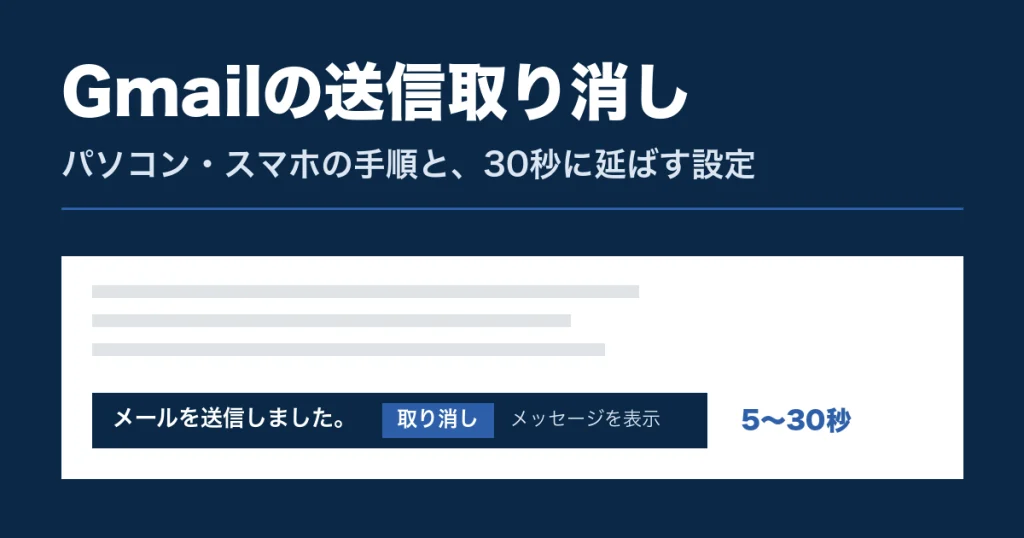
Gmailの送信取り消しは、送ったあとに画面の下に出る[取り消し]を押すだけでできます。押せるのは送信直後の数秒から30秒までで、その時間はパソコンの設定で延ばせます。パソコン・iPhone・Android での取り消し方、30秒に変える設定、時間が過ぎたときの対処を、Gmail ヘルプの日本語のページをもとに順に書きました。後半では、送信日時設定や情報保護モードを使って取り消しの代わりにする方法、会社の Google Workspace で管理者ができること、Outlook の取り消しとの違いも比べています。
Gmailでは、メールを送った直後に表示される[メールを送信しました]の横の[取り消し]を押すと、送信を取り消せます。パソコンでは、設定アイコンから[すべての設定を表示]を開き、[全般]タブの[送信取り消し]で、取り消せる時間を5秒・10秒・20秒・30秒から選べます。スマホの Gmail アプリにはこの時間を変える設定がなく、パソコンの設定がアプリに反映されるかもヘルプには書かれていません。[取り消し]が消えたあとのメールを相手の受信トレイから消す機能は、Gmail のヘルプには載っていません。時間を過ぎたら、すぐに訂正やお詫びのメールを送るのが現実的な対処です。
この記事の調べ方
2026年10月19日に、Gmail ヘルプ、Google Workspace 管理者ヘルプ、Microsoft サポートの日本語のページを確認して書きました。ボタンや項目の名前はヘルプの表記に合わせています。Gmail の画面は更新で名前や位置が変わることがあります。個人のアカウントの画面写真は載せていません。メールの文例の会社名・氏名は〇〇で伏せています。
Gmailで送信を取り消す方法(パソコン・iPhone・Android)
送信の取り消しに前もっての設定は要りません。メールを送ると画面に短いお知らせが出て(パソコンでは左下)、その中に[取り消し]があります。Gmail のヘルプには「送信の取り消しは、メールの送信直後に行うことができます」とあります。お知らせが消える前に押してください。
パソコンで取り消す
- ブラウザの Gmail でメールを書き、[送信]をクリックします。
- 画面の左下に[メールを送信しました。]と表示され、横に[取り消し]と[メッセージを表示]が出ます。
- 表示が消える前に[取り消し]をクリックします。
旧来の解説には[元に戻す]というボタン名で書かれたものがありますが、2026年10月19日に確認したヘルプの表記は[取り消し]です。押したあとにメールがどこへ戻るかはヘルプに書かれていないので、取り消したら[下書き]を開き、書きかけのメールとして残っているかを確かめてから直してください。ヘルプは、メールが届いたか分からないときに[送信済み]と[下書き]の両方を確かめるよう案内しています。
iPhone・iPad で取り消す
- Gmail アプリでメールを書き、画面上部の送信アイコンをタップします。
- 送信の直後に[メールを送信しました]というメッセージが出て、その横に[取り消し]の選択肢が表示されます。
- 表示が消える前に[取消]をタップします。
iPhone のヘルプの手順はこの3つだけです。お知らせはしばらくすると消えるので、送信アイコンを押した直後は画面から目を離さないようにします。
Android で取り消す
- Gmail アプリでメールを書き、画面上部の送信アイコンをタップします。
- 送信の直後に[メールを送信しました]というメッセージが出て、その横に[取り消し]の選択肢が表示されます。
- 表示が消える前に[取消]をタップします。
Android のヘルプの手順も iPhone と同じです。スマホのアプリで送ったメールは、パソコンで送ったときより取り消しの操作に気づくのが遅れがちです。宛先の多いメールや社外への大事なメールは、後で書く送信日時設定を使うか、パソコンから送ると落ち着いて確かめられます。
Gmailの送信取り消し時間を30秒に変更する設定
取り消せる時間は、パソコンのブラウザの Gmail で変えられます。選べるのは5秒・10秒・20秒・30秒の4つです。最長の30秒にしておけば、送った直後に宛先や添付の間違いに気づいたとき、読み返す時間ができます。
- パソコンで Gmail を開きます。
- 右上の設定アイコン(歯車の形)をクリックし、[すべての設定を表示]をクリックします。
- [全般]タブの[送信取り消し]の横で、送信を取り消せる時間を5、10、20、30秒から選びます。
- ページの下部にある[変更を保存]をクリックします。
![Gmailでメールを送ってから、取り消せる時間(5秒から30秒)のあいだは[取り消し]が押せ、時間を過ぎると相手に届いて取り消せなくなる流れを示した図](https://hatenabase.jp/wp-content/uploads/2026/10/gmail-undo-send-figure-timeline.png)
図の左側の帯が、設定で選ぶ時間です。この時間のあいだは[取り消し]が表示され、押せば送信は止まります。時間が過ぎるとお知らせが消え、ヘルプの手順で取り消す方法はなくなります。
解説記事の多くは初期設定を5秒としていますが、ヘルプには初期値の記載がありません。まずは自分の設定画面を開き、今どの秒数が選ばれているかを見てください。秒数を変えても、取り消しの操作そのものは変わりません。
設定のあとでいちばん多い失敗は、ページの下の[変更を保存]を押さずに受信トレイへ戻ることです。保存したら自分宛てにメールを1通送り、左下のお知らせが30秒ほど表示されるかを確かめておきます。
スマホのGmailアプリで取り消せる時間は変えられるか
iPhone と Android の Gmail アプリには、取り消せる時間を選ぶ設定がありません。ヘルプのスマホの手順には取り消し方だけが書かれていて、パソコンで選んだ秒数がアプリにも使われるかどうかは、どちらの OS のページにも書かれていません。
| 確かめたこと | パソコン | iPhone・Android のアプリ |
|---|---|---|
| 送信の取り消し | できる(左下の[取り消し]) | できる([取消]をタップ) |
| 取り消せる時間の設定 | 5・10・20・30秒から選べる | アプリに設定項目がない |
| パソコンの設定がアプリに使われるか | パソコンでは選んだ秒数で取り消せる | ヘルプに記載がない |
| 送信日時設定 | できる | できる |
表の3行目は、検索上位の記事でも「アプリは5秒のまま」「パソコンの設定が使われる」と答えが分かれているところです。Google の公式の説明がない以上、アプリから送るときは取り消せる時間が短いものと考えておくのが安全です。
アプリから大事なメールを送るときは、送信アイコンを押す代わりに、送信日時設定で数分後に送る方法が使えます。送信予定のメールは届く前ならいつでもキャンセルでき、キャンセルすると下書きに戻るとヘルプに書かれています。送信の予定時刻まではいつでもキャンセルできるので、30秒以内に気づかなくても間に合います。手順は次の節に書きました。
送信取り消しの代わりに使える機能
30秒では足りない、あるいはスマホから送るので心配だという場合は、送る前に時間をおく方法と、届いた後に読めなくする方法があります。Gmail と Google ドライブのヘルプで確かめた方法は次の3つです。
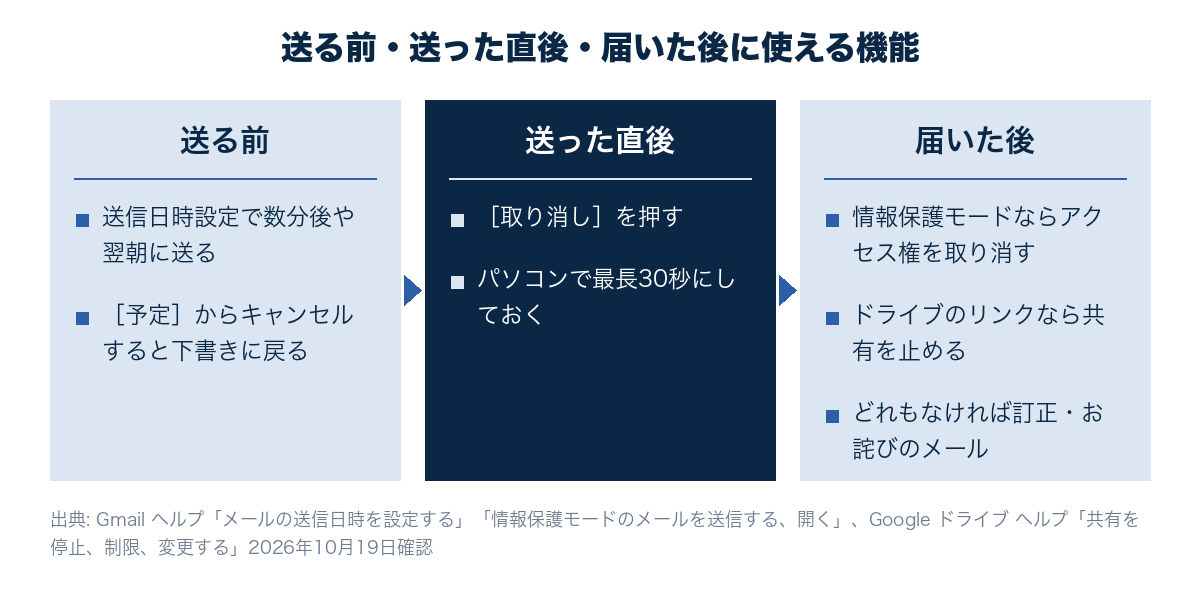
図の左から順に、送る前、送った直後、届いた後に使える機能を並べました。届いた後に読めなくする2つの方法は、送る前に選んでおかないと使えません。
送信日時設定で、送る前に時間をおく
Gmail のヘルプによると、パソコンでは[送信]の横の下矢印から[送信日時を設定]を選び、アプリでは画面右上のその他アイコンから[送信日時を設定]をタップします。送信予定のメールは、パソコンでは左側の[予定]、アプリではメニューの[送信予定]に入り、メールを開いて[送信をキャンセル]を押すと下書きに戻ります。
社外への見積や請求の連絡は、書き終えたら15分後や翌朝に送る設定にしておき、その間にもう一度読み返せます。送信日時を設定したメールは指定の時刻から数分遅れることがあり、設定したときのタイムゾーンの時刻で送られます。夜に書いたメールを翌朝届ける使い方はGmail「送信日時設定」の記事に詳しく書きました。
情報保護モードで、届いた後に読めなくする
情報保護モードは、メールに有効期限を付けたり、送った後にアクセス権を取り消したりできる機能です。ヘルプによると、パソコンでは作成画面の下部の「情報保護モードを切り替え」アイコンで有効期限を選び、送った後は[送信済み]からそのメールを開いて[アクセス権を取り消す]をクリックします。期限が過ぎるか取り消すと、相手はメールも添付ファイルも開けなくなります。
ただし、相手がすでに読んだ内容は取り消せません。ヘルプも、スクリーンショットや写真の撮影は制限できないと書いています。個人情報や価格表のように、間違って届くと困るメールは、送る前に情報保護モードを設定してください。なお、管理者向けのヘルプによると、情報保護モードのメールには送信日時を設定できません。
添付ファイルをドライブのリンクにして、後から共有を止める
ファイルをメールに添付すると、届いた時点で相手の手元に残ります。Google ドライブのファイルをリンクで送っておけば、ドライブのヘルプの手順で[共有]から相手の[アクセス権を削除]したり、[一般的なアクセス]を[制限付き]に戻したりして、後から開けなくできます。宛先を間違えたときでも、ファイルの中身までは渡さずに済みます。添付からリンクへの切り替え方は「エクセルファイルをメール添付するのはやめよう」で書きました。
取り消しボタンが消えた後は取り消せない
[取り消し]のお知らせが消えた後で、相手の受信トレイからメールを消す機能は、Gmail のヘルプには載っていません。英語のヘルプも、取り消せるのは送った直後の短い時間だと書いています。送信済みフォルダのメールを自分で削除しても、自分の画面から消えるだけで、相手に届いたメールはそのまま残ります。
「相手がまだ開いていなければ取り消せるか」もよく調べられますが、開封前なら取り消せる機能も、Gmail のヘルプには載っていません。後の節で書く Outlook の取り消しとは、この点が違います。取り消せる時間が過ぎたと分かったら、取り消す方法を探し続けるより、早く相手に連絡してください。
- 宛先・本文・添付のどこを間違えたかを、送信済みフォルダのメールで確かめます。
- 個人情報や他社の情報が入っていたら、相手に連絡する前に上司と社内の担当窓口に報告します。
- 情報保護モードやドライブのリンクで送っていたら、アクセス権を取り消します。
- 相手に訂正、またはお詫びと削除のお願いのメールを送ります。急ぐときは電話でも伝えます。
会社の決まりで、誤送信に報告の手順がある場合はそちらを先にします。個人情報が入ったメールを社外に送ってしまったときは、会社として相手や関係者への連絡を決める必要があるので、担当者が1人で判断しないようにします。
誤送信に気づいたときの訂正とお詫びのメール
取り消しが間に合わなかったときは、間違いの種類で書き方が変わります。添付の忘れや日付の誤りのように中身を直せば済む場合は訂正のメールを、別の人に送ってしまった場合はお詫びと削除のお願いのメールを送ります。どちらも、気づいてから時間をおかずに送るほど相手の手間が減ります。
添付忘れや誤りを訂正するメール
件名:【訂正】先ほどお送りした「11月分ご請求書の送付」について

〇〇株式会社
経理部 〇〇様

いつもお世話になっております。株式会社〇〇の〇〇です。

先ほどお送りしたメールに、請求書のファイルを添付しておりませんでした。
大変失礼いたしました。本メールにあらためて添付いたします。

お手数をおかけしますが、こちらのファイルをご確認ください。
今後は送信前の確認を徹底いたします。例では件名の頭に【訂正】を付け、元のメールの件名をそのまま入れています。元のメールに返信する形で送れば同じスレッドにまとまり、相手はどちらが正しいかを迷いません。訂正のメールでは、何が違っていたかを1文で書き、正しい内容をそのメールの中で示します。
別の人に送ってしまったときのお詫びのメール
件名:誤送信のお詫びと削除のお願い

〇〇株式会社
〇〇様

株式会社〇〇の〇〇です。

本日10時15分ごろ、「見積書の送付」という件名のメールを
〇〇様宛てに誤ってお送りしてしまいました。
大変申し訳ございません。

お手数ですが、該当のメールと添付ファイルを開かずに
削除していただけますでしょうか。
すでにご覧になっている場合も、内容の取り扱いについて
ご配慮いただけますと幸いです。

このたびはご迷惑をおかけし、誠に申し訳ございません。宛先を間違えたときは、送った時刻と件名を書いて、どのメールのことかを相手がすぐ見つけられるようにします。削除のお願いは命令に聞こえないよう依頼の形にし、すでに読まれている場合の扱いにも触れておきます。本来送るはずだった相手には、正しいメールを別に送り直します。
会社のGoogle Workspaceで管理者ができること
会社の Google Workspace では、社員一人ひとりの設定に加えて、管理者が組織の設定で誤送信を減らせます。どれも管理者ヘルプに書かれている内容で、社員が自分で設定するものではありません。
| 管理者の設定 | できること | 条件 |
|---|---|---|
| 外部の宛先に関する警告 | 社外のアドレスを含むメールを書くとき・返信するときに警告を出す | 初期設定でオン。個人の Gmail にはない |
| 情報保護モードの有効・無効 | 組織や組織部門ごとに、社員が情報保護モードを使えるかを決める | 管理コンソールの Gmail の設定 |
| セキュリティ調査ツール | 組織内の Gmail のメールを検索し、特定のメールを削除する | Frontline Plus、Enterprise Plus、Education Plus。セキュリティ センターの管理者権限が要る |
外部の宛先に関する警告
管理者向けのヘルプによると、この警告は社外のアドレスを含むメールに警告のバナーを出し、社外のアドレスの横に色の付いた枠を付けます。初期設定はオンで、管理コンソールの[アプリ]、[Google Workspace]、[Gmail]、[エンドユーザー アクセス]にある[外部の宛先に関する警告]で切り替えます。設定には Gmail の「設定」の管理者権限が要ります。
宛先が組織のディレクトリや個人の連絡先、その他の連絡先に入っている場合は、社外でも警告が出ません。一度やり取りした相手は連絡先に入ることが多いので、警告が出ないからといって社内宛てとは限りません。社員への案内には、この点も書いておきます。
セキュリティ調査ツールでメールを削除する
上位のエディションでは、管理者がセキュリティ調査ツールで組織内の Gmail のメールを検索し、特定のメールを削除できるとヘルプにあります。本来はセキュリティ上の問題を調べて対応するための機能で、社員が使う取り消しの代わりにはなりません。調べられるのは組織内のメールなので、社外の相手に届いたメールには使えません。社内の別の人に機密のメールを送ってしまったときに、必要なときに管理者に相談してください。
情報保護モードの有効・無効
情報保護モードは、管理者が管理コンソールで組織全体や組織部門ごとに有効・無効を決められます。社内で「価格や個人情報を含むメールは情報保護モードで送る」と決めるなら、先に管理者に有効になっているかを確かめます。無料の Gmail と Google Workspace でできることの違いは「無料Gmail vs Google Workspace」で比べています。
Outlookのメッセージの取り消しとの違い
Outlook には、送ったメールを相手のメールボックスから取り除く「メッセージの取り消し」があります。Outlook から Gmail に移った人が「Gmail にも同じ機能があるか」と探すのはこのためです。Microsoft のサポートページの記載で比べると、違いは次のとおりです。
| 比べる点 | Gmail | Outlook |
|---|---|---|
| 送信直後の取り消し | [取り消し]。最長30秒 | [送信を元に戻す]。Outlook.com では最長30秒 |
| 届いた後の取り消し | ヘルプに機能の記載なし | 同じ組織の Microsoft 365 の職場・学校のアカウント同士で、相手が未開封の場合だけ |
| 個人のアカウント | 送信直後の取り消しのみ | Gmail・Hotmail・Outlook.com のアカウントでは、届いた後の取り消しは使えない |
Microsoft のサポートページは、Outlook の取り消しは自分と受信者が同じ組織の Microsoft 365 のアカウントを持ち、受信者がまだメッセージを開いていない場合に限ると書いています。社外の取引先に送ったメールは、Outlook でも取り消せないということです。
会社のメールを Outlook から Gmail に切り替えると、社内宛ての誤送信を社員が自分で後から取り消す手段はなくなります。移行するときは、送信取り消しを30秒にする設定と、外部の宛先に関する警告を社員に案内しておくと、切り替え後に社員が迷いにくくなります。移行の進め方はOutlookからGmailへの移行の手順にまとめています。
送信ボタンを押す前に確かめること
取り消せる時間は短いので、送る前にも確認します。送る前に見る場所を決めておけば、取り消しを使う回数そのものを減らせます。次の4つを、送信ボタンを押す前に上から順に見ます。
- 宛先、Cc、Bcc。名前の候補から選んだときは、同じ名字の別の人になっていないかを確かめます。
- 添付ファイル。本文で「添付します」と書いたら、ファイルが付いているかを開いて確かめます。
- 相手の会社名・氏名・敬称。前のメールを使い回したときは特に見直します。
- 送信元のアドレスと署名。info@ のような窓口のアドレスと個人のアドレスを取り違えていないかを見ます。
宛先を最後に入れる習慣も役に立ちます。本文と添付を整えてから宛先を入れれば、書きかけのメールを誤って送ることがありません。毎回同じ文面を送るメールはテンプレート機能に、署名の送信元ごとの切り替えは署名設定の記事に手順を書きました。スマホのアプリで送信の誤操作が多い人は、スマホのGmailアプリの使いにくい設定を直す記事も見てください。
よくある質問
Gmailの送信取り消しは何秒までできますか
パソコンの設定で、5秒・10秒・20秒・30秒から選べます。最長は30秒で、それより長くする設定はヘルプにはありません。30秒より長い余裕がほしいときは、送信日時設定で数分後に送る方法を使います。
送信を取り消すと相手に通知されますか
取り消したことが相手に通知されるかどうかは、ヘルプに書かれていません。取り消した後は[送信済み]と[下書き]を開き、メールがどちらにあるかを確かめておきます。
送信済みフォルダから削除すれば相手からも消えますか
消えません。送信済みフォルダのメールを削除しても、自分の Gmail から消えるだけです。相手に届いたメールを消す方法は Gmail のヘルプに載っていないので、相手に削除をお願いするメールを送ります。
スマホで送ったメールも30秒取り消せますか
アプリには取り消せる時間を変える設定がなく、パソコンの設定がアプリに使われるかはヘルプに書かれていません。アプリから送るときは取り消せる時間が短いものと考え、大事なメールは送信日時設定を使ってください。
会社の管理者に頼めば送ったメールを消してもらえますか
Google Workspace の上位のエディションでは、管理者がセキュリティ調査ツールで組織内のメールを削除できます。社外に送ったメールは対象外で、使えるエディションと権限も限られます。まずは社内の担当窓口に、誤送信の報告の手順を確かめてください。
Gmailの送信取り消しは、パソコンで30秒にしておき、送った直後に左下の[取り消し]を押すのが基本です。スマホから送るときや、30秒では足りない大事なメールは、送信日時設定や情報保護モードを先に選んでおくと、送信前のキャンセルや、送信後のアクセス権の取り消しができます。設定を変えたら、自分宛てに1通送って表示を確かめてください。
Google Workspace の導入と、社内での使い方の定着を支援します
送信取り消しや外部の宛先に関する警告の設定、情報保護モードを使うメールの決め方、誤送信したときの社内の報告手順、Outlook や個人の Gmail から会社のアカウントへの移行など、Google Workspace の導入時に決めることを一緒に整理し、社内で使えるようになるまで支援します。