
Gmailの署名設定で迷いやすい点は2つあります。パソコンで作った署名とスマホのアプリの署名が別々の設定になっていることと、作った署名を新規メールや返信に自動で入れるには別の設定が要ることです。Gmail ヘルプの日本語のページをもとに、パソコンとスマホ(iPhone・Android)の設定方法、署名の使い分け、ロゴ画像の入れ方、署名が表示されないときに確かめることを順に書きました。後半には、コピーして使える署名のテンプレートと、会社の Google Workspace で署名やフッターをそろえる方法を載せています。
Gmailの署名は、パソコンのブラウザで設定アイコンから[すべての設定を表示]を開き、[全般]タブの[署名]で作ります。作ったあとに新規メール用と返信・転送用のデフォルトの署名を選び、ページ下部の[変更を保存]を押すと、メールの作成画面に自動で入ります。スマホの Gmail アプリには[モバイル署名]という別の設定があり、アプリから送るメールにだけ付きます。アプリで署名を作らなければ、新しいメールにはパソコンで作った署名が使われます。ロゴなどの画像はパソコンの署名の編集画面から入れ、大きさは横300〜400ピクセル、縦70〜100ピクセルがヘルプの推奨です。
この記事の調べ方
2026年10月19日に、Gmail ヘルプと Google Workspace 管理者ヘルプの日本語のページを確認して書きました。ボタンや項目の名前は、ヘルプに載っているものはヘルプの表記に合わせています。Gmail の画面は更新で名前や位置が変わることがあります。個人のアカウントの画面写真は載せていません。署名の例に入れた会社名・氏名・連絡先はすべて架空のものです。
Gmailの署名を設定する方法(パソコン)
まずパソコンで署名を設定します。会社のロゴを入れたり、署名を複数作って使い分けたりできるのはこの画面で、スマホのアプリで署名を作らない場合はアプリから送る新しいメールにもこの署名が使われます。
署名を新しく作る
- パソコンのブラウザで Gmail を開きます。
- 右上の設定アイコン(歯車の形)をクリックし、[すべての設定を表示]をクリックします。
- [全般]タブを下にスクロールし、[署名]の欄で[新規作成]をクリックします。
- 署名の名前(例「社外用」)を入れて[作成]をクリックします。名前は、あとで署名を選ぶときに見分けるためのものです。
- 右側の入力欄に署名の文面を入れます。文字の大きさや色、リンク、画像もここで設定できます。
- ページの下部にある[変更を保存]をクリックします。
Gmail のヘルプによると、署名には最大10,000文字まで入れられ、画像もこの文字数に数えられます。文字だけの署名で上限に届くことはまずありませんが、大きな画像を貼ると保存のときにエラーが出ることがあります。そのときは画像を小さくしてから入れ直します。
最後の手順の[変更を保存]は、設定画面のいちばん下にあります。署名を入力したあと、保存を押さずに受信トレイへ戻ってしまうのがよくある失敗です。保存したら、新規メールの作成画面を開いて署名が入っているか確かめてください。
新規メールと返信に入る署名を選ぶ
署名を作っただけでは、作成画面に自動で入らないことがあります。[署名]の欄の下にある署名のデフォルト設定で、新規メール用と返信・転送用のそれぞれに使う署名を選び、[変更を保存]をクリックします。Gmail ヘルプには、送信するメールごとに署名を変えられるとも書かれています。
新規メールには住所まで入れた署名、返信には名前と電話番号だけの短い署名、という分け方もできます。何往復も続くやり取りでは、長い署名が毎回本文の下に積み重なっていきます。返信用を短くしておけば、スマホで読む相手にも本文が読みやすくなります。
署名を編集・削除する
- 設定アイコンから[すべての設定を表示]を開きます。
- [全般]で[署名]までスクロールし、直したい署名をクリックします。
- 入力欄で文面を直します。署名の名前を変えるときは、名前の横の編集アイコンをクリックします。
- 下部にある[変更を保存]をクリックします。
削除するときは、同じ画面で署名を選んで削除アイコンから[削除]をクリックし、最後に[変更を保存]を押します。異動や電話番号の変更があったときは、パソコンの署名と、次の節で書くスマホのモバイル署名の両方を直してください。片方だけ直すと、スマホから送ったメールに古い連絡先が残ります。
スマホのGmailアプリで署名を設定する方法(iPhone・Android)
Gmail アプリの署名は[モバイル署名]という名前で、パソコンの署名とは別に保存されます。Android のヘルプにも iPhone のヘルプにも、アプリで設定した署名はアプリから送るメールにだけ表示されると書かれています。設定画面の場所は、iPhone と Android で違います。
iPhone・iPad で設定する
- iPhone または iPad で Gmail アプリを開きます。
- 左上のメニューアイコンをタップし、[設定]をタップします。
- [作成と返信]の[署名設定]をタップします。
- [モバイル署名]をオンにします。
- 署名の文面を入力し、戻るアイコンをタップして保存します。
iPhone のアプリに複数のアカウントを入れている場合は、アカウントごとにこの設定が要ります。会社のアカウントと個人のアカウントを並べて使っている人は、会社のアカウントのほうに署名を入れたかを確かめてください。
Android で設定する
- Gmail アプリを開きます。
- 左上のメニューアイコンをタップします。
- 下にスクロールして[設定]をタップします。
- 署名を付けたい Google アカウントを選びます。
- [モバイル署名]をタップし、署名の文面を入力して[OK]をタップします。
iPhone と同じく、Android でもアカウントごとに署名を設定します。複数のアカウントがあれば1つずつ設定してください。スワイプの動きや通知など、アプリのほかの設定はスマホのGmailアプリの使いにくい設定を直す記事にまとめています。
パソコンの署名とスマホの署名の関係
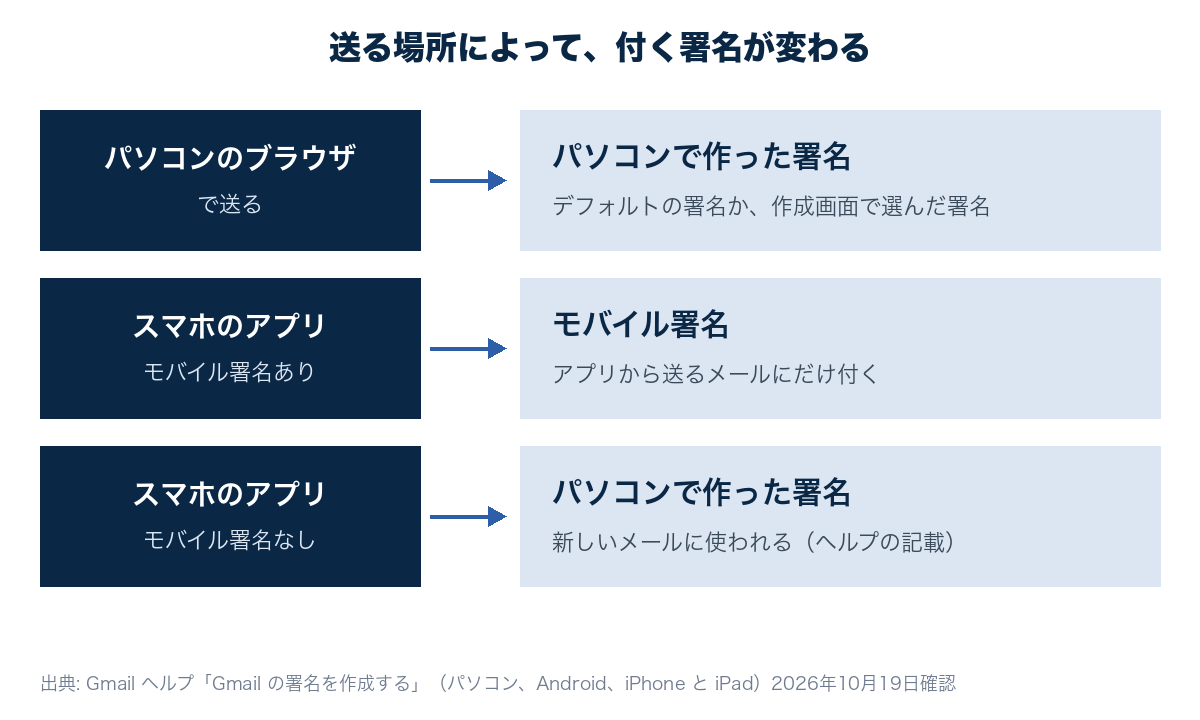
図の3行目が、いちばん間違えやすいところです。ヘルプには「Gmail アプリで署名を作成しない場合、新しいメールにはパソコンで作成した署名が使用されます」とあります。スマホで署名を設定していないのに署名が付くのは、このためです。アプリにモバイル署名を入れると、アプリから送るメールにはモバイル署名が付きます。
ヘルプのこの説明は、新しく作るメールについてのものです。アプリから返信したときにどちらの署名が付くかは書かれていません。返信でも署名が要る人は、自分の別のアドレスにアプリから返信して、届いたメールの署名を一度確認してください。
アプリの[モバイル署名]は文面を入力する欄だけなので、ロゴ入りの署名はパソコンで作ります。アプリにモバイル署名を作らなければ新しいメールにはパソコンの署名が使われますが、そのとき画像まで表示されるかはヘルプに書かれていません。スマホからもロゴを付けたい人は、自分宛てに送って確かめてください。迷ったら、スマホの署名は会社名・氏名・電話番号だけの短いものにしておきます。
複数の署名を作って使い分ける
パソコンの Gmail では、署名をいくつも作っておき、メールごとに選べます。社外と社内、日本語と英語で書く内容が違う人は、最初に用途別の署名を作っておくと、送るたびに書き換える手間がなくなります。よく使う分け方は次のとおりです。
| 署名の名前の例 | 入れる内容 | 使う場面 |
|---|---|---|
| 社外用 | 会社名、部署、氏名、住所、電話番号、メールアドレス、URL | 初めての取引先、見積や請求のメール |
| 返信用 | 会社名、氏名、電話番号 | やり取りが続いている相手への返信 |
| 社内用 | 部署、氏名、内線番号 | 社内の連絡 |
| 英語用 | 英語表記の氏名・役職・住所、国番号を付けた電話番号 | 海外の取引先 |
表の4つを作ったら、デフォルトの署名には新規メール用に社外用、返信・転送用に返信用を選んでおき、社内用と英語用は作成画面で切り替えます。切り替えるときは、メールの作成画面の下部にある署名を挿入アイコン(ペンの形)をクリックし、一覧から使う署名を選びます。
送信元のアドレスごとに署名を変える
1つの Gmail から info@ のような窓口のアドレスや別の会社のアドレスでも送っている場合(Gmail の[名前]の機能)は、アドレスごとに別の署名を付けられます。設定画面の署名の入力欄の上にあるプルダウンで送信元のアドレスを選び、そのアドレス用の署名を設定します。プルダウンが表示されないときは、[アカウントとインポート]タブの[名前]に、そのアドレスが登録されているかを確かめます。
窓口のアドレスで返信したのに、担当者個人の携帯電話の番号が入った署名が付いてしまう失敗は、この設定で防げます。窓口のアドレスを何人かで受け持つ運用の仕方は、「複数人で「info@」を管理するならGmail?」で比べました。
Gmailの署名にロゴや画像を入れる方法
会社のロゴやバナーは、パソコンの署名の入力欄で画像を挿入するボタンから入れます。管理者向けのヘルプと署名のトラブルシューティングによると、画像を入れる方法は3通りあります。
- ウェブアドレス(URL)を選び、ウェブ上で一般公開されている画像の URL を貼り付けます。会社のサイトに置いたロゴの URL を使う方法です。
- マイドライブを選び、Google ドライブにある画像を選びます。画像は一般公開の共有設定にしておく必要があります。
- アップロードを選び、パソコンやスマホにある画像ファイルを選ぶか、枠の中にドラッグします。
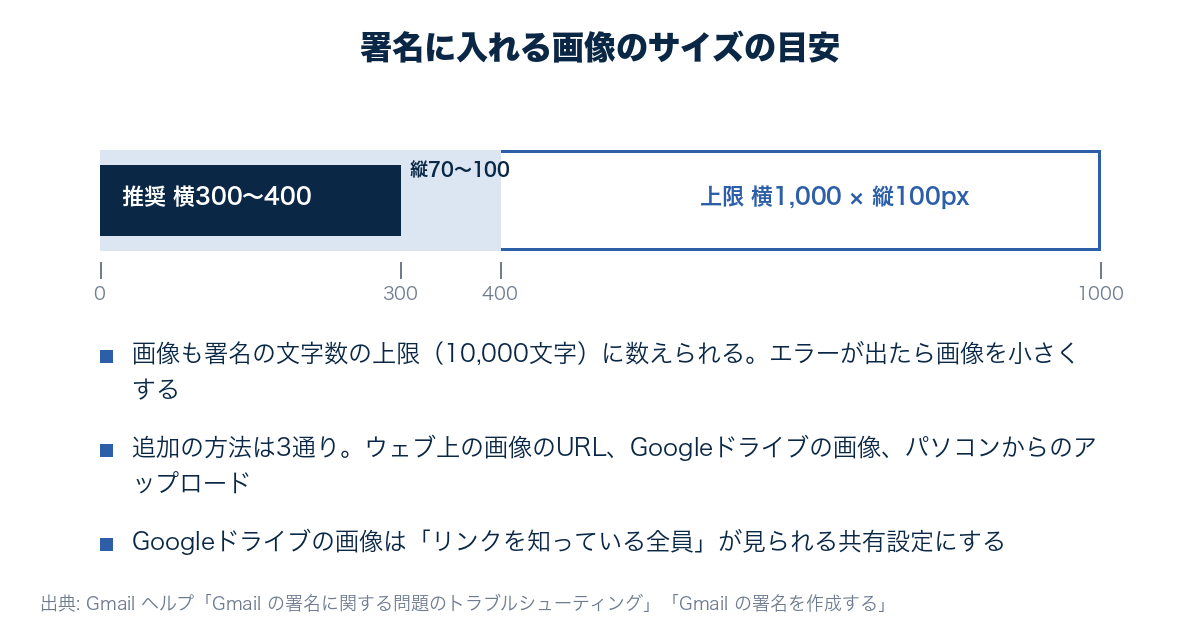
図のとおり、ヘルプが勧める画像の大きさは横300〜400ピクセル、縦70〜100ピクセルで、上限は横1,000ピクセル、縦100ピクセルです。大きすぎる画像を入れたときは、署名の入力欄で画像をクリックし、[小][中][大][元のサイズ]から選び直せます。サイズを直しても保存できなければ、画像そのものを小さくしてから入れ直します。
Google ドライブの画像が表示されないとき
ドライブの画像は、共有設定を「リンクを知っている全員」が閲覧できる状態にしないと署名に表示されません。ドライブで画像を選び、[共有]から[リンクを知っている全員]に変え、権限を[閲覧者]にして[完了]をクリックします。署名に使った画像をドライブから消すと、署名の画像も表示されなくなります。
会社の Google Workspace のアカウントでは、組織の外への共有を管理者が止めていて、共有設定を変えられないことがあります。ヘルプでは、この場合は画像を一般公開で共有できるように管理者に依頼するよう案内しています。管理者側の設定は、後の「会社で署名をそろえる方法(Google Workspace の管理者向け)」の節に書きました。
署名の画像が疑問符や壊れた画像のアイコンで表示されるときは、画像を削除して入れ直すか、別の追加方法を試すようヘルプは案内しています。画像が出ないときにも連絡先が伝わるように、会社名や電話番号は画像の中だけに書かず、文字でも入れておきます。
Gmailの署名が表示されないときに確かめること
署名を設定したのに入らない、または崩れるときは、設定の見落としから先に確かめます。
デフォルトの署名が選ばれていない
パソコンで署名を作っても、新規メール用と返信・転送用のデフォルトの署名が選ばれていなければ、作成画面に自動では入りません。設定の[全般]の[署名]で両方を選び、[変更を保存]を押したかを確かめます。返信にだけ署名が入らない場合は、返信・転送用の選択を見直してください。
スマホのアプリから送っている
アプリにモバイル署名があると、アプリから送るメールにはそちらが付きます。パソコンの署名を直したのにスマホから送ったメールが古いままなら、アプリの[モバイル署名]の中身を見てください。iPhone では[モバイル署名]のスイッチと、署名を設定したアカウントがどれかも確かめます。
送ったメールの末尾が「…」で折りたたまれている
トラブルシューティングのヘルプによると、Gmail では本文と署名が2つのダッシュ(--)で区切られ、送ったメールの署名が「…」の表示に折りたたまれることがあります。この場合は署名が消えたわけではありません。メッセージの一番下までスクロールし、[短縮されたコンテンツを表示]のアイコンをクリックすると署名が表示されます。
書式が崩れる・余分な文字が入る
ほかの文書から貼り付けた署名は、文字の書式が崩れることがあります。設定の[署名]で署名を選び、書式をクリアのアイコンをクリックすると、書式を解除できます。ヘルプは、太字や斜体に対応していない Gmail のバージョンで、署名に余分な文字が入る場合があるとも書いています。署名の入力欄の上に[書式なし]と出て書式を付けられないときは、メールの作成画面のその他のオプションで[プレーン テキスト モード]のチェックを外してから署名を編集します。
画像をアップロードできない
画像を選んでも署名に入らないときは、ヘルプは、ブラウザのキャッシュを削除する、mail.google.com の Cookie を削除する、Gmail ですべての Cookie を許可する、Chrome のシークレット ウィンドウで設定する、別のブラウザで設定する、といった方法を案内しています。それでも入らなければ、URL・マイドライブ・アップロードのうち、使っていない別の方法で入れ直してみてください。
コピーして使えるGmailの署名テンプレート(デザイン例)
署名の文面例を4つ載せます。会社名・氏名・連絡先はすべて架空のものです。パソコンの署名の入力欄に貼り付けてから、自分の情報に書き換えてください。
署名に入れる項目
| 項目 | 書き方 |
|---|---|
| 会社名・部署・役職 | 正式な会社名で書きます。部署と役職は、相手が誰に連絡すればよいかの手がかりになります。 |
| 氏名と読み方 | 読み方が分かりにくい名前は、ローマ字かふりがなを添えます。 |
| 住所 | 郵送や来社がある相手向けに、ビル名と階まで書きます。 |
| 電話番号 | 代表と直通・携帯を分けて書きます。海外の相手には国番号(+81)を付けます。 |
| メールアドレス | メールが転送されたときにも連絡先が分かるように入れます。 |
| URL | 会社のサイトの URL を入れます。 |
表の項目をすべて入れる必要はありません。社外用でも10行ほどに収めると、相手がスマホで何度もスクロールせずに済みます。社内用や返信用は、氏名と電話番号だけでも十分です。
基本のビジネス署名
------------------------------------------------
株式会社〇〇
営業部 山田 太郎(Yamada Taro)
〒100-0000 東京都千代田区〇〇1-2-3 〇〇ビル5階
TEL 03-0000-0000(代表)/ 090-0000-0000(携帯)
Mail taro.yamada@example.com
URL https://www.example.com
------------------------------------------------上の例は、初めての取引先にも使える社外用の署名です。罫線には半角のハイフンを使っているので、受け取る側の環境で文字化けしにくくなっています。携帯電話の番号を社外に出さない会社なら、その行を消して代表番号だけにします。
お知らせを入れた署名
================================================
【お知らせ】12月27日から1月5日まで冬季休業です
休業中のお問い合わせは1月6日から順に返信します
================================================
株式会社〇〇 カスタマーサポート部
佐藤 花子(Sato Hanako)
TEL 03-0000-0000 Mail hanako.sato@example.com
URL https://www.example.com休業日や新しいサービスの案内を、署名の上か下に入れる形です。お知らせは上か下のどちらかに決めて、毎回同じ位置に置くと読み手が見落としません。期間が決まっているお知らせは、終わった日に消し忘れると古い情報を送り続けることになるので、カレンダーに消す日を入れておきます。
英語の署名
Best regards,

Taro Yamada
Sales Manager, Sales Department
Example Co., Ltd.
5F, 1-2-3 Sample-cho, Chiyoda-ku, Tokyo 100-0000, Japan
Phone: +81-3-0000-0000
Email: taro.yamada@example.com
Web: https://www.example.com/en英語の住所は、階・番地・町名・区・都市・郵便番号・国の順に、日本語と逆の順で書きます。電話番号は、市外局番の先頭の0を取って国番号の+81を付けます。日本語の署名と並べて付けると長くなるので、英語用は別の署名として作り、作成画面で切り替えて使います。
社内用・返信用の短い署名
--
株式会社〇〇 営業部 山田 太郎
TEL 03-0000-0000(内線 123)返信・転送用のデフォルトに選んでおくと、やり取りが長く続いても、署名で本文が埋もれません。社内用なら内線番号を、返信用なら直通の電話番号を入れておくと、相手がすぐ電話をかけられます。
署名の罫線は、半角のハイフンやイコール、全角の罫線(━)のような、どの環境でも表示される文字で作ります。絵文字や、環境によって形が変わる記号は避けます。また、1行を長くしすぎないようにします。スマホで読む相手の画面では長い行が折り返され、罫線が2行にまたがって崩れて見えます。
会社で署名をそろえる方法(Google Workspace の管理者向け)
社員が各自で作る署名は、会社名の書き方や載せる項目が人によって変わります。会社として表記をそろえたいときに管理者が使える方法は、Google Workspace の管理者ヘルプに書かれています。大きく分けると、管理コンソールで送信メールにフッターを付ける方法と、社員の署名そのものをそろえる方法があります。
管理コンソールで送信メールにフッターを付ける
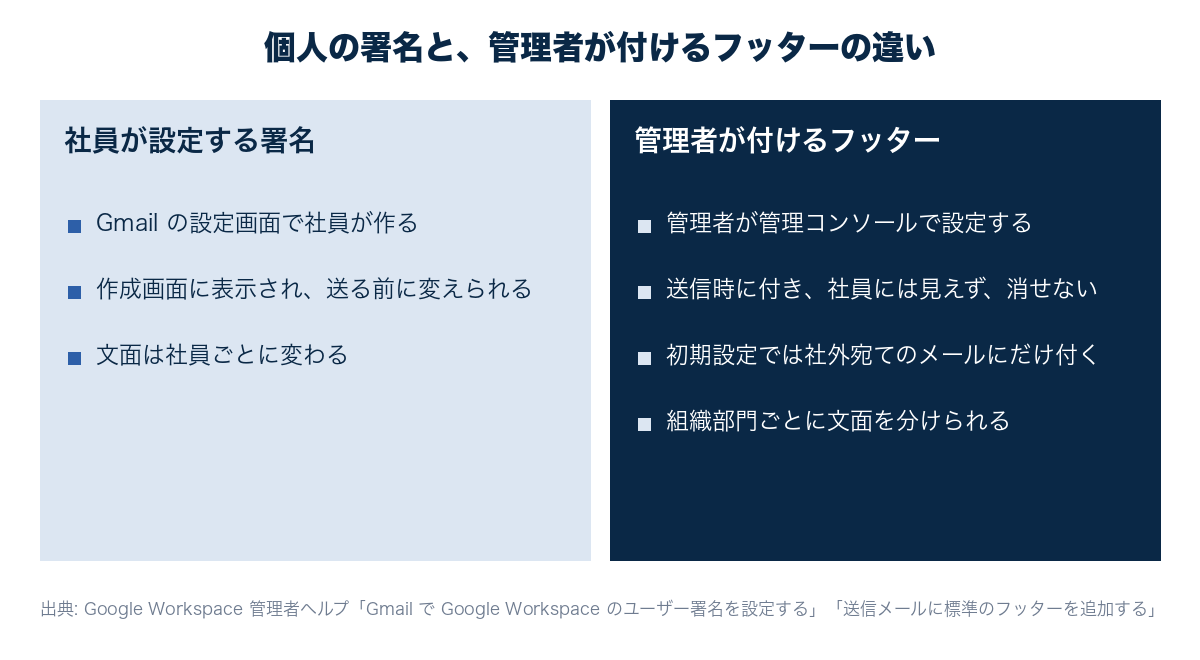
図の右側が、管理コンソールの[フッターを追加]の設定です。法的な通知や免責の文言、会社からのお知らせを、組織部門の全員の送信メールに自動で付けられます。設定には、Gmail の「設定」の管理者権限が要ります。手順は管理者向けのヘルプに次のように書かれています。
- Google 管理コンソールで、メニューから[アプリ]、[Google Workspace]、[Gmail]、[コンプライアンス]の順に開きます。
- 左側で、フッターを付ける組織部門を選びます。
- [コンプライアンス]の[フッターを追加]までスクロールし、[設定]をクリックします。
- フッターの文面を入力します。文字数は半角10,000文字(全角5,000文字)以内です。画像は、一般公開されているウェブサーバー上の画像の URL で入れます。
- 社内宛てのメールにも表示したいときは、[組織内で送信される内部メールにフッターを追加する]をオンにします。
- [保存]をクリックします。
ヘルプによると、フッターは社員がメールを作っている間は表示されず、社員が変えることも消すこともできません。初期設定では組織外の相手に送るメールにだけ付き、Google Workspace のメールエイリアスから送ったメールにも付きます。設定が反映されるまで最長で24時間ほどかかることがあるので、設定したら社外の自分のアドレスに送って確かめます。
フッターには使えない場面もあります。Google ドライブの画像はフッターに使えません。クライアントサイド暗号化(CSE)で暗号化したメールにはフッターが付かず、書式なしテキストで送ったメールでは画像や書式のない文字だけのフッターになります。フッターはメールの下部に付くので、氏名や連絡先は各自の署名に任せ、フッターには会社で共通の一文だけを入れる分け方にすると、同じ情報が二重に並びません。
社員の署名そのものをそろえる
管理者ヘルプは、上級ユーザー向けの方法として、Gmail API を使えば全員に同じ署名を設定できると書いています。この署名は作成画面を開くと表示され、社員が必要に応じて編集できます。管理する署名の数が多い大きな組織向けには、Google Workspace Marketplace のアプリを使う方法も挙げられています。
社員の人数が少ないうちは、管理者が署名の書き方の見本を1つ決めて配り、各自に貼り付けてもらうだけでも表記はそろいます。人の出入りが多く、異動のたびに署名の直し忘れが出るようなら、API や Marketplace のアプリで一括して設定する方法を検討します。Google Workspace でできることは「Google Workspaceとは?」にまとめています。
社員が Google ドライブの画像を署名に使えるようにする
社員がドライブにあるロゴを署名に使えるようにするには、管理者が管理コンソールで[アプリ]、[Google Workspace]、[ドライブとドキュメント]の順に開きます。[共有設定]で組織の外部との共有をオンにし、リンクを知っているすべてのユーザーにファイルを公開できる項目にチェックを入れて保存します。設定できるのは、ドライブとドキュメントの管理者権限を持つ人です。
この設定で変わるのは、署名の画像に限らず、社員が持つファイル全般を社外へ共有できる範囲です。ロゴを会社のサイトなど一般公開のウェブサーバーに置き、社員には URL で入れてもらう方法なら、ドライブの共有設定を広げずに済みます。どちらにするかは、社外とのファイル共有をどこまで認めるかの方針と合わせて決めてください。
署名とGmailのテンプレート機能の違い
「gmail テンプレート」で調べると、署名の雛形と、Gmail のテンプレート機能の両方が出てきます。署名はメールの末尾に自動で付く連絡先で、テンプレート機能は本文の定型文を保存しておき、作成画面で呼び出す機能です。
テンプレート機能のヘルプによると、テンプレートを有効にして使えるのはパソコンの Gmail だけです。設定の[詳細設定]タブで[テンプレート]の横にある[有効にする]をクリックし、[変更を保存]を押すと使えるようになります。フィルタと組み合わせて、条件に合うメールにテンプレートで自動返信することもできます。
請求書の送付や日程調整のように毎回ほぼ同じ本文になるメールにはテンプレートを使い、連絡先は署名に入れます。テンプレートの本文に連絡先まで入れると、署名と同じ内容が二重に並びます。テンプレートの作り方と使いどころは「同じ文面を何度も打っていませんか?Gmail「テンプレート機能」で返信を自動化する方法」に書いています。
よくある質問
スマホで設定した署名はパソコンにも反映されますか
反映されません。アプリのモバイル署名は、アプリから送るメールにだけ付きます。パソコンから送るメールには、パソコンの設定画面で作った署名が使われます。
スマホで署名を付けずに送ることはできますか
ヘルプには、アプリで署名を作らない場合は新しいメールにパソコンの署名が使われるとあります。そのため、アプリの署名を消したりオフにしたりしただけでは、パソコンの署名が付く可能性があります。署名なしで送りたいときは、自分宛てに一度送って、相手に届く形を確かめてください。
署名に入れられる文字数に上限はありますか
パソコンの署名は最大10,000文字で、画像もこの文字数に数えられます。管理者が付けるフッターは、半角10,000文字(全角5,000文字)以内です。
署名の上に出る「--」は何ですか
Gmail のトラブルシューティングのヘルプでは、メッセージの本文と署名は2つのダッシュで区切られると説明されています。Gmail の設定の[署名]の欄には、返信のときに署名を引用の前に入れ、その前の「--」の行を消すチェック項目が表示されることがあります。ただ、2026年10月19日に確認した時点のヘルプのページにはこの項目の説明がありませんでした。使うときは、自分宛てに返信して表示を確かめてください。
会社のアカウントで署名に画像を入れられないときはどうすればよいですか
Google Workspace のアカウントで、画像を URL からしか入れられない場合は、ドライブの共有設定を社員が変えられない状態です。管理者に、ドライブの画像を一般公開で共有できるよう設定を頼むか、会社のサイトに置いたロゴの URL を教えてもらって入れます。Outlook から Gmail へ移ったばかりで署名を作り直している会社は、OutlookからGmailへの移行の手順もあわせて確かめてください。
Gmailの署名は、パソコンで作ってデフォルトの署名を選び、スマホのアプリでモバイル署名を入れるかどうかを決めれば、ほとんどの場面で自動で付きます。設定したら、パソコンとスマホのそれぞれから自分宛てにメールを送り、相手に届く署名を一度見てください。
Google Workspace の導入と、社内での使い方の定着を支援します
社員の署名の書き方の統一、管理コンソールでのフッターの設定、ドライブの共有設定の方針づくり、Outlook や個人の Gmail から会社のアカウントへの移行など、Google Workspace の導入時に決めることを一緒に整理し、社内で使えるようになるまで支援します。