
社長が帳簿やレポートを見るだけなら、「閲覧のみ」で足ります。経費精算だけを使う社員には、法人プランの「一般(経理以外)」が合います。顧問税理士が認定アドバイザーなら、専用の画面から事務所を招待します。税理士に渡す権限は、どこまで作業を頼むかを事務所と相談して決めます。社労士に人事や労務を頼むなら、freee人事労務側で招待を考えます。
この記事の要約
はてなピープルズ社は、社員25人の広告制作会社です。経理は3年目の世戸田さんが1人で担当しています。仕訳入力型のソフトから、freee会計へ切り替えたところです。会社と世戸田さんは架空です。導入を手伝う外部の専門家、銭形さんも架空です。
切り替えのあと、社長から「今月の数字を自分で見たい」と言われました。制作進行を担当する社員からも連絡が来ました。「撮影で立て替えた経費を、freeeで申請できますか」。顧問税理士の事務所からは、帳簿をfreeeで見たいと連絡がありました。
世戸田さんは招待の画面を開きました。全員に「管理者」を選べば、同じ案内を送れそうです。[送信]を押す前に、銭形さんに聞きました。「みなさん、私と同じ設定でいいですか」。
銭形さんは社長からの連絡を指しました。「社長が画面を開いて、まず何をしたいか聞いてみましたか」。世戸田さんが聞き直すと、社長が見たかったのは月次のレポートでした。数字を直す仕事は、引き続き世戸田さんが担当します。
招待の画面で、どの権限を選べばいい?
[その他設定]メニューから[メンバー一覧・招待]を開きます。freeeアカウント管理の画面に切り替わり、[メンバー]タブに事業所に入っているメンバーが並びます。ここでいう事業所は、会社のデータを管理する単位です。最初に事業所を作った人には、自動で「管理者」が付きます。
世戸田さんは[メンバー追加]から[新規追加]を開きました。「新規登録」の画面に、「表示名」「メールアドレス」「従業員番号」「権限セット」「グループ」の欄が並びます。権限セットは、画面を見る、データを登録するといった操作の許可をまとめたものです。
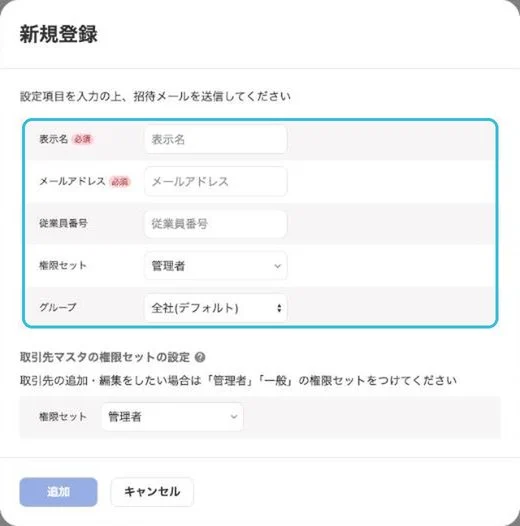
相手が初めてfreeeを使うときは、この欄を入力して[追加]を押します。ほかのfreeeサービスを使っている人には、[すでにfreeeを利用しているメンバーを招待]を選びます。
招待メールのURLには有効期限があります。期限が切れたら、メンバー一覧から対象の人を一度削除します。そのうえで、同じ手順で招待し直します。招待できる人数はプランによって違います。
世戸田さんは、社長に頼まれたことを「数字を見る」と書きました。制作担当については「立て替えた経費を申請する」です。銭形さんは「『見る』『作る』『承認する』のように書くと、権限を選びやすいですよ」と言いました。
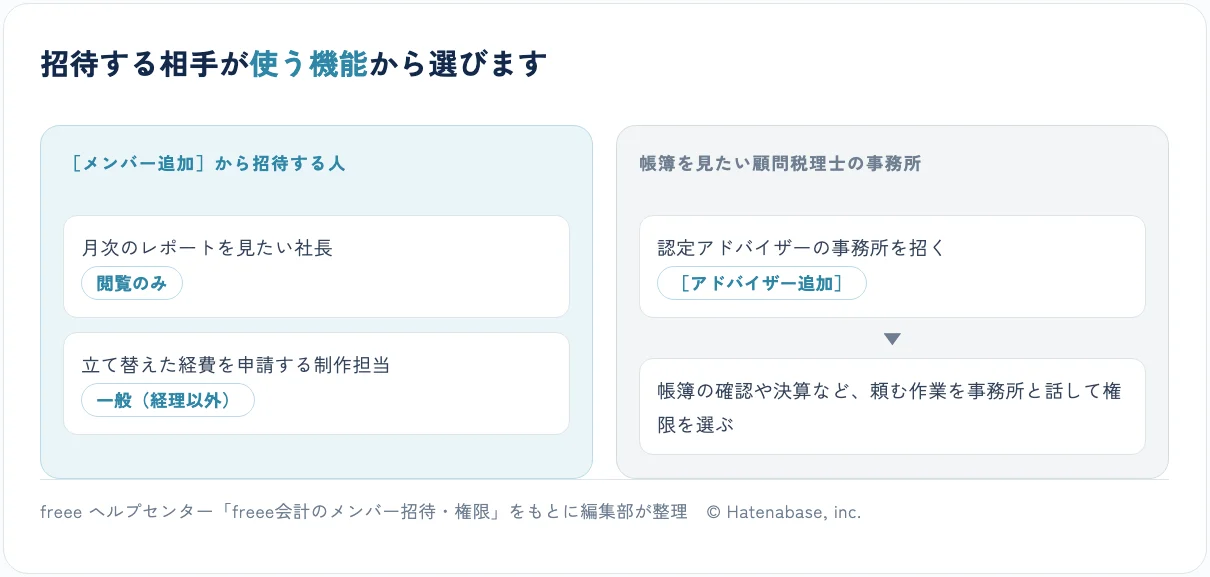
社長には「閲覧のみ」を選びます。登録済みの取引や、レポートを確認できます。レポートや帳簿を出力することもできます。口座の明細一覧を見るには、「一般(経理)」か「管理者」が要ります。社長が言う「数字」が帳簿なのか、口座の明細なのかで選び方が変わります。
制作担当は、立て替えた分を自分で申請したいそうです。「一般(経理以外)」なら、経費を申請できます。領収書などのファイルを置く「ファイルボックス」にもアップロードできます。請求書を作る機能も含まれます。経費精算だけを使う社員にも、公式ヘルプはこの権限を勧めています。
「一般(経理以外)」は法人プランで使える権限です。この権限を付けたメンバーは、招待枠を使わずに参加できます。帳簿やレポートの閲覧には、別の権限が要ります。
「申請・承認」でも、経費の申請やファイルのアップロードができます。ただし、招待枠を使わずに済むのは「一般(経理以外)」です。世戸田さんは、制作担当に「一般(経理以外)」を選びました。
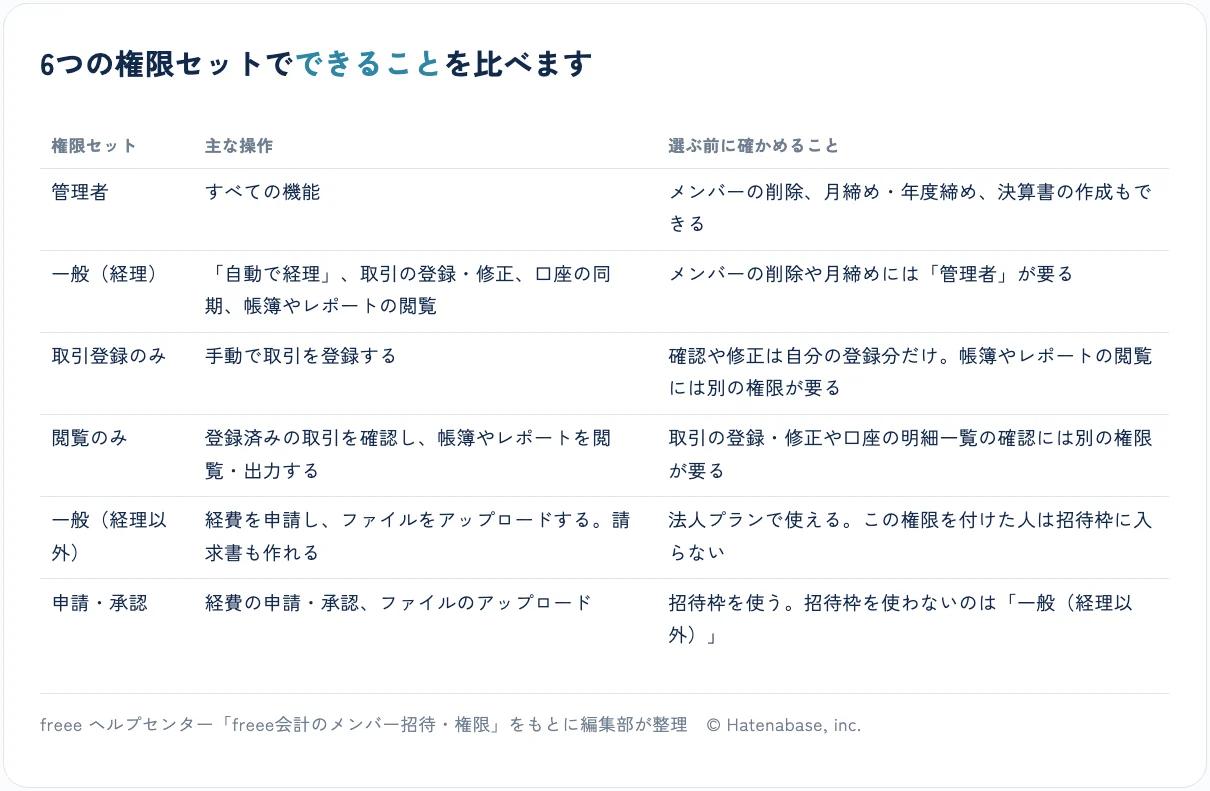
日々の記帳を担当する人なら、「一般(経理)」が候補です。取引を登録したり、内容を修正したりできます。口座とつないで明細を取り込む「同期」もできます。取り込んだ明細をもとに取引を登録する「自動で経理」も使えます。
「取引登録のみ」は、手で取引を入れる仕事に使えます。登録後に確認や修正ができるのは、自分で入れた取引だけです。銀行の残高も見てもらう仕事なら、このセットだけでは足りません。
「一般(経理)」でも、メンバーを招待したり、権限を変えたりできます。管理者を招待する操作や、メンバーを削除する操作は管理者が行います。月や年度を締める操作も、管理者が担当します。決算書の作成や開始残高の設定にも、「管理者」が要ります。
開始残高は、使い始める時点の帳簿の残高です。はてなピープルズ社では、その設定を世戸田さんが担当しました。今後も月次を締めるため、世戸田さんは自分の「管理者」を使います。
用意された権限セットで足りなかったら?
世戸田さんは、経理の手伝いを頼む場面も考えました。「用意されたセットに、ちょうど合うものがなかったらどうしますか」。銭形さんは、機能ごとに使える操作を決める「カスタム権限」を開きました。
新しい法人プランでは、スタンダードプラン以上でカスタム権限を使えます。作れる権限セットの数に上限はありません。元にできるのは、標準で用意されたセットのうち5つです。「取引登録のみ」は複製の対象外です。
[その他設定]メニューから[権限管理]を開くと、権限セットが並びます。元にするセットの「操作」列で[・・・(その他)]を開きます。次に[複製して編集]を選びます。
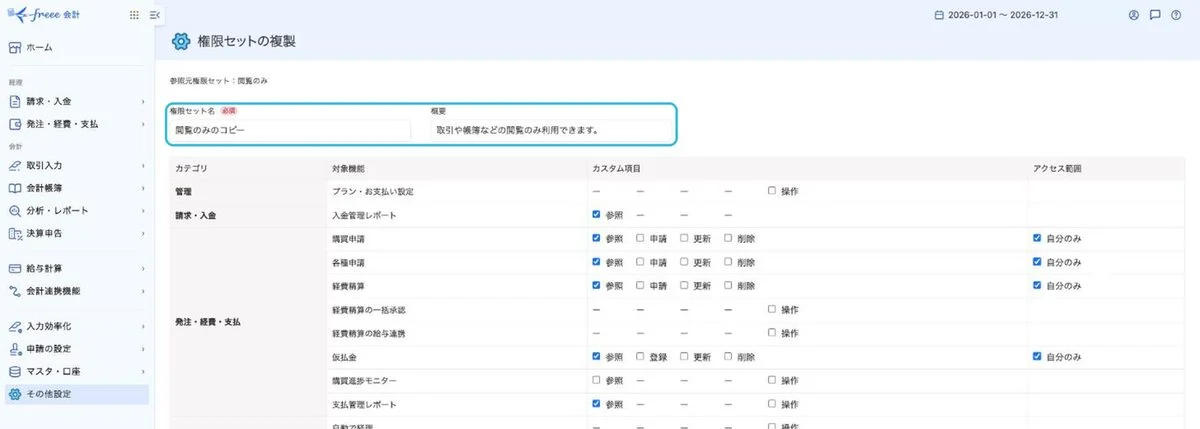
「権限セットの複製」の画面では、まず「権限セット名」と「概要」を入れます。続いて、機能ごとに「参照」や「登録」を許可するか決めます。「更新」や「削除」も、チェックのオンとオフで指定します。
「自分のみ」をオンにすると、参照・更新・削除の範囲を絞れます。操作できるのは、メンバーが自分で登録したデータです。
[保存]を押すと、作ったセットが一覧に加わります。メンバーを招待するときや、招待済みの人を編集するときに選べます。使われているセットを消すときは、先に対象のメンバーを別のセットへ変更します。
使う機能に加え、どの口座や部門を扱うかを指定したいこともあります。そのときは[その他設定]メニューの[グループ管理]を使います。新しい法人プランでは、スタンダードプラン以上で使えます。
世戸田さんは、社長に見せる範囲をもう一度確かめました。社長が見たいのは、会社全体の月次の数字です。今回は用意されている「閲覧のみ」で進めることにしました。機能ごとに何を設定できるかは、カスタム権限の公式ヘルプで確認できます。
顧問の税理士や社労士は、どこから招待する?
世戸田さんは顧問税理士の事務所に、freee会計で行う作業を尋ねました。事務所からは、帳簿を確認し、決算の作業も進めたいと返事が来ました。あわせて、freeeの認定アドバイザーだと分かりました。
認定アドバイザーは、freeeの利用者を支援する専門家です。決められた登録要件を満たした税理士や公認会計士などが該当します。会計事務所を認定アドバイザーとして招待できるのは、管理者です。
「帳簿を見るだけか、決算書まで作るかで、使う機能が変わりますね」。世戸田さんは、事務所の担当者に必要な操作を聞きました。全機能の閲覧と操作を任せてよければ、公式ヘルプは「管理者」を勧めています。世戸田さんは社長と話し、全機能を任せてよいと確かめました。事務所の権限には「管理者」を選びました。
まず、[その他設定]メニューの[メンバー一覧・招待]を開きます。[アドバイザー追加]を押すと、[アドバイザー]画面へ進みます。そこで[アドバイザーを追加]を押します。
入力欄には、認定アドバイザーの事業所番号(10文字)と担当者のメールアドレスを入れます。「freee会計の権限」には、事務所と決めたものを選びます。
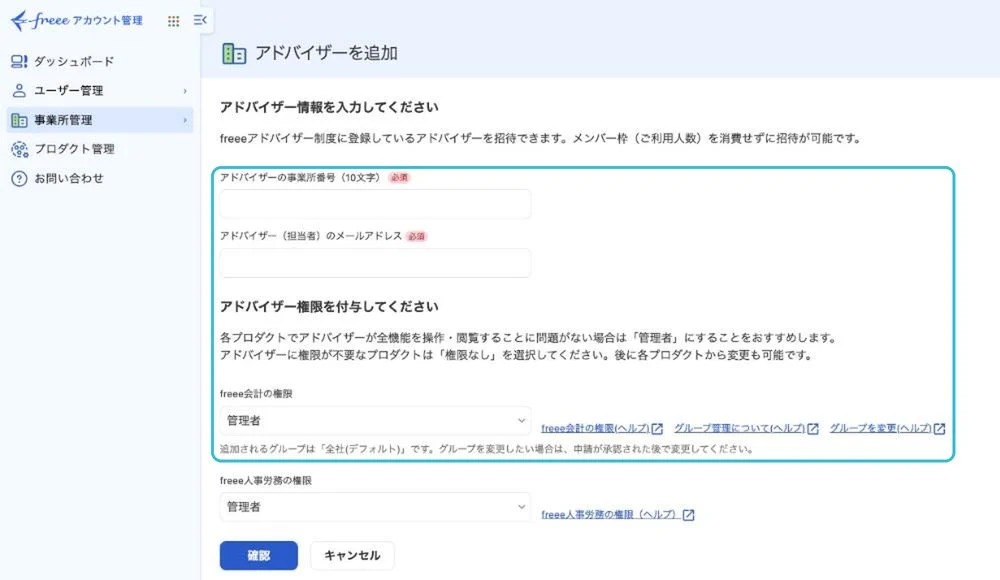
[確認]を押すと、送るメールの内容が表示されます。プレビューを見て[送信]を押します。
送信後は、[事業所管理]メニューの[アドバイザー]を開きます。事務所が追加され、状態は「承認待ち」と表示されます。相手がメールの[連携申請を確認]から承認すると、連携が完了します。指定した事務所のメンバーは「ゲストメンバー」として加わります。これは、外部から招いたメンバーのことです。
認定アドバイザーは、料金が発生するメンバーの招待数に入りません。会費なしで制度に加入している場合は、内部メンバーとして招待枠を使います。制度に入っていない税理士を招く場合も、内部メンバーとして扱われます。認定アドバイザーを招く画面は、税理士・会計士にfreeeの情報を共有するでも確認できます。
「社労士の先生にも、同じ画面から送りますか」。世戸田さんは、社労士に頼んでいる仕事を思い返しました。はてなピープルズ社が頼んでいるのは、人事や労務の相談です。社労士や税理士は、freee人事労務にも招待できます。人事労務の仕事に必要な招待は、freee人事労務側で行います。世戸田さんは、会計への招待は急がず、人事労務側で必要な作業を確認することにしました。
異動や退職のときは、どこを開けばいい?
招待の内容を控えながら、世戸田さんは社員が異動や退職をするときのことを考えました。「担当が変わるときも、同じ一覧を使いますか」。銭形さんは、[メンバー一覧・招待]に戻りました。
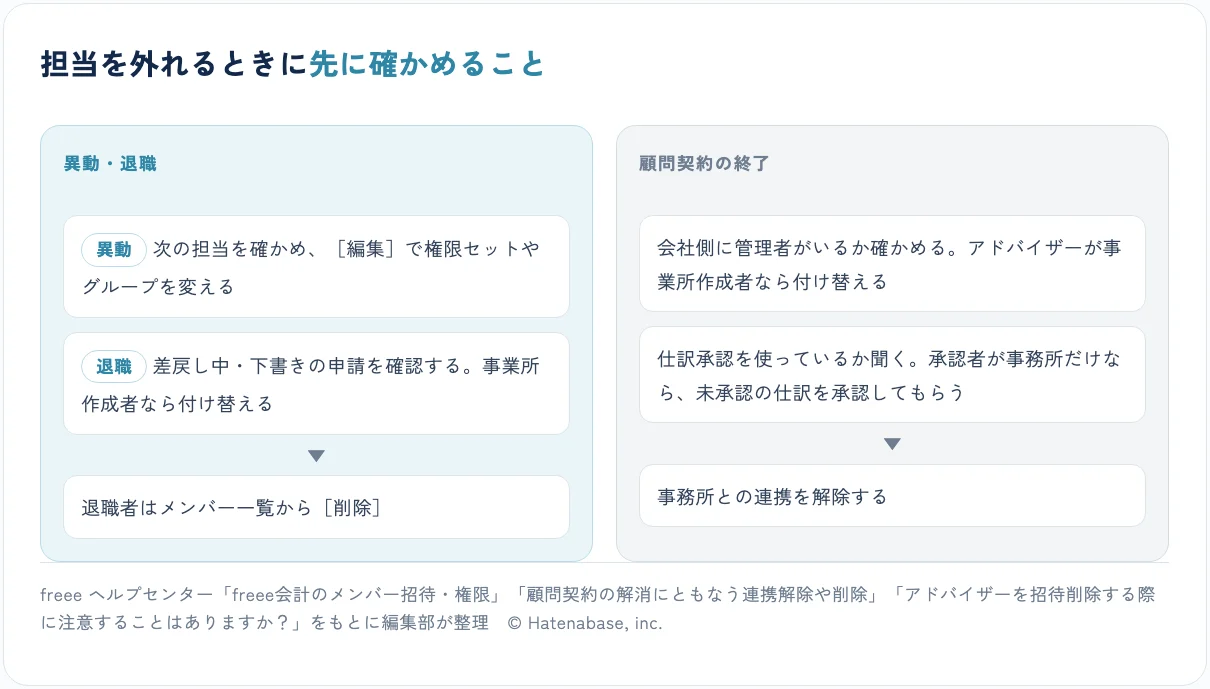
社内で異動して担当が変わったら、対象のメンバーの行を見ます。「操作」列の[・・・]から[編集]を開きます。新しい仕事に合わせて「権限セット」や「グループ」を選び、[保存]します。たとえば、記帳から数字の確認へ役割が変われば、「閲覧のみ」が候補になります。
退職などでメンバーを外すときは、同じ[・・・]から[削除]を選びます。削除しても、本人が登録したデータはfreee会計に残ります。同じメールアドレスで招き直すと、別のメンバーとして扱われます。登録者を新しいメンバーで絞ると、削除前のデータは表示されません。
「削除する前に、申請のほうも見ましょう」と銭形さんは言いました。経費精算などで、内容を直すよう戻された申請を「差戻し中」と呼びます。申請した本人を外すと、ほかの人はその申請を修正したり、出し直したりできません。本人が途中まで書いた下書きも、ほかの人は見たり直したりできません。
世戸田さんは、担当を外れる人に、申請の下書きと差戻しがないか聞くことにしました。残っていたら、本人が作業できるうちに内容を確かめます。事業所を最初に作った人を外したい場合は、先に事業所作成者を付け替えます。
税理士との顧問契約が終わったときも、メンバー一覧から税理士を削除できます。事務所との連携を解除するには、顧問先の会社側に管理者が必要です。アドバイザーが事業所作成者なら、解除する前に作成者を付け替えます。
連携を解く前に、「仕訳承認」を使っているか事務所に聞きます。仕訳は、取引を帳簿に載せるための記録です。仕訳承認を使うと、承認を終えた仕訳が帳簿に反映されます。承認できる人がアドバイザーだけなら、未承認の仕訳は外す前にすべて承認してもらいます。残したまま外すと、その仕訳は帳簿に載らないままになります。
世戸田さんは、頼む仕事に合わせて権限を選びました
社長は招待を受け、月次のレポートを開きました。制作担当からは、撮影で立て替えた経費の申請が届きました。会計事務所も招待を承認し、帳簿を確認できるようになりました。世戸田さんは、最初に書いた「数字を見る」「経費を申請する」の横に、渡した権限を書きました。
「帳簿が見られるようになったので、ログインの設定も見ておきましょう」。銭形さんに教わり、世戸田さんは「二要素認証」の設定を開きました。メールアドレスとパスワードに加え、認証アプリに出る6桁のコードを入れてログインする仕組みです。
二要素認証は、メンバーがそれぞれ設定します。「freeeアカウント管理」で[ユーザー管理]メニューを開きます。[二要素認証設定]から[設定を始める]を押します。設定の最後に出るバックアップコードは、その場で控えておきます。
端末をなくしたときに、そのコードを使えます。コードも手元になければ、同じ事業所の別の管理者に解除依頼の操作を頼めます。操作は、二要素認証の公式ヘルプで確認できます。
事業所全体での二要素認証の必須化とIPアドレス制限は、エンタープライズプランなどで使えます。
世戸田さんは、社長にも設定の場所を伝えました。社長は「自分が開くのは、このレポートですね」と確かめました。世戸田さんは、次に誰かを招くときも、まずその人が開きたい画面を聞くことにしました。
導入の流れは「freeeを導入するとき、何をどの順番で進めればいいのか」でたどれます。
内部統制の視点で権限を見直す手順は、別の記事「権限の棚卸は、何を・誰が・どの頻度で見ればいいのか」で扱います。
異動や退職でメンバーを外すときの申請と承認の残し方は、「IDの発行・削除と特権IDは、誰がどう承認する?」で扱います。
明日から試せること
- 招く相手ごとに、freee会計で見たい画面や任せる作業を書き出します。
- [メンバー一覧・招待]を開き、作業に合う権限セットを選びます。
- 退職や契約終了でメンバーを外す前に、申請や仕訳で残っている作業を確かめます。
freee会計の導入と運用をご相談ください
部門や品目の決め方、申請と承認の経路、メンバーの権限の分け方まで、freee会計への切り替えと定着を、会計の専門家とエンジニアが一緒に整理します。