Claude に「見積もりの計算表を作って」と頼むと、会話の横に、数字を打ち込める表がそのまま表示されます。これが Artifacts(アーティファクト)です。社内で使い始める前に、作ったものを誰が開けるのか、データがどこに残るのか、会社として何を決めておけばいいのかを知っておきたくなります。筆者も最初にそこが気になりました。
そこで、Anthropic のヘルプセンターと Claude Code のドキュメントを読んだうえで、業務向けのアーティファクトを Claude Code から2つ作って確かめました。消費税まで計算する見積もり計算表と、会議の宿題をチームで消していくチェックリストです。見積もり計算表では共有の画面とサインインしていない状態の見え方を、チェックリストではデータの保存のされ方を見ました。共有の範囲は変えていません。社内の別の人に共有したあとの相手の画面、AI を呼び出したときの利用分、アプリとの接続、管理者の設定は試していないので、公式ヘルプとドキュメントの記述で書きます。プラン名や機能の有無は、2026年10月11日時点で公式ページを確認した内容です。
作った見積もり計算表の共有の設定は、既定で「あなたのみ」でした。サインインしていないブラウザでリンクを開いても、中身は見えません。チェックリストに保存したデータは、筆者が開いていた画面に再読み込みなしで反映されました。共有したあとのことは公式ヘルプの記述に頼ることになります。ヘルプによると、AI の利用分は開いた人のプランから引かれ、Slack などのデータも開いた人自身の接続で読みます。使い始める前に決めておく項目は6つあり、なかでも組織の外への共有を管理者がどうするか、みんなで書き込む保存領域に何を入れないか、他人が作ったアーティファクトをどう扱うかの3つが大きな柱になります。
この記事の要約
アーティファクトは、会話の横に残り、あとから直して人に渡せる
ヘルプセンターの説明によると、アーティファクトは「Claudeがあなたのために作成したもので、他の人に見せるようなもの」で、例はデザイン、プレゼンテーション、ドキュメント、ダッシュボード、小さなインタラクティブツールです。会話の横の別の枠に表示され、チャットの返事と違って、会話が進んだあとでも戻って手直しできるのが特徴です。Claude がアーティファクトにするのは、15行以上を目安とするまとまった分量があり、会話の外で直したり使い回したりしそうなものです。
チャットでアーティファクトを作る機能は、Free・Pro・Max・Team・Enterprise のすべてのプランで使えます。つないだアプリ(Slack や Google カレンダーなど)からデータを読む機能と、アーティファクトにデータを保存する機能は有料プランだけです。作る場所はブラウザ版とデスクトップアプリが中心です。iPhone と Android のアプリでも、頼んで結果を見るほか、編集までできます。共有の設定を変えるときはブラウザ版かデスクトップアプリを使います。各プランの料金はClaude の料金プランの記事にまとめました。
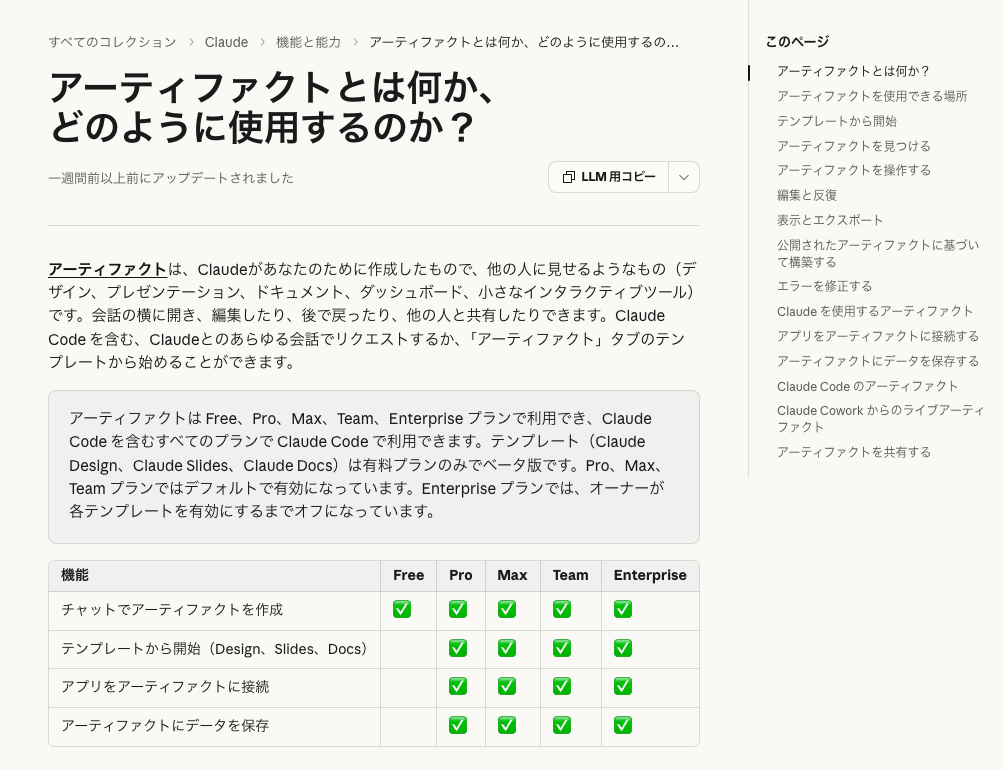
画像の表のとおり、無料プランでも作るところまではできます。使うには、設定の「機能」でをオンにしておく必要があります。Team と Enterprise では、管理者が組織設定の「機能」でこれをオンにしたうえで、組織設定の「アーティファクト」でアーティファクト自体もオンにします。会社のアカウントで見当たらないときは、この2つの設定がオンになっているかを管理者に聞いてください。なお、2026年9月16日より前にチャットで作ったものは「レガシーアーティファクト」と呼ばれ、共有や保存のルールが今の方式と一部違います。
実際に作って確かめたこと
作業には、筆者が業務で使っている組織のアカウントと、Claude Code のアーティファクト機能を使いました。置き場所はチャットで作ったものと同じ claude.ai ですが、チャット画面から作る手順は試していません。どちらも中身は架空の入力例で、共有の範囲は既定の「あなたのみ」から変えていません。
| 見積もり計算表 | 会議の宿題チェックリスト | |
|---|---|---|
| 頼んだ内容 | 品目・数量・単価を入れると、小計・消費税10%・合計を出す見積書の画面(消費税の端数は切り捨て・四捨五入・切り上げから選ぶ) | 会議で決まった宿題を、担当と期限つきでチームが消していく表(チェックと追加は開いた全員に共有) |
| データの保存 | しない(画面を閉じると入力は消える) | する(アーティファクトの保存領域に書く) |
| 試したこと | 計算が合うか、共有の画面、サインインしていない状態の見え方、直したときの反映 | Claude Code から書き込んだデータが、開いている画面にどう反映されるか |
表の最後の行のとおり、見積もり計算表では共有の既定と見え方を、チェックリストではデータの置き場所を見ています。
見積もり計算表は、作った直後は「あなたのみ」になっていた
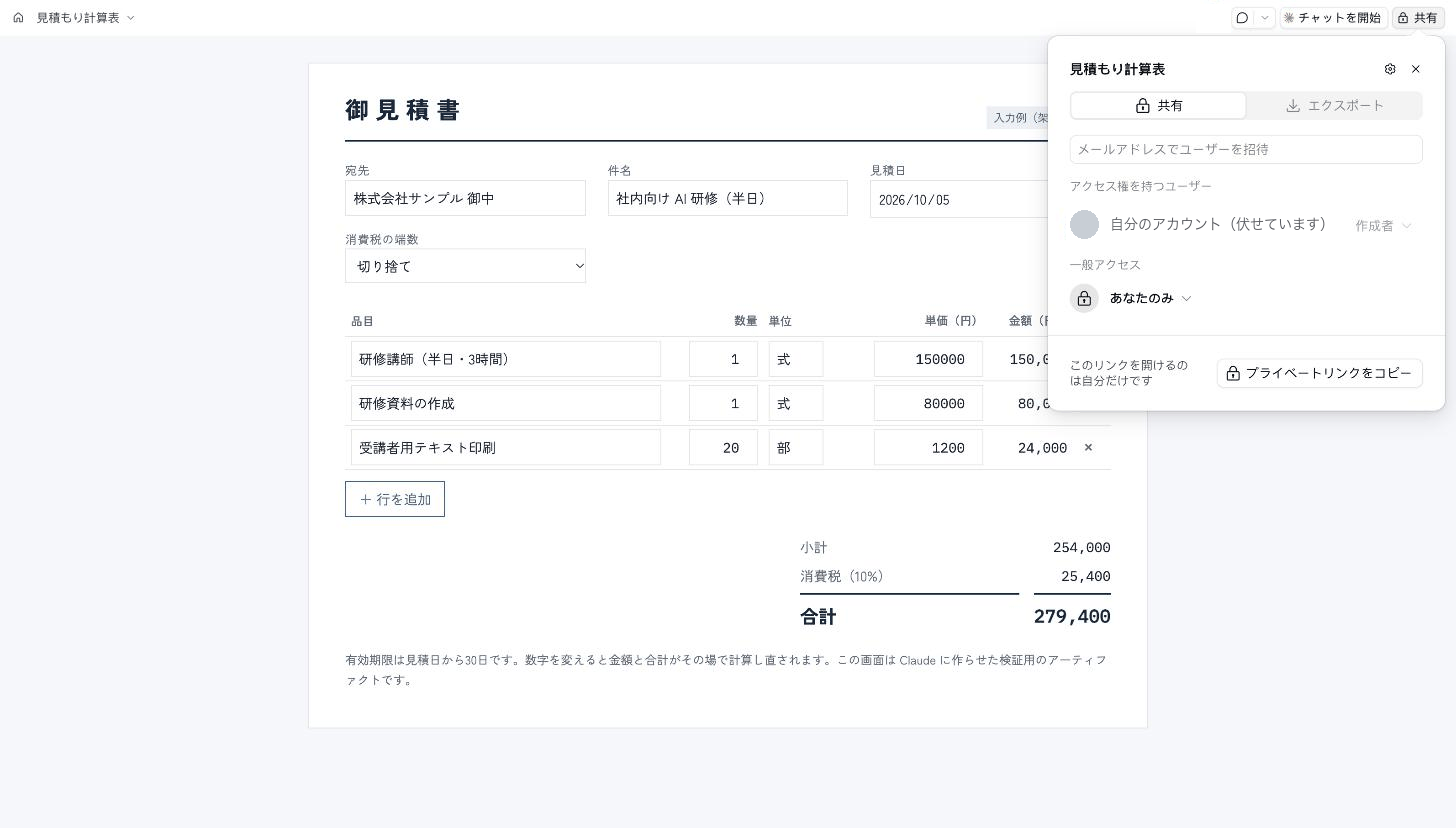
見積もり計算表には、入力例として研修講師 150,000円、資料作成 80,000円、テキスト印刷 1,200円×20部を入れました。画面には小計 254,000円、消費税 25,400円、合計 279,400円と出ました。手で計算した値と同じです。Claude Code では、作ったページを claude.ai に置く操作を「公開」と呼びます。公開すると claude.ai のリンクが1つ発行されました。この時点の共有の設定は「あなたのみ」です。
画面右上の「共有」を開くと、一般アクセスは「あなたのみ」で、「このリンクを開けるのは自分だけです」と表示されていました。リンクをコピーするボタンの名前も「プライベートリンクをコピー」です。その上にはメールアドレスで人を招待する欄があり、ここに入れた人と、一般アクセスで選んだ範囲の人だけが開ける作りです。今回は範囲を変えていないので、ほかの選択肢を選んだときの動きは確かめていません。
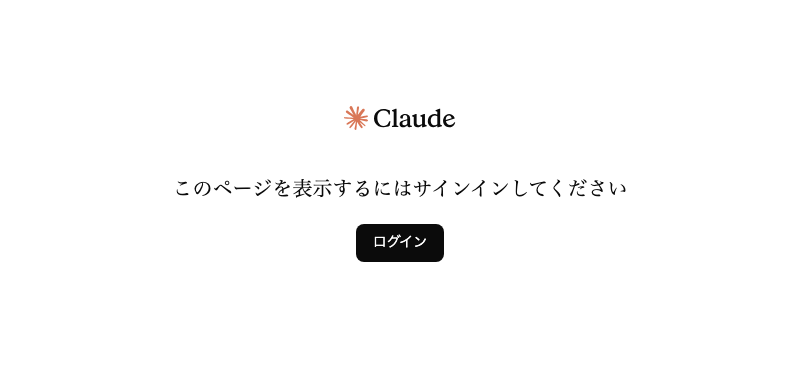
画像の「あなたのみ」が本当に効いているかを見るため、サインインしていない別のブラウザで同じリンクを開きました。表は出ず、「このページを表示するにはサインインしてください」という画面になりました。共有していないリンクがサインインしていない人に渡っても、中身までは見えないということです。ここは安心できる点でした。
サインイン画面になるのを見たあと、合計欄の罫線の見た目を整え、同じリンクのまま公開し直しました。開いたままの画面を見ていると、再読み込みをしなくても新しい内容に切り替わりました。筆者は開き直さないと反映されないと思っていました。予想とは違う動きです。Claude Code のドキュメントによると、公開し直すたびに以前の内容が履歴として残り、開いている人の画面はその場で更新されます。ただし、相手に見せる内容は共有の設定で履歴のどれかに固定することもできます。その場で変わるのは、最新の内容を見せる設定のときです。
チェックリストのデータは、ページの外に保存される
チェックリストでは、アーティファクトの保存領域を使いました。Claude Code に頼んで、入力例の宿題3件(うち1件は最初から完了)を保存領域に書き込ませてからページを開くと、3件が担当と期限つきで表示されました。続けて Claude Code に、未完了の1件を「完了」に書き換えさせました。数秒後に撮った画面では、その1件が取り消し線つきに変わり、残り件数も2件から1件に減っています。再読み込みはしていません。
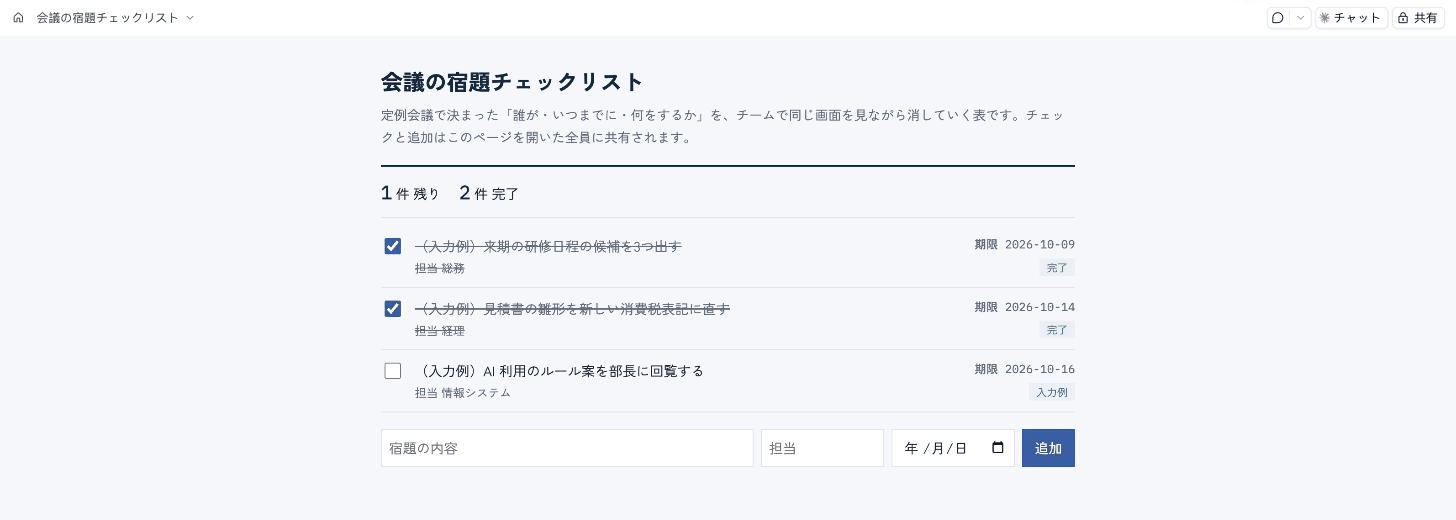
画像のとおり、ページを開き直さずに件数が変わったので、保存したデータはページそのものとは別の場所(claude.ai の側)にあり、筆者が開いていた画面に反映されたと考えられます。今回試したとおり、作った人は Claude Code からもこのデータを読み書きできます。ヘルプセンターによると、保存領域には本人だけが見る「個人用」と、開いた全員が同じデータを見る「共有」の2種類があり、どちらを使うかはアーティファクトを作る人が決めます。今回のチェックリストで使ったのは「共有」のほうです。共有の保存領域に何を書かないかは、最後の「社内で使い始める前に決めておくこと」で扱います。
共有できる範囲は、プランと管理者の設定で決まる
共有のヘルプ記事は冒頭で「アーティファクトはデフォルトではあなたのみがアクセスできます。共有するまで何も共有されません。」と書いています。今回の共有メニューも説明どおりでした。共有の方法はプランによって違い、まとめると次の表のとおりです。
| 共有の方法 | Free | Pro・Max | Team | Enterprise |
|---|---|---|---|---|
| リンクを知っている人全員 | なし | あり | あり(管理者が組織外への共有を許可したとき) | あり(同左) |
| 組織の全員、または組織内の特定の人 | なし | なし | あり | あり |
| グループ単位 | なし | なし | なし | あり |
| メールで特定の人を招待(ベータ) | なし | あり | あり | あり |
表のとおり、Team と Enterprise プランでは、リンクでの共有は既定では組織の中に限られます。組織の外に出せるかは、管理者(オーナー)が「外部共有」と「組織外へのメール招待」という別々の設定で決めます。リンクを知っている人全員に見せる共有は、管理者が外部共有をオンにするか、そのアーティファクトだけを個別に許可したときに使えます。Team も Enterprise も同じです。
組織外へのメール招待のほうは、既定がプランで分かれます。共有のヘルプでは Team プランがオン、Enterprise プランがオフです。つまり設定を変えなければ、Team プランのメンバーは組織外の人をメールで招待でき、Enterprise プランのメンバーは招待できません。なお管理者ガイドには2つの設定の切り替え方だけが書かれていて、既定値の記載はありません。招待の上限は1つのアーティファクトにつき組織外の50人で、相手が受け入れないまま30日たつと無効になります。相手に渡す権限は「表示可能」「コメント可能」「編集可能」の3段階です。
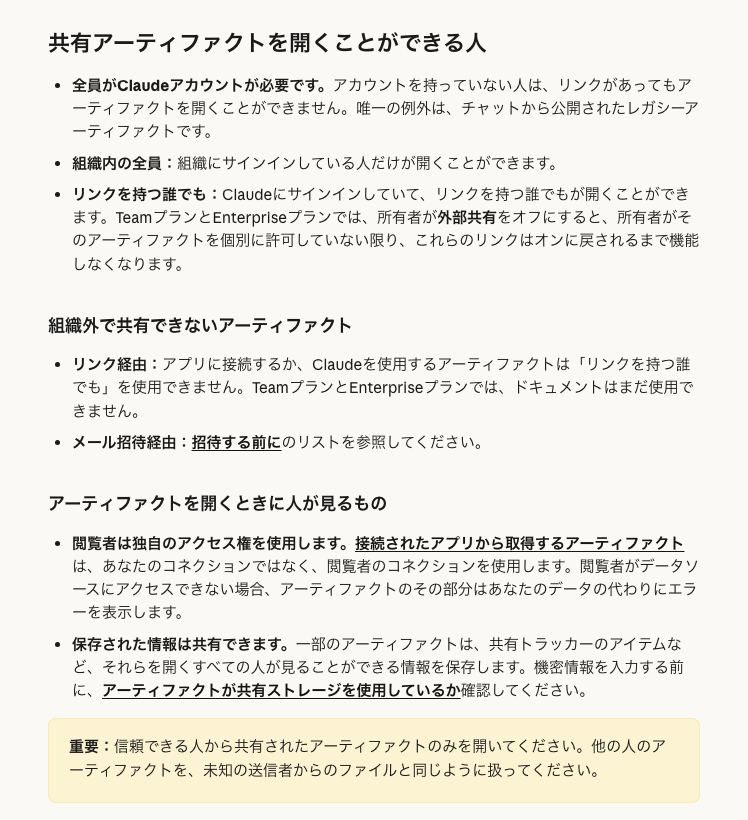
共有した相手の画面で起きること(ヘルプの記述)
ここからは、試していない部分です。画像の後半にあるとおり、共有のヘルプによると、相手が開くときには次のことが起きます。
- 開くには、相手も Claude のアカウントが要る(例外はチャットから公開したレガシーアーティファクト)
- つないだアプリのデータを読むページは相手自身の接続を使い、相手に権限がないデータの部分はエラーになる(作った人のデータは見えない)
- AI を呼び出すページや、アプリにつなぐページは「リンクを知っている人全員」には共有できない
- 2026年9月16日より前にチャットで作ったもの(レガシーアーティファクト)を Team・Enterprise で共有すると、相手はそのチャットの添付ファイルも見られる
最後の点は見落としやすいところです。見積もりの元にした社外秘の資料をチャットに添付したまま、そのチャットのアーティファクトを共有すると、資料まで相手に見えてしまいます。2026年9月16日より前に作ったものを Team や Enterprise で共有するときは、先に元のチャットに何を添付したかを見直してください。同じヘルプには、信頼できる人から共有されたアーティファクトだけを開き、他人のアーティファクトは知らない送り主からのファイルと同じように扱うように、という注意書きが載っていました。
記述が食い違っている点もあります。ヘルプセンターは、アカウントを持っていない人はリンクがあっても開けないとしています。Claude Code のドキュメントは、公開リンクは claude.ai にサインインしなくても開けると書いています。社外向けにリンクで公開するなら、その前にサインインしていないブラウザで実際に開けるかを試すのが確実です。今回は共有の範囲を変えていないので、この点は確かめていません。
作ったものはどこに保存されるか
アーティファクトは Anthropic のサーバー(claude.ai)に置かれ、Claude のサイドバーの「アーティファクト」タブにまとめて表示されます。どの会話で作ったものも、ここから探せます。筆者が Claude Code から公開した2つも、一覧の先頭に並んでいました。
ページが保存するデータについて、ヘルプセンターに書かれている数字と条件は次のとおりです。
- 保存できるのは1つのアーティファクトにつき 20MB までで、文字だけ(画像やファイルは入らない)
- 個人用の保存領域は使う人ごとに分かれ、本人にしか見えない(日記のような使い方)
- 共有の保存領域は開いた全員が同じデータを見て書き換え、初めて使うときにほかの人にも見えるという確認が出る(得点表や共有の進捗表のような使い方)
- レガシーアーティファクトは、公開を取り消すと保存したデータも完全に消える
共有の保存領域に書いたものは、そのアーティファクトを開ける全員に見えます。保存期間は管理者の設定で決まります。Claude Code のドキュメントによると、Team と Enterprise プランでは、管理者が「データとプライバシー」の設定で、作った人だけが開けるものと共有済みのものに別々の保存期間を決められます。退職については、組織からメンバーを外すと、その人がアーティファクトを開ける権限も同時になくなる、というのが管理者ガイドの説明です。
アーティファクトは、ファイルの形でも取り出せます。雛形から作った資料は Word・PDF・Markdown・Google ドキュメントに、スライドは PowerPoint と PDF に書き出せます。スライドは Google スライドに編集できる形で送ることもできます。社外に渡す正式な見積書は、リンクを送るより、書き出したファイルを従来どおり送るほうが扱いやすい場面も多いはずです。日々の使い方のコツはClaude 活用術の記事でも紹介しています。
ページは隔離された枠で動き、外のサーバーとは自由に通信できない
アーティファクトの中身は、ウェブページと同じ部品(HTML・CSS・JavaScript)で書かれたページです。見積もり計算表もチェックリストも、Claude がこのページを書き、claude.ai に置き、見る人のブラウザがそれを表示しています。三者の関係を図にしました。
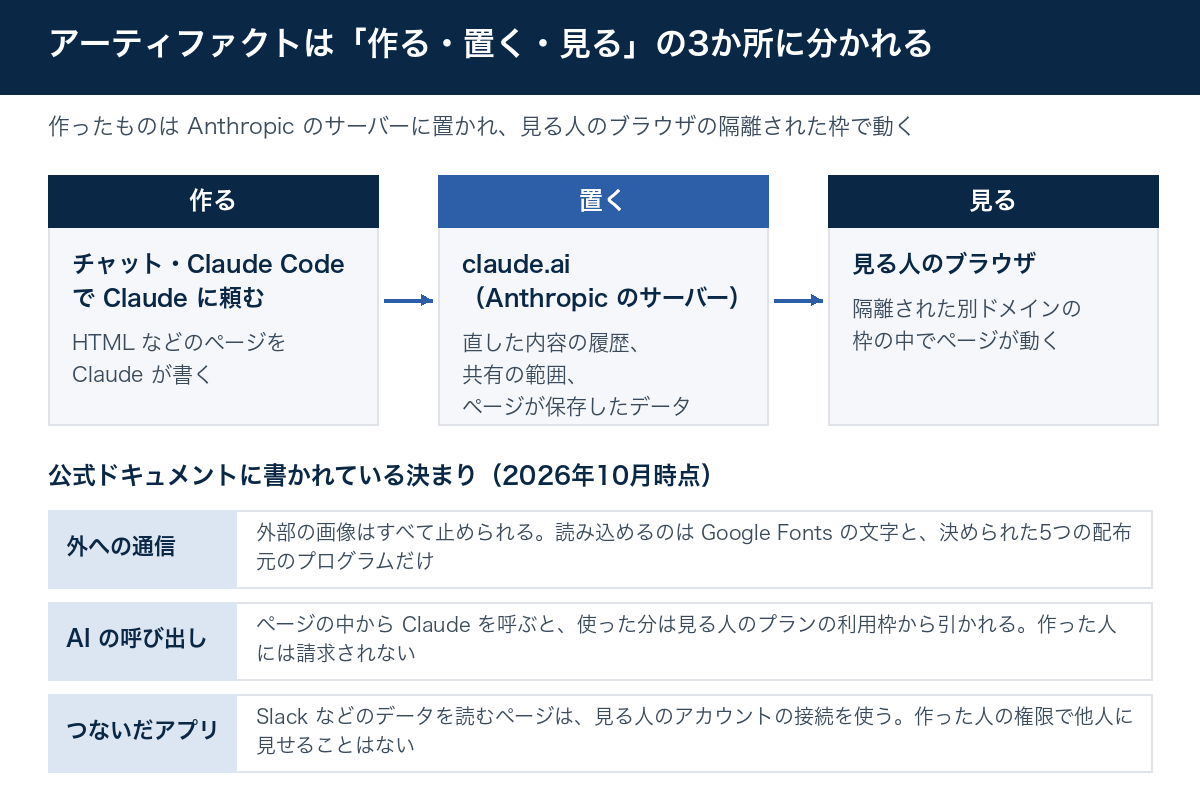
図の右の「隔離された枠」について、Claude Code のドキュメントは、claude.ai の表示画面が各アーティファクトを別のドメインのから読み込むと説明しています。ページはという厳しい決まりのもとで配信される、とも書かれています。
そのため、ページにできることは限られます。ドキュメントの「ページの制約」の表から、業務で使うときに関わる行をまとめました。この表は Claude Code から公開するアーティファクトについての記述です。チャットで作るものについては、ヘルプセンターに同じ細かさの説明が見当たりませんでした。
| 決まり | 中身 |
|---|---|
| 外への通信 | 外部の画像はすべて止められる(プログラムは決められた5つの公開配布元のもの、文字は Google Fonts のものだけ読み込める) |
| サーバー側の処理 | ない(ページ自身で閲覧者のログインを確かめることもできない) |
| 外のデータ | ページから直接は取りに行けない(つないだアプリの呼び出しは claude.ai を経由する) |
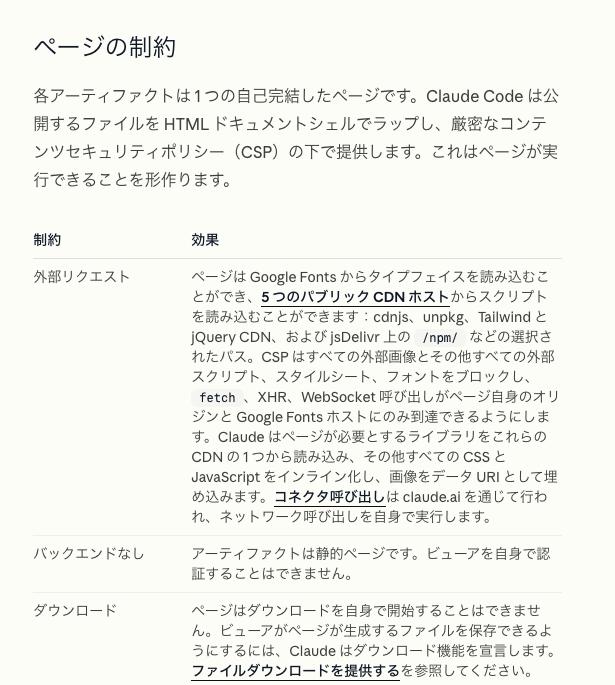
表や画像に示した制約は、業務の目線では安心材料にも不便さにもなります。ページが外のサーバーへ自由にデータを送れないので、入れた見積もりの金額が知らない場所へ送られることは起きにくくなっています。反対に、社内システムの API を直接呼ぶような道具は作れません。外のデータが必要なときは、claude.ai につないだアプリ(コネクタ)を経由します。コネクタの考え方はMCP コネクタの記事で詳しく書きました。
AI を組み込んだアーティファクトの利用料は誰が払うか
アーティファクトの中から Claude を呼び出して、入力に応じて答えを返す小さなアプリにすることもできます。たとえば、議事録を貼ると宿題だけを抜き出す画面や、問い合わせ文の下書きを作る画面を作れます。
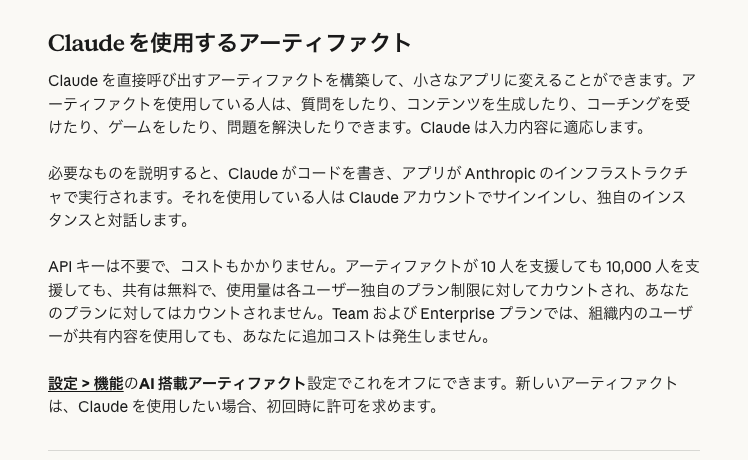
画像の3段落目が、費用についての説明です。ヘルプセンターによると、は不要で、作った人個人に請求されることはありません。10人が使っても1万人が使っても、使用量は使う人それぞれのプランの上限に対して数えられます。会社のプランでは、その分が開いた人の席の上限や組織の利用額から出ます。2025年7月のAnthropic の発表も、使う人が自分の Claude アカウントで認証し、その利用はその人のサブスクリプションの分として数えるとしていました。
会社のプランでの扱いは、管理者ガイドの「使用状況と請求」に書かれています。アーティファクト(資料・スライド・デザインを含む)の利用は、Claude Code を含むほかの Claude の利用と同じ上限から引かれます。専用の枠はありません。Team と席単位の Enterprise では、各メンバーの席の上限から引かれます。使った分だけ払う形の Enterprise では、組織の利用額として API と同じ単価で請求されます。開いた人が知らないうちに使う形にはなっておらず、今の方式のアーティファクトは初めて Claude を呼び出すときに許可を求める、とヘルプセンターは説明しています。
社内で使い始める前に決めておくこと
試した結果とヘルプの記述をもとに、社内で使い始める前に決めておきたい項目を6つにまとめました。AI の利用ルールを整えている担当者が、管理者やチームと話し合うときの叩き台にしてください。
- 管理者が「外部共有」と「組織外へのメール招待」をどうするか決める(リンクでの共有はオーナーが許可するまで使えず、組織外へのメール招待は Team で既定オン、Enterprise で既定オフ)
- 共有の保存領域を使うアーティファクトに、個人情報や取引先の機密を書き込まない
- 他人が作ったアーティファクトは、知らない人から届いたファイルと同じように扱い、信頼できる人のものだけを開く
- 2026年9月16日より前にチャットで作ったものを Team・Enterprise で共有するときは、そのチャットの添付ファイルを確かめる
- 社外に正式な書類を渡すときは、リンクより書き出したファイルを使う
- 退職時の扱いと保存期間を、管理者の設定で決めておく
記録を追う手段を持っているのは管理者です。Claude Code のドキュメントによると、アーティファクトの公開・共有・削除は組織のに残ります。を使うと、Claude Code から公開したアーティファクトは一覧と中身を取り出せます。Anthropic 製品全体の統制の話は企業統制の記事にまとめました。
作ったものは必ず Anthropic のサーバーに置かれます。個人のパソコンの中だけで完結する使い方は選べません。取引先との契約で外部サービスへの保存が制限されているデータは、最初からアーティファクトに入れない運用にしておくのが無難です。特別な設定をしている組織の扱いは、10月に入って変わりました。10月5日に読んだ管理者ガイドでは使えないとされていた、暗号鍵を自社で管理する設定(CMEK)の組織でも、10月11日時点では使えると書かれています。医療情報を扱うための HIPAA 対応の構成では、オーナーが条件に同意すれば雛形をオンにできます。ただし BAA(医療情報の取り扱いを定めた契約)の対象外なので、患者の情報などは入れないよう求めています。データを保持しない設定(ZDR)の組織については、今のガイドに記述がありません。使う前に Anthropic に確かめてください。
まとめ
Claude のアーティファクトは、会話の横に、人に渡せる表や資料や道具を作る機能です。Claude Code から2つ作って確かめたことは次の3つです。
- 見積もり計算表の共有の設定は、作った直後は「あなたのみ」だった
- サインインしていないブラウザでリンクを開くと、中身は見えずサインイン画面になった
- 直した内容や保存したデータは、筆者が開いていた画面に再読み込みなしで反映された
試していない共有後のことは、公式ヘルプとドキュメントに次のように書かれています。
- Team と Enterprise では、社外へ出すかを管理者が決める(Team は組織外へのメール招待が既定でオン)
- 共有後の AI の利用分とアプリの接続は、開いた人の側で処理される
- 共有の保存領域は開いた全員に見え、2026年9月16日より前のチャットで作ったものは添付ファイルも見える
まずは自分の業務で使う表を1つ、共有の範囲を「あなたのみ」のまま作ってみてください。組織の外への共有の設定を管理者と決め、みんなで書き込む保存領域に機密を入れないことをチームで申し合わせたら、部署の中で使い始められます。
Claude を社内に広げるときの決まりづくりをご相談ください
たとえば、アーティファクトで作った表や道具を部署をまたいで使いたい、AI エージェントを既存の業務フローに組み込みたい、という場面でお手伝いしています。AI エージェントの組み込み支援(業務への組み込みの設計から実装まで)、AI 活用の前提となるデータ基盤の整備(散らばったデータの統合と整理)、セキュリティが心配な企業向けのオンプレミスでの生成 AI 導入まで、状況に合わせてご提案します。
一緒に働くエンジニアを募集しています
はてなベースでは、Claude などの AI をお客様の業務に組み込む仕事を一緒に進めるエンジニアを募集しています。採用のお問い合わせフォームからご連絡ください。