
経費精算も議事録も、いまはツールが下書きを作ってくれます。それでも最後に責任を持つのは人で、そのためには自分の頭で状況を把握していなければなりません。ところが、把握すべき情報が多すぎて頭が飽和する。夕方には何が論点だったか分からなくなる。これは怠慢ではなく、入力が処理能力を超えただけの現象です。
同時に、多くの人が経験していることがもうひとつあります。一晩寝ると、昨日は絡まっていた論点が勝手にほどけている。散歩の途中、ジムのベンチプレスのインターバル、鍋を火にかけて待っている数分。そういう「手が空いていて、頭は勝手に動いている」時間に、答えが降りてくる。問題は、その瞬間に PC が目の前にないことです。メモに書いて、机に戻って、思い出して、打ち直す。この間に熱は冷めます。
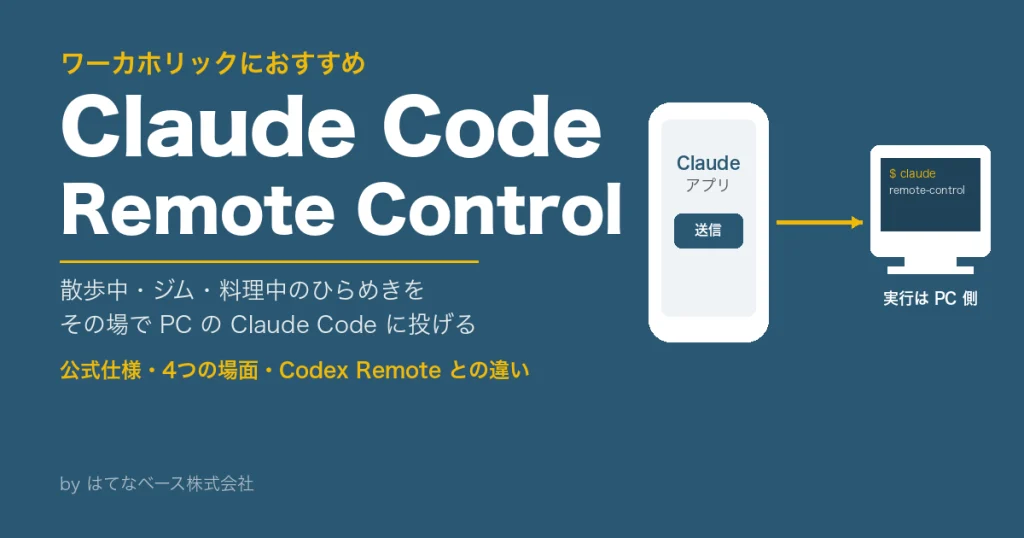
Claude Code の Remote Control は、この「机に戻るまで」の時間をなくす機能です。自宅や会社の PC で動いている Claude Code のセッションに、手元のスマートフォンからそのまま指示を送れる。実行は PC 側で行われ、結果はスマートフォンに返ってきます。この記事では、公式ドキュメントに基づいて仕様を整理したうえで、料理中・トイレ・散歩中・ジムという4つの場面で「ひらめきをどう形にするか」を具体的に書きます。最後に、OpenAI Codex の同等機能にも触れます。
Remote Control は、PC で動いている Claude Code のセッションを、claude.ai/code と Claude アプリ(iOS / Android)から操作する機能。コードの実行とファイル操作は PC に残り、スマートフォンはその「窓」になる。起動は
この記事の要約claude remote-control、既存セッションなら/remote-control。QR コードでアプリに接続し、指示の送信・写真の添付・権限プロンプトの承認・プッシュ通知の受信ができる。Pro / Max / Team / Enterprise で利用可、API キー認証は不可。PC は起動したままにする必要がある。
Remote Control とは何か
Remote Control は、ローカルの PC で動いている Claude Code のセッションを、claude.ai/code または Claude アプリ(iOS / Android)から続きで操作する機能です。公式ドキュメントの一文を借りると、「Claude はローカルで動き続けるので、コードの実行とファイルシステムへのアクセスは PC 側に留まる。Web とモバイルの画面は、そのローカルセッションへの窓である」(公式ドキュメント、筆者訳)。
2026年2月25日に Pro / Max 向けのリサーチプレビューとして公開され(VentureBeat)、現在の公式ドキュメントでは Pro / Max / Team / Enterprise の各プランで利用できると記載されています。Team と Enterprise では、組織の Owner が管理設定で Remote Control を有効にするまでオフになっています。API キーでの認証には対応しておらず、claude.ai のアカウントでログインしている必要があります(ログイン方法はClaude Code のログイン方法を参照)。
似た名前の機能と混同しやすいので、先に線を引いておきます。
| Claude が動く場所 | 何をするか | 向いている場面 | |
|---|---|---|---|
| Remote Control | 自分の PC(CLI または VS Code) | 動いているセッションをスマートフォン・ブラウザから操作する | 進行中の作業を別の端末から続ける。ローカルの MCP サーバーやファイルが必要 |
| Claude Code on the web | Anthropic のクラウド | クラウド上のサンドボックスで新しいタスクを実行する | ローカル環境が不要なタスクを並列で回す |
| Dispatch(Claude Desktop) | 自分の PC(Desktop アプリ) | スマートフォンからタスクを投げると、Desktop が判断して Claude Code のセッションを立ち上げる | 外出先から仕事を委任する。Pro / Max のみ |
| Channels | 自分の PC(CLI) | Telegram や Discord などのチャットからイベントを受け取る | CI の失敗などの外部イベントに反応させる |
出典: Platforms and integrations、Claude Code Desktop、Dispatch のヘルプ記事。Desktop アプリ自体の機能はClaude Code Desktop 版のリニューアル記事で扱っています。この記事の主題は1行目の Remote Control です。「PC で始めた作業の続きを、頭が整理されたタイミングで外から動かす」という用途に一番合っています。
仕組み——PC は外に開かない、会話の記録はサーバーに置かれる
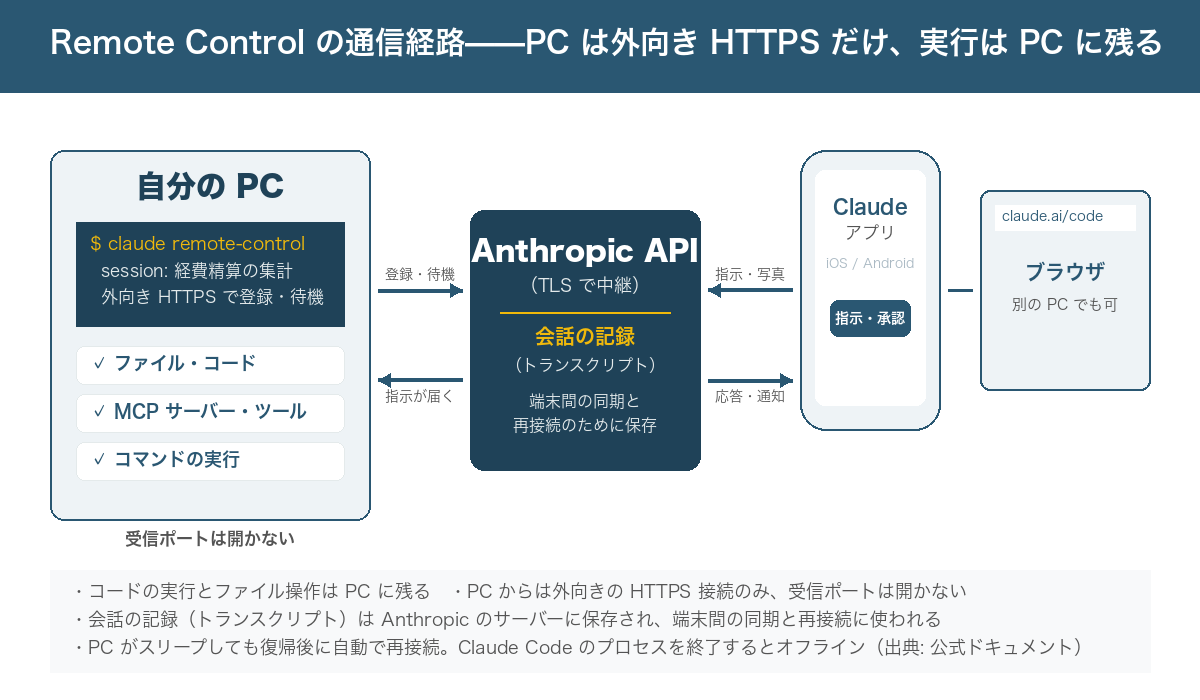
公式ドキュメントの「Connection and security」の節をもとに、仕組みを3点にまとめます。
- PC からは外向きの HTTPS 接続だけ。Remote Control を開始すると、ローカルの Claude Code が Anthropic API に登録し、仕事を取りに行く(ポーリングする)。PC 側に受信ポートは開きません。スマートフォンやブラウザからの操作は Anthropic API が中継し、ストリーミング接続でローカルセッションに届きます。
- コードの実行とファイル操作は PC に残る。ファイルシステム、MCP サーバー、ツール、プロジェクト設定はすべてローカルのまま使えます。スマートフォンで
@を打つと、PC 側のプロジェクトのファイルパスが補完されます。 - 会話の記録は Anthropic のサーバーに保存される。接続中は、メッセージ・Claude の応答・ツールの実行記録を含むトランスクリプトがサーバーに保存され、端末間の同期と、通信が切れたあとの再接続に使われます。保存されたトランスクリプトは Anthropic のデータ利用ポリシーに従って保持されます。
3点目は、会社で使う前に確認しておく価値があります。公式ドキュメントは「Zero Data Retention のようなコンプライアンス要件がある組織は Remote Control を有効にできない」と明記しています。管理者が組織全体で止めたい場合は disableRemoteControl の設定で無効化できます。
PC がスリープしたり、ネットワークが切れたりした場合は、復帰後に自動で再接続します。再接続の間に送ったメッセージや権限プロンプトはキューに入り、接続が戻ったときにまとめて届きます。ただし、Claude Code のプロセス自体を終了すると(ターミナルを閉じる、VS Code を終了する)、セッションはオフラインになります。「PC を起動したままにする」が、この機能を使うための唯一の物理的な条件です。
始め方——3つの起動方法と、スマートフォンからの接続
起動方法は3つあります。どれもプロジェクトのディレクトリで実行してください。ホームディレクトリではワークスペースの信頼確認が保存されないため、公式ドキュメントはプロジェクトのディレクトリから始めるよう案内しています。
| 起動方法 | コマンド | 特徴 |
|---|---|---|
| サーバーモード | claude remote-control | プロセスが待機し続け、リモートからの接続を受け付ける。複数セッションを同時に扱える(既定の上限 32)。スペースキーで QR コードを表示 |
| 対話セッション | claude --remote-control | ターミナルで普通に使いながら、同じセッションをリモートからも操作できる |
| 進行中のセッションから | /remote-control(省略形 /rc) | いま使っている会話履歴をそのまま引き継いで Remote Control を有効にする。VS Code 拡張と Desktop でも使える |
セッションに名前を付けておくと、スマートフォンの一覧で見つけやすくなります。claude remote-control --name "経費精算の集計" のように --name で指定するか、/remote-control 経費精算の集計 のように引数で渡します。名前を付けなければ、最初のプロンプトから自動で日本語のタイトルが付きます(公式ドキュメントによれば、会話の言語に合わせてタイトルが生成されます)。
# プロジェクトのディレクトリで
cd ~/work/keihi

# 待機モードで起動(スペースキーで QR コード)
claude remote-control --name "経費精算の集計"

# または、いま開いているセッションからそのまま有効化
/remote-control 経費精算の集計
スマートフォン側の接続は3通りです。ターミナルに表示された QR コードを Claude アプリで読み取る、表示されたセッション URL をブラウザで開く、または claude.ai/code か Claude アプリのセッション一覧から名前で探す。Claude アプリをまだ入れていない場合は、Claude Code の中で /mobile と打つと、iOS / Android のダウンロード用 QR コードが出ます。
毎回コマンドを打つのが面倒なら、/config で「Enable Remote Control for all sessions」を有効にすると、対話セッションを起動するたびに自動で接続されます。ただしこの場合、Claude Code を1つ起動するごとにリモートセッションが1つ作られる点に注意してください。
スマートフォンからできること、できないこと
「スマートフォンから PC を動かせる」と聞くと万能に感じますが、できることは公式ドキュメントに列挙されています。使う前に境界を知っておくと、外出先で「あれ、動かない」と焦らずに済みます。
| できること | 補足 |
|---|---|
| メッセージを送る | Claude が作業中に送ると、キューに入って順番に処理される |
| 写真・ファイルを添付する | 写真は Claude がそのまま見る。それ以外のファイルは PC にダウンロードされ、@ のファイル参照として渡される |
| 権限プロンプトを承認する | 「このコマンドを実行してよいか」の確認をスマートフォンで答えられる。答えるまで開いたまま待つ |
| 差分(diff)を見る | git リポジトリなら、未コミットの変更の差分をスマートフォンで確認できる。差分は PC 側で計算される |
| モデル・エフォートを切り替える | /model sonnet や /effort high のように引数付きで送る。ピッカーは開かない |
| プッシュ通知を受け取る | 長い処理が終わったとき、判断が必要なときに通知が来る。「テストが終わったら知らせて」と頼むこともできる |
| できないこと | 理由 |
|---|---|
/plugin や /resume などターミナル専用のコマンド | ローカルの CLI でのみ動く |
| PC のプロセスを止めた後の操作 | Claude Code のプロセスが動いていることが前提。終了すると数秒でオフライン表示になる |
| Amazon Bedrock / Google Cloud の Agent Platform / Microsoft Foundry 経由の環境 | Anthropic API に直接つながっていないため、対応するバックエンドがない |
LLM ゲートウェイやプロキシ経由(ANTHROPIC_BASE_URL を変更している環境) | v2.1.196 以降は起動時に拒否される |
テレメトリを無効化した環境(DISABLE_TELEMETRY 等を設定) | 利用可否の判定ができないため起動しない |
プッシュ通知は /config から2種類を個別に設定します。「Push when Claude decides」(長い処理の完了など、Claude が判断して送る通知)と「Push when actions required」(権限プロンプトや質問)です。iOS の集中モードや通知の要約で遅れることがある点は、公式ドキュメントも注意しています。
ワーカホリックのための4つの場面
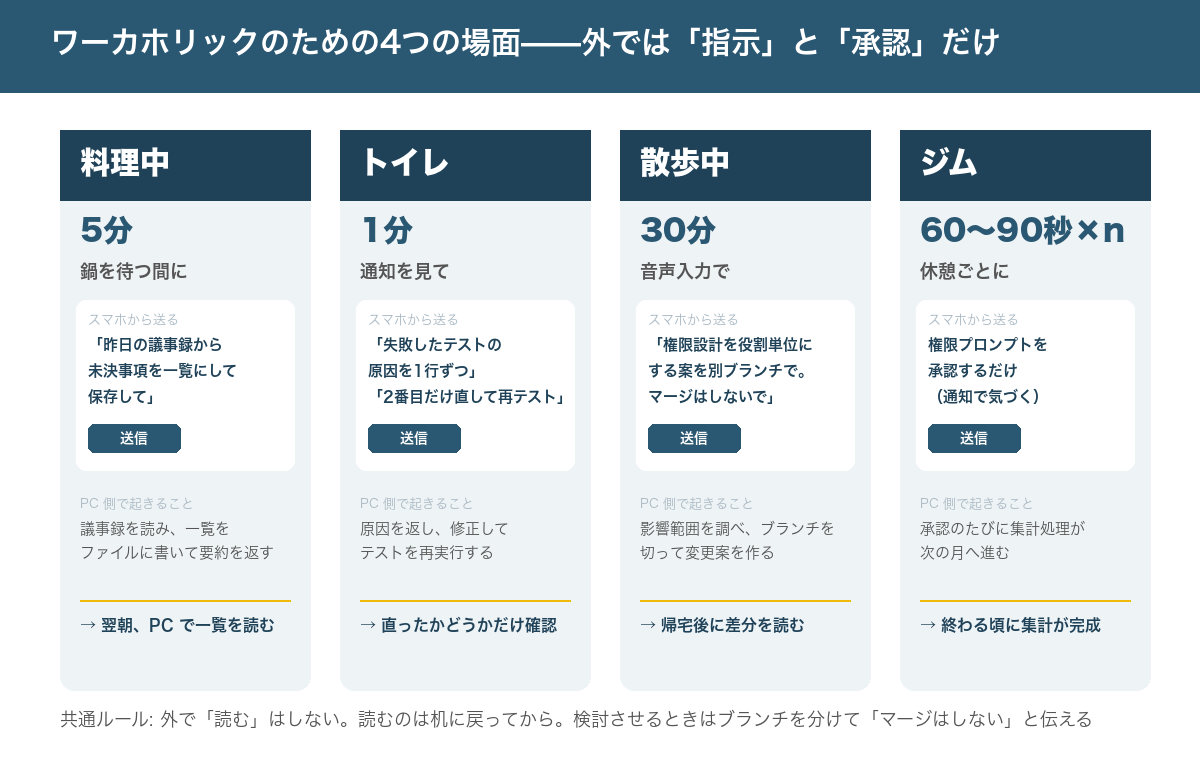
ここからが本題です。前提として、朝のうちに PC で Claude Code を立ち上げ、claude remote-control --name で名前を付けたセッションを1つ用意しておきます。プロジェクトは、いま一番頭を占めている案件のリポジトリか、議事録やメモを置いているフォルダ。あとは PC をスリープさせない設定にして出かけるだけです。
場面1:鍋を火にかけて待つ5分——「昨日の未決事項を洗い出して」
料理中は手が濡れているか、包丁を持っているかのどちらかで、PC には触れません。しかし煮込みの待ち時間は、頭が一番空いている時間でもあります。この5分で、昨日の会議の議事録から「決まっていないこと」だけを抜き出させておく。
スマートフォンのキーボードの音声入力で、「議事録フォルダの昨日の分から、決まっていない項目と担当が空欄の項目を一覧にして、未決事項.md に保存して」と送ります。Claude Code は PC 側で議事録ファイルを読み、一覧を作ってファイルに書き、要約をスマートフォンに返します。ファイルの書き込みで権限プロンプトが出れば、それもスマートフォンで承認できます。
鍋の火を止める頃には、明日の朝一番に確認すべき項目が一覧になっています。ここで大事なのは、料理中に一覧を読まないことです。読むのは翌朝、PC の前でよい。料理中にやるのは「指示を出す」だけ。
場面2:トイレの1分——「さっきのテスト、どうなった?」
正直に書きますが、トイレはひらめきの場所です。理由は簡単で、誰にも話しかけられず、画面も見ていないからです。ここでの用途は「確認」と「次の一手」に絞ります。
出かける前に走らせておいたテストや集計が終わったかどうか。プッシュ通知の「Push when Claude decides」を有効にしておけば、終了時に通知が届いているはずです。届いていれば、通知からセッションを開き、「失敗したテストの原因を1行ずつ書いて」と送る。原因を読んで「2番目だけ直して、もう一度テストして」と返す。ここまでで1分です。
戻ってきた頃には修正とテストが終わっています。差分(diff)はスマートフォンからも見られますが、1分の場面で差分を読む必要はありません。「直った」か「直っていない」かだけ分かれば十分です。
場面3:散歩の30分——「あの設計、逆にすればいい」
散歩は、絡まった論点がほどける場面の代表格です。歩き始めて10分ほどで、昨日まで詰まっていた設計の前提が「そもそも逆にすればいい」と気づく。この気づきは、家に着く頃には8割方消えています。
だから、その場で送ります。歩きながらの入力は音声が向いています。「案件管理の権限設計、部署単位をやめて役割単位にする案を検討して。影響するファイルを一覧にして、変更案を別ブランチで作って。マージはしないで」。長くても構いません。Claude Code は PC 側でコードを読み、影響範囲を調べ、ブランチを切って変更案を作ります。
帰宅したら、PC でその差分を読みます。散歩中に思いついた案が本当に正しいかは、机で確認すればよい。散歩中にやるのは「忘れないうちに、検討を始めさせる」ことだけです。ブランチを分けて「マージはしない」と伝えておけば、本線を壊す心配はありません。
場面4:ジムのインターバル——「承認」だけを積む
ジムでは、セット間の休憩が60〜90秒ずつ、何度も来ます。この細切れの時間は、新しい指示を考えるには短すぎますが、「はい/いいえ」を答えるには十分です。
出かける前に、時間のかかる作業を頼んでおきます。例えば「顧客別の月次集計を12か月分作り直して」のような、途中でファイル操作やコマンド実行の確認が何度も入る作業です。権限プロンプトは、答えるまで開いたまま待ちます。「Push when actions required」を有効にしておけば、確認が必要になるたびに通知が届く。インターバルごとにそれを見て、承認する。これを繰り返すと、トレーニングが終わる頃に12か月分の集計が終わっています。
ここで「全部自動で承認すればいいのでは」と思うかもしれません。Remote Control ではサーバー起動時に --permission-mode で権限モードを指定できます。ただし、外出先で目の届かない PC に、確認なしでコマンドを実行させることには相応のリスクがあります。当社では、外出中は確認ありのままにして、承認をインターバルで積む使い方を勧めています。
使ってみて分かる注意点
- PC の電源とスリープ。プロセスが動いていることが前提なので、出かける前に「ディスプレイはオフ、本体はスリープしない」設定にする。ノート PC なら電源につないでおく。スリープからの復帰後は自動で再接続するが、復帰するまでは指示が届かない。
- セッション名を付ける。名前がないと、スマートフォンの一覧で「どれが今日の案件か」を探すことになる。
--nameか/renameで、案件名を付けておく。 - SSH 先のマシンで動かすなら
tmuxかscreenの中で。SSH を切るとプロセスが終わるため、公式ドキュメントもtmuxの中で起動するよう案内している。 - サーバーを止めたあとの復帰は約4時間以内。
claude remote-control --continueで、直前のサーバーが扱っていたセッションを戻せる。それを過ぎたら新しいセッションを作る。 - 会社のアカウントで使うなら管理者の設定を確認。Team / Enterprise では Owner が有効にするまで使えない。Trusted Devices(ベータ)が有効な組織では、端末の登録と18時間以内のサインイン(Face ID などで更新)が求められる。
- 会話の記録がサーバーに残ることを理解して使う。コードとファイルは PC に残るが、トランスクリプトは同期のためにサーバーに保存される。顧客名や機密情報をプロンプトに書く前に、自社のルールと照らす(考え方はクラウド型生成AIを業務で使うときの注意点にまとめています)。
Claude Code のコンテキスト管理で書いたことは、Remote Control でもそのまま当てはまります。長いセッションで自動圧縮(compaction)が走ると、接続しているスマートフォンにも「ここで圧縮した」と表示されます。外出先で会話が急に短くなったように見えても、壊れたわけではありません。
OpenAI Codex にも同等の機能がある——Codex Remote
「Claude Code だけの機能か」と聞かれることが増えたので、OpenAI Codex についても整理します。結論から言うと、あります。2026年5月14日に OpenAI が「Work with Codex from anywhere」として公開した Codex Remote は、ChatGPT のモバイルアプリ(iOS / Android)から、自分の Mac / Windows PC 上で動く Codex を操作する機能です(公式ドキュメント、9to5Mac の報道)。
| Claude Code Remote Control | Codex Remote | |
|---|---|---|
| 操作する側 | Claude アプリ(iOS / Android)、claude.ai/code、別の PC のブラウザ | ChatGPT アプリ(iOS / Android)、別の Mac / Windows |
| PC 側で動くもの | Claude Code の CLI または VS Code 拡張 | ChatGPT デスクトップアプリ(Codex モード)、または CLI の codex remote-control デーモン(実験的機能) |
| つなぎ方 | セッション URL、QR コード、セッション一覧 | デスクトップアプリの Settings > Connections で QR コード、または CLI の codex remote-control pair で発行したコードを手入力 |
| 単位 | セッション(会話)単位。進行中のターミナルの会話を /remote-control でそのまま引き継げる | ホスト(PC)単位でペアリングし、そのホスト上のスレッドを扱う。ターミナルで対話中の codex の会話をそのまま引き継ぐコマンドは公式ドキュメントに記載がない |
| PC 側の条件 | Claude Code のプロセスが動いていること。受信ポートは開かない | ホストが起動・オンライン・サインイン状態であること。中継サーバー経由で、ホストを直接公開しない設計 |
| 対象プラン | Pro / Max / Team / Enterprise(API キー不可) | 公式ドキュメントは「ロールアウト状況とワークスペース設定に依存」とのみ記載 |
出典: Codex Remote、Remote connections、Developer commands(いずれも 2026年9月4日閲覧)。設計思想の違いを一言で言うと、Claude Code は「いまターミナルで開いている会話を、そのまま手元に持ち出す」、Codex は「自分の PC をホストとして登録し、スマートフォンから新しいスレッドを投げる」です。この記事で書いた4つの場面は、どちらでも成立します。散歩中に「進行中の会話の続き」を送りたいなら Claude Code の /remote-control が近く、外出先から「新しい仕事」を投げるなら Codex Remote や Claude の Dispatch が近い、という使い分けになります。
他社にも触れておくと、Cursor は 2026年6月に iOS アプリを公開しましたが、操作対象はクラウドのエージェントで、ローカルの IDE ではありません(Cursor changelog)。GitHub Copilot の coding agent は GitHub Mobile からタスクを開始できますが、実行は GitHub Actions 上です(GitHub changelog)。「自分の PC のファイルと環境をそのまま、スマートフォンから」という条件で選ぶなら、現時点では Claude Code の Remote Control と Codex Remote の2つです。
まとめ——「机に戻るまで」をなくす
ツールが増えても、把握して判断する責任は人に残ります。だからこそ、頭が整理された瞬間を逃さないことに価値がある。Remote Control がやっているのは、技術的には「PC のセッションをサーバー経由で中継する」だけですが、使う側にとっては「ひらめきと実行の間にあった移動時間を消す」ことです。
- 朝、案件のディレクトリで
claude remote-control --name "案件名"を起動し、PC をスリープさせない設定で出かける /configでプッシュ通知を2種類とも有効にする- 外では「指示を出す」「承認する」だけをやり、読むのは机に戻ってから
- 検討させるときはブランチを分け、「マージはしない」と伝える
- 会社のアカウントなら、管理者の設定とトランスクリプトの保存先を先に確認する
なお、外出先から長い処理を何本も投げると、プランの利用上限に早く到達します。上限の考え方と回避策はClaude Code レートリミット完全攻略を参照してください。
最後にひとつ。この機能は「休むな」と言っているのではありません。散歩もジムも料理も、そのまま続けてください。降りてきた答えを、その場で PC に投げられるようになっただけです。投げたら、また歩き出せばいい。
Claude Code を業務に入れるところから、本番稼働まで
はてなベースでは、Claude Code や Codex を経理・案件管理・業務システムの現場に入れ、試作から本番稼働、社内への引き継ぎまでを同じチームで進めています。「個人では使えているが、チームや業務にどう入れればよいか分からない」という段階からご相談いただけます。