この記事のポイント
サイボウズが2026年5月20日に正式リリースした「連携コネクタ」は、kintoneやGaroonとMicrosoft 365の主要サービス(Outlook・Teams・Excel・OneDrive・SharePoint)をノーコードで自動連携できるオプションです。月3,000ステップまで無料。案件管理アプリにレコードを入れたらOutlookに予定が自動登録される、Excelのデータがkintoneに自動転記される、といった連携が設定画面の操作だけで実現します。
「連携コネクタ」とは何か
kintoneはレコード管理・業務フロー・ダッシュボードを一元化できる便利なプラットフォームですが、「kintoneには情報が入っているのに、OutlookやExcelには別途手入力している」という状況を抱えている企業は少なくありません。担当者が案件管理アプリに商談の予定を登録したあと、同じ内容をOutlookのカレンダーに手動でも登録する——この二重入力が積み重なると、入力漏れや転記ミス、担当者の工数消費につながります。
「連携コネクタ」はこの問題を解消するサービスです。kintoneやGaroon(サイボウズの企業向けグループウェア)と、Microsoft 365の主要なサービスをノーコードでつなぐことができます。技術的な背景としては、BizteX株式会社が提供する「BizteX Connect」をサイボウズがOEM(自社ブランドで提供)する形をとっており、GUI(画面操作)だけで連携のシナリオを作成・管理できます。
2025年8月のベータ提供開始から約10ヶ月で1,000社超が先行利用し、2026年5月20日に正式リリース(GA)されました。kintoneスタンダードコース以上、またはGaroonを契約しているユーザーが利用できるオプションサービスとして、サイボウズドットコム ストアから申し込めます。
どのサービスと連携できるか
連携コネクタが対応しているサービスと、それぞれの主なイベント(トリガー)とアクション(実行できる操作)は以下のとおりです。「イベント」はシナリオが動き出すきっかけで、「アクション」はそのときに自動で実行される処理です。
| サービス | イベント(トリガー) | 主なアクション |
|---|---|---|
| kintone | レコードの追加・編集・削除・ステータス変更 | レコードの追加・更新、添付ファイルの操作、コメント投稿 |
| Garoon | —(アクション専用) | 予定の登録・更新・削除 |
| Outlook | メール受信の検知 | メールの送信、予定の作成 |
| Excel for the web | 新規行の検知 | 行の追加・更新、セルの更新 |
| Microsoft Teams | —(アクション専用) | メッセージ・チャットの投稿、ユーザー情報の取得 |
| OneDrive | ファイルの追加・変更の検知 | ファイルのアップロード・ダウンロード |
| SharePoint | ファイルの追加・変更の検知 | ファイルの操作、フォルダ作成、アイテムの追加 |
「—(アクション専用)」と記載したGaroonとTeamsは、現時点でイベント(トリガー)としての機能を持たず、他のアプリで起きたことに反応して操作を実行する側として使います。例えばkintoneのレコード追加を検知して→Teamsにメッセージを投稿する、という流れです。
4つの代表的な活用シーン
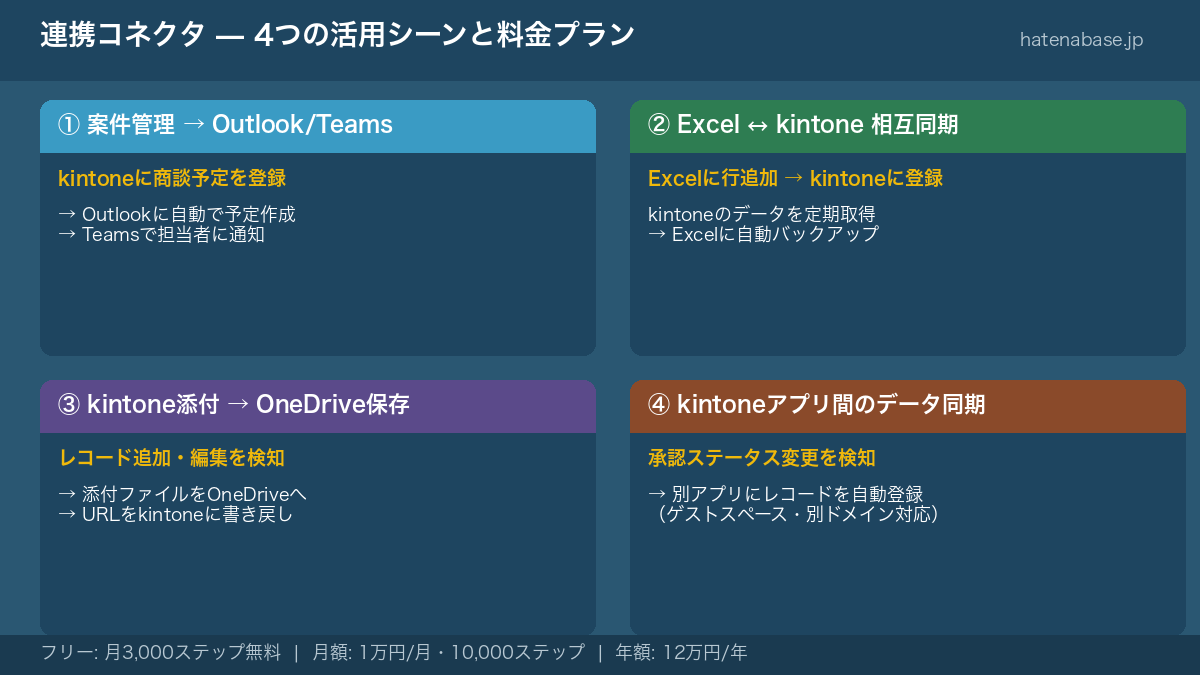
活用例1 案件管理アプリの情報をOutlookとTeamsに自動連携
営業部門で最も多いのが「kintoneの案件管理アプリに次回商談日を入れたら、Outlookのカレンダーにも自動で予定が入ってほしい」というニーズです。連携コネクタを使えば、kintoneの案件管理アプリにレコードが登録されるタイミングを検知し、そのレコードの「次回商談日」フィールドの値をもとにOutlookへ自動で予定を登録するシナリオを設定できます。さらに、同じタイミングで担当者にTeamsでも通知を送る設定を追加することで、商談予定の入れ忘れや連絡漏れを防げます。
このシナリオのステップ数
「kintoneでレコード追加を検知」→「Outlookに予定を登録」→「Teamsで担当者に通知」という3ステップのシナリオを1日1回実行すると、月間で3ステップ×30日=90ステップの消費になります。フリープランの3,000ステップ上限に対して十分な余裕があります。
活用例2 Excelとkintoneのデータをリアルタイムで相互連携
経理・管理部門でよく見られるのが「Excelとkintoneのどちらが最新かわからない」という問題です。連携コネクタでは、Excel for the webに新しい行が追加されたタイミングを検知して、kintoneに自動でレコードを作成するシナリオが設定できます。反対に、定期的にkintoneのデータを取得してExcel for the webのファイルを更新する(バックアップの自動化)シナリオも作れます。これにより、双方向の同期を実現し「どちらが最新か」という混乱を解消できます。
活用例3 kintoneの添付ファイルをOneDriveに自動保存
kintoneに添付されたファイルを「OneDriveにも保管しておきたい」というニーズも多くあります。kintoneのレコードが追加・編集されたタイミングを検知し、そのレコードに添付されたファイルをOneDriveに自動でアップロードし、OneDriveのURLをkintoneのレコードに書き戻すシナリオが実現できます。ファイルのバックアップと同時に、SharePointやOneDriveでファイルを管理しているチームとの情報共有がスムーズになります。
活用例4 kintoneアプリ間でステータス連動・ドメインをまたいだ同期
kintone同士の連携にも活用できます。例えば「出張申請アプリで承認ステータスになったら、出張精算アプリに自動でレコードを登録する」という使い方です。通常、kintoneの標準機能ではアプリをまたいだ自動連携は難しいのですが、連携コネクタを使うことでそれが実現します。さらにゲストスペースや異なるドメイン間のkintone環境同士でも連携できる点は、グループ会社間でkintoneを別環境で運用している場合に特に有効です。
料金プランとステップの仕組み
連携コネクタには「ステップ」という概念があります。シナリオ(連携の一連の処理)の中に設定された個々の処理の単位で、シナリオを実行するたびにステップが消費されます。例えば「スケジュール実行→kintoneのレコード一覧取得→Excelの範囲を更新」という3ステップのシナリオを毎日1回実行すると、月間で3ステップ×30日=90ステップの消費になります。
課金はシナリオ成功時のみ
最終的に失敗したシナリオについては、途中で成功していたステップも課金対象になりません。シナリオ全体が成功したときだけ、そのシナリオ内のステップ数が消費される仕組みです。テストや設定調整中に失敗しても余分にステップを消費しないため、導入初期の試行錯誤に安心です。
| プラン | 月間ステップ上限 | 料金 | 購入方法 |
|---|---|---|---|
| 試用(30日間) | 3,000ステップ | 無料 | ストアのみ |
| フリー | 3,000ステップ | 無料 | ストアのみ |
| 月額 | 10,000ステップ×購入本数 | 1万円(税抜)/月・1本 | ストア・パートナー |
| 年額 | 10,000ステップ×購入本数 | 12万円(税抜)/年・1本 | ストア・パートナー |
フリープランと試用プランはどちらも月3,000ステップまで利用できます。先ほどの活用例1(案件管理→Outlook→Teams、月90ステップ)や活用例3(kintone→OneDrive、3ステップ×レコード編集回数)であれば、日常的な業務量ではフリープランの範囲内で収まるケースが多いでしょう。
注意点が2つあります。まず、ステップ数の上限を超えると次のシナリオ実行から停止します(上限ステップ数を超過した直後に止まるのではなく、次の実行タイミングから)。また、消費ステップ数は契約変更時にリセットされません。試用プランで3,000ステップを使い切ってフリープランに変更しても、ステップ数は3,000のままです。消費ステップ数のリセットは毎月1日0時のみなので、月中にプランを変更しても翌月1日まで追加ステップは使えない点に注意が必要です。
利用開始の手順
連携コネクタはkintoneスタンダードコース以上、またはGaroonのいずれかを契約している環境が前提条件です。サービス単体では試用・契約ができません。利用開始の流れはシンプルです。まずサイボウズドットコム ストアの契約管理画面を開き、「お試し」ボタンをクリックします。画面上でサービスの一覧が表示されるので「連携コネクタ」にチェックを入れ、連携コネクタで利用するメールアドレス(管理者として登録するアドレス)を入力します。その後、入力したアドレス宛てにサービス準備完了メールが届くので、メールに記載されたURLからパスワードを設定すると、連携コネクタのダッシュボードが使えるようになります。
ここで気をつけたいのが「連携コネクタ用のメールアドレス」の扱いです。サイボウズドットコム ストアの管理者アドレスとは別に、連携コネクタ専用のアドレスが必要です。ただし、そのアドレスが他の連携コネクタやBizteX Connectで使用されていなければ、ストア管理者と同一アドレスでも構いません。パートナー経由で発注する場合は「お客様情報登録シート」への記入が必要になるため、事前に担当者に確認するとスムーズです。
n8nや他のワークフロー自動化ツールとの違い
kintoneとMicrosoft 365をつなぐ方法として、n8nやZapierといったワークフロー自動化ツールを使う選択肢もあります。連携コネクタとの最大の違いは「サイボウズ公式のサポートがある」点です。n8nやZapierは汎用ツールで自由度は高いものの、設定のトラブルや仕様変更への対応はユーザー自身が行う必要があります。連携コネクタはサイボウズが提供するオプションサービスであるため、kintoneのアップデートに合わせた動作保証やサポート対応が受けられます。
一方、接続できるサービスの範囲はn8nのほうが圧倒的に広く、Microsoft 365以外のSaaS(例えばSlack・Salesforce・freeeなど)との連携はn8nや他のツールが適しています。連携コネクタは「kintone・Garoon×Microsoft 365に特化した公式サポートつきの簡単連携」と位置づけて、それ以外の連携はn8nなどと組み合わせるというアプローチが現実的です。自社の業務フローに合った組み合わせを選ぶ段階からはてなベースのkintone伴走支援を活用すると、ツール選定から連携設計まで一気通貫で整理できます。
実際の運用で意識しておくこと
連携コネクタを導入する前に整理しておくと効果が高まる点が3つあります。第一は「どの業務フローをつなぐか」の優先順位づけです。まずは「二重入力が最も多い業務」「転記ミスが発生しやすい業務」を洗い出し、そこから着手するのが効率的です。いくつもの連携を同時に設定しようとすると、どこか1つの設定ミスが原因でシナリオが止まったときに原因の切り分けが難しくなります。
第二は「ステップ消費量の見積もり」です。1つのシナリオのステップ数と実行頻度から月間消費ステップを事前に計算しておくと、フリープランで対応できるか有料プランが必要かを判断しやすくなります。ダッシュボードでリアルタイムに消費ステップ数を確認できるほか、上限の70%・90%・100%に達したときにメールで通知が届くため、突然シナリオが止まるという事態を防ぎやすい設計になっています。
第三は「Microsoftアカウントの権限確認」です。OutlookやTeams・SharePointへのアクセスには、接続するMicrosoftアカウントが対象サービスへの書き込み権限を持っている必要があります。会社のIT管理部門によっては外部サービスからの接続を制限している場合があるため、事前にMicrosoft 365の管理者に確認しておくと初期設定がスムーズです。
kintone連携の設計から運用定着まで
連携コネクタの導入設計、n8nとの使い分け、社内業務フローの整理まで、はてなベースのkintone伴走支援で対応しています。初回相談は無料です。
kintone 連携コネクタ 適用判断チェック
- 問1
あなたが kintone を使う営業部のマネージャーで、案件アプリへの入力後に Outlook カレンダーへも同じ予定を二重入力している状況です。本記事の主張に従うと、まず取るべき選択肢は?
解説本記事は活用例 1 で、まさに「kintone の案件管理アプリにレコードが登録されるタイミングを検知し、Outlook へ自動で予定を登録するシナリオ」を中心ユースケースとして紹介しています。試用プランは 30 日 3,000 ステップで無料、シナリオ 3 ステップ × 月 30 日 = 90 ステップなのでフリープランで十分です。誤答 (1) は内製コストと保守負担が継続、(3) は二重入力の根本原因が残り、(4) は既存の Microsoft 365 業務基盤を捨てることになり社内連携が崩れます。 - 問2
あなたが情シス担当で、連携コネクタを月 90 ステップ消費のシナリオ 1 本で運用予定です。経営者から「無料で始めて、足りなくなったら払えばいい」と言われましたが、本記事の主張に従うと、フリープランで運用開始する判断は妥当か?
解説本記事は「フリープランと試用プランはどちらも月 3,000 ステップまで利用できます。先ほどの活用例 1 (案件管理 → Outlook → Teams、月 90 ステップ) であれば、日常的な業務量ではフリープランの範囲内で収まるケースが多いでしょう」と明示しています。さらに上限の 70%/90%/100% でメール通知が届く設計です。誤答 (1)(3) はフリープランで利用可能であるという事実に反し、(4) はステップ計算式 (シナリオステップ数 × 実行回数) が本記事に明示されています。 - 問3
あなたが kintone と Salesforce、Slack、freee を併用する企業の DX 担当で、すべてを一つの連携ツールに統一したいと考えています。本記事の主張に従うと、連携コネクタを採用する判断はどう設計すべきか?
解説本記事は「連携コネクタは『kintone・Garoon × Microsoft 365 に特化した公式サポートつきの簡単連携』と位置づけて、それ以外の連携は n8n などと組み合わせるというアプローチが現実的です」と明示しています。誤答 (1) は連携コネクタが Salesforce や freee に対応していない事実と矛盾、(3) は Microsoft 365 連携で公式サポートのメリットを放棄、(4) は明らかに業務退化です。 - 問4
あなたが連携コネクタを設定中に、試用プランの 3,000 ステップを月の途中で使い切ってしまいました。慌ててフリープランに切り替えました。本記事の主張に従うと、この月にこれ以上シナリオを動かしたい場合の正しい判断は?
解説本記事は「消費ステップ数は契約変更時にリセットされません。試用プランで 3,000 ステップを使い切ってフリープランに変更しても、ステップ数は 3,000 のままです。消費ステップ数のリセットは毎月 1 日 0 時のみ」と明示しています。誤答 (1) はこの事実と真逆、(3)(4) はサービスの利用規約や仕様に反する裏技的発想で、本記事はそうした抜け道を一切示唆していません。 - 問5
あなたが連携コネクタを 5 つのシナリオで同時導入したい中堅企業の DX 推進者です。本記事の主張に従うと、進め方として現実的なのは?
解説本記事は「まずは『二重入力が最も多い業務』『転記ミスが発生しやすい業務』を洗い出し、そこから着手するのが効率的です。いくつもの連携を同時に設定しようとすると、どこか 1 つの設定ミスが原因でシナリオが止まったときに原因の切り分けが難しくなります」と警告しています。誤答 (1)(3) は本記事が明確に避けるべきとした並列導入、(4) は業務側の優先順位付けが情シスではできないため、現場との分業設計と矛盾します。
kintone活用設計・連携構築のご相談
連携コネクタの導入検討から、n8nを使ったより広範なシステム連携設計まで、kintoneを軸にした業務自動化の設計・構築を支援しています。まずはお気軽にご相談ください。