2026年4月22日、Microsoft 365 Copilot の Agent Mode が Excel・Word・PowerPoint の正式な機能として一般提供されました。体感として一番変わったのは Excel です。数式の入力補助から始まったこの機能は、この2年で「目標を伝えれば途中の手順は考えてくれる相棒」に近づきました。
本記事は、そのCopilot in Excelを業務に入れるかどうか検討している方向けに、料金・使い方・プロンプト例・注意点を一次情報をもとに整理したものです。筆者が触れていて実感するのは「Agent Mode を前提にすると、検討すべきことが"機能"から"運用"に移る」という点で、この転換を踏まえた上で読み進めていただけると実務判断に使いやすいはずです。
体験上の変化を一言で言えば──「数式を楽にする機能」から「数式そのものを減らしていく道具」へ。Copilotが数式を書いてくれるだけでなく、そもそも数式を書かずに目的を達成できるケースが増えます。
そもそもCopilot in Excelとは何者か
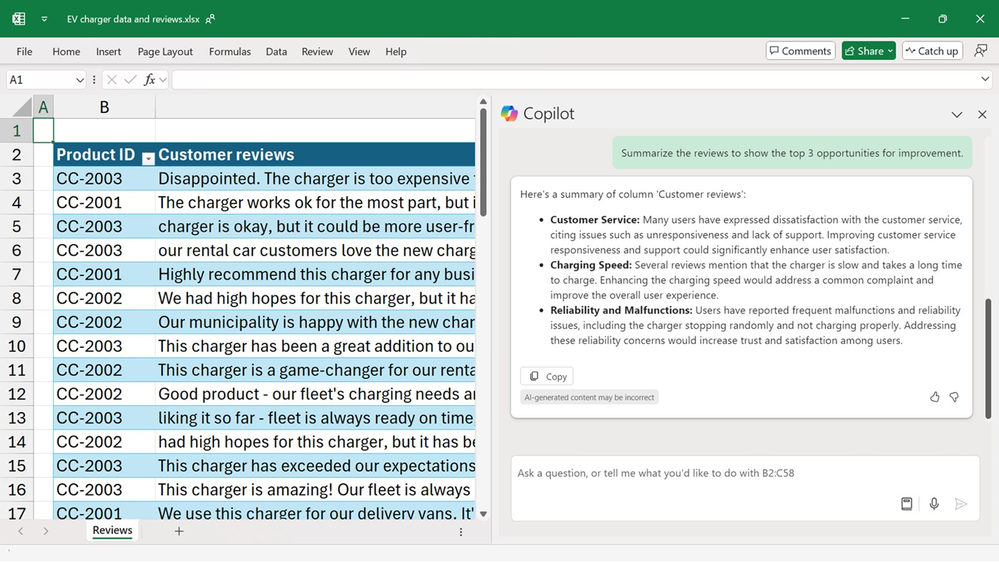
Copilot in Excel は、Excelに組み込まれたAIアシスタントです。リボンの右端にある Copilot ボタンを押すと、画面の右側にサイドパネルが開き、そこに日本語で指示を書くと、Excelが数式を作ったり、表をまとめたり、グラフを描いたりしてくれます。
呼び方がいくつか混在しているので最初に整理しておきます。製品名としての総称は Microsoft 365 Copilot。Excelで使うときの通称が Copilot in Excel です。追加のアプリや拡張機能を入れるわけではなく、Microsoft 365 Copilot というサービスを契約していれば、Excel・Word・PowerPoint・Outlook で横断的に使えます。
2023年11月にエンタープライズ向けに限定公開され、2024年9月に Copilot in Excel が一般提供(GA)になりました。そこから1年半で機能は大きく変化し、特に節目になったのが2026年4月22日の Agent Mode 一般提供です。それまでのCopilotは「1つ指示したら1つ応える」1問1答でしたが、Agent Modeでは「四半期売上から異常値を抽出し、部門別にグラフを作り、要点を3行にまとめて」といった最終ゴールだけを伝えれば、途中の計画・実行・検証はAIが自分で進める使い方が可能になりました。
さらに2026年3月からは Claude もモデル選択肢に入り、OpenAI系の既定モデルとの使い分けができるようになりました。用途に応じてモデルを切り替える運用が、少なくとも先行ユーザーの間では現実的な選択肢になっています。

料金と前提ライセンス
法人利用の場合、月額は ¥4,497/ユーザー(税別、年契約)です。ただしこれはCopilot単体の料金で、Microsoft 365 Business Standard / Premium / E3 / E5 / F3 のいずれかを保有していることが前提になります。「Copilotだけ契約すれば使える」と誤解されがちですが、ベースライセンスが必要です。
個人利用なら Microsoft 365 Premium(旧Copilot Pro)が月額$19.99・年額$199.99で、単体契約が可能です。フリーランスや小規模事業主はこちらから始めると入りやすいでしょう。
無料枠については要注意で、2026年4月15日以降、無料版のCopilot Chatはデスクトップ版Excel/Wordから「アプリ内タブ」としての統合が解除されています。無料でブラウザから使う選択肢は残っていますが、Excel上のサイドパネルでシームレスに扱う体験は事実上有償ライセンス限定になりました。業務で本格的に使うなら、もはや契約前提と考えていい流れです。
試すだけであれば、有資格のMicrosoft 365テナントで 30日の無料トライアル が使えます。一部門だけ先に契約してパイロット運用する動き方が現実的です。
できること(と、できないこと)
機能は大きく3つのグループに分けて考えると整理しやすくなります。一つ目が生成系(数式・新しい列・チャート・ピボット)、二つ目が分析系(傾向の要約、異常値検知、洞察の抽出)、三つ目が自動化系(複数ステップを一気に進めるAgent Mode、セル内から呼び出すCOPILOT関数)です。
主要機能を一覧に落とすとこのようになります。
| 機能 | できること |
|---|---|
| 数式の自然言語生成 | 「C列の平均をD列に」のような文を数式に変換 |
| データ要約・傾向分析 | 「どの地域が最も成長したか」に要約と根拠を返す |
| 条件付き書式の自動適用 | 色スケール、上位N件強調、異常値ハイライトを自動生成 |
| チャート/ピボット生成 | 「地域別売上の棒グラフ」などを1つの指示で生成 |
| データクレンジング | 欠損値検出、表記ゆれ統一、型変換の提案 |
| COPILOT関数 | =COPILOT(指示, 範囲) をセル内の数式として実行 |
| Agent Mode | 目標を伝えると複数ステップを自律実行・検証・再試行 |
| Python連携 | pandas/NumPy/Matplotlibを使った解析(Python in Excelが前提) |
| Work IQ | 関連メール・会議・チャットを自動で文脈取得 |
一方で「できないこと」も知っておく必要があります。Excelの全機能に対して万能というわけではなく、複雑なマクロの生成はまだ安定しませんし、数万行を超えるデータに対する分析は精度が下がります。また、機密性ラベルを付けたシートではCOPILOT関数が動作しません(これは安全上の仕様です)。Agent ModeはEUとUKでは未提供という地域制限もあります。
個人的には、2026年時点で最も実感しやすい機能はCOPILOT関数だと思います。=COPILOT("問い合わせ内容をカテゴリ分類", A2:A100) のようにSUMIFやVLOOKUPと同じ感覚で使えるため、既存のExcel使いからの乗り換えが滑らかです。
使い方の流れ
初めて使うときの流れは、5つのステップで十分掴めます。特別な初期設定は必要なく、Excelを開いて右端のCopilotボタンを押すだけで始められます。
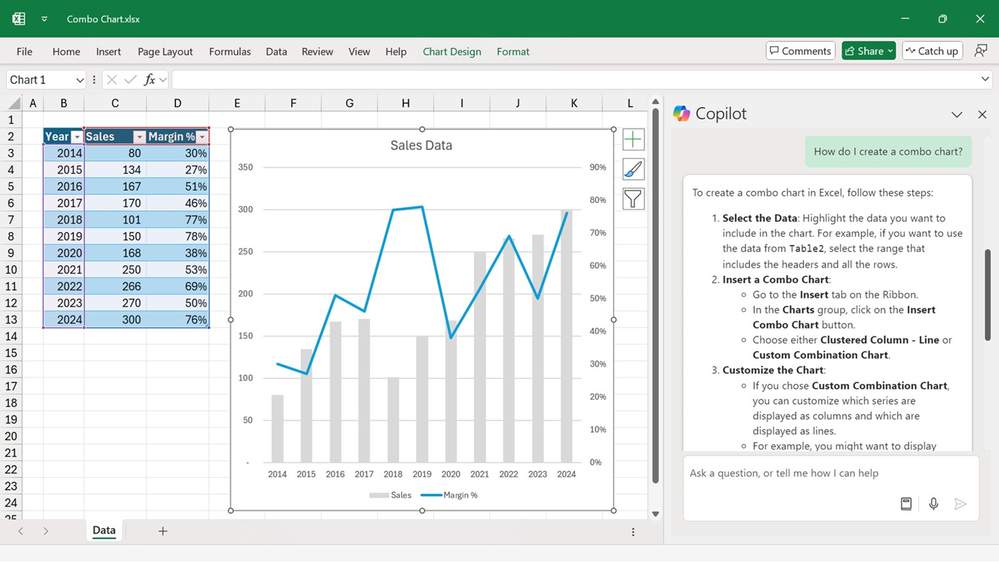
大事なのは、最初にデータを「テーブル形式」にしておくことです。Excelでは Ctrl+T でデータ範囲をテーブル化できますが、これをやっていないとCopilotの精度が体感でかなり落ちます。1行目はヘッダー、セル結合は禁止、1列あたり1つのデータ型(文字・数字・日付のいずれか)で揃えておく──これだけで出力品質は大きく変わります。
テーブル化してCopilotを呼び出したら、あとは日本語で指示を書くだけです。Copilotは結果をいきなりセルに反映するのではなく、まず「プレビュー」として提示してくれます。期待通りでなければ「もっと絞って」「色を変えて」と追加指示を送り、納得してから「挿入」ボタンで確定する──このやり取りが使い方の基本です。
Agent Modeを使うときは、もっとシンプルになります。「今四半期のデータから重要な洞察を3つ、グラフ付きでまとめて」のようにゴールだけを伝えれば、Copilotが内部で計画を立て、複数ステップを連続で実行し、結果を検証するところまで面倒を見てくれます。人間が介在するのは、最終結果のチェックとフィードバックだけです。
プロンプト実例
「どう書けば効くのか」の感覚を掴むには、実例を眺めるのが早道です。以下は業務カテゴリ別によく使うプロンプトの抜粋です。そのまま使えます。
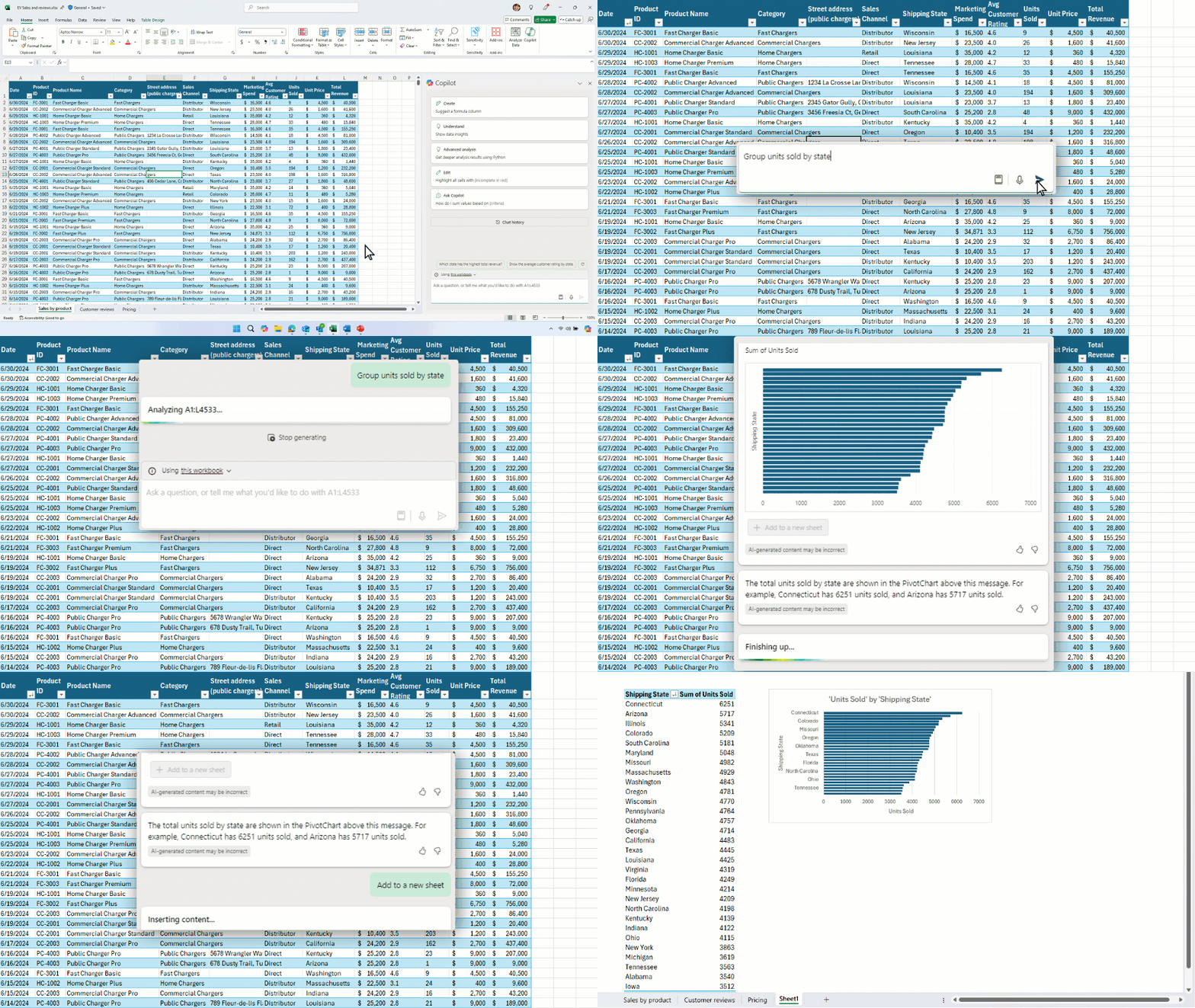
集計・数式
「D列の売上合計を計算し、E列に前月比の伸び率を表示する数式を入れて」
「売上上位5店舗を抽出し、別シート『Top5』にコピーして」
要約・洞察
「この売上テーブルを3つの箇条書きで要約して。地域別の傾向を含めて」
「2024年と2025年の地域別売上を比較し、最も成長した地域とその要因候補を3つ挙げて」
可視化
「利益率が10%未満のセルを赤、20%以上を緑でハイライトして」
「四半期ごとの売上推移を折れ線グラフにして、凡例は地域別」
「月別・商品カテゴリ別にクロス集計したピボットテーブルを作って」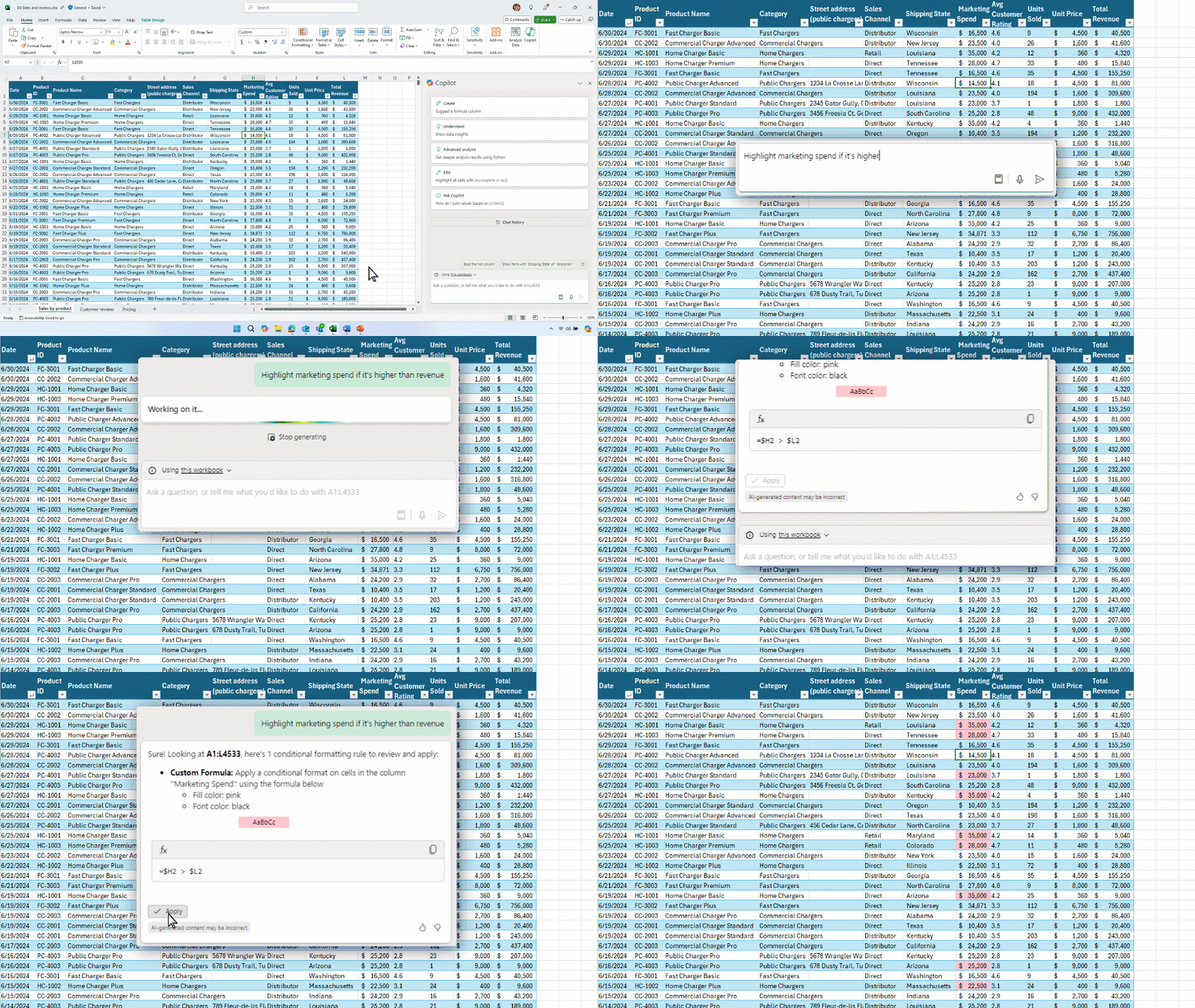
異常値・予測
「このデータから異常な値を特定し、背景色で示して」
「過去12ヶ月の売上データから、次四半期の売上を予測して」
クレンジング
「顧客名列の表記ゆれ(半角全角、スペース有無)を統一して」COPILOT関数
=COPILOT("次の問い合わせをカテゴリ分類", A2:A100, "カテゴリ一覧", D1:D5)使っていて気付くコツは2つあります。1つは列名を明示的に書くこと(「金額列」より「売上金額列」と書く方が精度が上がる)。もう1つは出力形式を指定すること(「表で」「3項目の箇条書きで」「グラフで」と書く)。この2点だけでも、返ってくる結果の質は目に見えて変わります。
業務シーンに落とし込む
実際の業務のどこに差し込むか、部門別のイメージを共有します。抽象論ではなく、具体的な一場面で想像してもらうと導入の検討が進みやすくなります。
営業なら、商談資料の作成が一番わかりやすい入り口です。売上データを開いた状態で「今四半期の取引先別売上を棒グラフにして、前年比20%以上伸びた取引先を強調」と指示するだけで、提案資料用のグラフができあがります。Agent Modeを使えば「提案書用のグラフを全部作成してPowerPointに貼れる形式でエクスポート」まで一気通貫で指示できます。
経理では、月次決算の前チェックが投資対効果の出やすいポイントです。仕訳データを開いて「前月比±20%を超える勘定科目を検出し、別シートにまとめて」と伝えれば、数時間かかっていた異常値検知の作業が一瞬で終わります。Python連携まで踏み込めば、統計的な外れ値検知(平均から何倍離れた値を異常とみなすような処理)も日本語で指示できます。
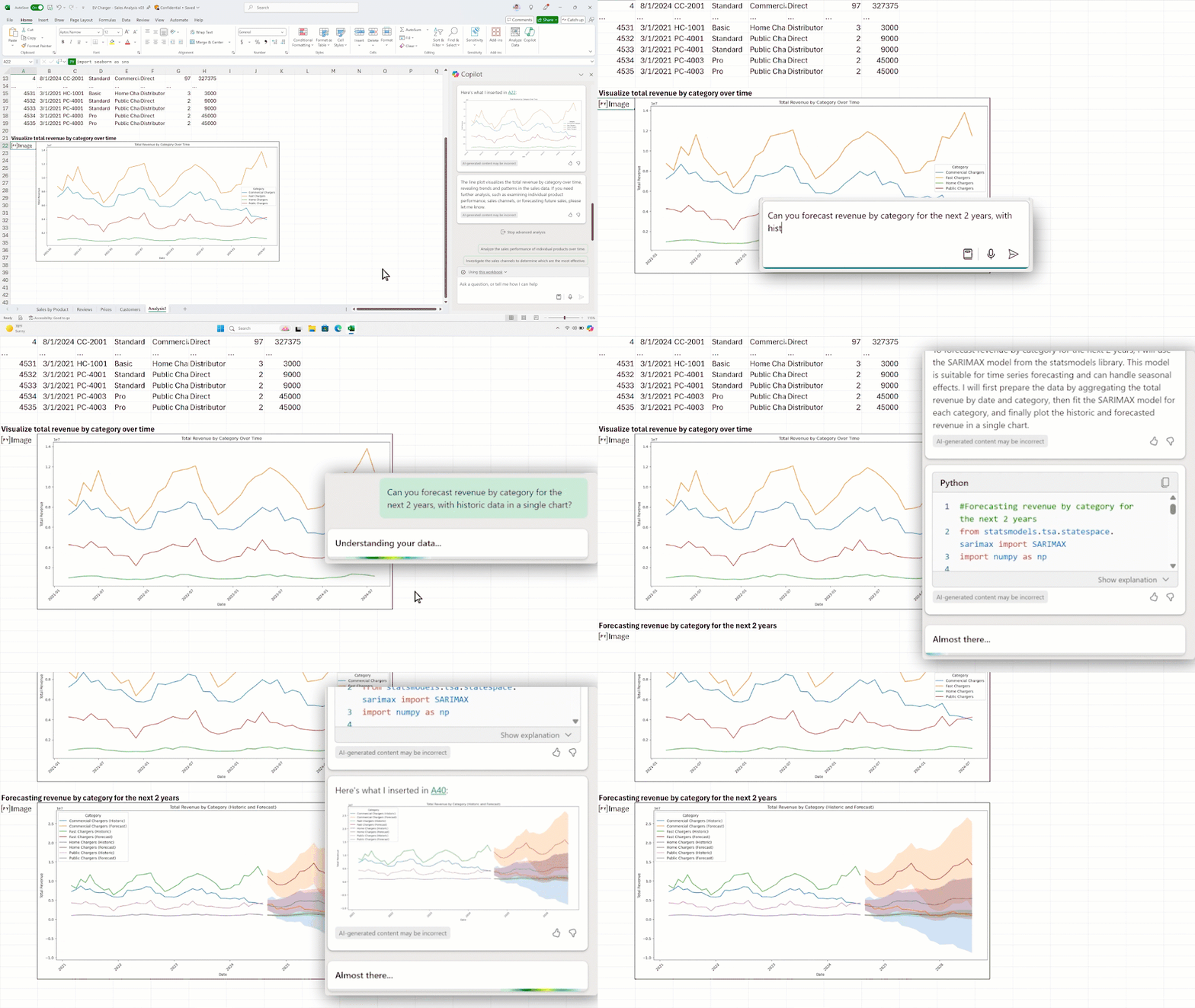
人事は評価データの傾向把握に使えます。部署別の評価分布をヒストグラム化して偏りが大きい部署を特定する──こうした作業は、これまでExcel職人的なスキルが必要でしたが、今は指示1本で済みます。機密性ラベルを付けたシートではCOPILOT関数が動かない仕様のため、扱うデータの機密度に応じた運用ルールだけ整備しておく必要があります。
マーケや企画では、アンケート自由回答の分類、KPIダッシュボードの半自動生成、競合分析の表整形など、既存業務の時短効果が大きいところから試すのが王道です。いきなり全部に入れようとせず、「毎週誰かがやっている作業」のうち1つを選んでCopilotに置き換える、というやり方が継続率の高い導入法です。
制限事項──導入前に知っておきたいこと
便利なぶん、事前に理解しておかないと痛い目を見る制約もいくつかあります。
ファイル形式は .xlsx / .xlsb / .xlsm に限られ、古い .xls は対象外です。保存場所は原則 OneDrive または SharePoint で、AutoSave(自動保存)をオンにしておくことが前提。2026年1月以降はWindows/Macのローカル保存にも対応しましたが、共有が絡む業務ではやはりクラウド保存推奨です。
データは先述のとおりテーブル形式が必須で、複雑な複数シート構成や200万セルを超える大規模データは精度と速度が落ちます。COPILOT関数には「10分あたり100計算まで」というレート制限があり、機密性ラベル付きのワークブックでは動作しません。インターネット接続も必須です。
そして一番重要な制限がハルシネーション──AIが事実と違う内容をもっともらしく返してしまう現象です。数式・洞察・集計結果が不正確な場合は2026年時点でも存在し、Microsoft自身も「100%の正確性は保証しない」と明記しています。重要な数字は必ず人間が検証する運用を前提に組み込むこと。これは例外ではなく、基本の作法です。
日本語精度については、英語と比べるとまだやや劣る場面があります。2026年3月アップデートでEdit with Copilotが全標準言語に対応し改善していますが、重要な文書や複雑な処理を依頼するときは、プロンプトを短く明確に書くことで精度を底上げする意識が必要です。
ガバナンスとプライバシー
「社内データをAIに入れて大丈夫か」という論点は、経営層・情シス・法務が必ず気にするところです。Copilot in Excelについては、Microsoftの回答が最も整理されたAI製品のひとつで、検討材料は揃っています。
まずデータの学習利用について、プロンプト・応答・Microsoft Graph経由で取得した社内データは、いずれも基盤となるLLMの学習には使われません。Microsoftは公式にこれを明言しており、Azure OpenAI経由で処理される(キャッシュなし・学習利用なし)のが実装です。
アクセス権限についても、テナントが論理的に分離され、ユーザーが閲覧権限を持つデータだけをCopilotが参照できる設計になっています。権限のないフォルダのデータが別の会議で勝手に要約される、といった事故は構造的に起きません。
企業統制の観点では、以下の機能が揃っています。
| 領域 | 対応状況 |
|---|---|
| 監査ログ | Microsoft Purviewで自動記録 |
| プロンプト検索 | eDiscoveryで本文検索可能 |
| DLP | Purview DLPポリシーをCopilot相互作用に適用可 |
| Customer Lockbox | Microsoftサポート側のデータアクセスにユーザー承認必須 |
| データレジデンシー | Advanced Data Residency/Multi-Geo対応 |
| 準拠規格 | GDPR、ISO 27001、HIPAA、ISO 42001 |
| 著作権責任 | Copilot Copyright Commitmentで商用利用を防御 |
日本の大企業が採用できる「堅めの水準」は一通り揃っており、情シスの論点は「使ってよいか」から「どこで使うか(機密レベル別の運用ルール)」に移っています。
他ツールとの住み分け
Copilot in Excelが唯一の選択肢というわけではありません。類似の「AI × 表計算」系ツールと比較すると、次のようになります。
| 項目 | Copilot in Excel | ChatGPT + Excel | Sheets + Gemini |
|---|---|---|---|
| 統合度 | ネイティブ、Agent Mode対応 | 手動コピペ | Sheetsネイティブ |
| データ保持 | テナント内・学習利用なし | 外部送信リスク | Workspace内 |
| 月額目安 | $30+ベース $12.5 | $20〜 | $14に内包 |
| ベスト用途 | M365環境の深い自動化 | ベンダーロックなし | Workspace環境 |
選び方の目安は単純です。すでにMicrosoft 365を全社導入しているならCopilot in Excelが第一候補、Google Workspaceならば Gemini、どちらでもなくベンダー中立で使いたいならChatGPTのコピペ運用、という切り分けになります。Agent ModeによるExcel→PowerPoint横断の自動化は現状Copilot独自の強みで、この機能が刺さる業務(特に定期的な資料作成)があるならCopilot優位です。
導入の進め方と事例
社内展開の進め方は、技術よりも運用設計の話が中心になります。既存のExcel運用を前提に、段階的に進めるのが鉄則です。
まずライセンス確認から始めます。Microsoft 365 Business Standard/Premium、E3/E5、Office 365 E3/E5、F3 のいずれかを持っているか。未保有なら、まずはベースライセンスのアップグレードから入ります。次に、CSPパートナー、M365管理センター、あるいはエンタープライズ契約経由でCopilotアドオンを必要シート数ぶん購入。最低購入数の制約は2024年以降撤廃されています。
管理者側の設定では、Purviewで監査ログを有効化し、DLPポリシーを作成、機密ラベルを整備しておく──この3点を最低限押さえます。条件付きアクセス(多要素認証や信頼済みデバイスのみなど)もCopilotに適用されるので、既存の企業ポリシーをそのまま継承できます。
展開手順としては、先行ユーザー50〜100名規模でのパイロット運用が定石です。2ヶ月くらい走らせて、利用率・業務効果・事故の有無を測定。並行して、営業・経理・人事などの部門別に「よく使うプロンプト集」を作っておくと、全社展開時の教材としてそのまま使えます。
日本国内の事例では、日本製鉄が4,400名規模で段階的に拡大し、月の利用が2万件を超えたと報告されています。九州電力グループは約1万人に全社導入。学情(就職情報サービス)は3ヶ月で5,004時間の削減と約1,305万円のコスト効果を公表しています。先行事例の定量データが揃ってきたタイミングで、「使うかどうか」より「どう使うか」の議論に移ったのが2026年の状況です。
最後に
Copilot in Excelは、2026年のバージョンで「便利な機能」から「業務そのものを変える道具」に踏み込んできました。検討の焦点は、機能の詳細よりも、自社のどの業務に差し込むか・運用ルールをどう整えるか・データ整備をどこまでやるか、の3点に移っています。
いきなり全社展開を狙うより、1部門・1業務を選んで30日無料トライアルで試し、効果が見えてから広げる──これが遠回りに見えて、定着までの距離が最も短い進め方です。まずは自分が毎週やっているExcel作業を1つ思い浮かべて、それをCopilotに任せるとどうなるかを試すところから始めてみてください。
Copilot in Excelの社内展開、はてなベースが伴走します
部門別プロンプト集の整備、OneDrive移行やテーブル化などのデータ基盤整備、AI活用研修の設計まで、経理DX事業部がワンストップで支援しています。オンプレミスでの生成AI導入など、Microsoftクラウドを使いたくない要件にも対応可能です。