
【本記事のコンセプト】
ExcelとGoogleスプレッドシートは、どちらも優れた表計算ソフトですが、得意分野が異なります。本記事では「どちらが優れているか」ではなく「どの業務にどちらが向いているか」という視点で、10の機能軸と具体的な利用シーンから比較します。両方を使い分けるハイブリッド運用も含め、実践的な選び方をガイドします。
10の機能軸で徹底比較
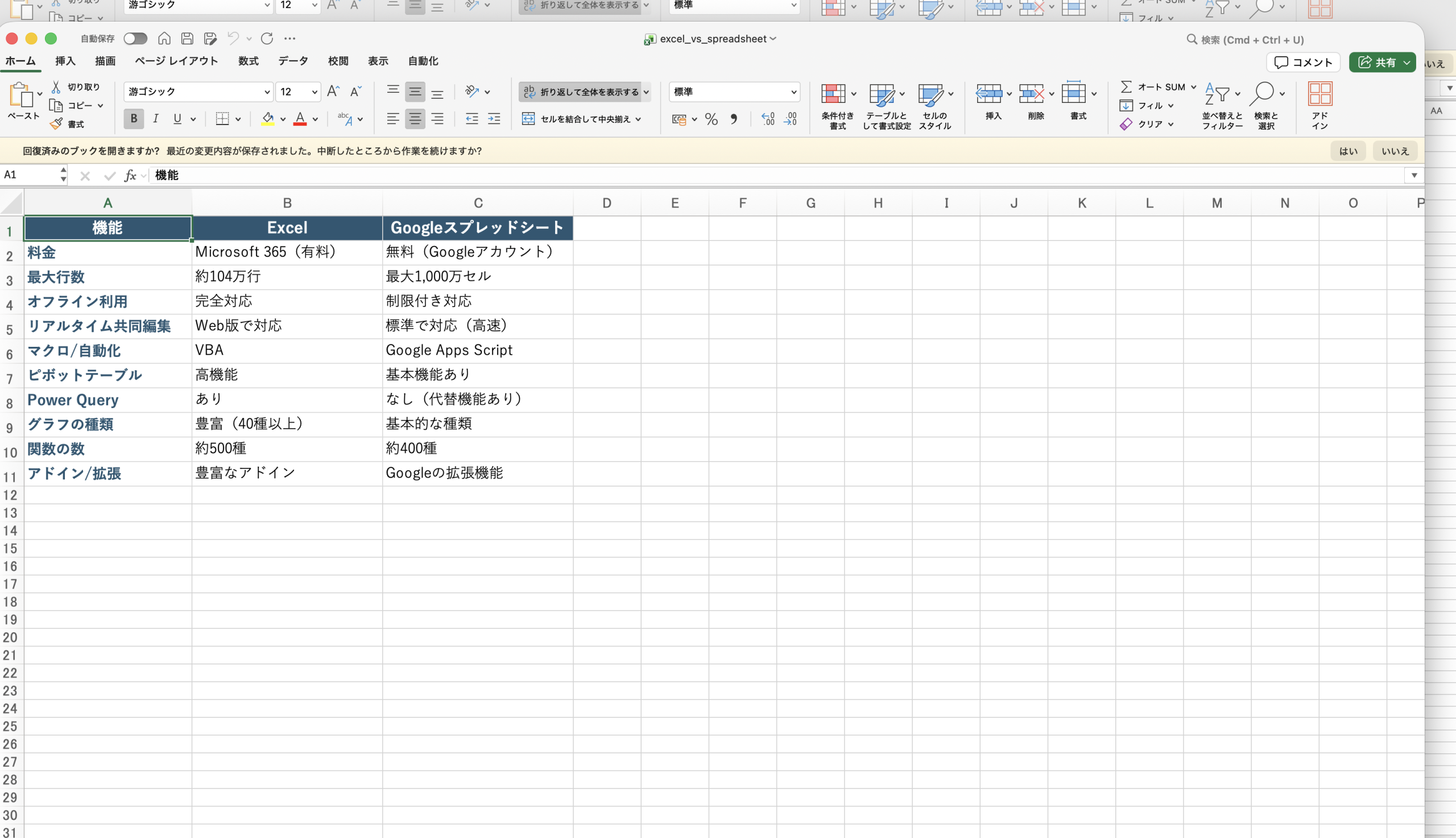
ExcelとGoogleスプレッドシートの主要な機能を10の軸で比較しました。一覧を見ると、Excelは「重いデータ処理・高度な分析・印刷」、スプレッドシートは「共同作業・コスト・外部連携」にそれぞれ優位性があることがわかります。
| 機能 | Excel | Googleスプレッドシート |
|---|---|---|
| 料金 | Microsoft 365(有料) | 無料(Googleアカウント) |
| 最大行数 | 約104万行 | 最大1,000万セル(行数は可変) |
| オフライン利用 | 完全対応 | 設定すれば一部対応 |
| 共同編集 | Web版で対応(競合が起きやすい) | 標準で対応・リアルタイムに強い |
| マクロ/自動化 | VBA(高機能・歴史が長い) | Google Apps Script(Web連携に強い) |
| ピボットテーブル | 高機能(スライサー・タイムライン付き) | 基本機能あり |
| グラフの種類 | 豊富(40種以上、細かい書式設定可) | 基本的な種類(挿入・共有は手軽) |
| 関数の数 | 約500種 | 約400種(独自関数あり) |
| 印刷・帳票 | 細かいページ設定・ヘッダー/フッター対応 | 基本的な印刷のみ |
| 外部サービス連携 | Power Automateなどで対応 | GAS / Zapierでシームレスに連携 |
この表だけを見てどちらが「優れている」とは言えません。Excelは長年の実績と豊富な機能を持つ一方、スプレッドシートは共同作業とアクセシビリティで圧倒的に使いやすい。どちらが自社の業務フローに合っているかで判断するのが正解です。
利用シーン別のおすすめ
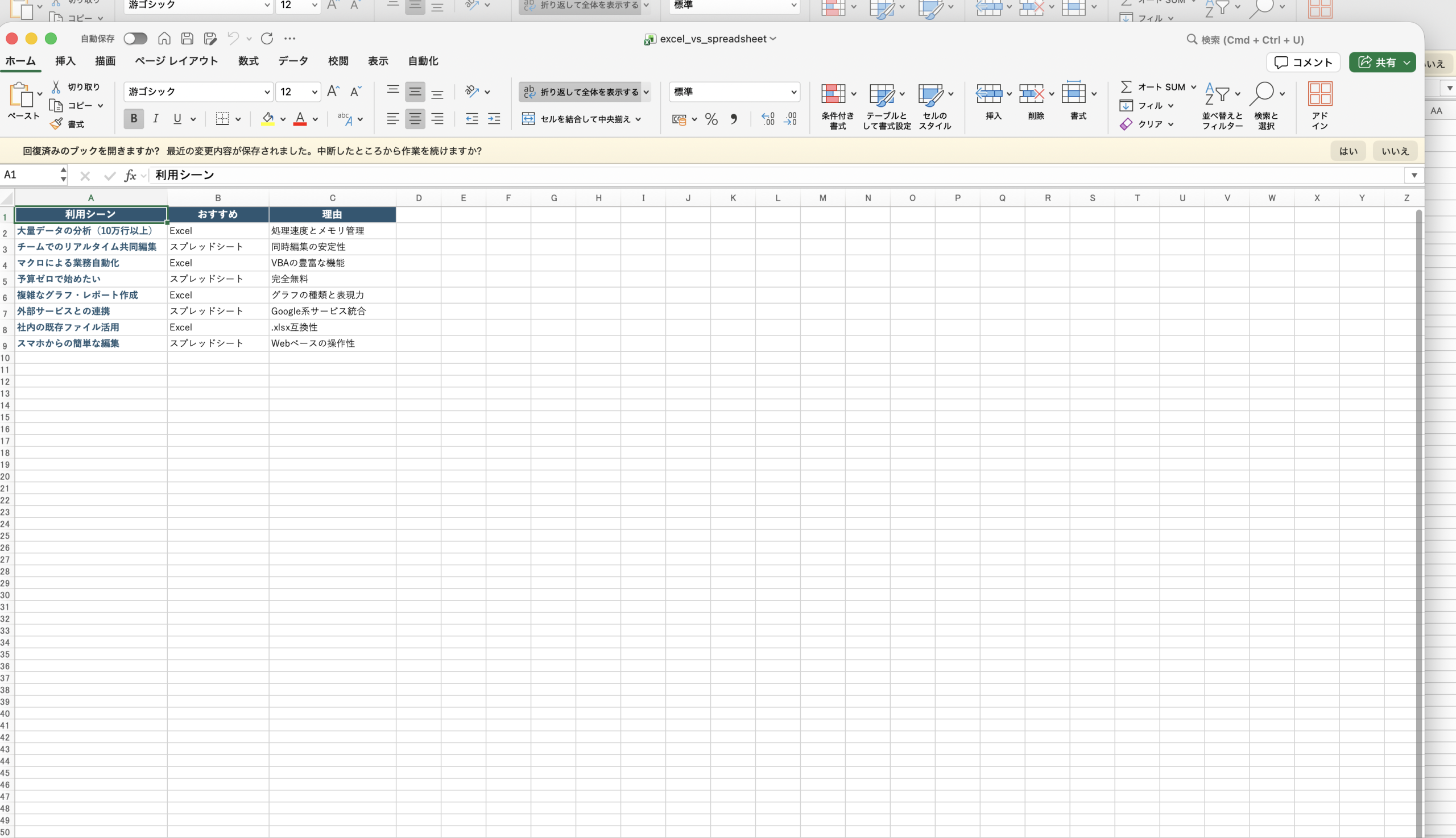
「結局どちらを使えばいいの?」という疑問には、利用シーンで答えるのが最も実践的です。
| 利用シーン | おすすめ | 理由 |
|---|---|---|
| 大量データの分析 | Excel | 処理速度とメモリ管理に優れる |
| チームでの共同編集 | スプレッドシート | 同時編集の安定性が高く、競合が起きにくい |
| マクロによる自動化 | Excel | VBAの豊富な機能と実績、ネット上の情報が多い |
| 予算ゼロで始めたい | スプレッドシート | Googleアカウントがあれば完全無料 |
| 複雑なレポート・帳票 | Excel | グラフや印刷の表現力、ページ設定の細かさ |
| Googleフォームとの連携 | スプレッドシート | 回答が自動集計されるネイティブ連携 |
| 社外への提出・共有 | Excel | 取引先・官公庁との標準フォーマット |
| スマホからの入力・閲覧 | スプレッドシート | モバイルアプリが使いやすく、URLで即アクセス |
Excelが強いポイント
大量データの処理能力
Excelはデスクトップアプリケーションとして動作するため、PCのメモリをフルに活用してデータを処理できます。10万行・20万行のデータを扱っても、フィルターやソートがほぼ瞬時に動作します。一方、スプレッドシートはブラウザ上で動作するため、データ量が5万行を超えたあたりから動作が重くなってくることが多く、10万行を超えるとスクロールやフィルターがもたつくケースがあります。
月次の販売データを全社分まとめて分析する、過去数年分のログデータを一括処理するといった作業では、Excelが明らかに有利です。データ量が少ないうちはどちらでも変わりませんが、規模が大きくなるほど差が出てきます。
高度な分析機能
Power Query、Power Pivot、分析ツールアドインなど、Excelには高度な分析機能が豊富に備わっています。ピボットテーブルもExcelの方が機能が充実していて、スライサー(フィルターボタン)やタイムライン(期間フィルター)を追加すれば、インタラクティブなダッシュボードが作れます。グラフの種類も40種以上あり、ウォーターフォールチャートや箱ひげ図など、スプレッドシートには無いグラフも利用できます。
「データを集めて可視化する」だけでなく、「掘り下げて分析する」作業では、Excelのツール群が力を発揮します。たとえば、売上データのドリルダウン分析や、回帰分析・移動平均といった統計処理は、Excelのアドイン機能で直接実行できます。
印刷・帳票の品質
社外向けの帳票や報告書を作成する際、Excelの印刷機能は非常に細かく制御できます。ページごとのヘッダー・フッターの設定、印刷範囲の指定、改ページの細かい調整、縦横の用紙設定など、スプレッドシートでは難しい細かい制御が可能です。
取引先への見積書・請求書、官公庁への提出書類、社内の承認書類など、「きちんとした体裁で印刷する」ことが求められる場面ではExcelが適しています。スプレッドシートで同じことを実現しようとすると、印刷プレビューと実際の印刷結果がずれるなど、想定外のトラブルが起きやすいです。
オフライン環境での安定動作
出張先・工場・データセンターなどインターネット環境が整っていない場所でもExcelは変わらず動作します。スプレッドシートもオフライン設定を有効にすれば一部の編集はできますが、機能に制限があります。ネット接続に依存しない安定性が必要な業務ではExcelが安心です。
*
Excelを選ぶべき場面
- 10万行を超える大量データを扱う業務
- VBAマクロを使った複雑な自動化が必要
- 印刷用の帳票・レポートを作成する
- オフライン環境で確実に作業したい
- 取引先・官公庁に.xlsxファイルで提出する業務
- Power QueryやPower Pivotで高度なデータ分析をしたい
スプレッドシートが強いポイント
リアルタイム共同編集
Googleスプレッドシートの最大の強みは、複数人がリアルタイムで同時に編集できる点です。誰がどのセルを編集しているか即座にわかり、編集内容はミリ秒単位で自動保存・同期されます。Excelも「共同編集」機能はありますが、複数人が同時に同じセルを変更しようとすると競合が発生しやすく、変更の上書きが起きることがあります。
チーム全員で週次の進捗を入力する、会議中にリアルタイムでデータを更新しながら議論する、といった用途ではスプレッドシートが圧倒的に使いやすいです。URLを送るだけで誰でも開けるため、「ファイルを添付して送って、修正してもらって、また送ってもらう」という往復が不要になります。
コスト面でのメリット
Googleアカウント(無料)があれば、スプレッドシートは完全無料で利用できます。ファイルはGoogleドライブ(15GBまで無料)に保存され、スマホアプリも無料です。個人・スタートアップ・NPOなど、コストを最小化したい場面では大きなメリットです。
Google系サービスとの連携
Googleフォームの回答をスプレッドシートに自動集計する機能は、設定なしで使えます。社員アンケートや申請フォームの結果が、回答されるたびに自動でスプレッドシートに追記されていくため、「フォームの結果をCSVでエクスポートしてExcelに貼り付ける」という手間が完全になくなります。
GmailやGoogleカレンダーとの連携も、Google Apps Script(GAS)を使えばシームレスです。「新しい行が追加されたら特定の人にメールを送る」「スプレッドシートの日程をカレンダーに自動登録する」といった自動化が、比較的少ない工数で実現できます。
アクセス性とバージョン管理
スプレッドシートは自動保存が基本で、変更履歴が自動的に記録されます。「間違えて削除した」「どこかで数値がおかしくなった」という場合でも、変更履歴から特定の時点の状態に戻せます。Excelでも「バージョン履歴」機能はありますが、手動で保存した時点しか記録されないため、きめ細かさが異なります。
*
スプレッドシートを選ぶべき場面
- チームでの共同編集が頻繁にある(特にリアルタイム同時編集)
- Googleフォームやカレンダーと連携したい
- 予算をかけずに表計算を始めたい
- スマホやタブレットからの入力・閲覧が多い
- URLで外部の人に共有したい(顧客、パートナー企業など)
- 変更履歴を細かく管理したい
同じタスクで比較してみた — 月次売上レポートを両方で作る
抽象的な比較だけでは実感が湧きにくいので、「月次売上レポートの作成」という具体的なタスクをExcelとスプレッドシートで行うとどう違うか、実際の作業フローで比べてみます。
タスク設定
月末に基幹システムから売上データをエクスポートし、部署別・商品別にピボット集計して、グラフ付きのレポートを作り、営業部門10名に共有する — という月次業務です。
Excelで行う場合
- CSVをPower QueryでExcelに取り込み、列の整形を自動化
- ピボットテーブルで部署別・商品別集計を一気に作成
- スライサーを追加してインタラクティブに絞り込めるようにする
- グラフをきれいに整形し、印刷レイアウトをA4横で整える
- 完成したExcelファイルをメールに添付して10名に送付
強み — データ量が多くても快適。グラフ・印刷の品質が高い。Power Queryで来月以降の更新が楽
弱み — ファイルが添付になるため、10名全員が確認したかどうかわからない。「最新版がどれか」問題が発生しやすい
スプレッドシートで行う場合
- CSVをインポートしてスプレッドシートに取り込む
- ピボットテーブルで集計(機能はExcelよりシンプル)
- グラフを追加(Excelより表現の細かさは劣るが十分見やすい)
- 完成したURLを10名にSlackやメールで共有する
- 全員が常に最新版を見ており、変更があればリアルタイムで反映される
強み — URLひとつで全員が即座にアクセス可能。「最新版どれ?」問題が起きない。コメント機能で画面上に直接フィードバックをもらえる
弱み — データ量が多いと重くなる。グラフや印刷の細かい設定でExcelに劣る
このタスクでどちらを選ぶかは、チームの状況次第です。「印刷して会議で配る」文化の部署ならExcel、「URLで共有してオンライン会議で見る」文化の部署ならスプレッドシートが自然に合います。
料金を正直に比べると
「スプレッドシートは無料、Excelは有料」というイメージがありますが、実際の料金はどうなのか、企業利用を想定して比べてみます。
個人・無料で使う場合
GoogleスプレッドシートはGoogleアカウントだけでExcel相当の機能が無料で使えます。Googleドライブも15GBまで無料なので、通常の業務ファイルなら容量を気にする必要はありません。一方、Excelを無料で使うには「Excel for the web」(ブラウザ版)があり、Microsoftアカウントがあれば無料で利用できます。ただし機能はデスクトップ版より制限されており、VBAマクロやPower Queryは使えません。
法人・チームで使う場合のコスト比較
| プラン | 月額/ユーザー(税別) | 20人チーム 年間コスト | 主な内容 |
|---|---|---|---|
| Microsoft 365 Business Basic | ¥750 | ¥180,000 | Web版Officeのみ(デスクトップ版は別)、Teams、Exchange |
| Microsoft 365 Business Standard | ¥1,560 | ¥374,400 | デスクトップ版Excel含む、Teams、Exchange |
| Google Workspace Starter | ¥680 | ¥163,200 | スプレッドシート・Gmail・Meet・Drive 30GB |
| Google Workspace Business Standard | ¥1,360 | ¥326,400 | Drive 2TB、録画機能付きMeet、高度な管理機能 |
意外な気づき — 価格差は小さい
「スプレッドシートは無料、Excelは高い」というイメージがありますが、法人での有料プランを比べると実は価格差はあまり大きくありません。Google Workspace StarterとMicrosoft 365 Business Basicはほぼ同額帯です。デスクトップ版Excelを使いたい場合はBusiness Standardが必要になりますが、それでもGoogle Workspace Business Standardと大差ありません。
つまり、料金だけで選ぶと「スプレッドシートが劇的に安い」とはならない場合が多い。選ぶ基準はコストよりも、チームの業務スタイルや既存のITインフラ(GoogleかMicrosoftか)に合わせる方が合理的です。
すでにMicrosoftの環境(Teams、Exchange、SharePoint)を使っている会社ならMicrosoft 365で揃えた方がシームレスですし、Google Workspace環境のスタートアップやIT企業ならスプレッドシートを中心に据える方が自然です。
独自関数の違い
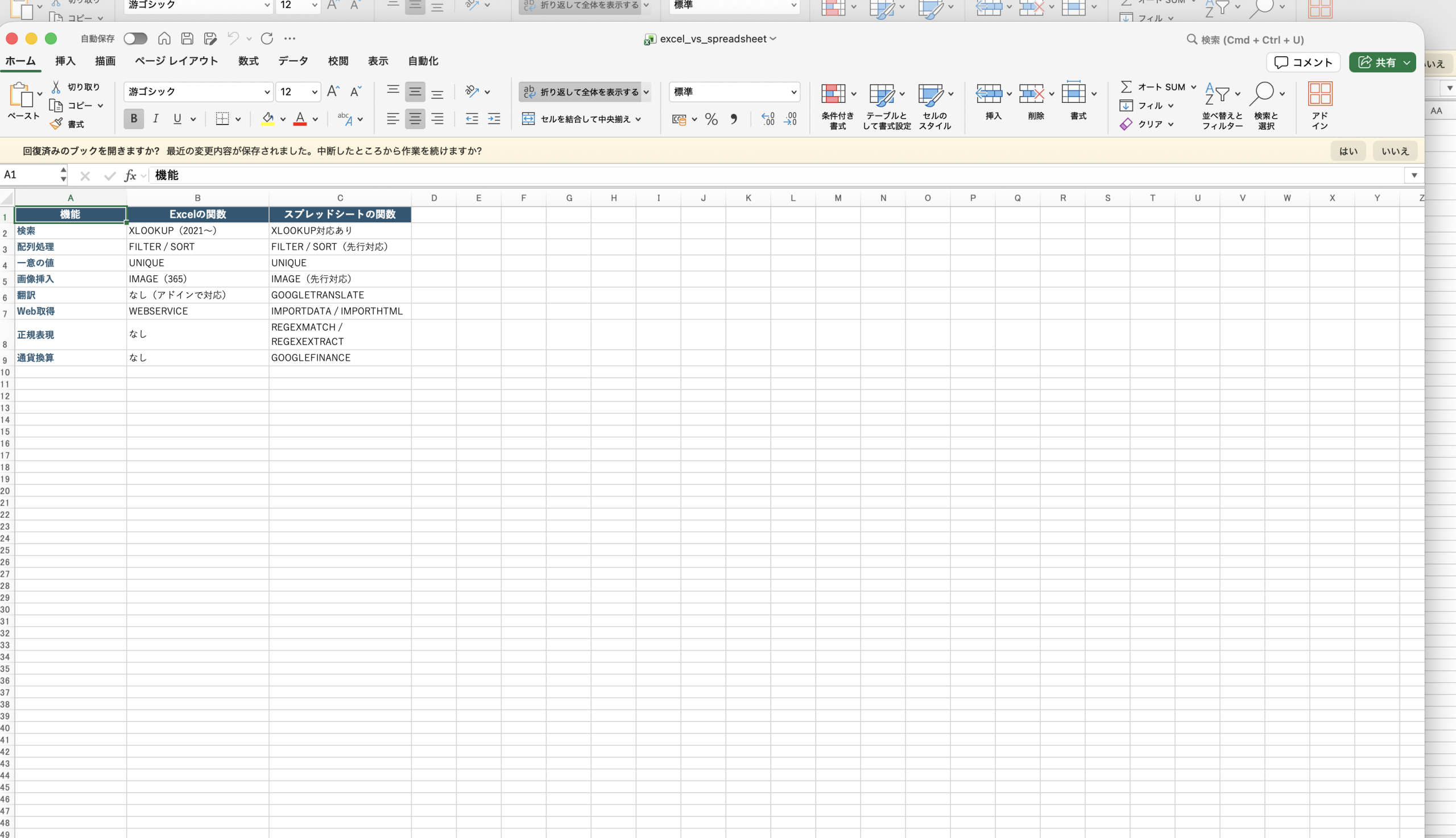
ExcelとスプレッドシートはほとんどのExcel関数に互換性がありますが、一方にしかない独自関数もあります。特にスプレッドシートはWebサービスと連携する関数が充実しており、Excelにない機能が使えます。
| 機能 | Excel | スプレッドシート |
|---|---|---|
| 翻訳 | アドインで対応 | GOOGLETRANSLATE関数(セルに直接入力) |
| Webデータ取得 | Power QueryでWebページ接続 | IMPORTDATA / IMPORTHTML関数 |
| 正規表現 | 関数では未対応(VBAで代替) | REGEXMATCH / REGEXEXTRACT関数 |
| 通貨・株価 | 外部データ接続で対応 | GOOGLEFINANCE関数(自動更新) |
| 配列関数 (FILTER/SORT/UNIQUE) | Microsoft 365(2021以降)で対応 | 先行して全バージョンで対応 |
| XLOOKUP | Microsoft 365 / 2021で対応 | スプレッドシートでは使えない |
| Power Query / Power Pivot | 標準搭載 | 相当機能なし |
スプレッドシート独自関数の強み
GOOGLETRANSLATEで多言語翻訳、IMPORTHTMLでWebページのテーブルを自動取得、REGEXで正規表現によるテキスト処理など、スプレッドシートにはWebサービスとの連携に強い独自関数が充実しています。特にGOOGLEFINANCE関数は、銘柄コードを入力するだけでリアルタイムの株価や為替レートをシートに取り込めるため、投資関連の業務やコスト管理に便利です。
VBA vs Google Apps Script — 自動化ツールの比較
Excelの自動化ツールが「VBA(Visual Basic for Applications)」、スプレッドシートの自動化ツールが「Google Apps Script(GAS)」です。どちらもプログラミング的な知識が必要ですが、得意分野が大きく異なります。
| 比較項目 | VBA | Google Apps Script |
|---|---|---|
| 言語 | Visual Basic | JavaScript(ES6ベース) |
| 実行環境 | PCのExcel上 | Googleのクラウドサーバー上 |
| スケジュール実行 | PCを起動している必要がある | PCがオフでもクラウドで実行可能 |
| 外部サービス連携 | Windowsの機能経由で対応 | Gmail・カレンダー・Driveと直接連携 |
| 学習リソース | 日本語の書籍・解説が豊富 | JavaScriptの知識が活かせる |
| 印刷・PDF出力 | Excelの全機能を制御可能 | 基本的なPDF出力は対応 |
| セキュリティリスク | マクロウイルスのリスクがある | クラウド上で実行されるためファイルへの感染リスクが低い |
VBAが向いているケース
VBAはExcelのあらゆる機能をプログラムで制御できます。「特定のセル範囲を整形してPDFで保存し、指定フォルダに自動出力する」「ボタンを押したら全シートのデータを集計して別シートに転記する」「マクロを実行してグラフのデザインを一括変更する」といった、Excel上のUIを自動操作するような処理が得意です。日本語の解説書や事例が豊富なので、初心者でも始めやすい環境が整っています。
GASが向いているケース
GASはGoogleのサービス群と直接つながっているのが強みです。「新しいスプレッドシートの行を検知して、担当者にGmailで通知を送る」「毎日朝9時に自動でデータを更新する(PCがオフでもクラウドで実行)」「Googleフォームの回答をSlackに転送する」といった、複数のサービスをまたぐ自動化が得意です。JavaScriptベースなので、Web開発の経験がある人はとっつきやすいです。
どちらを習得すべきか
「業務の自動化をこれから学びたい」という場合、自社のメインツールに合わせるのが現実的です。Excelをよく使う業務が多い会社ならVBAを学ぶのが即効性があります。GmailやGoogleカレンダーと組み合わせた自動化を考えているならGASが適しています。どちらかを習得したら、もう一方は後から覚えやすくなります。
移行時の注意点
ExcelからGoogleスプレッドシートへ(またはその逆へ)移行する際は、いくつかの互換性の問題に注意が必要です。
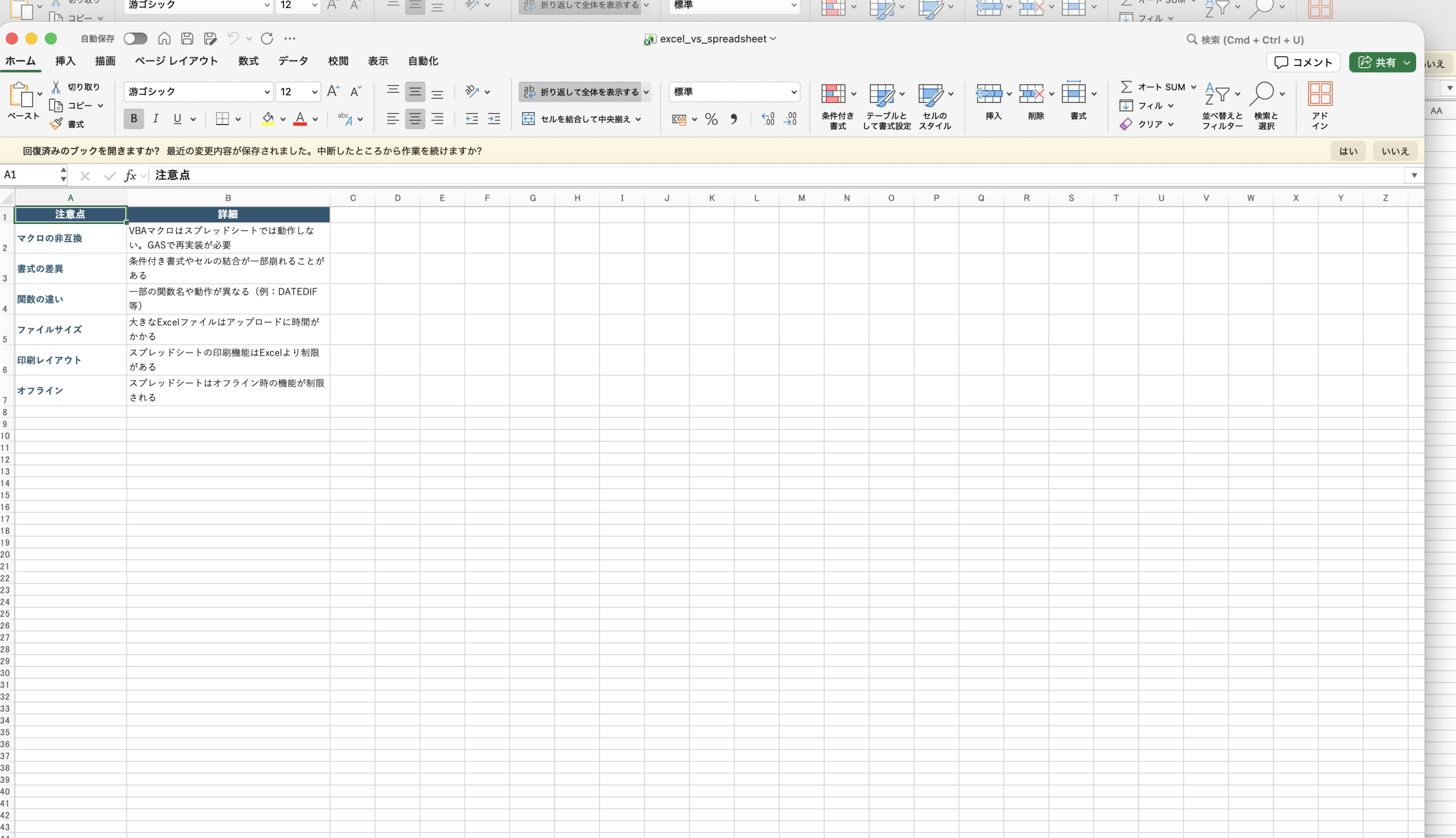
VBAマクロの移行が最大の壁
Excelで作成したVBAマクロはスプレッドシートでは一切動きません。マクロが埋め込まれているExcelファイルをスプレッドシートに変換すると、マクロ部分は自動的に削除されます。同等の自動化をスプレッドシートで実現するには、GASを使って1から書き直す必要があります。
「マクロが含まれているExcelファイルが多い」という場合、移行コストが無視できません。どのマクロを優先してGASで再実装するか、あるいはそのExcelファイルはExcelのまま残すかを判断する必要があります。現実的には「マクロが必要なファイルはExcelで管理し、共有・入力系はスプレッドシートを使う」というハイブリッド運用になることが多いです。
関数の互換性をチェックする
ほとんどの関数はどちらでも使えますが、一部に違いがあります。
*
移行時に注意が必要な関数
- XLOOKUP — Excelでは使えるがスプレッドシートでは使えない。VLOOKUPかINDEX+MATCHで代替が必要
- UNIQUE / SEQUENCE — スプレッドシートでは動くが、Excelでは2021以降のバージョンが必要
- IFERROR の扱い — 基本的に互換性あり
- 配列関数のスピル — Excelの「スピル」機能(配列結果が自動展開)はスプレッドシートの動作と微妙に異なる場合がある
ファイルサイズ制限の違い
Excelファイル(.xlsx)は理論上のファイルサイズ制限がなく、数十MBのファイルも扱えます。一方、スプレッドシートには1ファイルあたり最大1,000万セルの制限があります。行数換算すると、100列のシートなら10万行が上限です。大量データのファイルをスプレッドシートに移行しようとすると、この制限に引っかかる場合があります。
書式・印刷レイアウトの崩れ
条件付き書式は概ね互換性がありますが、複雑な条件式を使っている場合は動作が変わることがあります。また、Excelで細かく設定した印刷レイアウト(ページ設定、ヘッダー/フッター、印刷タイトルなど)は、スプレッドシートに変換すると崩れることがほとんどです。印刷が必要な帳票類はExcelで管理し続ける方が無難です。
スムーズな移行のコツ
- まず小さな・重要でないファイルで互換性をテストしてから、重要なファイルの移行を判断する
- VBAマクロが含まれているファイルは移行対象から外すか、GASでの再実装コストを先に見積もる
- 印刷が主用途のファイルはExcelに残すことを検討する
- 移行後は必ずファイルを開いて関数の結果と書式を目視で確認する
- チームへの移行は一度に全員ではなく、少数のパイロット運用からはじめると摩擦が少ない
両方を使い分けるハイブリッド運用
実務では「どちらか一方」に統一しようとするより、用途に応じて使い分ける「ハイブリッド運用」が最も効率的です。実際、中規模以上の会社の多くはExcelとスプレッドシートを意識的・無意識的に使い分けています。
部門別・用途別の使い分け例
経理・財務部門
月次決算の仕訳・試算表、予算対比レポートなど、複雑な数式・マクロが入ったファイルはExcelが適しています。数式の精度と安定性が求められる場面では、長年の実績があるExcelの方が安心です。一方、チーム内の費用申請管理や備品発注リストなど、複数人が入力するものはスプレッドシートで共有すると、メール添付のやり取りが不要になります。
営業・マーケティング部門
顧客リストや案件管理、商談進捗の共有はスプレッドシートが向いています。社内の複数人がリアルタイムで更新でき、モバイルからも確認できます。一方、分析レポートや提案書に添付するデータ集計はExcelで作り、PDFに変換して渡す形が多いです。
プロジェクト管理・総務
プロジェクトの進捗管理表、議事録、タスクリストはスプレッドシートで全員が編集できる形にすると、常に最新状態を確認できます。複数拠点・在宅勤務が混在するチームでは特に効果的です。一方、人事評価シートや給与計算など、機密性が高くかつ複雑な計算が必要なものはExcelで管理する会社が多いです。
アンケート・フォーム収集
社内アンケートや申請フォームはGoogleフォーム + スプレッドシートの組み合わせが非常に便利です。回答が自動で集計されるため、「フォームの結果をCSVでエクスポートしてExcelに貼り付ける」作業が不要になります。
ハイブリッド運用をうまく続けるコツ
ハイブリッド運用で陥りがちな落とし穴は「どちらに何があるか分からなくなる」ことです。これを防ぐために、「このファイルタイプはExcel」「この用途はスプレッドシート」というルールをチームで決めておくと、混乱が起きにくくなります。
また、スプレッドシートはGoogleドライブで、ExcelファイルはSharePointやOneDriveで管理するという体制にしておくと、それぞれの保管場所が明確になります。どちらのファイルも、URLやドライブのリンクを社内Wikiや業務システムに貼っておくと検索性が上がります。
*
まとめ
ExcelとGoogleスプレッドシートは競合ではなく補完関係にあるツールです。Excelは「分析力と表現力」、スプレッドシートは「共同作業とアクセシビリティ」にそれぞれ強みがあります。「どちらか一方に統一しないといけない」と思う必要はなく、業務の性質によって使い分けるハイブリッド運用が現実的かつ最も効率的です。
企業規模別のおすすめ
企業規模や業態によっても、どちらのツールが馴染みやすいかが変わります。目安として参考にしてください。
1〜10人規模のチーム・スタートアップ
コストを最小化したいフェーズであれば、スプレッドシートを中心に据えるのが合理的です。Googleアカウントだけで使えて、メンバーが増えてもURLを共有するだけで全員が同じデータを見られます。Google Workspaceの無料枠または最安プラン(Google Workspace Starter: ¥680/人/月)で十分な機能が使えます。複雑な会計処理やマクロが必要になってきたら、その時点でExcelを補完的に導入するのがスムーズです。
10〜50人規模の中小企業
この規模では部門によって向いているツールが分かれてきます。営業・管理・プロジェクト管理など共同作業が多い業務はスプレッドシート、経理・財務・帳票作成など精度と印刷品質が求められる業務はExcel、という使い分けが自然に落ち着く場合が多いです。すでにMicrosoft 365を契約しているなら、OneDriveとExcelのWeb版で簡易的な共同編集もできるため、完全に移行する必要はありません。
50人以上の中堅・大企業
この規模になると、既存のITインフラとの整合性が最優先になります。MicrosoftのActive DirectoryやAzure ADでユーザー管理をしている場合、Microsoft 365で統一する方がセキュリティ管理が楽です。一方、IT部門がGCP(Google Cloud)を主軸にしている会社ではGoogle Workspaceを全社導入しているケースが多く、その場合はスプレッドシートが標準ツールになります。
どちらの場合も、「全社統一」を目指すより「VBAマクロが必要な財務系ファイルはExcel」「全社共有のダッシュボードや入力フォームはスプレッドシート」という方針を明文化しておく方が、現場の混乱が少なくなります。
業種による傾向
- 製造業・建設業 — 取引先との帳票やExcelファイルでのやり取りが多く、Excel中心になりやすい
- IT・Web系 — Google Workspace環境が多く、スプレッドシート中心になりやすい
- 金融・会計 — データの精度と監査証跡が重要なため、Excel(+専用の会計システム)が主流
- 小売・EC — 店舗スタッフがモバイルから入力するケースもあり、スプレッドシートが便利
業務ツールの選定・導入をサポートします
はてなベース株式会社では、Excel・Googleスプレッドシートを含む業務ツールの選定・導入・研修を提供しています。「社内のツールを統一したい」「既存のExcelファイルをクラウド化したい」など、お気軽にご相談ください。