Excelのグラフ機能はとても多機能ですが、基本を押さえれば誰でもきれいなグラフを作れます。本記事では、ビジネスで最もよく使う「棒グラフ」「折れ線グラフ」「円グラフ」の3種類に絞り、データの準備からグラフの作成、見た目の調整まで一連の流れを解説します。さらに、「2軸グラフの作り方が知りたい」「グラフタイトルをどう書けばいいか」「よくある失敗をどう直すか」といった、現場でよく出る疑問にもしっかり答えます。
グラフ作成の基本ステップ
Excelでグラフを作る手順は、どの種類のグラフでも基本的に同じです。以下の3ステップで完成します。
グラフ作成の3ステップ
- ステップ1 グラフにしたいデータ範囲を選択する(見出し行を含む)
- ステップ2 「挿入」タブ → 目的のグラフの種類をクリック
- ステップ3 表示されたグラフのタイトルや色を調整する
データの準備で気をつけること
グラフを正しく作るには、元データの形を整えておくことが欠かせません。よく「グラフが変な形になった」という相談を受けますが、大半はデータの準備段階に原因があります。
- 見出し行(ヘッダー)を必ず含めて選択する。グラフの凡例や軸ラベルに使われます
- 空白行・空白列がデータの途中にあると、グラフが正しく作成されません
- 数値データと文字データを混在させない
- 日付や月名は統一した書式にする(「4月」「5月」など)
- 合計行が含まれている場合は、グラフ化する前に合計行を除外して選択する
離れた範囲を選択する方法(Ctrl+クリック)
グラフに使いたいデータが隣り合っていない場合でも大丈夫です。Ctrlキーを押しながら複数の範囲をクリックして選ぶと、離れた列や行を同時に選択できます。
たとえば「月名の列(A列)」と「売上の列(C列)」だけを使いたい場合、間のB列(担当者名など)を除外して選択できます。
この方法を使うと、余計な列を含めずに必要なデータだけでグラフを作れます。
- まず最初の範囲(例: A1:A13)をドラッグで選択する
- Ctrlキーを押したまま、次の範囲(例: C1:C13)をドラッグで選択する
- その状態で「挿入」→ グラフを選択する
データ範囲を選択せずにグラフを挿入すると、Excel側でデータ範囲を自動判定します。意図しない範囲でグラフが作られることがあるため、必ず手動でデータ範囲を選択してから挿入しましょう。
棒グラフの作り方と活用シーン
棒グラフは、項目間の大小を比較するのに最適なグラフです。月別の売上比較、部門別の実績、製品ごとの販売数など、ビジネスで最も頻繁に使われます。
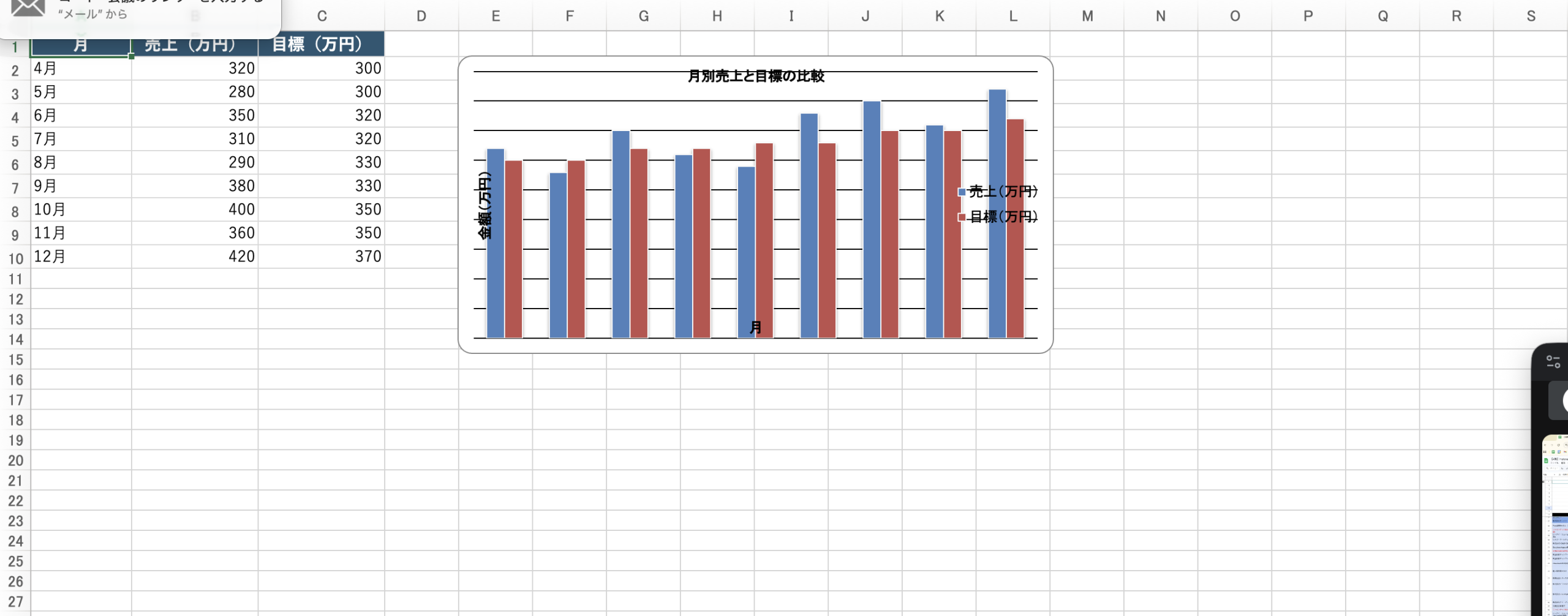
棒グラフの作成手順
操作手順
- グラフにしたいデータ範囲(見出し含む)を選択
- 「挿入」タブ → 「縦棒/横棒グラフの挿入」をクリック
- 「集合縦棒」を選択
- グラフタイトルをダブルクリックして編集
集合縦棒 vs 積み上げ縦棒 — 同じデータでも見え方が変わる
棒グラフには大きく2種類あります。「集合縦棒」と「積み上げ縦棒」です。どちらを選ぶかで、グラフから読み取れる情報が変わります。
| 種類 | 向いているケース | 例 |
|---|---|---|
| 集合縦棒 | 各カテゴリの値を個別に比較したい | 製品A・B・Cの月別売上を横並びで比較 |
| 積み上げ縦棒 | 合計値の推移と内訳を同時に見せたい | 部門別売上が月ごとにどう積み上がったか |
| 100%積み上げ縦棒 | 構成比の変化を見たい(合計値は関係ない) | 各月の売上に占める製品別の割合の推移 |
同じ「月別・製品別売上データ」で考えると、「製品AとBを直接比べたい」なら集合縦棒、「月ごとの合計売上と、その内訳(製品A・B・Cの貢献)を同時に伝えたい」なら積み上げ縦棒が適しています。目的を先に決めてからグラフの種類を選びましょう。
棒グラフが向いているデータ
- 月別・四半期別の売上比較
- 部門ごとの予算と実績の対比
- 製品カテゴリ別の販売数量
- アンケートの回答集計
棒グラフで2系列(例: 売上と目標)を並べる場合、色のコントラストをはっきりさせましょう。また、棒の数が多すぎると見づらくなるため、12項目(1年分の月別データ)程度が目安です。13項目以上になる場合は、四半期集計にする、横棒グラフにするなど、データをまとめることを検討してください。
折れ線グラフで推移を見せる
折れ線グラフは、時間の経過に伴うデータの変化(トレンド)を表現するのに最適です。売上の推移、アクセス数の変動、気温の変化など、時系列データの可視化に使います。
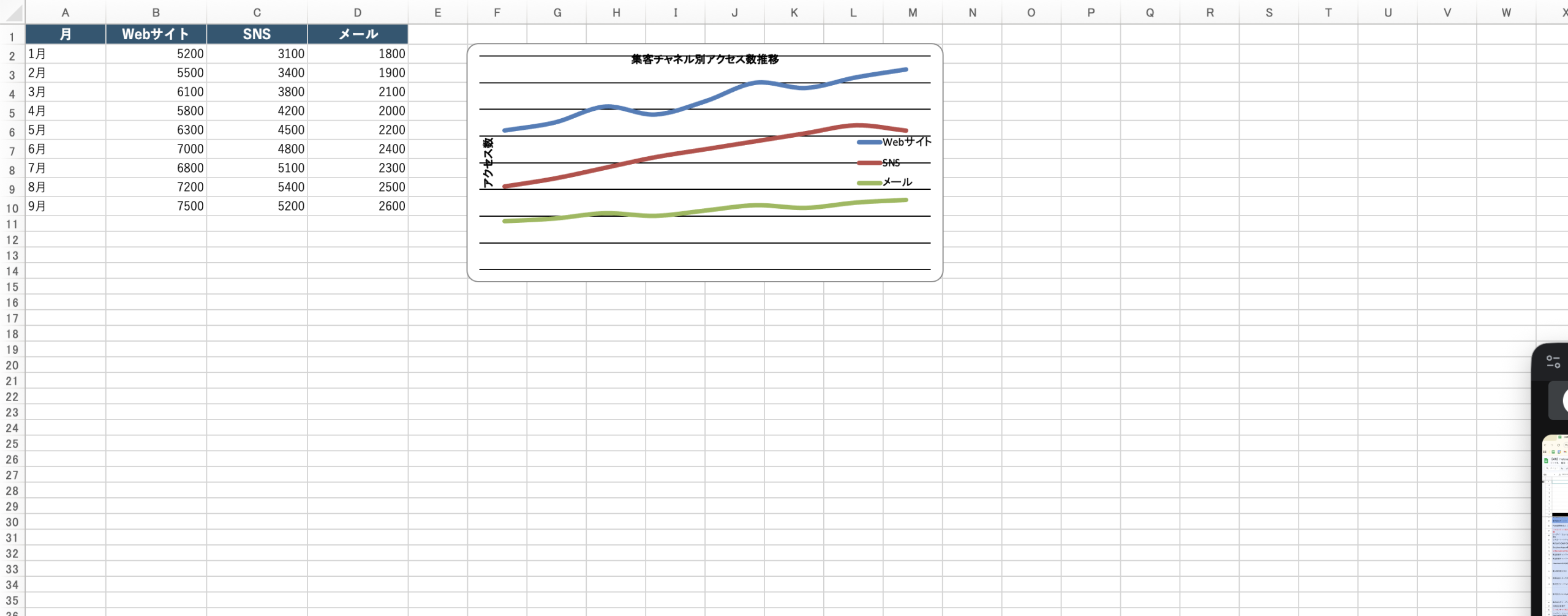
折れ線グラフの作成手順
操作手順
- 時系列データの範囲(見出し含む)を選択
- 「挿入」タブ → 「折れ線/面グラフの挿入」をクリック
- 「折れ線」を選択
- 必要に応じてマーカー(データポイントの点)を追加
近似曲線(トレンドライン)を追加する
折れ線グラフに「近似曲線」を追加すると、データ全体のトレンドを視覚的に示せます。月ごとの売上がばらついていても、大局的に上昇傾向にあるのか横ばいなのかを一目で伝えられます。
近似曲線の追加方法
- グラフ上のデータ系列(折れ線)を右クリックする
- 「近似曲線の追加」を選択する
- 右側のパネルで種類を選ぶ。よく使うのは「線形」(直線のトレンド)
- 「グラフに数式を表示する」にチェックを入れると数式も表示できる
月別売上の12ヶ月データに線形近似曲線を引くと、「毎月平均でどれくらい売上が増えているか(または減っているか)」が視覚的に確認できます。会議の報告資料でトレンドを強調したいときに特に有効です。
将来の予測値を折れ線で表示する
近似曲線の設定パネルで「前方への予測」に数値を入力すると、現在のトレンドが継続した場合の予測値を点線で延長して表示できます。「このままのペースだと来月は何件くらいになる?」という問いに視覚的に答えられます。
月次のKPI報告資料で「現在の実績推移(実線)」と「目標ライン(別の折れ線)」と「このままの見込み(近似曲線の延長)」を重ねると、目標達成の可否がひと目でわかるグラフになります。月次会議の報告資料として非常に説得力が増します。
折れ線グラフが向いているデータ
- 月別・年別の売上推移
- Webサイトのアクセス数推移
- 複数指標のトレンド比較
- 予測と実績の比較
折れ線グラフで3つ以上の系列を表示する場合は、線の色だけでなく線のスタイル(実線・点線)やマーカーの形を変えると、白黒印刷でも区別しやすくなります。「グラフ要素を追加」→「データラベル」で各線の近くに系列名を直接表示する方法も効果的です。
円グラフで構成比を表現する
円グラフは、全体に対する各項目の割合を示すのに適しています。経費の内訳、売上の構成比、アンケートの回答分布など、「全体の中でどのくらいの割合を占めるか」を伝えたいときに使います。
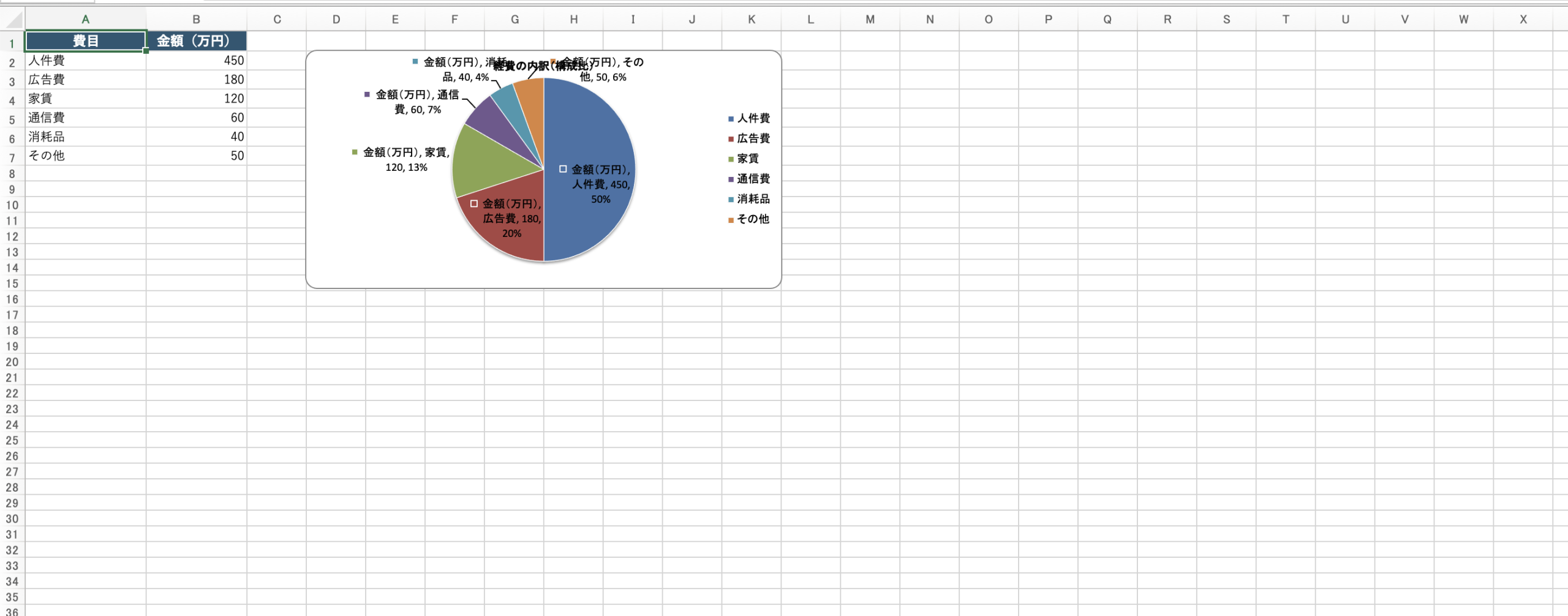
円グラフの作成手順
操作手順
- 項目名と数値のデータ範囲を選択
- 「挿入」タブ → 「円またはドーナツグラフの挿入」をクリック
- 「円」を選択
- データラベルを追加してパーセント表示にする
円グラフは項目数が多すぎると見づらくなります。7つ以上の項目がある場合は、小さい項目を「その他」にまとめるか、棒グラフへの変更を検討しましょう。また、2つの円グラフを並べて比較するのは読み取りにくいため、比較には棒グラフが適しています。
データラベルの追加方法
円グラフでは、各スライスにパーセント表示を付けることで、ひと目で割合がわかるようになります。
- グラフを選択 → 右上の「+」ボタンをクリック
- 「データラベル」にチェックを入れる
- データラベルを右クリック → 「データラベルの書式設定」
- 「パーセンテージ」にチェック、「値」のチェックを外す
目的別グラフの選び方ガイド
「どのグラフを選べばいいかわからない」という方向けに、データの性質と目的に応じたグラフの選び方をまとめました。
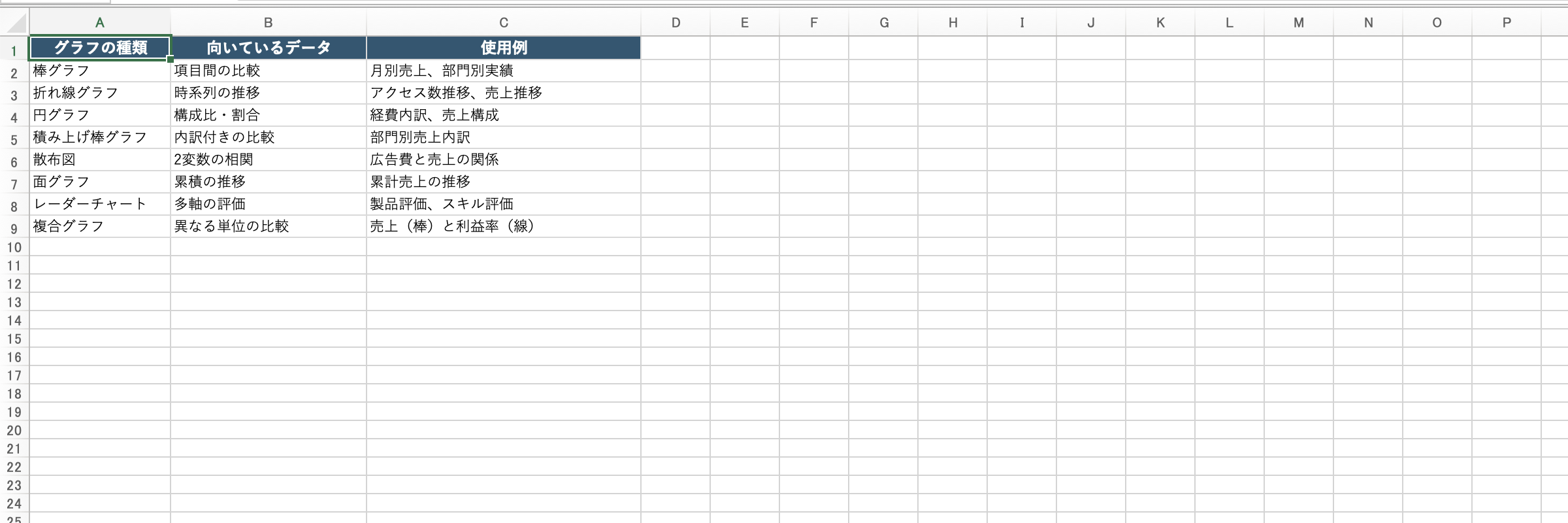
| 目的 | おすすめのグラフ | 例 |
|---|---|---|
| 項目間の大小を比較 | 棒グラフ | 部門別売上、製品別販売数 |
| 時間経過の変化 | 折れ線グラフ | 月別推移、年度比較 |
| 全体に対する割合 | 円グラフ | 経費内訳、市場シェア |
| 内訳付きの比較 | 積み上げ棒グラフ | 部門別売上(製品別内訳) |
| 2つの数値の関係 | 散布図 | 広告費と売上の相関 |
| 多軸の評価 | レーダーチャート | 製品比較、スキル評価 |
| 異なる単位の比較 | 複合グラフ(2軸) | 売上額と利益率の同時表示 |
第2軸(2軸グラフ)の作り方
「売上金額(万円)」と「利益率(%)」のように、単位も値の大きさも異なる2種類のデータを1つのグラフで見せたいとき、2軸グラフが役に立ちます。これはビジネスの現場でよく聞かれる質問のひとつです。
片方を棒グラフ、もう片方を折れ線グラフにして、それぞれ左右の軸に割り当てる「複合グラフ」が一般的なやり方です。
2軸グラフの作成手順
操作手順
- 売上と利益率を含むデータ範囲を選択して、まず通常の棒グラフを作る
- グラフ上で「利益率」の系列(棒)を1回クリックして選択する
- 右クリック →「データ系列の書式設定」を選ぶ
- 右側のパネルで「第2軸」を選択する
- 利益率の系列を選んだまま右クリック →「系列グラフの種類の変更」
- 利益率のグラフを「折れ線」に変更する
完成すると、左側のY軸に「売上(万円)」の目盛りが、右側のY軸に「利益率(%)」の目盛りが表示され、棒グラフと折れ線グラフが重なった複合グラフになります。
2軸グラフは便利な反面、軸が2つあると読み手が混乱することがあります。「どちらが左軸で、どちらが右軸か」を必ず凡例またはデータラベルで明示しましょう。また、軸の最小値・最大値を手動で設定すると、2つのデータの動きが視覚的に比べやすくなります。
Excelの標準機能では軸は最大2つまでです。3種類以上の異なる単位のデータを1つのグラフで表現しようとすると、どうしても読みにくくなります。その場合はグラフを分けるか、一方のデータを指数化(初月を100とする)して単位を揃える方法を検討しましょう。
グラフタイトルの書き方
グラフタイトルは「何のグラフか」だけでなく、「このグラフから何が言いたいのか」を伝える場所です。タイトルの書き方ひとつで、グラフの印象と説得力が大きく変わります。
データを説明するタイトル vs インサイトを伝えるタイトル
多くの人は「月別売上推移」のように「何を表しているか」だけをタイトルにします。でも、プレゼンや報告書に使うグラフなら、「このグラフから何がわかるか」をタイトルに入れると、受け手にメッセージが一瞬で伝わります。
| タイトルの種類 | 例 | 特徴 |
|---|---|---|
| データ説明型 | 月別売上推移(2026年) | 何が書いてあるかはわかる。でも「だから何?」が伝わらない |
| インサイト型 | 売上は前年比120%に回復、Q3以降に加速 | グラフを見る前からメッセージが伝わる。報告書・プレゼンに最適 |
| インサイト型 | 新規顧客の獲得コストが3年で2倍に上昇 | 何が問題なのかが一目でわかる |
| データ説明型 | 部門別売上比較 | データを眺めてから自分で解釈しなければならない |
| インサイト型 | 東京支社が全社売上の45%を占める、3拠点が低調 | 構造的な課題と次のアクションがイメージできる |
「このグラフを見た人に、まず何を知ってほしいか?」という問いに答える形でタイトルを書きましょう。グラフタイトルは最大30〜40文字程度が読みやすいため、核心だけを簡潔にまとめます。数字を含めると具体性が増します。
社内の日常的な集計資料なら「月別売上推移」のようなシンプルなタイトルで十分です。一方、経営会議の報告資料や対外的なプレゼン資料では、インサイト型のタイトルにするだけで説得力が大きく上がります。場面に応じて使い分けましょう。
グラフを見やすくする仕上げのコツ
グラフは作って終わりではなく、受け手に伝わるように仕上げることが大切です。以下のポイントを意識するだけで、プレゼン資料や報告書のクオリティが格段に上がります。
タイトルと軸ラベル
- グラフタイトルは「何を示しているか」が一目でわかるようにする(前のセクションで詳しく解説)
- Y軸には単位を明記する(「万円」「件」「%」など)
- X軸のラベルが長い場合は斜めにして読みやすくする
- 軸ラベルがなくても凡例で分かる場合は省略してもOK
コーポレートカラーに合わせた色のカスタマイズ
デフォルトのExcelグラフは青・赤・緑の派手な配色になりがちです。会社のブランドカラーや報告書全体のトーンに合わせて色を変えると、プロらしい仕上がりになります。
色の変え方
- 変えたい棒や折れ線をクリックして選択する
- 「書式」タブ → 「図形の塗りつぶし」から色を選ぶ
- 「その他の塗りつぶしの色」→「カスタム」でRGB値を入力すると、会社のブランドカラーを正確に指定できる
- 強調したい系列だけ目立つ色にして、他はグレー系(#AAAAAA 程度)にすると注目が集まりやすい
色を選ぶときの基本的な考え方として、グラフ全体で3〜4色までに抑えることをおすすめします。色が多すぎると「どこが重要か」が伝わらなくなります。
不要なグリッド線を削除・調整する
Excelのデフォルトでは濃い横線が何本も引かれていますが、これは視覚的なノイズになりがちです。
- グリッド線をクリックして選択 → Deleteキーで削除すると、すっきりしたグラフになる
- 完全に削除するのが怖い場合は、グリッド線を右クリック →「主軸 横軸 目盛線の書式設定」→ 色をグレー(#E0E0E0 程度)にして薄くする
- 補助目盛線(細かい横線)は通常は不要。「グラフ要素を追加」からオフにできる
軸の最小値・最大値を手動で設定する
Excelは軸の範囲を自動調整しますが、データの変動が小さい場合、自動設定の軸では変化が小さく見えすぎることがあります。逆に強調したいときは意図的に範囲を狭めることも有効です。ただし、切り取ったグラフで誤解を与えないよう注意が必要です。
軸スケールの変更方法
- Y軸の数値をダブルクリックして「軸の書式設定」を開く
- 「最小値」「最大値」の「自動」のチェックを外して手動で数値を入力する
- 例: 売上が80万〜120万円の範囲で変動しているなら、最小値を70万、最大値を130万に設定すると変化がわかりやすい
不要な要素を削る
- 凡例は系列が1つだけなら不要。グラフタイトルで説明する
- データラベルを表示する場合、Y軸の目盛りは省略してもよい
- 3D効果は見た目がカッコよくても、数値の正確な比較が難しくなるため控えめに
- 影や光沢などの装飾効果も読みやすさより見た目優先になるので、ビジネス資料では避けるのが無難
グラフのデザインテンプレートを活用すると統一感が出ます。「グラフデザイン」タブの「色の変更」から会社のブランドカラーに近い配色を選ぶと、プレゼン資料全体のまとまりが良くなります。また、グラフを右クリック → 「テンプレートとして保存」すると、同じデザインを他のグラフにもワンクリックで適用できます。
よくある失敗とその修正方法
Excelグラフでよくあるトラブルとその解決策をまとめました。「グラフがうまくできない」と感じたとき、ほとんどのケースはここで紹介するパターンのどれかに当てはまります。
失敗1 — データ範囲が間違っている
グラフを作ったら、意図しない列が含まれていた、または必要な列が含まれていないケースです。
修正方法
- グラフをクリックして選択する
- 「グラフデザイン」タブ → 「データの選択」をクリック
- 「グラフデータの範囲」フィールドで範囲を手動で修正する
- または「系列の追加・削除」ボタンで個別に調整する
失敗2 — 凡例が表示されない、または内容が正しくない
凡例が空白になっていたり、「系列1」「系列2」のような意味のない名前になっているケースです。これはデータの見出し行が正しく認識されていないことが原因です。
修正方法
- 「グラフデザイン」→「データの選択」を開く
- 左側の「凡例項目(系列)」で対象の系列を選んで「編集」をクリック
- 「系列名」の欄にセル参照(例: =Sheet1!$B$1)または直接テキストを入力する
失敗3 — Y軸が0から始まらない(または変な数値から始まる)
Excelが自動でY軸の最小値を調整した結果、「軸が0ではなく50から始まっていた」というケースがあります。棒グラフで軸が0以外から始まると、棒の高さの差が実際より大きく見えて誤解を招くことがあります。
修正方法
- Y軸の数値をダブルクリックして「軸の書式設定」を開く
- 「境界値」の「最小値」を「0」に手動で設定する
- 棒グラフは原則として0から始めるのが正確な比較の基本
失敗4 — データを更新してもグラフが変わらない
表のデータを書き換えたのにグラフが古い数値のままになっているように見えることがあります。通常、Excelのグラフはデータと連動して自動更新されますが、まれに反映されないことがあります。
確認・修正方法
- F9キーを押して再計算を強制する(数式が絡んでいる場合に有効)
- 「ファイル」→「オプション」→「数式」で計算方法が「手動」になっていないか確認する。「自動」に戻す
- それでも直らない場合は、グラフを削除して作り直すのが確実
失敗5 — 行と列が逆になった
グラフを作成したら、X軸に表示したいデータが凡例になり、凡例に表示したいデータがX軸になってしまうケースです。データの向き(縦持ち・横持ち)とグラフの解釈が合っていないときに起こります。
修正方法
- グラフを選択した状態で「グラフデザイン」タブを開く
- 「行/列の切り替え」ボタンをクリックするだけで修正できる
- それで正しい表示になればOK。なければデータの範囲を見直す
グラフが思った通りにならないときは、まず「データの選択」ダイアログを開いて現状を確認するのが最短の近道です。ほとんどの問題はここで見えてきます。それでも解決しない場合は、グラフを一度削除して最初から作り直したほうが早いことも多いです。
スパークライン — セル内ミニグラフ
大きなグラフを作るほどではないけれど、データの傾向をひと目で示したい。そんなときに便利なのが「スパークライン」です。スパークラインはセルの中に収まる超小型のグラフで、表の各行に並べて使います。
スパークラインの特長
- 1つのセルに収まるため、表の横に並べても邪魔にならない
- 複数の行に一括で作成できる
- 棒・折れ線・勝敗(プラス・マイナスを示す)の3種類がある
- データを更新すると自動的に反映される
スパークラインの作り方
操作手順
- スパークラインを表示したいセル(例: N列)を選択する
- 「挿入」タブ → 「スパークライン」グループの「折れ線」をクリック
- 「データ範囲」にスパークラインの元になるデータ範囲を入力する(例: B2:M2)
- OKをクリックするとセルにミニグラフが表示される
- 行全体に一括適用したい場合は、最初に複数のセルを選択してから作成する
たとえば、12名の営業担当者それぞれの月別売上推移を表で管理している場合、各行の右端にスパークライン(折れ線)を並べると、「この担当者は上昇傾向」「この担当者は最近落ちてきた」が表を読むだけでわかります。わざわざグラフシートを別に作る必要がありません。
スパークラインは「全体の傾向をざっくり把握する」ためのものです。正確な数値の比較には向きません。詳細な分析が必要な場合は通常のグラフを使いましょう。ダッシュボード的な管理表や、上司への週次報告用の一覧表に添えると見やすさが増します。
はてなベース株式会社では、Excelを活用したデータ可視化やレポート自動化のコンサルティングを提供しています。「毎月の報告書作成を効率化したい」「データを活かした意思決定を進めたい」など、お気軽にご相談ください。