Excelには数百のショートカットキーがありますが、すべてを覚える必要はありません。本記事では、日常業務で使用頻度の高いショートカットキーを「基本操作」「セル移動・選択」「書式設定」「関数・数式」の4カテゴリに分けて紹介します。各カテゴリで「まず覚えるべきもの」と「使いどころ」を丁寧に説明しているので、表を眺めるだけでなく実際の業務場面をイメージしながら読んでみてください。
ショートカットで作業時間はどれくらい変わるのか
「ショートカットを覚えても大して変わらないのでは」と思う方もいるかもしれません。ところが実際に計測してみると、その差は思っている以上に大きいです。
たとえば「50行のデータを整形する」という作業を例にとってみましょう。各行のA列を太字にして、B列に桁区切りを設定して、不要なC列を削除する、という3つの操作を50回繰り返す場面です。
マウス中心の操作
約18分
リボンを開いて→クリックして→また別のタブに移って… を繰り返す
ショートカット活用
約4分
Ctrl+B、Ctrl+Shift+!、Ctrl+- の3キーだけで完了
1回の作業で14分の差。週5日この作業がある人なら、1週間で1時間以上の違いになります。さらに言うと、マウス操作が減ることで「次に何をするか考えながら動ける」ようになり、集中力の途切れにくさも変わります。キーボードから手を離してマウスを探すという動作は、思っているより思考の流れを止めているのです。
以下の表は、よくある作業をマウス操作とショートカット操作で比べたものです。
| 作業内容 | マウス操作の回数 | ショートカット使用時 | 削減効果 |
|---|---|---|---|
| 太字設定 | リボンをクリック(2回) | Ctrl+B(1回) | 大幅削減 |
| セルの書式設定ダイアログを開く | 右クリック→メニュー選択(3回) | Ctrl+1(1回) | 大幅削減 |
| データの末尾まで移動 | スクロール(5〜10回) | Ctrl+↓(1回) | 劇的削減 |
| 行全体を選択して削除 | 行番号クリック→右クリック→削除(4回) | Shift+Space→Ctrl+-(2回) | 半減 |
| 検索して置換 | ホームタブ→検索と選択→置換(4回) | Ctrl+H(1回) | 大幅削減 |
「1操作あたり数秒」の差に見えますが、毎日何十回も行う操作では積み重なってかなりの時間になります。まず1カテゴリのショートカットを集中的に使い込んでみると、体感で違いがわかるようになります。
まず覚えたい基本操作のショートカット
Excelに限らず、あらゆるアプリケーションで共通して使えるショートカットキーから始めましょう。これらは一度覚えれば、Word・PowerPoint・ブラウザなどでもそのまま活用できます。
最初に覚えるべき優先順位
基本操作の中で、最初の1週間で身につけたいのは Ctrl+S(保存)と Ctrl+Z(元に戻す)の2つです。この2つが条件反射でできるようになるだけで、「うっかり上書きしてしまった」「間違えて削除した」というトラブルの大半を防げます。特に Ctrl+S は作業の節目に押す習慣を持つと、データ損失のリスクが一気に下がります。
次に覚えたいのが Ctrl+F(検索)と Ctrl+H(置換)です。大量データの中から特定の値を探したり、一括で文字を置き換えたりする場面は日常的にあります。特に置換は「商品名が全部変わった」「部署名が変更された」といった状況で、手動修正と比べて圧倒的に速く処理できます。
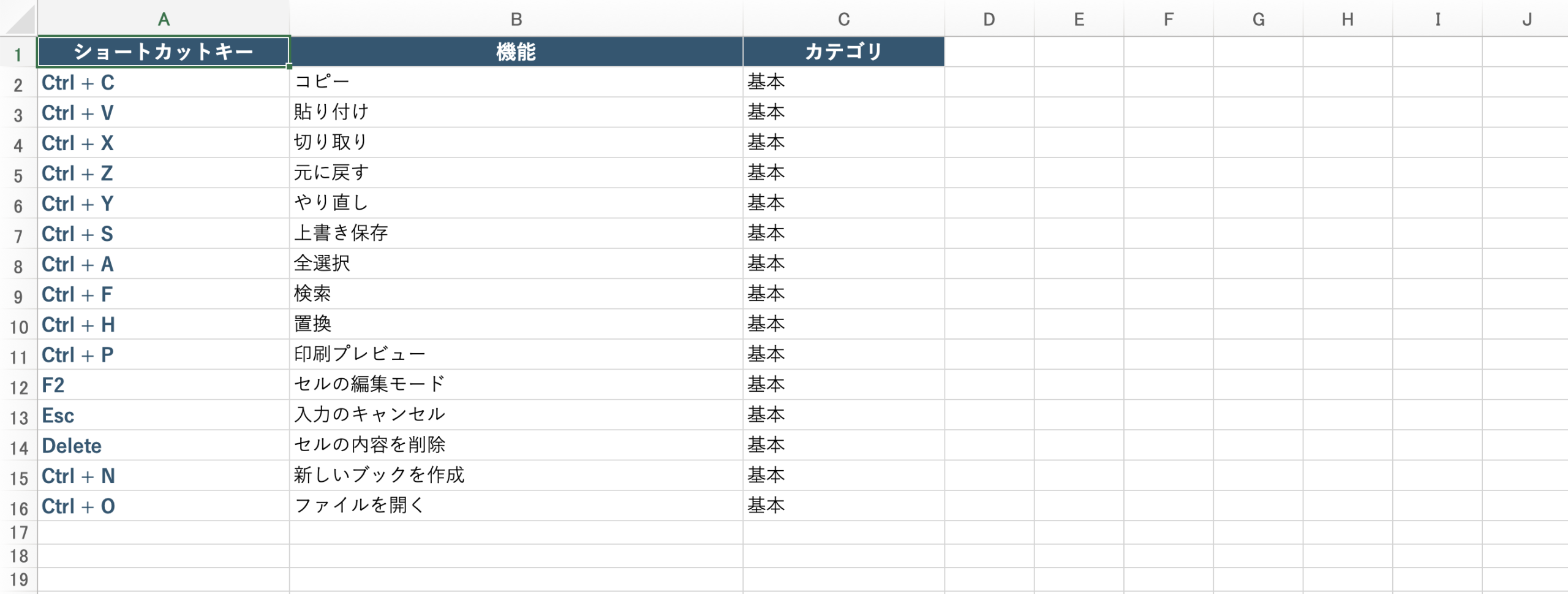
| ショートカット | 機能 | 使いどころ |
|---|---|---|
Ctrl + C | コピー | セル・範囲・シートタブにも対応。コピー後にEnterで確定すると点線が消える |
Ctrl + V | 貼り付け | 数式・書式もそのまま貼り付け。値のみ貼り付けは Ctrl+Alt+V → V → Enter |
Ctrl + Z | 元に戻す | 最大100回まで遡れる。誤操作後は即座に押す |
Ctrl + Y | やり直し(再実行) | 元に戻した操作をもう一度やり直す。直前の操作を繰り返すことも |
Ctrl + S | 上書き保存 | 作業の区切りで押す習慣を。停電・フリーズでのデータ損失を防ぐ |
Ctrl + F | 検索 | シート内・ブック全体の切替可能。「すべて検索」で一覧確認もできる |
Ctrl + H | 置換 | 部署名・商品名の一括変更に。「すべて置換」で件数も確認できる |
Ctrl + A | 全選択 | データ範囲内で押すとその範囲を選択。もう一度押すとシート全体を選択 |
F2 | セルの編集モード | ダブルクリックの代わりに使える。数式バーではなくセル内にカーソルが入る |
Ctrl + N | 新規ブックを作成 | 作業中に一時的なメモ用ブックを素早く作りたいとき |
Ctrl + P | 印刷プレビュー | 印刷前の確認に。改ページの確認もここでできる |
Ctrl+S(保存)、Ctrl+Z(元に戻す)、Ctrl+H(置換)、Ctrl+F(検索)、F2(セル編集)の5つだけでも、マウス操作が大幅に減ります。特に保存と元に戻すは、今日から意識して使い始めてください。
セル移動・選択を高速化するショートカット
大量のデータを扱うとき、スクロールやマウスで目的のセルまで移動するのは時間の無駄です。データが1000行ある表の末尾まで行きたいのに、スクロールし続けている光景はよく見かけますが、 Ctrl+↓ なら1回のキー操作で到達できます。
移動・選択系のショートカットで最初に覚えてほしいのが Ctrl+矢印キーです。これは「データが入っている限り進み続けて、空白に当たったところで止まる」という動作をします。たとえば売上データがA2からA500まで入っている場合、A2で Ctrl+↓ を押すとA500に瞬時に移動します。逆に上に移動したいときは Ctrl+↑ でA2に戻れます。
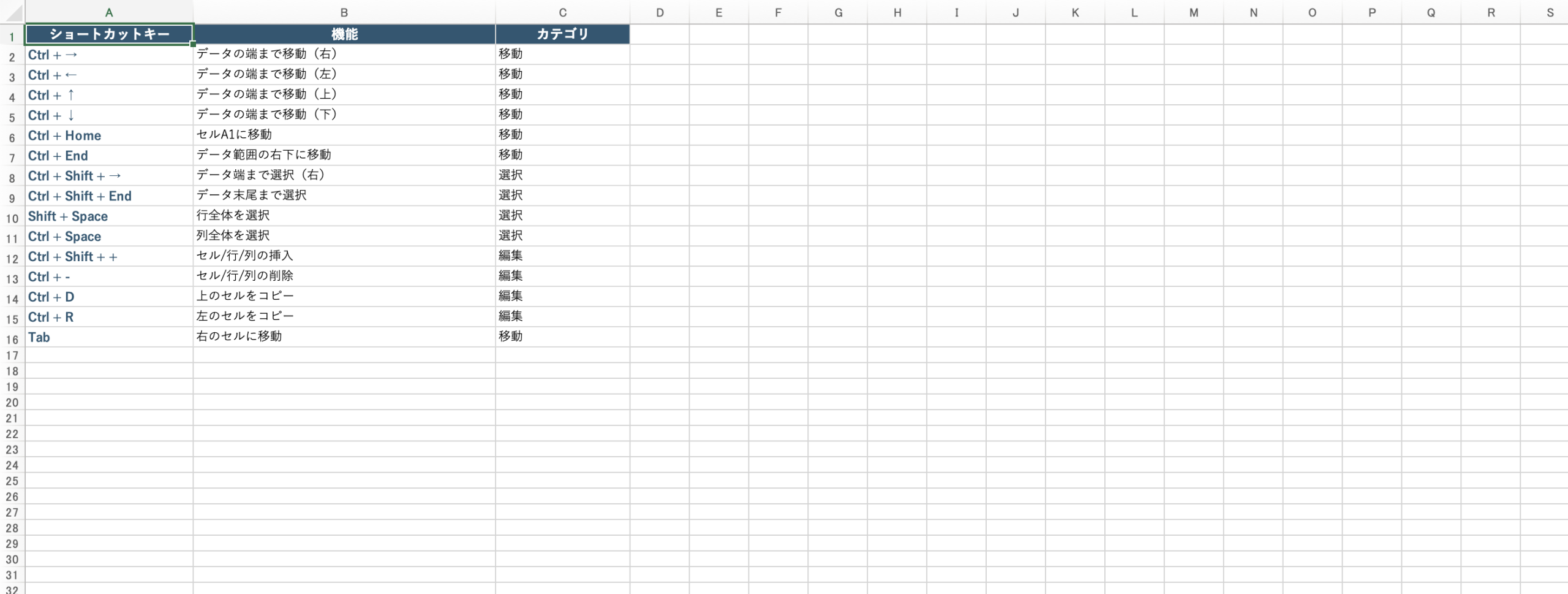
移動系ショートカット
| ショートカット | 機能 | 使いどころ |
|---|---|---|
Ctrl + 矢印キー | データの端まで一気にジャンプ | 長い表の先頭・末尾・左端・右端への移動。スクロール不要 |
Ctrl + Home | セルA1に瞬時に戻る | 作業後に先頭に戻りたいとき。印刷前の確認前に押す習慣をつけると便利 |
Ctrl + End | データが入っている最後のセルに移動 | データが何行あるか素早く確認したいとき |
Ctrl + G | 「ジャンプ」ダイアログを表示 | 特定のセル番地(例: Z1000)に一瞬で移動したいとき |
Ctrl + Tab | 開いているブック間を切り替え | 複数のExcelファイルを交互に参照しながら作業するとき |
Page Up / Page Down | 画面単位でスクロール | ある程度スクロールしながら内容を確認したいとき |
選択系ショートカット
移動と選択を組み合わせた Ctrl+Shift+矢印キーは特に便利です。「データの末尾まで一気に範囲選択する」という操作で、手動でドラッグするより圧倒的に速く確実です。
| ショートカット | 機能 | 使いどころ |
|---|---|---|
Ctrl + Shift + 矢印 | データの端まで範囲選択 | 長い列を一気に選択してコピー・削除・書式適用するとき |
Shift + Space | 行全体を選択 | 行の挿入・削除の前に行全体を選択するとき |
Ctrl + Space | 列全体を選択 | 列の幅調整や列ごとの書式設定をするとき |
Ctrl + Shift + + | 行/列の挿入 | 行・列を選択した状態で押すと即座に挿入 |
Ctrl + - | 行/列の削除 | 不要な行・列を素早く削除。右クリックより確実に速い |
Ctrl + Shift + End | A1からデータ末尾まで選択 | 表全体をコピーする前の全選択。データ範囲を漏れなく選択できる |
Ctrl+Shift+End で全データを選択 → Ctrl+C でコピー → 別のシートで Ctrl+V で貼り付け、という流れはショートカットだけで完結します。どこかでマウスに持ち替えると流れが止まりますが、すべてキーボードで行うと「考えながら手が動いている」感覚になります。
書式設定のショートカット
太字・下線・罫線・数値の表示形式など、書式設定はマウスでリボンを操作するよりショートカットキーのほうが圧倒的に速いです。書式設定系のショートカットには覚えやすいパターンがあります。B=Bold(太字)、I=Italic(斜体)、U=Underline(下線)と、英語の頭文字がそのままキーになっているので、一度覚えたら忘れません。
数値書式に関しては、Ctrl+Shift+記号キーの組み合わせです。%(パーセント)や!(桁区切り)の記号は直感的に覚えやすいです。毎月の集計レポートで数値に桁区切りを設定する作業があるなら、Ctrl+Shift+! を覚えるだけで相当な時間が節約できます。
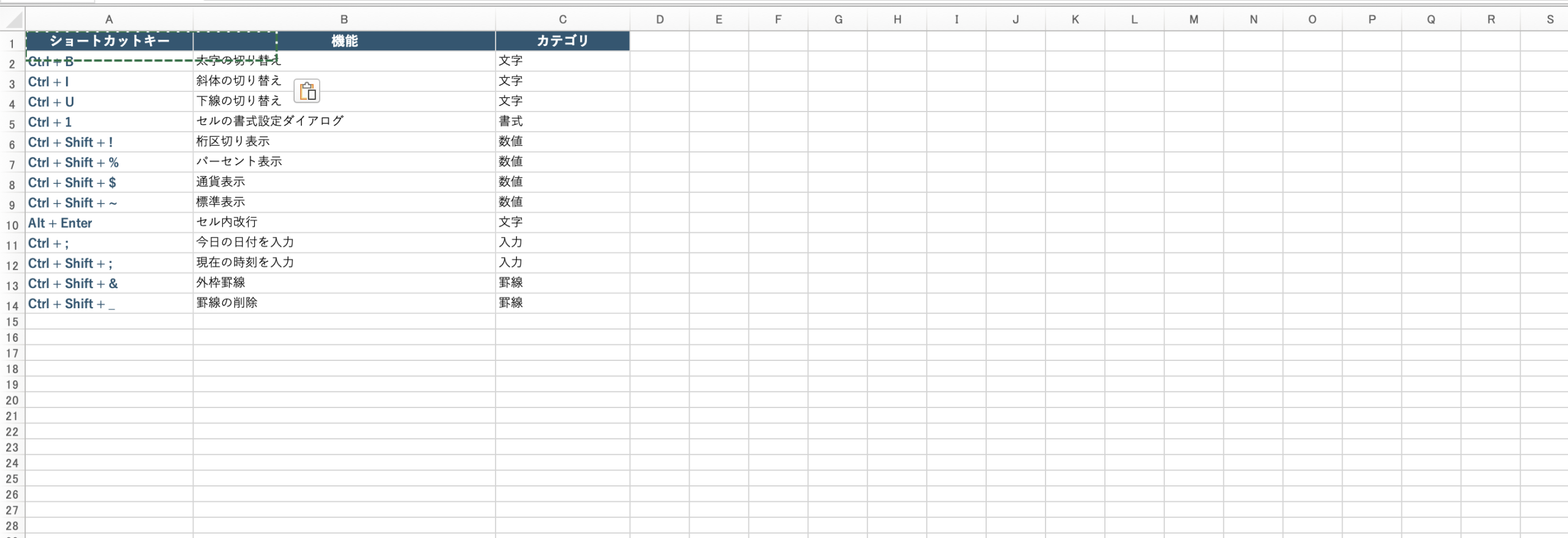
| ショートカット | 機能 | 使いどころ |
|---|---|---|
Ctrl + B | 太字の切り替え | ヘッダー行・合計行・強調したいセルに。B=Boldで覚える |
Ctrl + I | 斜体の切り替え | 注釈・補足テキストに。I=Italicで覚える |
Ctrl + U | 下線の切り替え | リンク・見出しの強調に。U=Underlineで覚える |
Ctrl + 1 | セルの書式設定ダイアログ | フォント・配置・罫線・塗りつぶし・表示形式すべてにアクセスできる万能キー |
Ctrl + Shift + ! | 桁区切り表示(1,000) | 売上・在庫数など大きな数値を見やすく整形するとき |
Ctrl + Shift + % | パーセント表示 | 達成率・構成比などをパーセント表示に変換するとき |
Ctrl + Shift + $ | 通貨表示(¥マーク付き) | 請求書・見積書の金額欄を通貨形式にするとき |
Alt + Enter | セル内改行 | 住所・備考欄など、1セルに複数行入力したいとき |
Ctrl + ; | 今日の日付を入力 | 作業ログ・記録の日付欄に素早く入力できる |
Ctrl + Shift + ; | 現在の時刻を入力 | 作業時刻の記録・タイムスタンプを手動入力するとき |
Ctrl+1(セルの書式設定ダイアログ)は、フォント・配置・罫線・塗りつぶし・表示形式などすべての書式設定にアクセスできる万能キーです。「どのリボンタブにあったっけ?」と迷う時間が一切なくなります。書式設定でわからないことがあったら、まずCtrl+1でダイアログを開いてみましょう。
書式のコピーと貼り付け
「このセルと同じ書式を別のセルに適用したい」場面は頻繁にあります。書式のコピーにはリボンの「書式のコピー/貼り付け」(ハケのアイコン)を使うのが一般的ですが、ショートカットとの組み合わせでさらに効率的になります。
- 書式のコピー元セルを選択 → リボンの「書式のコピー/貼り付け」をクリック(または Alt+H+FP)→ 貼り付け先を選択
- 貼り付け先が複数の離れたセルの場合は、「書式のコピー/貼り付け」をダブルクリックするとロック状態になり、何度でも貼り付けられる
関数・数式で使えるショートカット
関数や数式を多用する場面では、以下のショートカットが作業を大幅に効率化します。特にAlt+=(オートSUM)とF4(絶対参照切替)は、Excelを使う人なら必ず知っておきたい2つです。
F4キーは地味に見えますが、実は非常に強力なショートカットです。数式の中でセルを参照している部分にカーソルを置いてF4を押すと、A1 → $A$1 → A$1 → $A1 → A1 の順で参照の形式が切り替わります。「$マークを手で入力する」という操作がまったく不要になります。VLOOKUPで検索範囲を固定するときや、構成比の計算で分母のセルを絶対参照にするときなど、毎日のように使う場面があります。
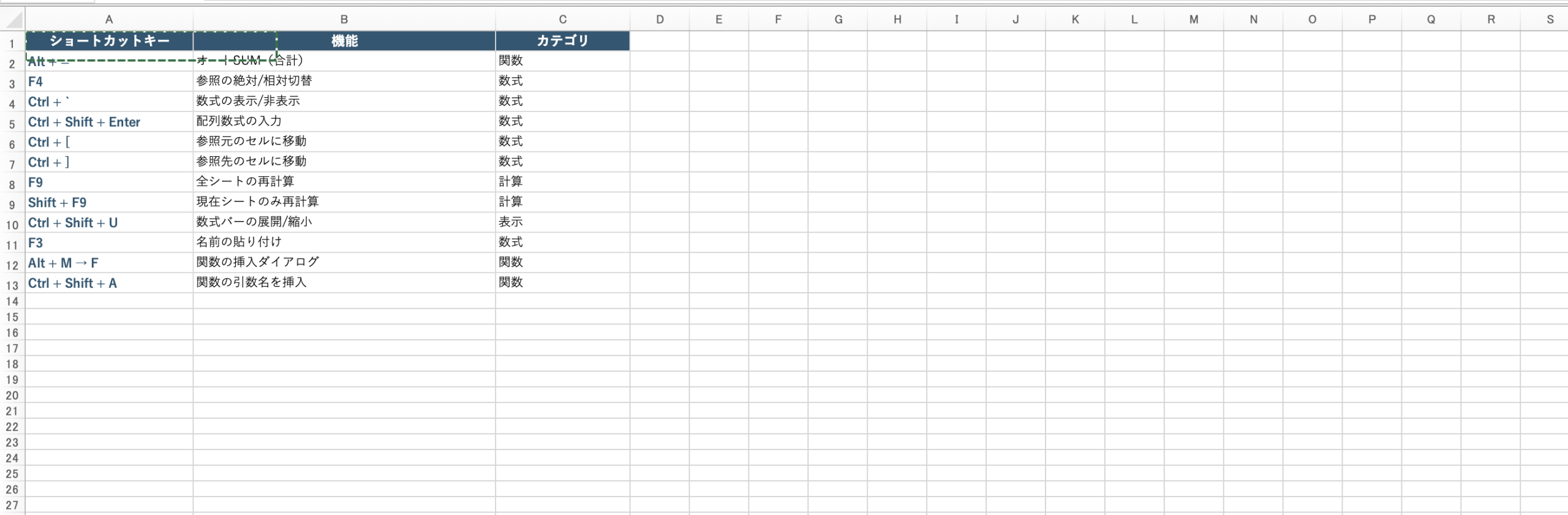
| ショートカット | 機能 | 使いどころ |
|---|---|---|
Alt + = | オートSUM(合計) | 集計表の合計行を一瞬で追加。複数セルを選択した状態で押すと一括入力 |
F4 | 参照の絶対/相対切替 | 数式入力中に参照部分でF4を押すと$マークを自動挿入。VLOOKUP・IF関数で多用 |
Ctrl + ` | 数式の表示/非表示 | どのセルに数式が入っているか一目で確認できる。数式チェックに便利 |
F9 | 再計算の実行 | 手動計算モード時に数式を強制更新。大量データで動作が遅いときの対処に |
Ctrl + [ | 参照元セルに移動 | 数式のソースデータを確認したいとき。「この数式どこのデータを見てる?」の確認に |
Tab | 関数の入力候補を確定 | 「=vl」と入力して候補リストにVLOOKUPが出たらTabで確定。タイプ数を減らす |
Ctrl + D | 上のセルの内容をコピー | 数式や値を下のセルにコピーしたいとき。Ctrl+Rで右のセルにコピーもできる |
Ctrl + Shift + Enter | 配列数式として入力 | 古いバージョンのExcelで配列数式を使うとき(Excel 365では通常のEnterで可) |
=VLOOKUP(A2,$D$2:$E$100,2,FALSE) という数式を作る場合を例に説明します。数式入力中に「D2:E100」の部分をクリックし、そのままF4を1回押すと「$D$2:$E$100」に変わります。これで数式を下にコピーしても、検索範囲が固定されたまま正しくVLOOKUPが動きます。F4を押さずに$マークを手で入力すると、入力間違いのリスクもあります。
覚え方のコツ
55個のショートカットを一度に覚えるのは現実的ではありません。大切なのは「全部覚えようとしない」ことです。まず5つ、次の週にさらに3つ、というペースで少しずつ積み上げていくのが、長続きするコツです。
パターンで覚える
Excelのショートカットは無秩序に見えて、実はパターンがあります。このパターンを意識すると記憶に定着しやすくなります。
| パターン | 代表例 | 覚え方のヒント |
|---|---|---|
| 英語頭文字 | Ctrl+B(Bold)、Ctrl+I(Italic)、Ctrl+U(Underline)、Ctrl+S(Save)、Ctrl+F(Find)、Ctrl+H(Replace = Hiri-kae?) | 英語の意味と結びつけて記憶 |
| Shift = 拡張版 | Ctrl+矢印(移動)→ Ctrl+Shift+矢印(選択しながら移動) | Shiftを加えると「選択しながら」になることが多い |
| 記号がそのまま | Ctrl+Shift+%(パーセント表示)、Ctrl+Shift+$(通貨表示) | 記号の見た目と機能が一致している |
| Fキー = 特殊操作 | F2(編集)、F4(参照切替)、F9(再計算) | Fキーはシステム系の特殊操作が多い |
身につけるための3つのステップ
ステップ1 その週に1つのカテゴリを集中して使う
今週は「移動系だけ使う」と決めて、Ctrl+矢印とCtrl+Home/Endを意識的に使い続けます。マウスでスクロールしそうになったらCtrl+矢印に変える、という意識を1週間続けるだけで体に染み込みます。
ステップ2 使いながら新しいものを1つ追加する
前の週に覚えたショートカットが無意識に使えるようになってきたら、新しいショートカットを1〜2個追加します。詰め込まず、1個ずつ確実に自分のものにするペースが大切です。
ステップ3 デスクやモニターに一覧表を貼る
覚えたいショートカットを付箋や小さなメモに書いて、モニターの端やキーボードの脇に貼っておくと、操作のたびに確認でき、定着が早まります。1週間で5回確認すれば、自然と覚えられます。
一度覚えたショートカットでも、しばらく使わないと忘れてしまうのは自然なことです。覚えられないと焦る必要はありません。日常的によく行う操作のショートカットだけを重点的に覚えれば、それだけで十分な効果が得られます。自分の業務で週3回以上やる操作に対応するショートカットを優先しましょう。
クイックアクセスツールバーのカスタマイズ
Excelの画面左上にある小さなアイコン群が「クイックアクセスツールバー(QAT)」です。ここには「元に戻す」や「上書き保存」がデフォルトで並んでいますが、自分がよく使うコマンドを追加することで、マウス1クリックで呼び出せるカスタムショートカットとして活用できます。
クイックアクセスツールバーに追加する方法
追加手順
- QATの右端にある下向き矢印(▼)をクリック → 「その他のコマンド」を選択
- または「ファイル」→「オプション」→「クイックアクセスツールバー」から追加
- 左側のコマンド一覧から追加したいコマンドを選んで「追加」→ 「OK」
QATに追加したコマンドには、自動的に Alt+数字キーのショートカットが割り当てられます。QATの1番目のアイコンは Alt+1、2番目は Alt+2、という具合です。
QATに追加すると便利なコマンド
| コマンド名 | なぜQATに向いているか | QAT位置の例 |
|---|---|---|
| 書式のコピー/貼り付け | リボンから見つけにくい場所にある。頻繁に使う書式設定に | 1番目 → Alt+1 |
| フィルターの切り替え | Ctrl+Shift+L でも呼べるが、QATにあると視覚的にわかりやすい | 2番目 → Alt+2 |
| 値の貼り付け | Ctrl+Alt+Vからの操作よりも直感的。毎日使う場合に有効 | 3番目 → Alt+3 |
| 列幅の自動調整 | ショートカットキーがなく、ダブルクリックが必要なため | 4番目 → Alt+4 |
| シートの保護 | 定期的にシートを保護する作業がある場合に | 5番目 → Alt+5 |
QATのアイコン順番は自由に並べ替えられます。一番よく使うコマンドを1番(Alt+1)に置いておくと、アルファベットを覚えなくても数字1つで呼び出せるので実用的です。
クイックアクセスツールバーの設定はそのPCのExcelに紐づいています。別のPCで作業するとき(出張・在宅勤務など)にはデフォルトに戻ります。職場と自宅のPCで同じ設定にしたい場合は、「ファイル」→「オプション」→「クイックアクセスツールバー」→「インポート/エクスポート」から設定ファイルを保存・共有できます。
Mac版Excelのショートカット対応表
MacでExcelを使う場面が増えています。BYODを認めている企業や、クリエイター職・デザイン部門ではMacがメインという職場も多いです。MacのExcelはWindowsとほとんど同じように使えますが、ショートカットキーの一部が異なります。
基本的なルールはシンプルで、WindowsのCtrlをMacの⌘(Command)に読み替えるだけで動くものが大半です。例外が多いのはAltキーを使うショートカットで、MacではOptionキーやControlキーに変わるものがあります。また、MacのキーボードはHomeキーとEndキーがなく、代わりに Fn+← / → / ↑ / ↓ を使います。
| 機能 | Windows | Mac | 備考 |
|---|---|---|---|
| コピー | Ctrl + C | ⌘ + C | Ctrl→⌘に変えるだけ |
| 貼り付け | Ctrl + V | ⌘ + V | Ctrl→⌘に変えるだけ |
| 元に戻す | Ctrl + Z | ⌘ + Z | Ctrl→⌘に変えるだけ |
| 上書き保存 | Ctrl + S | ⌘ + S | Ctrl→⌘に変えるだけ |
| 太字 | Ctrl + B | ⌘ + B | Ctrl→⌘に変えるだけ |
| 検索 | Ctrl + F | ⌘ + F | Ctrl→⌘に変えるだけ |
| セルの書式設定 | Ctrl + 1 | ⌘ + 1 | Ctrl→⌘に変えるだけ |
| VBAエディタ | Alt + F11 | Option + F11 | AltがOptionに変わる |
| セル内改行 | Alt + Enter | Control + Option + Enter | 3キーの組み合わせになる |
| オートSUM | Alt + = | ⌘ + Shift + T | Macでは別のキーに割当 |
| 先頭セルへ移動 | Ctrl + Home | ⌘ + Fn + ← | MacにHomeキーがないため |
| データ末尾へ移動 | Ctrl + End | ⌘ + Fn + → | MacにEndキーがないため |
基本ルールは「WindowsのCtrl → MacのCommand(⌘)」への読み替えだけです。例外はAltを使うショートカットで、MacではOptionに変わるものと、まったく別のキーになるものがあります。セル内改行(Alt+Enter → Control+Option+Enter)とオートSUM(Alt+= → ⌘+Shift+T)は特に押さえておきましょう。
はてなベース株式会社では、Excelを活用した業務効率化やDXコンサルティングを提供しています。「社内のExcel業務を見直したい」「自動化できる作業がないか相談したい」といったお悩みも、お気軽にご相談ください。