
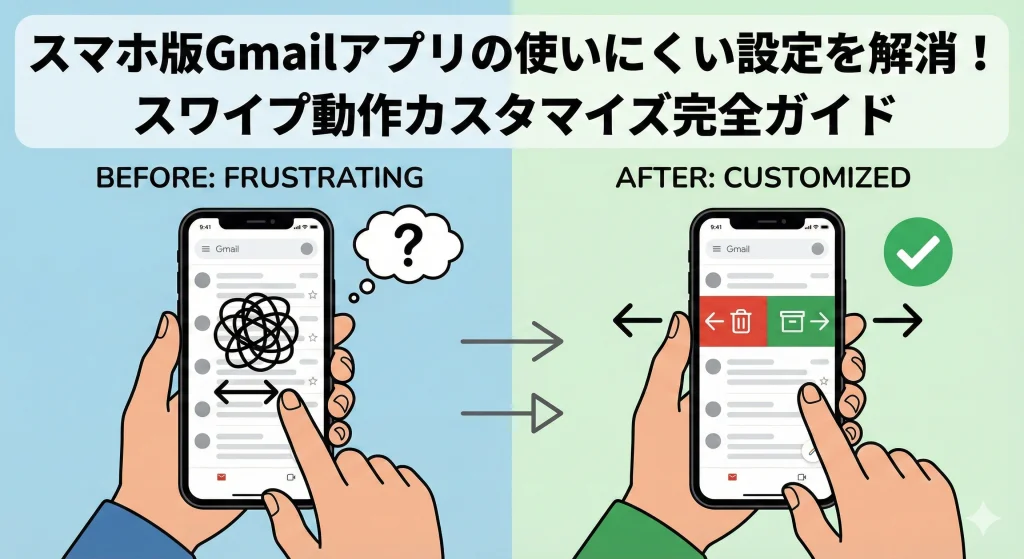
スマホ版Gmailアプリの使いにくい設定を解消!スワイプ動作カスタマイズ完全ガイド | はてなベース株式会社
スマホ版Gmailアプリの使いにくい設定を解消!
スワイプ動作をカスタマイズする方法と、アーカイブ・削除の完全活用ガイド
「あれ?今読んだメール、どこに消えた?」
スマホでGmailをチェックしているとき、指が少し滑っただけでメールが画面から消えてしまい、焦った経験はありませんか? あるいは、不要なメールをスワイプして消しているつもりなのに、保存容量がいっぱいだと警告が来て不思議に思ったことはないでしょうか。
これらはすべて、Gmailアプリのデフォルト設定(初期設定)に原因があります。Gmailは、メールを「捨てる」ことよりも「倉庫にしまう(アーカイブ)」ことを優先するように設計されています。この記事では、この仕様を劇的に改善するカスタマイズ方法を完全解説します。
1. なぜGmailは「使いにくい」のか? アーカイブと削除の決定的な違い
設定を変更する前に、まず理解しておかなければならないのが「アーカイブ」と「削除」の違いです。多くのユーザーがこの2つを混同しており、それがトラブルの原因となっています。
1.1 アーカイブ(Archive)=「倉庫への保管」
Gmailの初期設定でスワイプ操作に割り当てられているのが、この「アーカイブ」です。 アーカイブとは、受信トレイという机の上から、見えない倉庫(すべてのメール)へ書類を移動させる操作です。
- メールは消えない: 受信トレイからは見えなくなりますが、データはサーバー上に残り続けます。
- 容量を食う: 削除ではないため、Googleアカウントのストレージ容量(15GBなど)を消費し続けます。
- 検索できる: 後から検索すれば見つかります。「整理するより検索するもの」というGoogleの設計思想の反映です。
1.2 削除(Delete/Trash)=「ゴミ箱へ廃棄」
多くのユーザーがスワイプ操作に期待しているのが、こちらの挙動です。
- ゴミ箱へ移動: 操作すると「ゴミ箱」ラベルが付きます。
- 30日後に消滅: ゴミ箱に入ってから30日が経過すると、自動的にサーバーから完全に削除されます。
- 容量が空く: 完全削除されて初めて、保存容量が解放されます。
1.3 機能比較まとめ
| 特徴 | アーカイブ (初期設定) | 削除 (ゴミ箱) |
|---|---|---|
| 受信トレイ | 表示されなくなる | 表示されなくなる |
| データの行方 | 「すべてのメール」に残る | 「ゴミ箱」へ移動 |
| 保存期間 | 永久(手動で消すまで) | 30日後に自動消滅 |
| ストレージ消費 | 消費し続ける | 30日後に解放される |
| 主な用途 | 完了案件・保存記録 | DM・スパム・不要な通知 |
2. 【iPhone/iPad】iOS版Gmailのスワイプ設定を変更する手順
iPhoneやiPadを使用している場合の設定手順です。iOS版はAndroid版と設定メニューの階層が少し異なるため注意が必要です。
- 設定メニューを開く Gmailアプリを起動し、左上のメニュー(≡)をタップ。一番下までスクロールし、「設定」をタップします。
- スワイプ動作の選択 設定画面の中にある「メールのスワイプの動作」をタップします。※アカウントごとではなく、アプリ全体の設定として配置されています。
- アクションの割り当て 「右スワイプ」「左スワイプ」それぞれに対し、リストから好きなアクションを選択します。
iPhone純正の「メール」アプリに慣れている方は、以下のように設定すると違和感がなくなります。
- 左スワイプ:ゴミ箱(削除)
- 右スワイプ:アーカイブ(または既読/未読)
3. 【Android】Android版Gmailのスワイプ設定を変更する手順
Androidユーザーの場合、設定は「全般設定」という階層に隠されています。ここが少し分かりにくいポイントです。
- 全般設定へアクセス 「≡」メニュー >「設定」> 一番上にある「全般設定」を順にタップします。
- スワイプ動作の変更 リストの中から「スワイプの動作」(または「メールのスワイプの動作」)を探してタップします。「変更」から割り当てたい機能を選びます。
Android特有の注意点
- 全アカウント共通: 設定を変更すると、端末内のすべてのGoogleアカウントに一括で適用されます。個別設定はできません。
- ジェスチャーナビゲーションとの干渉: Android 10以降の「画面端からスワイプして戻る」機能を使っている場合、誤認識を防ぐため、画面の中央付近で指を動かすのがコツです。
4. ただ消すだけじゃない!「スヌーズ」を使った上級テクニック
生産性を上げたい方におすすめなのが、「スヌーズ」機能の割り当てです。
スヌーズとは?
「今は忙しくて返信できないけれど、忘れないように明日の朝また通知してほしい」 そんな時に使うのがスヌーズです。メールを受信トレイから一時的に消し、指定した時間に再び「新着メール」のように通知付きで再表示させることができます。
最強の時短設定例 (Inbox Zeroの実現)
- 右スワイプ:スヌーズ(あとでやる)
- 左スワイプ:ゴミ箱(いらない)
- アーカイブボタン:メールを開いて処理が終わったら押す(完了)
5. 誤操作のリカバリーとストレージ管理
5.1 「操作の確認」を設定する(慎重派向け)
- Android: 設定 > 全般設定 >「操作の確認」から、削除・アーカイブ・送信それぞれの確認ダイアログをオンにできます。
- iOS: アプリ最下部に表示される「元に戻す」通知を活用します。
5.2 消えた(アーカイブされた)メールの探し方
「すべてのメール」ラベルを見るか、以下の検索コマンドを使うのが確実です。
-in:inbox -in:trash -in:spam
これは「受信トレイになく」「ゴミ箱にもなく」「迷惑メールでもない」=アーカイブされたメールだけをリストアップする命令です。
5.3 ストレージ容量を空ける方法
Googleの無料容量(15GB)がいっぱいになってしまった場合の対処手順です。
- 大容量メールを検索: 検索バーに
size:10m(10MB以上)と入力して検索。 - 一括削除: 不要なメールを選択し「ゴミ箱」へ。
- ゴミ箱を空に: 最後に必ず「ゴミ箱を空にする」を実行してください。これを行わないと容量は減りません。
まとめ:自分だけの快適なGmailを作ろう
Gmailアプリの「使いにくさ」は、仕様を理解してカスタマイズすることで「最強のツール」へと変わります。
- 整理好き・容量節約派: スワイプを「ゴミ箱」へ。
- 記録魔・保存派: デフォルトのまま検索コマンドを習得。
- タスク管理派: 「スヌーズ」を活用。
まずは設定画面を開き、左右のスワイプを自分好みに変更することから始めてみてください。
無料相談・お問い合わせはこちら

無料AI活用セミナー開催中
2025年最新のAI自動化デモや、Gmail Geminiの実践的なプロンプト集をプレゼント。開催情報はメールでお届けします。下記よりお問い合わせください。
関連サービス・研修

生成AI顧問サービス
月額10万円から。GmailのAI連携から業務自動化、セキュリティ構築まで一気通貫でサポート。
詳細を見る

生成AI活用研修 for Gemini
GoogleのAI「Gemini」を使いこなし、メールやドキュメント作成を劇的に速めるスキルを習得。
詳細を見る
© 2026 はてなベース株式会社. All rights reserved.
×
こちらのサービスもおすすめです
生成AI顧問サービス
月額10万円からのDX伴走
無料AIセミナー開催中
最新の自動化事例を公開中
document.addEventListener('DOMContentLoaded', () => { const popup = document.getElementById('popup-overlay'); const close = document.getElementById('popup-close'); setTimeout(() => { popup.classList.add('show'); }, 5000); close.addEventListener('click', () => { popup.classList.remove('show'); setTimeout(() => popup.style.display = 'none', 500); }); popup.addEventListener('click', (e) => { if (e.target === popup) { popup.classList.remove('show'); setTimeout(() => popup.style.display = 'none', 500); } }); });