
フォルダ分けはもう古い?Gmail「ラベル機能」と「フィルタ」の最強設定レシピ | はてなベース株式会社
[はてなベース株式会社](#)
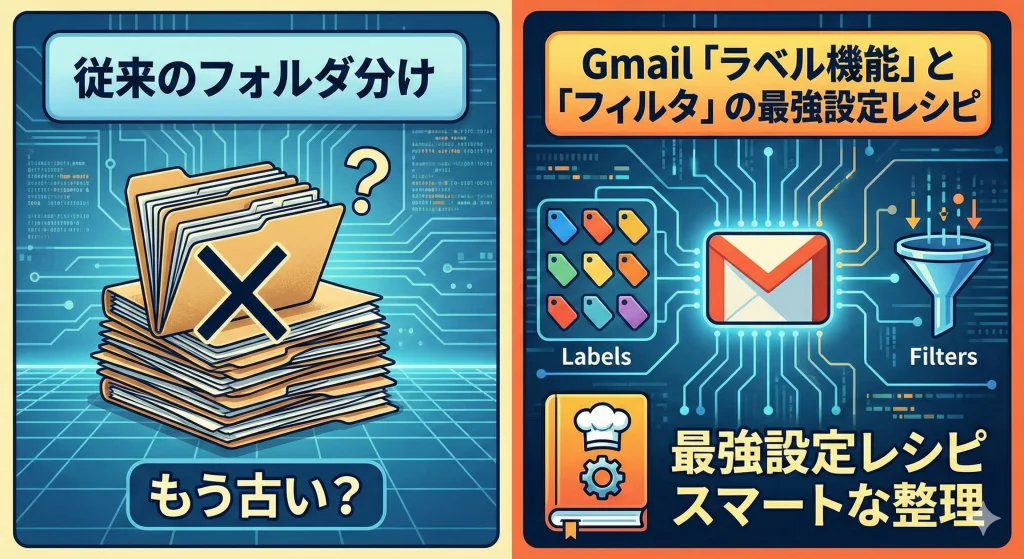
フォルダ分けはもう古い?Gmail「ラベル機能」と「フィルタ」の最強設定レシピ
「Outlookのようにフォルダを作ってメールを分類したい」 「Gmailにフォルダがないから使いにくい」
他のメールソフトからGmailに移行した人が最初に戸惑うのが、「フォルダがない」ことです。 しかし、Googleがフォルダを作らなかったのには理由があります。
実は、従来のフォルダ分けよりも圧倒的に便利で柔軟な「ラベル機能」こそが、Gmail最強の整理ツールだからです。
今回は、フォルダ思考を捨てて「ラベル思考」に切り替えるメリットと、メール整理を完全自動化する「フィルタ設定」の鉄板レシピを紹介します。
1. 「フォルダ」と「ラベル」の決定的な違い
📂 フォルダ(箱)
1つのメールは、1つのフォルダにしか入れられません。 「A社」フォルダに入れたら、「請求書」フォルダには入れられません。どちらに入れるか迷った経験はありませんか?
🏷️ ラベル(付箋)
1つのメールに、いくつでも貼り付けられます。 「A社」であり、「請求書」であり、「要対応」である、という状態が作れます。
2. なぜラベルの方が優れているのか?
ビジネスメールは複雑です。「A社のプロジェクトBに関する請求書」が届いた時、フォルダ管理だと破綻します。
ラベルなら、[A社] [プロジェクトB] [請求書] という3枚の付箋を貼っておけば、どの切り口から探しても一発で見つかります。
この「検索性の高さ」こそが、Gmailがビジネスで選ばれる理由の一つです。
3. 手動は卒業!「フィルタ」で自動振り分けを設定する手順
ラベルを手動で貼っていては日が暮れます。条件に合わせて自動で貼ってくれる「フィルタ」機能を使いましょう。
【設定手順】
- 検索窓の右端にある「調整アイコン(スライダーのマーク)」をクリック。
- 条件を入力(例:Fromに
boss@company.com)。 - 「フィルタを作成」をクリック。
- 「ラベルを付ける」にチェックを入れ、貼りたいラベルを選択。
- 「受信トレイをスキップ(アーカイブする)」にもチェックを入れると、トレイを経ずに直接ラベル箱に入ります(メルマガ整理に便利)。
- 「フィルタを作成」ボタンで完了。
4. コピペで使える!ビジネスで役立つ「最強フィルタレシピ」3選
レシピ①:上司・VIPからのメールを絶対見逃さない
- 条件:
From 上司のアドレス OR 重要取引先のアドレス - 処理: ラベル
[00_重要]を付ける + スターを付ける + 常に重要マークを付ける
💡 ポイント:ラベル名の頭に数字を入れると、リストの最上部に表示されます。
レシピ②:メルマガ・通知を視界から消す
- 条件:
From no-reply OR info@news... OR Subject 【お知らせ】 - 処理: ラベル
[99_あとで読む]を付ける + 受信トレイをスキップする
💡 ポイント:通知に邪魔されず、休憩時間にまとめて読めます。
レシピ③:カレンダーの通知を隔離する
- 条件:
Subject invite.ics OR google calendar - 処理: ラベル
[カレンダー]を付ける + 受信トレイをスキップする
💡 ポイント:予定の通知で埋もれるのを防ぎます。
5. ラベルが増えすぎて逆に見づらい時の整理テクニック
ラベルを作りすぎると、左メニューがカオスになります。
- 親ラベル・子ラベル(階層化)を活用する:
[プロジェクト]という親ラベルの下に、[A案件][B案件]をぶら下げるとスッキリします。 - 色分けをする: 重要なラベルを「赤」、完了系を「グレー」にするなど、視覚的に区別しましょう。ラベル横の「︙」から色変更できます。
メール整理をチーム全体で最適化
Google Workspaceなら、個人の整理術を組織の力に変えられます。
6. Google Workspaceなら「共有ラベル」も夢じゃない?
Google Workspaceの拡張機能や連携ツールを使えば、チームでラベルを共有したり、問い合わせ対応のステータス管理(未対応・対応中・完了)をGmail上で行ったりすることも可能です。 個人だけでなく、組織全体でメールの「見える化」が進みます。
まとめ:整理整頓はAIとシステムに任せよう
「メールをフォルダに入れる」という作業に、1日何秒使っていますか? その作業自体は、1円の利益も生み出しません。
ラベルとフィルタを一度設定してしまえば、あとはGmailが勝手に整理整頓してくれます。 あなたは「読むこと」と「書くこと」だけに集中すればいいのです。
この快適な環境構築こそが、業務効率化の第一歩です。
業務効率化の第一歩をサポート
「メール整理を組織全体で標準化したい」「Google Workspaceをもっと活用したい」とお考えの方は、導入・定着支援のプロフェッショナルにご相談ください。
© Hatena Base Co., Ltd. All Rights Reserved.
Gmailの整理自動化で時短を実現
Google Workspace導入支援で業務効率化
×