この記事のポイント
Sales Cloud Everywhere は、Salesforceの情報をChrome拡張機能としてあらゆるWebページ上で使えるようにするツールです。営業担当者がブラウザのタブを行き来する手間をなくし、見込み客のリサーチからリード作成、メール連携までをシームレスに行えます。本記事では、3つの主要機能と設定手順、活用のコツを紹介します。
Sales Cloud Everywhere とは
Sales Cloud Everywhere は、Salesforceが提供するChrome拡張機能ベースの営業支援ツールです。従来、営業担当者はWebで見込み客を調べるたびにSalesforceのタブに切り替えて情報を確認したり、リードを登録したりする必要がありました。Sales Cloud Everywhere を導入すると、今見ているWebページのサイドパネルにSalesforceのデータが表示され、画面を離れることなく営業活動を進められます。
たとえば、LinkedInで見込み客のプロフィールを閲覧しているとき、右側のパネルにその人物に関連するSalesforceレコードが自動的に表示されます。そのまま新規リードを作成したり、ToDo を追加したりすることも可能です。
利用条件
Sales Cloud Everywhere は Sales Cloud のライセンスに含まれる機能です。Enterprise Edition 以上で利用でき、管理者による有効化とChrome拡張機能のインストールが必要です。
3つの主要機能
Sales Cloud Everywhere は大きく3つの機能で構成されています。それぞれ営業プロセスの異なる場面で活躍します。
Chrome拡張機能(サイドパネル)
Salesforce Chrome拡張機能をインストールすると、あらゆるWebページの右側にSalesforceのサイドパネルが表示されます。主な機能は次のとおりです。
- 関連レコードの自動表示 閲覧中のWebページに関連する取引先・取引先責任者・リードが自動でサイドパネルに表示される
- ワンクリックでのリード作成 気になった企業や人物を、ページの情報をもとにすぐリードとして登録できる
- ToDo・メモの管理 サイドパネル上でToDoを追加・完了でき、Salesforceに自動同期される
- レコード検索 サイドパネル内でSalesforceの全レコードを検索し、詳細情報を確認できる
Gmail連携
Gmailの画面にSalesforceのパネルを組み込み、メール業務と営業管理を一体化します。SalesforceのGmailインテグレーションとして提供されています。
- 受信メールの送信者に紐づく取引先・商談情報をGmail上で即座に確認
- メールをSalesforceの活動履歴に紐づけて記録
- Gmail上から新規リードや取引先責任者を作成
- カレンダーの予定をSalesforceの行動レコードとして同期
Outlook連携
Microsoft Outlook環境でも同様の機能が使えます。Outlookインテグレーション(アドイン形式)で提供され、メールの閲覧画面にSalesforceの情報が統合されます。
- Outlookの受信トレイからSalesforceレコードに直接アクセス
- メールと商談・ケースの紐づけ
- Outlook上でのリード登録・活動記録
| 機能 | Chrome拡張 | Gmail連携 | Outlook連携 |
|---|---|---|---|
| 関連レコード表示 | ○ | ○ | ○ |
| リード・取引先責任者の作成 | ○ | ○ | ○ |
| メールの活動紐づけ | - | ○ | ○ |
| ToDo管理 | ○ | ○ | ○ |
| 任意のWebサイトで利用 | ○ | - | - |
営業担当者にとってのメリット
Sales Cloud Everywhere の最大の価値は、営業担当者の「コンテキストスイッチ(画面切り替え)」をなくすことにあります。調査によると、営業担当者は1日の業務時間のうち約28%をCRMへのデータ入力や画面切り替えに費やしているとされています。
生産性向上のポイント
- リサーチの効率化 LinkedIn、企業サイト、ニュースサイトを見ながら、同時にSalesforceの関連情報を確認。別タブを開く必要がない
- データ入力の手間を削減 Webページの情報をもとにワンクリックでリード作成。手動のコピー&ペーストが不要に
- メール対応のスピードアップ GmailやOutlookでメールを見た瞬間に、送信者の商談状況や過去のやり取りを把握できる
- 活動記録の漏れ防止 メールの送受信を自動で活動履歴に記録。手動入力を忘れるリスクがなくなる
導入効果の目安
Salesforceの公式データによると、Sales Cloud Everywhere を活用しているチームでは、リードの登録速度が平均で40%向上し、営業担当者がCRM操作に費やす時間が週あたり約3時間削減されています。
初期設定の手順
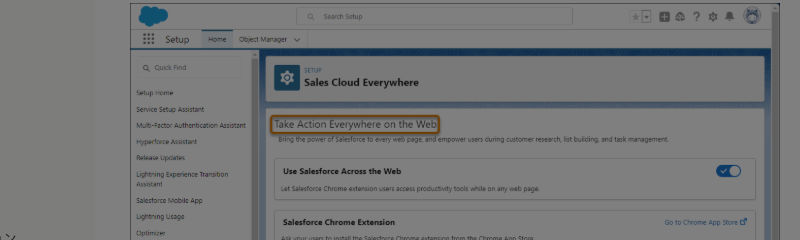
Sales Cloud Everywhere の設定は、Salesforce管理者がSetup画面から行います。大きく「機能の有効化」「Chrome拡張機能のインストール」の2ステップです。
ステップ1 管理者による機能の有効化
- Salesforceにシステム管理者としてログイン
- Setup(設定)の検索ボックスに「Sales Cloud Everywhere」と入力
- 「Sales Cloud Everywhere Settings」をクリック
- 「Enable Sales Cloud Everywhere」をオンにする
- Gmail連携やOutlook連携が必要な場合は、それぞれのトグルもオンにする
- 対象ユーザーに適切な権限セットを割り当てる
ステップ2 Chrome拡張機能のインストール
- Chrome ウェブストアで「Salesforce」と検索し、公式の拡張機能を見つける
- 「Chromeに追加」をクリックしてインストール
- ブラウザ右上の拡張機能アイコンからSalesforceアイコンをピン留め
- アイコンをクリックしてSalesforceアカウントにログイン
- サイドパネルが表示されれば設定完了
設定時の注意点
- Chrome拡張機能はGoogle Chromeでのみ動作します。Edge、Firefox、Safariには対応していません
- 組織でChrome拡張機能のインストールを制限している場合は、IT部門に許可を依頼してください
- シングルサインオン(SSO)環境では、拡張機能のログイン設定にSSOのURLを指定する必要があります
Einstein AI との連携機能
Sales Cloud Everywhere は、Salesforceの AI 機能「Einstein」と組み合わせることで、さらに強力な営業支援ツールになります。
Einstein Activity Capture
Einstein Activity Captureは、GmailやOutlookのメール・カレンダーの情報を自動でSalesforceに取り込む機能です。Sales Cloud Everywhere と併用すると、メール画面上でAIが自動収集した活動データを確認でき、手動入力の手間をさらに減らせます。
Einstein Sales Emails
Einstein Sales Emailsは、AIがメールの下書きを自動生成する機能です。Sales Cloud Everywhere のGmail・Outlook連携画面から、取引先の情報や商談の文脈を踏まえた返信メールをワンクリックで作成できます。
Lead Score・Opportunity Score
Einstein リードスコアリングや商談スコアリングは、AIがリードや商談にスコアを付与する機能です。Sales Cloud Everywhere のサイドパネルにもスコアが表示されるため、Webリサーチ中に「このリードは優先的に対応すべきか」を即座に判断できます。
| Einstein機能 | Sales Cloud Everywhereでの表示 | 主な効果 |
|---|---|---|
| Activity Capture | 活動タイムラインに自動反映 | 手動入力の削減 |
| Sales Emails | メール作成画面にAI提案を表示 | メール対応の高速化 |
| Lead Score | サイドパネルにスコア表示 | 優先度判断の迅速化 |
| Opportunity Score | 商談カードにスコア表示 | 受注確度の可視化 |
活用シーンとベストプラクティス
Sales Cloud Everywhere を最大限に活かすための、具体的な活用シーンとベストプラクティスを紹介します。
シーン1 新規開拓のリサーチ
LinkedInやターゲット企業のWebサイトを閲覧中に、サイドパネルで既存のSalesforceレコードを確認します。まだ登録されていなければ、ページの情報をもとにワンクリックでリードを作成。企業のニュースリリースや採用情報から得た気づきをメモとして残すことで、初回アプローチの質が高まります。
シーン2 商談中のメール対応
Gmailで顧客からの問い合わせメールを受信した際、画面を切り替えずに商談のステージや見積り履歴を確認できます。Einstein Sales Emails を使えば、過去のやり取りを踏まえた返信の下書きも自動生成されるため、対応スピードが上がります。
シーン3 マネージャーのパイプライン管理
営業マネージャーは、チームメンバーが登録した最新のリードや商談の進捗をSalesforceのホーム画面を開かなくても確認できます。サイドパネルでパイプラインの概要を把握しつつ、気になる案件はワンクリックでSalesforceの詳細画面にジャンプできます。
定着化のためのベストプラクティス
- 段階的なロールアウト まずインサイドセールスなど小規模チームで試行し、効果を確認してから全社展開する
- ページレイアウトの最適化 サイドパネルに表示されるフィールドを、営業が本当に必要な情報に絞り込む。不要な項目が多いと利用率が下がる
- Einstein機能の併用 Activity Capture やLead Scoreを有効にしておくと、手動入力が減り、定着しやすくなる
- 利用状況のモニタリング Salesforceの「採用指標」ダッシュボードで、拡張機能の利用頻度やリード登録数を定期的に確認する
セキュリティに関する注意
Sales Cloud Everywhere はブラウザ拡張機能として動作するため、公共のPCや共有端末での使用には注意が必要です。セッションのタイムアウト設定を適切に管理し、離席時にはブラウザをロックする運用ルールを定めておきましょう。また、外部のゲストネットワークからのアクセスについてもIP制限やMFAで保護することを推奨します。